


メンバー専用のフォームを作成したのに、誰でもアクセスできることに気づいたことはありませんか?
フィードバックアンケート、お問い合わせフォーム、またはメンバー専用の登録ページかもしれません。しかし、実際には、スパムボットや競合他社を含むすべての人に公開されています。
それはイライラするかもしれません。しかし、実際には多くのWordPressサイトで見られる一般的な問題です。
WPBeginnerでは、さまざまなWordPressサイトオーナーがこの問題を解決するのを支援してきました。
テストを通じて、ログインユーザーへのフォームアクセス制限は、不正なユーザーをブロックするだけでなく、メンバーにとってよりスムーズなエクスペリエンスを作成し、送信をより整理された状態に保つことも発見しました。
このガイドでは、WordPressフォームをログインユーザーのみに簡単に制限する方法を説明します。これらの方法を使用すると、追加の手間をかけずに、安全なメンバー専用フォームを作成できます。🙌
WordPressフォームへのアクセスを制限する必要があるのはいつ、なぜですか?
WordPressフォームをログインユーザーのみに制限すると、サイトの保護、スパムの削減、フォーム送信者の管理に役立ちます。
WordPressのフォームへのアクセスをログインユーザーのみに制限する必要があるシナリオは数多くあります。例えば:
| ユースケース | フォームを制限する理由 |
|---|---|
| 🎟️ プライベートメンバーイベント | 登録ユーザーのみが、メンバー限定イベントに参加表明できます。 |
| ☎️ 会員限定サポート | サポートリクエストをログインユーザーに制限し、プロファイルから詳細を自動入力します。 |
| 🗳️ 従業員アンケート | 社内向けの投票やアンケートは、チームメンバーのみに制限してください。 |
| 💼 顧客NPSアンケート | フィードバックがログイン顧客のみから送信されるようにします。 |
| 🎁 景品応募フォーム | 承認済みまたは資格のあるユーザーのみにアクセスを許可します。 |
これらはほんの一例ですが、登録ユーザーのみにフォームアクセスを制限したいというユースケースは文字通り数百もあります。
このガイドでは、WordPressフォームをログインユーザーに制限するためのいくつかの簡単な方法を説明します。
- 方法1(WPForms) – Form Lockerアドオンを使用してフォームをログインユーザーに制限する(コード不要)。
- 方法2(組み込み機能) – フォームのあるページをプライベートまたはパスワードで保護します。
- 方法3(MemberPress) – メンバーシップレベルでフォームへのアクセスを制限し、高度な制御を行う。
それでは、WordPressフォームへのアクセスをログインユーザーのみに制限する方法を見ていきましょう。3つの簡単な方法を説明しますので、以下のリンクをクリックして、いずれかのセクションにジャンプできます。
準備はいいですか?早速始めましょう!
方法1:WPFormsフォームロッカーアドオンでフォームアクセスを制限する
この方法は最も簡単で強力なため、すべての初心者ユーザーにおすすめします。WPFormsプラグインとそのForm Lockerアドオンを使用して、WordPressフォームへのアクセスを完全にロックダウンします。
WPFormsは、600万以上のウェブサイトで使用されている最高のWordPressフォームプラグインです。WPBeginnerの創設者であるSyed Balkhiが、ビジネスを運営するために必要なすべての機能を持つように作成しました。
実際、私たちはWPFormsを使用して、ウェブサイト全体およびパートナーブランドのフォームを作成・表示しています。私たちはそれを非常に気に入っており、WPFormsの完全レビューでそのすべてを知ることができます。
まず、WPFormsのウェブサイトでサインアップします。WPFormsのウェブサイトで「今すぐWPFormsを入手」をクリックし、プランを選択して、チェックアウトプロセスを完了してください。

📝 注意:無料版のWPFormsもありますが、Form Lockerアドオンを使用するにはWPForms Proライセンス以上が必要です。
登録後、WPFormsのアカウントダッシュボードでライセンスキーを見つけることができます。このタブを開いたままにするか、キーをパスワードマネージャーのような安全な場所にコピーしておいてください。Pro機能のアクティベーションにすぐに必要になります。
次に、プラグインをインストールします。WordPressダッシュボードでプラグイン » プラグインを追加に移動します。

その後、検索バーを使用して「WPForms」プラグインをすばやく見つけます。
検索結果で、「今すぐインストール」ボタンをクリックします。

インストールが完了したら、「有効化」ボタンをクリックします。
詳細は、WordPressプラグインのインストール方法をご覧ください。
有効化したら、WordPressダッシュボードからWPForms » 設定に移動してライセンスキーを入力できます。キーはWPFormsのアカウントエリアで見つけることができます。
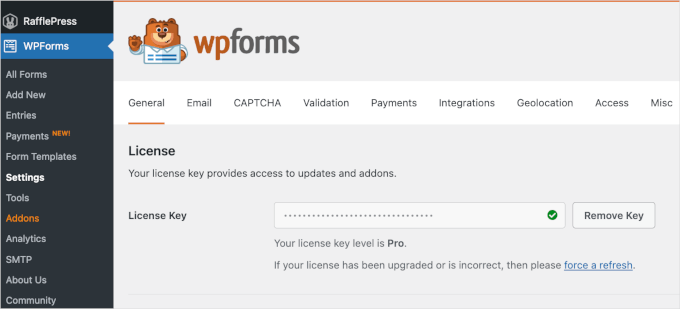
その後、Form Lockerアドオンを有効にする必要があります。
単にWPForms » アドオンページにアクセスして、フォームロッカーアドオンをインストールしてください。
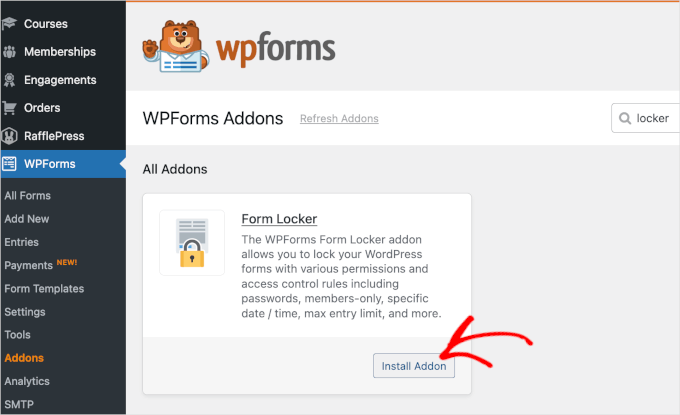
これで、ログインユーザーのみにアクセスを制限した新しいフォームを作成する準備ができました。
これを行うには、WPForms » 新規追加に移動して、新しいフォームを作成してください。
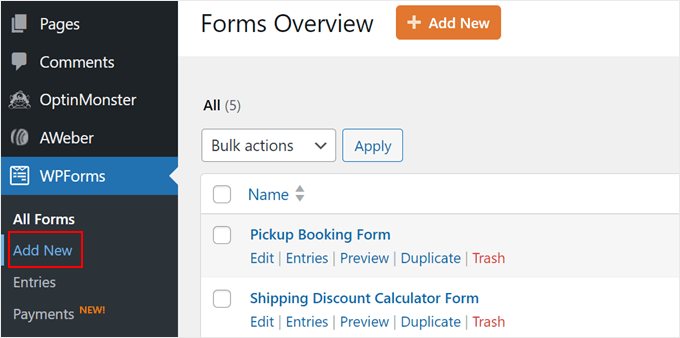
これで「セットアップ」ページに移動します。
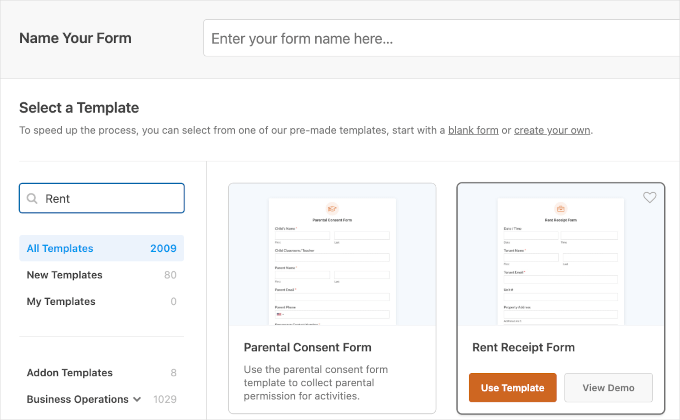
ここから、まず一番上にフォームの名前を入力します。その後、フォームの作成方法を選択します。フォームテンプレートを選択するか、空白のキャンバスから始めるか、AIフォームビルダーを使用します。
🤖 プロのヒント:WPForms AIを使用すると、簡単な1ステップでフォームを作成できます。簡単なプロンプトを書き込むだけで、AIが瞬時にフォームを生成します。

このチュートリアルでは、既存のテンプレートを使用します。
WPFormsには2,000以上のテンプレートがあるため、検索バーを使用してオプションを絞り込むことができます。使用したいテンプレートを見つけたら、カーソルを合わせて「テンプレートを使用」をクリックします。
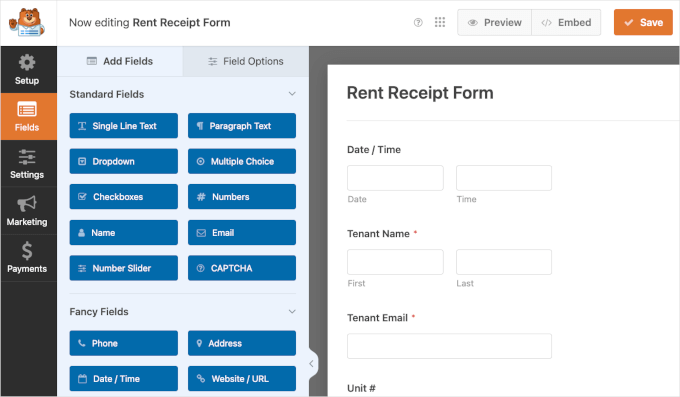
次の画面で、WPFormsのドラッグ&ドロップフォームビルダーが表示されます。非常に使いやすいので、フィールドを追加または削除したり、好みに合わせてフォームをカスタマイズしたりできます。
さらに、テンプレートの各フォームフィールドをカスタマイズするための追加オプションがあります。
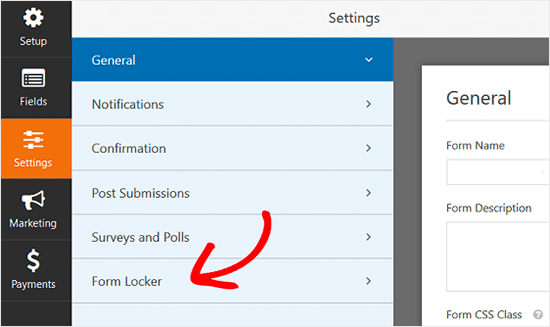
すべての必要なフィールドを追加したら、「設定」タブに移動する必要があります。
ここから、「フォームロッカー」設定をクリックするだけです。
このタブでは、WordPressフォームのパスワード保護を有効にするオプション、合計エントリー数の制限設定、フォームスケジューリングの有効化、ログインユーザーのみにエントリーを制限する機能の有効化を確認できます。
「ログインユーザーのみ」のトグルをクリックしてください。
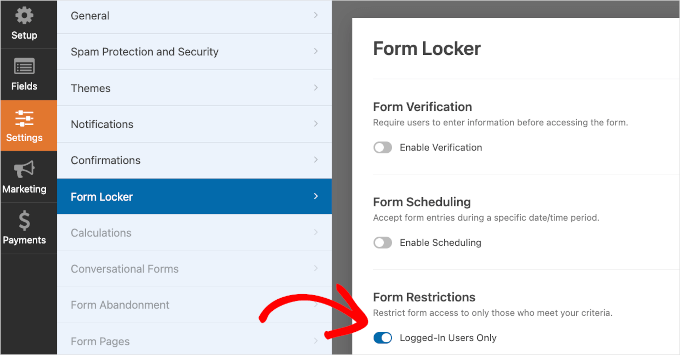
ボックスをチェックすると、新しいメッセージフィールドが表示されます。
ここで、サイトにログインしていないすべてのユーザーに表示されるメッセージ(ログインページや登録ページへのリンクなど)を作成する必要があります。
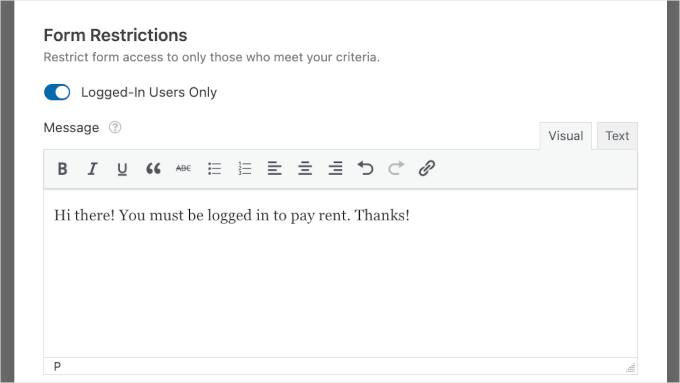
完了したら、必要に応じて他のフォーム設定を調整し、設定を保存できます。
これで、WPFormsブロックまたはWordPressブロックエディターのショートコードを使用して、このフォームをサイト上の任意のWordPress投稿またはページに埋め込むことができます。
単に投稿またはページを編集または新規作成します。次に、「+」アイコンをクリックしてWPFormsブロックを追加します。
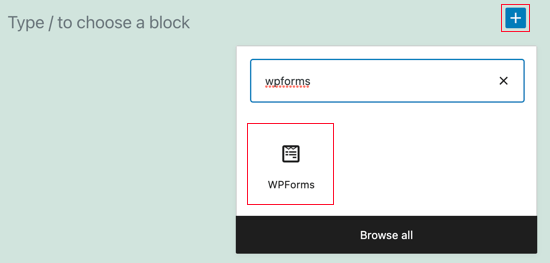
WPFormsブロックを追加したら、ドロップダウンメニューから埋め込みたいフォームを選択すれば完了です。
これで完了です!ログインユーザーのみに制限されたWordPressフォームが正常に作成されました。
方法2:パスワード保護されたページまたはプライベートページでフォームへのアクセスを制限する
WordPressでフォームへのアクセスを制限する別の方法は、WordPressのデフォルトの公開設定を使用することです。この方法は、無料版のWPFormsまたは他の連絡フォームプラグインで使用できます。
フォームを埋め込みたいページまたは投稿を単純に作成します。その後、右側のパネルにある「ステータスと表示設定」をクリックする必要があります。
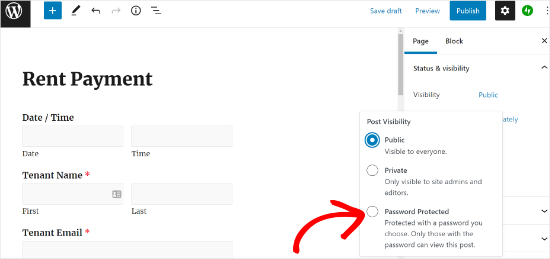
2つのオプションがあります。ページ全体を非公開にするか、パスワードで保護するかです。
プライベートページは、管理者またはエディターのロールを持つユーザーのみに表示されます。
一方、パスワードで保護されたページでは、アクセスが必要なすべての人とパスワードを共有する必要があります。この方法は機能する可能性がありますが、いくつかの大きな欠点があります。まず、フォームだけでなく、ページ全体を非表示にします。
フォームの表示に関する制御も失われ、どのログインユーザーが送信したかを追跡することもできません。
方法3:高度なメンバーシッププラグインを使用してフォームへのアクセスを制限する
もし強力なWordPressメンバーシッププラグイン(MemberPressなど)を使用しているなら、幸運です。これには、フォームを表示または送信できるユーザーを簡単に制限できる、組み込みのアクセス制御機能が付属しています。
WPBeginnerでは、動画サイトの運営にMemberPressを使用しています。私たちにとっては非常にうまく機能しており、そのすべての機能を調べるために私たちの詳細なMemberPressレビューをチェックすることができます。
MemberPressのウェブサイトにサインアップすることから始めます。「Get MemberPress for WordPress」をクリックし、プランを選択して、チェックアウトフォームを完了してください。

📝 注意: MemberPressはプレミアムプラグインです。しかし、その強力な保護ルールと簡単なセットアップにより、メンバーシップサイトに最適なソリューションとなっています。
購入後、プラグインのZIPファイルをダウンロードし、ライセンスキーにアクセスできるようになります。
ここから、WordPressダッシュボードのプラグイン » プラグインを追加に移動できます。
次のページで、上部にある「プラグインをアップロード」ボタンをクリックします。
ダウンロードしたMemberPressのZIPファイルを選択し、「今すぐインストール」をクリックします。

WordPressがプラグインのインストールを完了したら、「有効化」をクリックしてサイトでMemberPressを有効にします。詳細については、WordPressプラグインのインストール方法に関するガイドをご覧ください。
そして、その仕組みを学びたい場合は、メンバーシップサイトの作成方法に関する完全なガイドがあります。
アクセスを制限するには、MemberPress » Rulesに移動し、「新規追加」をクリックして新しい権限ルールを作成するだけです。

ルール編集ページでは、さまざまな条件を選択し、それらをメンバーシッププランに関連付けることができます。
例えば、「単一ページ」を選択すると、フォームを埋め込んだ特定のページへのアクセスを制限できます。
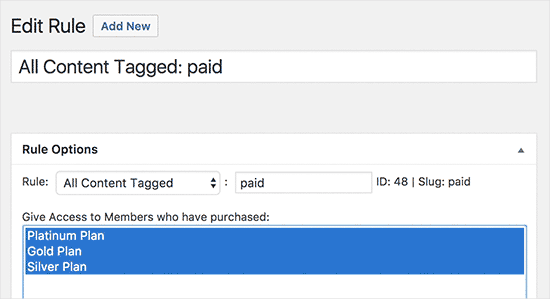
より具体的なルールを作成することもできます。例えば、単一の投稿、ページ、子ページ、またはURLを制限できます。
ルールを設定したら、その保護されたページにフォームを埋め込むだけです。それが完了すれば、適切なメンバーシップレベルを持つログインユーザーのみがそのページとフォームを表示できるようになります。
ボーナスヒント:WordPressでユーザーにパスワード変更を強制する
フォームがユーザーアカウントに依存している場合、パスワードを最新の状態に保つことは、WordPressサイトの保護の重要な部分です。弱いパスワードや盗まれたパスワードは、約80%のデータ侵害に関与しています。
多くの新規ユーザーは、簡単または再利用されたパスワードを選択します。それらのパスワードのいずれかが漏洩すると、あなたのサイトとユーザーが危険にさらされる可能性があります。
そのため、定期的なパスワード更新は管理者だけでなく、メンバー、リピーター、および多くの異なるユーザーロールを持つサイトにとっても重要です。
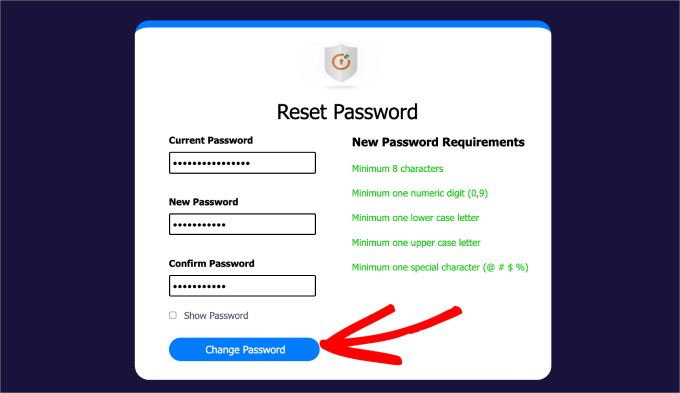
これは、ログイン情報をメールで受け取るクライアントや顧客にとってはさらに重要です。これらのパスワードは、フィッシングによって攻撃者に盗まれやすくなります。
ハッカーがメンバーのパスワードを不正に入手した場合、あなたのプライベートフォームにアクセスし、そのユーザーの名前でスパムや偽のデータを送信する可能性があります。
段階的な手順については、ユーザーにパスワード変更を強制する方法に関するガイドを参照してください。
サイトのセキュリティをさらに強化するために、ユーザーに強力なパスワードを強制する方法にも興味があるかもしれません。
よくある質問:WordPressフォームをログインユーザーのみに制限する
まとめに入る前に、WordPressでフォームアクセスを制限することについてよく寄せられる質問にいくつかお答えしましょう。
プラグインなしでフォームへのアクセスを制限できますか?
はい、WordPressの組み込みの可視性設定を使用して、ページを非公開またはパスワードで保護することができます。ただし、プラグインを使用すると、特にフォーム送信を追跡して放棄を減らすしたい場合に、より柔軟性と制御が得られます。
フォームをログインユーザーに制限すると、SEOに影響しますか?
フォーム自体はWordPress SEOに影響しません。しかし、プライバシー設定のためにページ全体が検索エンジンから非表示になっている場合、そのページのランキングに影響を与える可能性があります。
必要に応じて、制限のないフォームに戻すことはできますか?
もちろんです!WPForms、メンバーシッププラグイン、またはその他のツールを使用している場合でも、いつでもアクセス設定を変更できます。これはニーズに適応する柔軟なセットアップです。
ユーザーがフォームを送信するためにログインするのに問題がある場合はどうなりますか?
ユーザーがログインの問題に遭遇した場合、アカウントがアクティブであり、ロックされていないことを確認する必要があります。また、サポート連絡先またはパスワードリセットリンクをログインページに追加して、迅速にアクセスを回復できるようにすることもできます。
WordPressフォームを改善するためのその他のヒント
この記事が、WordPressフォームをログインユーザーのみに制限する方法を学ぶのに役立ったことを願っています。これが役立った場合は、次のガイドも参照してください。
- WordPressでコンタクトフォームを使用してメールリストを増やす方法
- WordPressにクライアントからのフィードバックフォームを簡単に追加する方法
- WordPressフォームにクーポンコードフィールドを簡単に追加する方法
- WordPressフォームのスタイル設定とカスタマイズ方法
- WordPressフォームで条件付きロジックを使用する方法
この記事が気に入った場合は、WordPressのビデオチュートリアルのために、YouTubeチャンネルを購読してください。また、TwitterやFacebookでも私たちを見つけることができます。





イジー・ヴァネック
顧客サポートフォームにおいて、登録ユーザーのみに質問を限定する、優れたかつ非常にシンプルな方法です。同時に、寄付を送ったユーザーに対して、優先的なコミュニケーションの特典(または寄付を送るための動機付け)として、ウェブサイト上にフォームを作成できることもすぐに思いつきました。インスピレーションをありがとうございます。