


長年、数十ものWordPressサイトを管理してきた経験から、私たち自身も数え切れないほどのスパムコメントに対処してきました。スパム対策として最も効果的な手法の一つは、コメントフォームからウェブサイトのURLフィールドを削除することです。
コメントスパムプラグインは役立ちますが、多くのスパマーはウェブサイトのURLフィールドにプロモーションリンクを手動で追加しています。このURLフィールドを削除することで、コメントセクションを開いたまま、スパムの試みを大幅に減らすことができます。
この記事では、WordPressのコメントフォームからウェブサイトのURLフィールドを削除するいくつかの方法を紹介します。簡単なプラグインソリューションから簡単なコードメソッドまで。
なぜスパムコメントが送信されるのか?
ほとんどのスパムは自動ボットによって生成されるため、無料ツールやプラグインを使用してコメントスパムを簡単に撃退できます。ただし、人間によって送信されるスパムコメントを停止するのははるかに困難です。
これらのコメントはしばしばトピックから外れており、無関係で、会話に価値を加えていません。
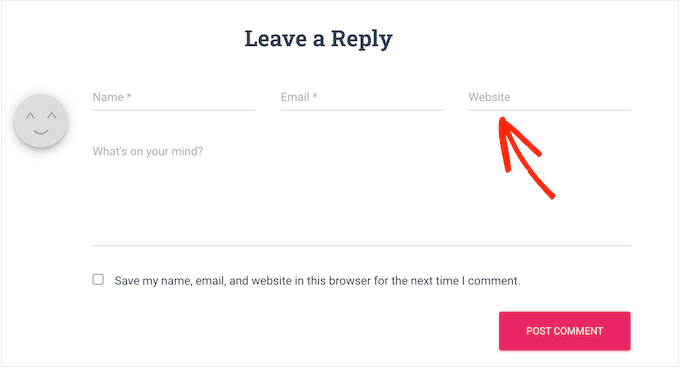
WordPressはコメントを表示する際、コメント投稿者が提供したウェブサイトのURLと投稿者のユーザー名を自動的にリンクします。スパマーは、このフィールドを使用してバックリンクを取得したり、特定のキーワードのランキングを向上させようとしたりする可能性があります。
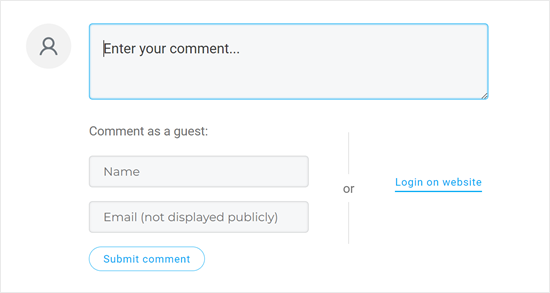
ウェブサイトのURLフィールドを削除することで、WordPressブログやウェブサイトへのスパマーの投稿を抑止できます。WPBeginnerのコメントフォームでご覧のとおり、この機能は次のように無効にしています。
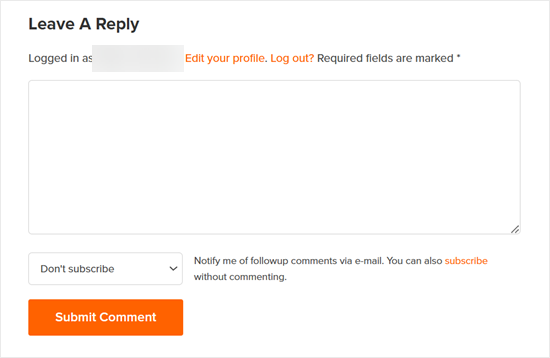
これは、本物のユーザーはバックリンクが得られるかどうかにかかわらずコメントを残すと信じているためです。したがって、質の高いコメントの数に影響を与えるべきではありません。
とはいえ、WordPressサイトのコメントフォームからウェブサイトフィールドを削除する3つの異なる方法を見てみましょう。下のクイックリンクを使用して、使用したい方法に直接ジャンプできます。
方法1:Thrive Commentsを使用してウェブサイトURLフィールドを削除する(推奨)
最初のアプローチは、最高のWordPress用コメントプラグインであるThrive Commentsを使用します。
スパムURLの挿入をユーザーに防ぐだけでなく、プラグインを使用してコメントエンゲージメントを高めることもできます。たとえば、ユーザーがコメントに「いいね」や「いいねでない」を付けたり、コメント投稿者を関連投稿にリダイレクトしてページビューを増やしたりできるようにすることができます。
詳細については、完全なThrive Themesレビューをご覧ください。ここではThrive Commentsについて詳しく説明しています。
まず、Thrive Themesのウェブサイトにアクセスして新しいアカウントを作成し、有料プランを取得してください。

サインアップしたら、アカウントダッシュボードにアクセスしてください。
ここで、「Thrive Product Manager プラグインをダウンロードしてインストールする」リンクをクリックします。

この段階で、Thrive Product ManagerプラグインをWordPressサイトにインストールできます。詳細については、WordPressプラグインのインストール方法に関するガイドを参照してください。
WordPress管理画面から Product Manager ページに移動し、「Log into my account」ボタンをクリックしてください。

Thrive Product Managerダッシュボードが表示されるはずです。
ここで、Thrive Comments を選択し、「選択した製品をインストール」ボタンをクリックします。

インストールが完了すると、「使用準備完了」という成功メッセージが表示されるはずです。
次に、下部にある「Thrive Themesダッシュボードに移動」ボタンをクリックするだけです。

次のページには、スイートにインストールされているすべてのプラグインが表示されます。
プラグインの使用を開始するには、「Thrive Comments」ボタンをクリックしてください。

Thrive Commentsページで、「Comment Sign-In」メニューを開きます。
次に、「ゲストがウェブサイトのURLを挿入することを許可する」設定を無効にします。
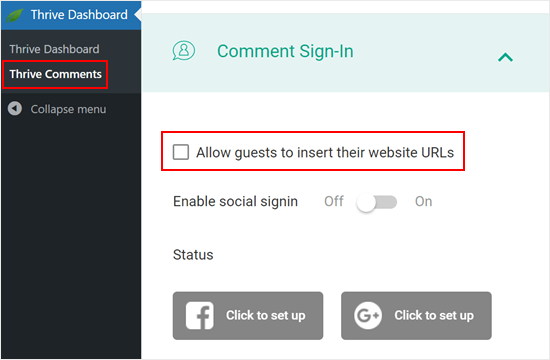
このオプションにより、WordPressウェブサイトからウェブサイトURLフィールドが削除されます。
これにより、コメントセクションはスパムフリーのままになり、本物のコメント投稿者は悪意のあるリンクを誤ってクリックしなくなります。
これで完了です。コメントセクションを改善するためにThrive Commentsを使用することに興味がある場合は、他に確認できるガイドがいくつかあります。
方法2:無料プラグインでウェブサイトURLフィールドを削除する
無料プラグインを使用してWordPressコメントフォームからURLフィールドを削除したい場合は、Comment Link Remove and Comment Toolsを確認してください。
このプラグインを使用すると、フィールドを削除したり、既に承認済みのコメントからリンクを削除したりできます。
まず、Comment Link Remove and Comment Toolsプラグインをインストールしてアクティブ化する必要があります。詳細な手順については、WordPressプラグインのインストール方法に関するガイドを参照してください。
有効化したら、WordPressダッシュボードのComment Tools » Comment Toolsをクリックします。
ここで、「コメントフォームからウェブサイトフィールドを削除する」の横にあるチェックボックスをオンにします。これにより、スパマーがリンクを挿入することを思いとどまらせることができます。
それでも、以前に承認したすべてのコメントにはリンクが含まれます。これらのURLを削除するには、単に「コメント投稿者のプロフィールにあるURLを削除する」の横にあるチェックボックスをオンにしてください。
また、「コメント内のURLをハイパーリンクに変換する機能を無効にする」設定をオンにすることもお勧めします。このオプションは、コメント内のURLがクリック可能なハイパーリンクとして表示されるのを防ぎます。
それ以外にも、「コメント内のHTMLリンクタグを削除する」オプションを任意で有効にすることができます。この設定は、ハイパーリンクを作成するHTMLタグをコメントから削除します。これにより、コメント内のURLやリンクはクリック可能なリンクとして表示されなくなります。
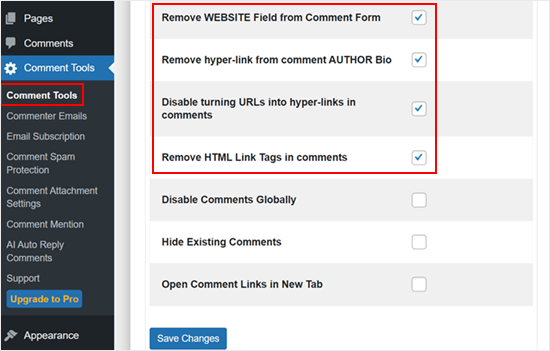
完了したら、ページの下部までスクロールし、「変更を保存」ボタンをクリックして設定を保存してください。
この変更を実際に確認するには、アカウントからログアウトするか、シークレットタブでウェブサイトにアクセスしてください。
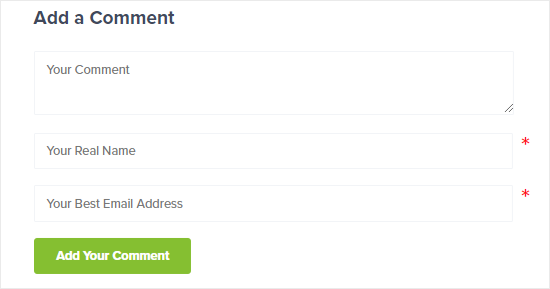
コメントフォームにウェブサイトURLフィールドがなくなったことがわかります。
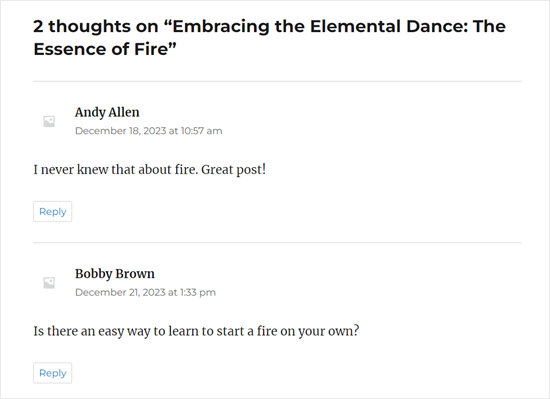
さらに、以前はリンクがあったコメント投稿者の名前にはリンクがなくなり、ユーザーはそれらをクリックできなくなります。
この兆候の1つは、リンクがあったコメント作成者名のテキスト色が、リンクがないものと同じになることです。
方法3:コードでウェブサイトのURLフィールドを削除する
別のオプションとして、コードスニペットを使用することでWordPressコメントフォームからウェブサイトフィールドを削除できます。
この方法をお見せしたい理由は、プラグインでURLフィールドを削除できても、「次回コメントするときのために、このブラウザに名前、メールアドレス、ウェブサイトを保存する」というチェックボックスが下部に残ってしまうからです。
一貫性を保つために、このテキストを「次回コメントするときのために、このブラウザに名前とメールアドレスを保存します。」に変更したいと思います。これはカスタムコードを使用して行うことができます。
多くの場合、チュートリアルでは、カスタムコードスニペットをテーマのfunctions.phpファイルに追加するように指示されます。
ただし、コードのわずかな間違いでも多くの一般的なWordPressエラーが発生したり、サイトが完全に破損したりする可能性があるため、これらはお勧めしません。このアプローチでは、親テーマに影響を与えないように子テーマを作成する必要もあります。
これらのすべてを行う代わりに、WPCodeを使用することをお勧めします。これは、コアテーマファイルを編集せずにWordPressにカスタムコードを追加する最も簡単で安全な方法です。
注意: 無料のWPCodeプラグインも存在しますが、このチュートリアルではプレミアムバージョンを使用します。
まず、ウェブサイトにWPCodeプラグインをインストールして有効化する必要があります。詳細については、WordPressプラグインのインストール方法のステップバイステップガイドをご覧ください。
WordPressコメントフォームからURLフィールドを削除するコードを追加する
有効化したら、 コードスニペット » スニペットを追加 に移動してください。
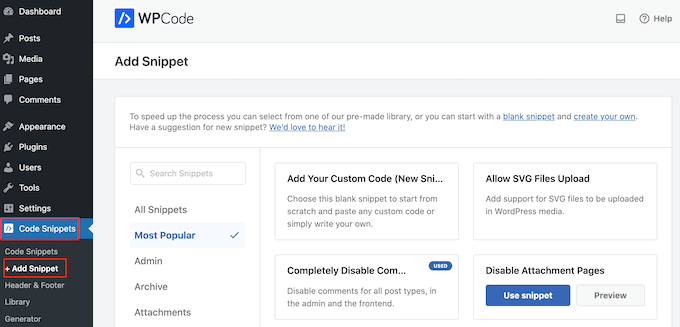
次に、「Comments」タブに移動し、「Disable Comment Form Website URL」スニペットを見つけます。
まだWPCodeライブラリに接続していない場合は、「ライブラリに接続してロック解除(無料)」ボタンをクリックします。
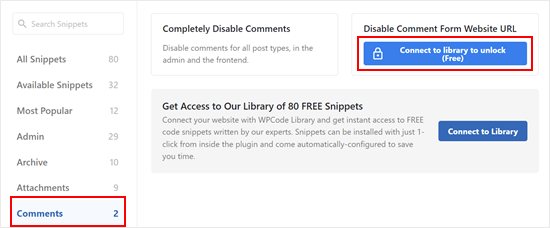
この段階で、WPCodeアカウントにログインするだけです。
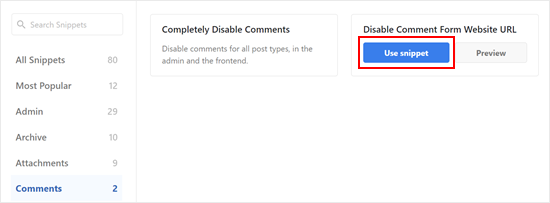
その後、前のWPCodeプラグインページに戻ってください。ボタンが「スニペットを使用」に変わっているのが見えるはずです。それをクリックして使用してください。
これで、コメントフォームからウェブサイトのURLフィールドを削除するコードが表示されたコードスニペットエディタ画面が表示されます。
あとは「非アクティブ」トグルをクリックして「アクティブ」に変更するだけです。次に、「更新」をクリックしてこのスニペットを公開します。
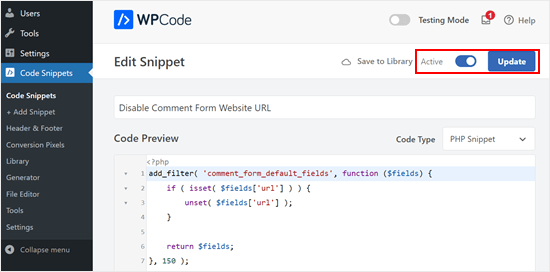
これで、訪問者はコメントにウェブサイトURLを追加できなくなりました。
コメント投稿者の名前から既存のリンクを削除するコードの追加
前のステップのコードはコメントフォームからウェブサイトのURLフィールドのみを削除しますが、リンクされた著者名を持つ既存のコメントには引き続きリンクが含まれます。
幸いなことに、WPCodeを使えば簡単に削除することもできます。コードスニペット » スニペットを追加に戻ります。次に、「カスタムコードを追加(新規スニペット)」の下にある「スニペットを使用」をクリックします。

次に、このコードスニペットに名前を付けて、識別しやすくすることができます。たとえば、「コメント投稿者名のハイパーリンクを削除」のような簡単な名前で構いません。
その後、コードタイプを「PHPスニペット」に変更します。
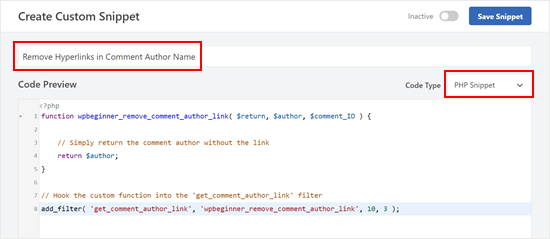
完了したら、次のスニペットをコードプレビューボックスにコピー&ペーストします。
function wpbeginner_remove_comment_author_link( $return, $author, $comment_ID ) {

    // Simply return the comment author without the link
    return $author;
}

// Hook the custom function into the 'get_comment_author_link' filter
add_filter( 'get_comment_author_link', 'wpbeginner_remove_comment_author_link', 10, 3 );
スクロールダウンして、挿入方法が「自動挿入」、場所が「すべてで実行」になっていることを確認してください。
その後、コードをアクティブにして「スニペットを保存」をクリックするだけです。

これで、古いコメント投稿者名にリンクが表示されなくなります。
コメントクッキーオプトインチェックボックスのテキストを置き換えるコードの追加
コメントフォームにコメントCookieオプトインチェックボックスを表示することを選択した場合、次のようなチェックボックスのテキストが表示される可能性が高いです。「次回コメントするときのために、このブラウザに名前、メールアドレス、ウェブサイトを保存する。」
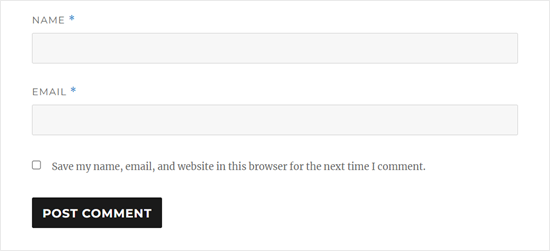
ウェブサイトのURLフィールドがなくなったときに、このチェックボックスがこのように表示されるのはかなり不格好に見えるでしょう。そのため、このテキストを置き換えるのは良い考えです。
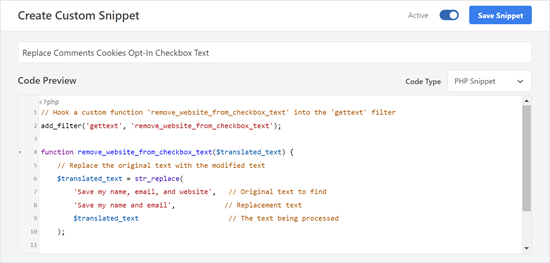
これを行うには、前の手順と同様に新しいスニペットを作成し、コードタイプを「PHPスニペット」にします。このコードに「コメントクッキーオプトインチェックボックスのテキストを置き換える」という名前を付けることができます。
その後、以下のコードスニペットをコードプレビューボックスにコピー&ペーストします。
// Hook a custom function 'remove_website_from_checkbox_text' into the 'gettext' filter
add_filter('gettext', 'remove_website_from_checkbox_text');

function remove_website_from_checkbox_text($translated_text) {
    // Replace the original text with the modified text
    $translated_text = str_replace(
        'Save my name, email, and website',   // Original text to find
        'Save my name and email',            // Replacement text
        $translated_text                      // The text being processed
    );

    // Return the modified translated text
    return $translated_text;
}
挿入方法と場所の設定は、以前と同じにすることができます。
それが完了したら、コードをアクティブにして「スニペットの保存」をクリックするだけです。
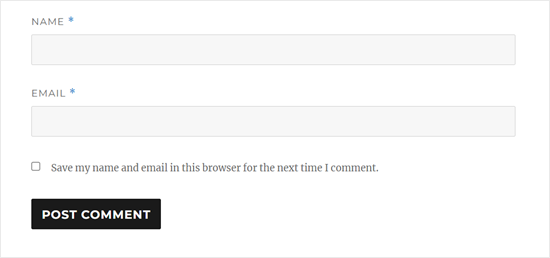
コードが成功した場合、オプトインテキストが「次回コメントするときのために、このブラウザに名前とメールアドレスを保存します。」に変更されているはずです。
こちらが、テストサイトでのオプトインテキストの外観です。
この記事がWordPressコメントフォームからウェブサイトURLフィールドを削除する方法を学ぶのに役立ったことを願っています。また、WordPressでコメントをモデレートする方法に関する初心者ガイドや、おすすめのコンタクトフォームプラグインもご覧ください。
この記事が気に入った場合は、WordPressのビデオチュートリアルのために、YouTubeチャンネルを購読してください。また、TwitterやFacebookでも私たちを見つけることができます。


レスリー
分かりません、指示通りにやってみましたが、いくつかのウェブサイトは機能しません。
WPBeginnerサポート
サイトで機能しない場合、使用中のテーマがデフォルトのコメントフォームを上書きしている可能性が高いです。
管理者
ディプー
こんにちは、ウェブサイトのコメントフォームからウェブサイトのフィールドを削除する方法について、多くの人が疑問に思っていたので、貴重なブログ記事を作成していただきありがとうございます。
ウェブサイトフィールドを許可した場合、それはSEOに役立ちますか?ノーフォローリンクだからです。
WPBeginnerサポート
どちらの選択肢を選んだとしても、サイトのSEOに大きな影響を与えることはありません。
管理者
タル
PHPコードは素晴らしいですね!
WPBeginnerサポート
お役に立てて嬉しいです!
管理者
オサマ
よくできました、そして素晴らしい仕事をしてくれてありがとう
WPBeginnerサポート
どういたしまして、ガイドがお役に立てて嬉しいです!
管理者