


WordPressサイトを運営する上で最も一般的な課題の1つは、透明性とプライバシーのバランスを取ることです。価値のあるコンテンツやケーススタディを共有したいと思う一方で、内部メモ、クライアントの連絡先情報、チーム限定の指示などを一般公開から隠す必要がある場合もあります。
そこで登場するのがテキスト編集です。
赤面(Redaction)とは、文書を共有する前に機密情報を非表示または削除することです。これにより、個人データを保護し、プライバシー法を遵守し、機密情報を安全に保つことができます。ペイウォールと併用して、すべてを明らかにすることなく部分的なアクセスを提供することも可能です。
何百ものWordPressサイトを扱ってきた経験から、編集をはるかに容易にする信頼できるプラグインを発見しました。このガイドでは、WordPressでテキストを編集する最も簡単な方法を紹介します。✅

WordPressでテキストを編集する理由?
編集とは、通常は黒く塗りつぶすことによって、テキストの機密部分を隠すことです。これにより、プライベートな情報を保護しながらドキュメントを他の人と共有できます。このようにして、プライバシーポリシーに違反することなく、実際の例を共有できます。
たとえば、ブロガーが訪問者に優れたCVの書き方を示そうとしている場合、受け取った実際のCVの例をいくつか含めたい場合があります。編集を使用して、各応募者の名前、住所、その他の個人情報をブロックできます。
テキストを編集すると、そのコンテンツはWordPressダッシュボードおよびデータベースに引き続き存在することに注意してください。
これは、いつでも簡単に編集を解除できることを意味しますが、パスワード、クレジットカード番号、法的文書などの非常に機密性の高い情報には適さない方法であることも意味します。
とはいえ、編集はメンバーシップサイトのコンテンツをプレビューするための優れた方法になります。訪問者はメンバーシップを購入することで編集を解除し、完全な検閲されていないバージョンを楽しむことができます。
これを踏まえ、WordPressウェブサイトで簡単にテキストを編集する方法をステップバイステップでご紹介します。このガイドで取り上げるトピックの概要を以下に示します。
WordPressでテキストを編集する方法
WordPressでテキストを編集する最も簡単な方法は、Eyes Onlyプラグインを使用することです。これは、編集されたテキストを黒いブロックに置き換えることによって機能します。
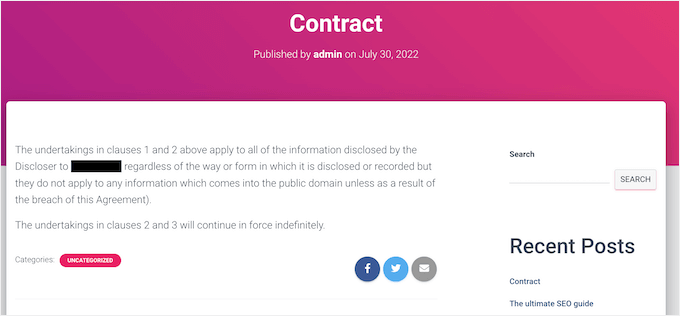
💡 免責事項:このプラグインは最近更新されていません。しかし、私たちのテストではうまく機能し、テスト環境で問題を引き起こしませんでした。古いプラグインの使用に不安がある場合は、インストールする前に安全かどうかを確認することをお勧めします。
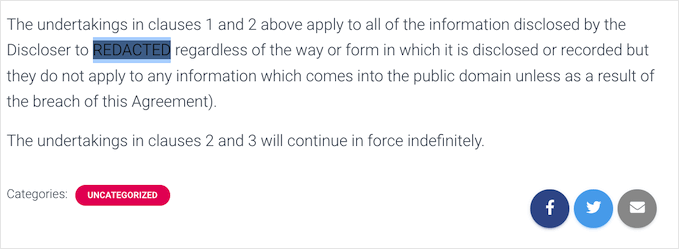
さて、訪問者がブロックをハイライトすると、白い文字でREDACTED(編集済み)と表示されます。
以下に、これがどのように見えるかの例を示します:
または、単語やフレーズを別のものに自動的に置き換えるという選択肢もあります。たとえば、中小企業のウェブサイトでクライアントの名前を使用できない場合は、その情報を「クライアント」のような一般的な単語に置き換えることを検討できます。
開始するには、プラグインをインストールして有効化する必要があります。
管理画面から、プラグイン » 新規プラグインを追加 に移動します。

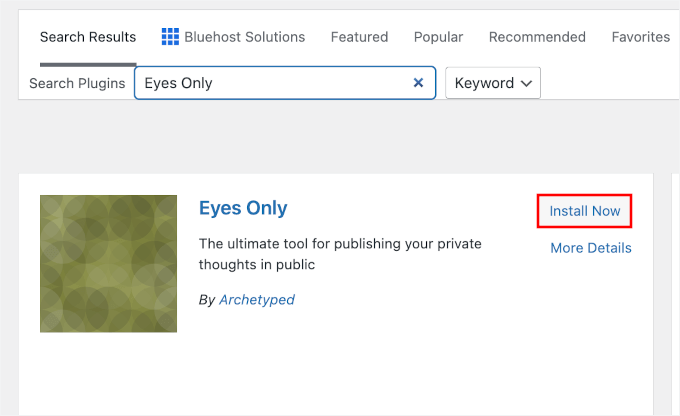
次に、検索バーに「Eyes Only」と入力してプラグインを見つけます。
表示されたら、「今すぐインストール」をクリックし、次に「有効化」をクリックしてプロセスを完了します。
ヘルプが必要な場合は、WordPressプラグインのインストール方法に関するガイドを参照してください。
有効化すると、ショートコードで囲むことで任意のテキストを編集できます。したがって、まず最初に行うことは、WordPress 管理画面からページまたは投稿を開くことです。
- ビジュアルエディターの方が使い慣れている場合は、ブロックエディターにとどまり、非表示にしたいテキストの周りにショートコードを入力するだけです。
- HTMLでの作業を好む場合は、右上隅にあるオプション(3つのドット)をクリックし、「コードエディター」を選択します。
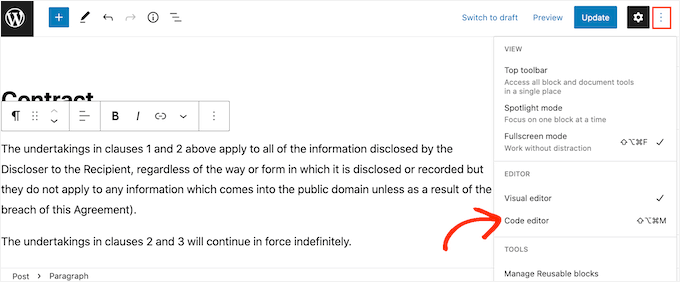
次に、編集したいテキストの部分を見つけます。
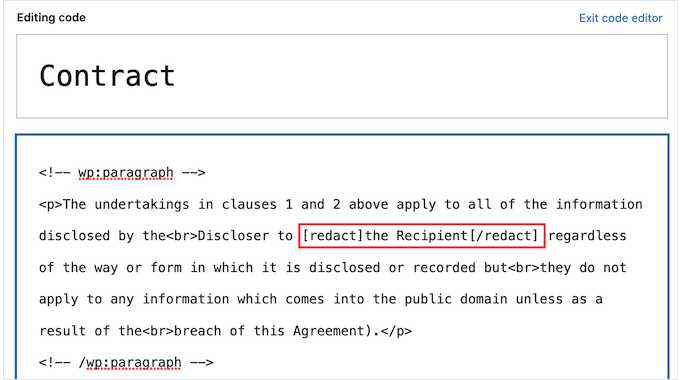
テキストの先頭に、次のショートコードを入力します:[redact]。たとえば、クライアントの名前を非表示にする場合は、名前の直前に[redact]を配置します。
次に、非表示にしたいテキストの末尾に[/redact]と入力します。
[redact]と[/redact] の間にあるものはすべて視覚的に非表示になり、プラグインの設定に応じて黒いブロックまたは「REDACTED」という単語に置き換えられます。
このガイドでは、受信者の名前を「the Recipient」に変更して非表示にします。コードエディタでは次のようになります。
より多くのテキストを編集するには、上記で説明したのと同じ手順を繰り返してください。
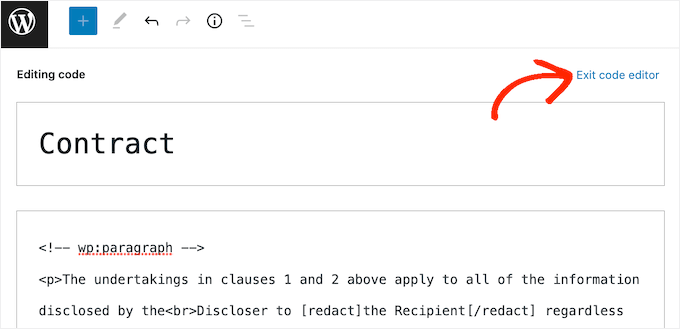
いつでもブロックエディターに戻したい場合は、「コードエディターを終了」ボタンをクリックするだけです。
編集したいすべてのテキストにタグを追加したら、ページを発行または更新に進むことができます。
プラグインの設定によっては、WordPressアカウントにログインしている間はテキストが赤字表示されない場合があることに注意してください。効果を確認するには、次のことができます。
- WordPressアカウントからログアウトする、または
- シークレット/プライベートブラウジングウィンドウでページを開く、または
- ログインしていない別のブラウザでページを表示する。
別のオプションは、特定の単語を別の単語に自動的に置き換えることです。これは、機密のサプライヤーや顧客など、WordPressサイトで頻繁に言及される用語を非表示にする場合に役立ちます。
プラグインを単語を自動的に赤字表示するように設定することで、特定の用語が公開サイトで常にマスクされることを保証できます。
この自動化されたワークフローは、特に同じ名前、会社、またはプロジェクトコードが多くの投稿やページに表示される場合に、多くの時間と労力を節約できます。
さらに、編集された各単語を代替単語に置き換えるため、この方法はページを読みやすく、見栄えを良くすることができます。特に、黒塗りされたコンテンツが多いページと比較した場合です。
単語またはフレーズを自動的に編集するには、設定 » Eyes Onlyに移動します。次に、「新規追加」ボタンをクリックします。
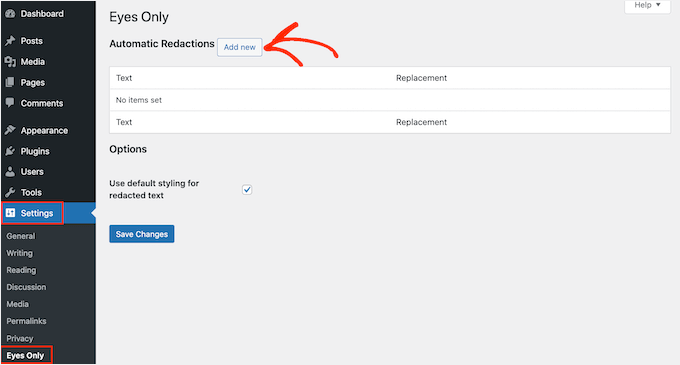
「テキスト」フィールドに、自動的に編集したい正確な単語またはフレーズを入力します。考慮すべき点がいくつかあります。
- マッチングは大文字と小文字を区別します(「John」は「john」とは異なります)。
- プラグインは、ブログまたはサイト全体で見つかったすべての完全一致を置き換えるため、一般的な単語の使用は避けてください。
次に、「置換」フィールドに表示したいテキストを入力できます。
例えば、ここでは「Jane Smith」を「Our Client」に置き換えています。
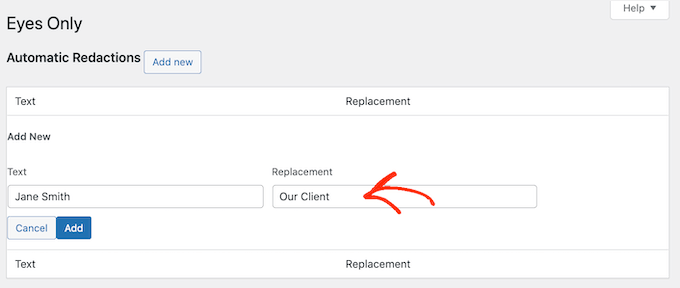
完了したら、「追加」ボタンをクリックしてください。
より多くの単語やフレーズを自動的に置き換えたい場合は、プロセスを繰り返すだけです。
さて、すでに述べたように、テキスト置換は大文字と小文字を区別します。単語を大文字と小文字の両方の形式(例:「Client」と「client」)で編集したい場合は、それぞれのバージョンに対して2つの別々のテキスト置換ルールを作成する必要があります。
これらのルールのいずれか1つで大文字バージョンを置き換え、別のルールで小文字バージョンを置き換える必要があります。次のようになります。
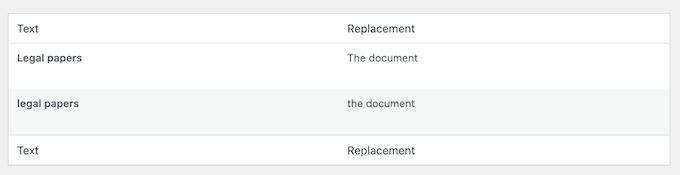
編集ルールを作成したら、画面下部にある「変更を保存」ボタンをクリックできます。
プラグインはサイトをスキャンし、見つかった一致を自動的に置き換えます。
ある時点で特定の単語やフレーズを非表示にしたくなくなった場合は、編集ルールを削除するだけです。これにより、マスキングが自動的に削除され、WordPressブログまたはサイト全体で元の単語が表示されます。
編集ルールを削除するには、**設定 » Eyes Only**に移動します。
次に、削除したいルールにマウスカーソルを合わせ、表示されたら「削除」リンクをクリックします。
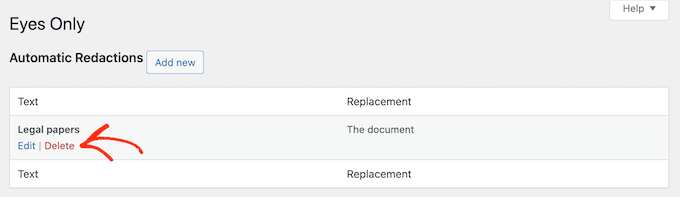
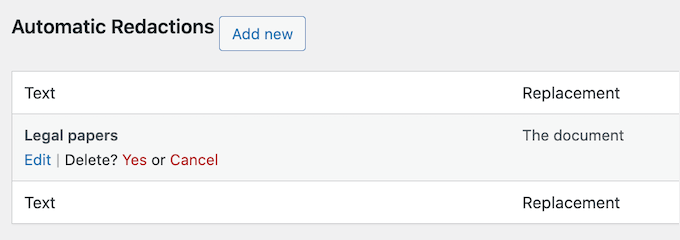
ルールを削除することを確認する必要があります。
それでも実行したい場合は、「はい」をクリックしてください。
最後に、一番下にある「変更を保存」ボタンをクリックしてください。
これで、元の単語が含まれる投稿またはページにアクセスすると、プラグインがテキストを編集しなくなっていることがわかります。
WordPressで編集済みテキストをクリエイティブに活用する方法:ボーナス
テキストの編集は、機密情報を非表示にするだけに限られる必要はありません。デザインやエンゲージメントツールとしても使用できます。サイトを強化するために編集されたテキストを使用できる革新的な方法をいくつか紹介します。
- インタラクティブなクイズとゲーム:ストーリーやトリビアの質問の一部を編集し、ユーザーに欠落している単語を推測するように促すことで、楽しいチャレンジを作成します。
- コンテンツのティーザー: 編集機能を使用して、プレミアムコンテンツのセクションを非表示にします。これは、訪問者にサインアップまたはフルアクセスを促すための、さりげないCTA(行動喚起)として機能します。
- 教育ツール: オンラインコースやコーチングプログラムなどのeラーニングのコンテキストでは、フラッシュカードや教材を学習者にとってより魅力的なものにするために、重要な用語を編集します。
- ミステリーブログ記事: 重要な詳細を編集し、後で明らかにする前に、今後の発表やイベントへの期待感を高めます。
これらの創造的なアイデアを探求することで、実用的なツールを、オーディエンスを引き付け、コンテンツを目立たせる機会に変えることができます。
よくある質問:WordPressでテキストを編集する方法
WordPressサイトでコンテンツを編集または非表示にすることについて質問がありますか?訪問者に見せるものを管理するのに役立つ簡単な回答を以下に示します。
プラグインなしでWordPressのテキストを編集できますか?
はい、カスタムHTMLおよびCSSを使用してテキストを手動で編集できます。ただし、Eyes Onlyのようなプラグインを使用すると、はるかに簡単になります。
ブラウザの検査ツールで編集済みテキストを訪問者が見ることができますか?
技術的には、はい。CSSまたは視覚的なマスキング方法のみを使用してテキストを非表示にしている場合、ブラウザの開発者ツールを使用したり、ページソースを表示したりすることで、誰でもアクセスできます。
プライバシーを向上させるために、コンテンツ保護またはメンバーシッププラグインを使用してアクセスを制限することを検討してください。これにより、非表示のテキストはそもそも不正なユーザーに送信されません。
編集効果をテストし、コンテンツが確実に非表示になっていることを確認するにはどうすればよいですか?
WordPressアカウントからログアウトするか、シークレットウィンドウでページを開くことができます。これにより、通常の訪問者としてページを表示し、赤面されたテキストが本当に非表示になっていることを確認できます。
WordPressでテキストを取り消し線で表示するにはどうすればよいですか?
WordPressコンテンツエディターの組み込みフォーマットオプションを使用できます。テキストをハイライトして、取り消し線ボタン(通常はフォーマットツールバーの下にあります)をクリックするだけです。
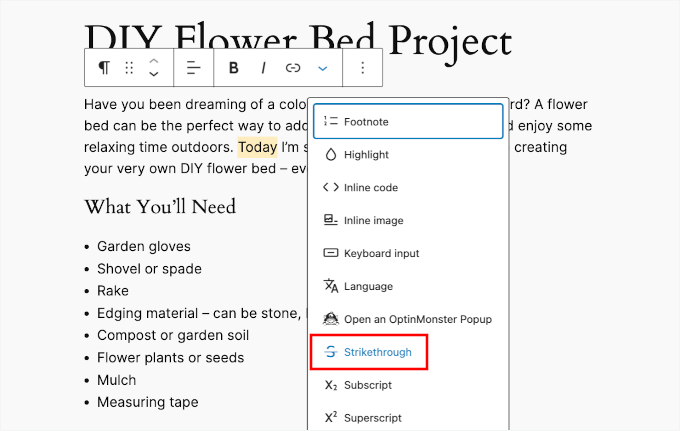
HTMLの使用に慣れている場合は、テキストを<del>タグで囲むこともできます。
編集はサイトのSEOに影響しますか?
いいえ、機密コンテンツの小さなセクションを編集しても、ページの残りの部分が有用で関連性があり、最適化されている限り、通常はWordPressのSEOに悪影響を与えることはありません。
ただ覚えておいてください:
サーバーサイド保護(メンバーシッププラグインなど)を使用する場合、非表示のコンテンツはブラウザに送信されず、通常はインデックスに登録されません。
視覚的な編集方法はHTML内にテキストを残すため、検索エンジンはそれをクロールできます。
追加リソース:WordPressブログを改善するためのヒントとトリック
この記事でWordPressのテキストを編集する方法を学べたことを願っています。また、次のガイドも参照してください。
- WordPressで閲覧数による人気記事を表示する方法
- WordPressで今後の予約投稿記事を一覧表示する方法
- 100以上のブログ記事のアイデアを素早く生成する方法
- ブロガー、マーケター、ソーシャルメディア向けの最高のAIプロンプト
- 全ブロガー必見のSEOガイド
この記事が気に入った場合は、WordPressのビデオチュートリアルのために、YouTubeチャンネルを購読してください。また、TwitterやFacebookでも私たちを見つけることができます。


kzain
手順を非常に明確に概説していただきありがとうございます!プライバシーとコンプライアンスを維持するために機密情報を編集することは非常に重要であり、WordPress内で直接編集する方法があるのは素晴らしいことです。
WPBeginnerサポート
Glad we could share this method
管理者