


公開済みのWordPress投稿に大幅な編集を加える必要があったことはありますか?古い記事を書き直したり、スクリーンショットが古くなったので更新する必要がある場合などです。WPBeginnerや、当社の製品スイートのドキュメントで定期的にこれを行う必要があるため、効果的なワークフローを作成しました。この記事では、WordPressで公開済みの投稿を適切に更新する方法を紹介します。
WordPress で公開済み投稿を更新する際の問題
WordPressでは、投稿の作成と編集が非常に簡単です。公開後でも、いつでもすべての投稿を編集できます。
ただし、公開済み投稿を編集している場合、編集が完了するまで保存することはできません。公開済み投稿を保存すると、変更がすぐに表示されます。
これはいくつかの理由で少し問題があります。
複数著者による WordPress サイトの場合、変更が公開される前に誰かが承認する必要がある場合があります。
さらに、すべての変更を1回のセッションで完了できない場合もあります。
この問題の簡単な回避策は、投稿をコピーして新しい下書きとして貼り付けるだけです。下書きを編集してから、元の投稿に貼り付けることができます。
この方法の問題点は、アイキャッチ画像、Facebook投稿のサムネイル、タグやカテゴリなどを設定または変更できないことです。これは、あなたまたはエディターがライブ投稿でこれらの変更を行う必要があることを意味します。
これらの問題のいずれかに遭遇した場合、この記事はあなたにとって朗報です。
公開済み投稿を更新する際に、保存してライブバージョンに影響を与えることなく変更を加える方法を説明します。
準備はいいですか?始めましょう。
動画チュートリアル
動画が気に入らなかった場合や、さらに詳しい説明が必要な場合は、読み進めてください。
WordPress の公開済み投稿を適切に更新する
まず、Revisionizeプラグインをインストールして有効化する必要があります。詳細については、WordPressプラグインのインストール方法に関するステップバイステップガイドをご覧ください。
プラグインを有効化した後、WordPress管理画面の投稿 » 全投稿にアクセスする必要があります。ここでWordPressは公開済みの投稿と下書きの一覧を表示します。

編集したい投稿にマウスカーソルを合わせ、Revisionize リンクをクリックします。これにより、既存の投稿をクローンして、公開済みの投稿の新しいリビジョンが作成されます。
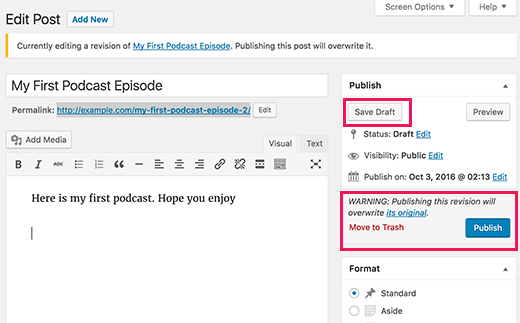
公開されていない下書きを編集するのと同じように投稿を編集できます。ライブ投稿に影響を与えることなく、何度でも変更を保存できます。
スーパーバイザーまたはエディターに変更内容を確認してもらい、承認を得ることができます。また、公開投稿プレビューを使用して、組織外の人々と共有することもできます。
編集が完了したら、「公開」ボタンをクリックできます。プラグインは、ライブ投稿を新しいバージョンに置き換えます。
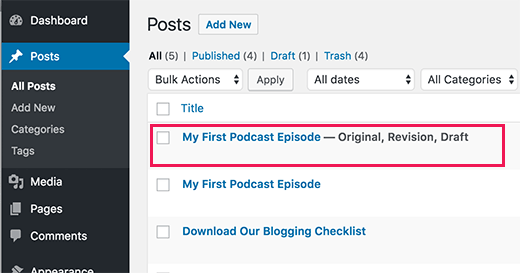
下書きはどうなりますか?
これはまだ下書きの改訂として保存されており、同じ公開済み投稿を再度編集するために再利用できます。
以上です。この記事が、WordPressで公開済みの投稿を正しく更新する方法を学ぶのに役立ったことを願っています。また、WordPressビジュアルエディターを使いこなすための14のヒントも役立つかもしれません。
この記事が気に入った場合は、WordPressのビデオチュートリアルをご覧ください。YouTubeチャンネルに登録してください。また、TwitterやFacebookでもフォローできます。


イジー・ヴァネック
記事のインデックス登録について質問があります。Googleが既にインデックス登録しており、比較的良い順位にある記事を編集する場合、新しいURLスキャンをリクエストしてGoogleに新しい情報を通知するためにGoogle Search Consoleを使用すべきですか、それともsitemap.xmlのおかげでGoogleが次の機会に自分で処理しますか?
WPBeginnerサポート
通常、サイトマップは、再インデックスを要求しなくても、Googleに記事の情報を更新するように伝えます。
管理者
トレーシー・エドワーズ
Revisionizeを使用して投稿を更新すると、更新された投稿は購読者に送信されますか?それとも、それが起こるようにするために何か別のことをする必要がありますか?
ありがとうございます!
Fredrik Hed
古い投稿に新しい情報を追加して更新するのと、最初の投稿を置き換える新しい投稿を完全に書き直すのと、どちらが良いのでしょうか?
新しい投稿を書く場合、古い投稿を削除して新しい投稿にリダイレクトすべきですか?
Thanks
WPBeginnerサポート
Fredrikさん、こんにちは。
変更がそれほど大きくない場合は、新しい情報で投稿を更新する方が良いでしょう。ただし、投稿のタイトルが異なり、新しい情報がたくさんある場合は、新しい投稿を作成し、古い投稿を新しい記事にリダイレクトできます。
管理者
ニコラス
素晴らしいプラグインです、ありがとうございます!まさに探していたものでした…4年間ブログを書いてきて、初めて変更内容のライブバージョンと下書きバージョンを共存させる方法を探してみました…思ったより簡単でした、ありがとうございます!
アン・ケリー
WordPressのビジネスバージョンにはプラグインが必要だと思います。該当する場合は費用を記載すると役立ちます。
ハワード
改訂しました。質問です。GoogleのSEOランキングに影響しますか?
キーワードを変更したり、SEOを更新したりした場合、ライブ投稿のGoogle検索ランキングは維持されますか?(URLに影響するためタイトルは変更すべきではないことは承知しています)
ありがとうございます
WPBeginnerサポート
ハワード様
プラグイン自体はSEOに影響を与えません。投稿に加えた変更はSEOに影響を与えます。変更を加える際は、ネガティブなSEOインパクトを避けるために、ターゲットキーワードの密度、タイトル、メタディスクリプションを維持するようにしてください。
管理者
ジェイミー・チョン
Revisionize についての素晴らしい記事をありがとうございます。私はプラグインの作者で、この数週間プラグインの改善に費やしてきました。この記事が書かれてから、大きく進歩しました。
基本的な設定を行うための設定パネルが追加され、多くの小さな問題が修正されました。また、Revisionizeをさらに強力にするためのアドオンを提供するhttps://revisionize.proも立ち上げました。
プラグインは積極的に改善しており、サポートフォーラムでの対応も迅速です。何か問題が発生している場合は、お気軽にご連絡ください。
Marci
Revisionizeプラグインは、すでに公開されているWordPressページの改訂にも、投稿と同じように機能しますか、それとも投稿専用ですか?
ジェイミー・チョン
マーシー、
ページやその他のカスタム投稿タイプでも機能します!
マイク・モッシャー
助けてください!友人のシネマジャーナルの第32号をWordPressで編集することになりました。
すべての新しい記事のグラフィックやリンクを含むページを作成し、「下書きとして保存」しましたが、どうすればよいかわかりません。
a) 前のすべてのものと同様に、この問題の目次を作成する方法(コピーして修正できるものはどこにありますか?)を画面左側のボックスに表示するには、
b) 第32号をゴミ箱に移動せずに公開し、それでも目次からアクセスできるようにするにはどうすればよいですか?
ご協力ありがとうございます。
–ニュービー氏
ジェイソン・マクドナルド
これは素晴らしいツールであることがわかります。私の質問は関連していますが…
FacebookやTwitterなどのソーシャルサイトに自動公開している場合、投稿を編集してから「更新」または「公開」した場合(このケースのように)…投稿がソーシャルサイトで再共有されないようにする方法はありますか?単にタグなどを変更したいだけで、投稿が再度共有されるのを望まない場合があります。
このようなことについて取り上げていただけますか?
ジェイミー・チョン
Jasonさん、こんにちは。
サポートフォーラムにチケットを残し、使用しているソーシャル自動公開プラグインを教えてください。
https://wordpress.org/support/plugin/revisionize
Sherry
試しましたが、うまくいきませんでした。理由はわかりません。残念です。