


サイトにバナー広告を掲載することは、ブログでお金を稼ぐための最良の方法の1つです。
多くのブロガーは、ユーザーエクスペリエンスを損なうことなく収益を最大化するために、AdRotateのような広告管理ソフトウェアを使用しています。
実際のウェブサイトで徹底的にテストし、ライブ環境でのパフォーマンスを確認しました。これにより、機能の評価、広告配置の追跡、収益への影響の測定が可能になりました。
この記事では、AdRotateプラグインを使用してWordPressで広告を簡単に管理する方法を説明します。
WordPress広告管理プラグインを使用する理由
Google AdSense などの広告プログラムでは、広告を表示するためにコードスニペットをウェブサイトに追加する必要があります。
WordPressパブリッシャーとして、テーマファイル内のコードを編集するか、広告管理プラグインを使用することで、これを行うことができます。
ブログを始めたばかりの初心者にとって、テーマファイルにコードを追加するのは理想的な解決策ではありません。なぜなら、このアプローチでは、間違いを犯して予期しないWordPressエラーを引き起こす可能性が高まるからです。さらに、さまざまな広告サイズやその配置を適切に管理することはできません。
一方、広告管理プラグインを使用すると、ウェブサイトのどこにでも簡単に広告を挿入できます。複数の広告コードを保存し、ローテーションさせ、異なるページで広告を表示/非表示にすることができます。
それでは、AdRotateプラグインを使用して、プロのようにWordPressで広告を管理する方法を見ていきましょう。
AdRotateでWordPressの広告を管理する
まず、AdRotate プラグインをインストールして有効化する必要があります。詳細については、WordPress プラグインのインストール方法に関するステップバイステップガイドをご覧ください。
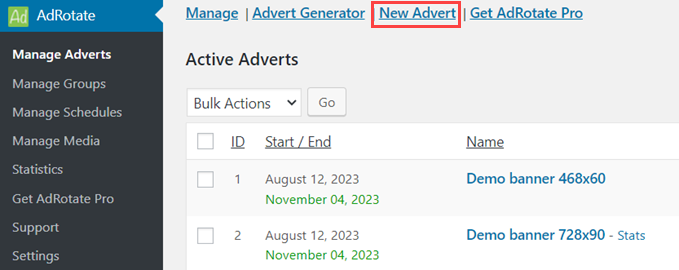
有効化したら、WordPressダッシュボードから AdRotate » Manage Adverts ページにアクセスしてください。次に、「New Advert」リンクをクリックして最初の広告を作成します。
ここで「新規広告」ページに移動します。ここで広告のタイトルを提供する必要があります。これは、WordPress管理画面内で広告を識別するのに役立ちます。
その後、広告ネットワークによって生成された広告コードを貼り付けることができます。または、セルフホスト型広告を実行している場合は、広告コードを生成することもできます。
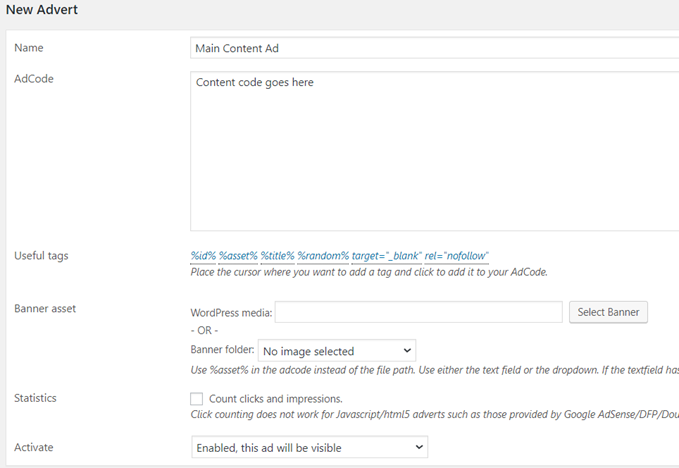
ホストされた広告の場合、バナー画像をアップロードしてクリック追跡を有効にできます。
この広告をWordPressサイトで利用可能にするには、適切な「有効化」オプションを選択する必要があります。
次に、ページを下にスクロールして、使用法とスケジュールセクションに移動します。ここで広告をスケジュールし、投稿、ページ、またはサイドバーウィジェットに追加できるショートコードを取得できます。
設定を保存するために、「Save Advert」ボタンをクリックすることを忘れないでください。
このプロセスを繰り返して、必要な数の広告を作成し、サイトに表示したい広告を決定できます。
広告のグループ化
多くのWordPressブロガーは、複数の広告ネットワークやパートナープログラムに参加しています。また、さまざまな場所やさまざまなサイズの広告スペースを持っている場合もあります。
グルーピングにより、広告を異なるカテゴリに簡単に並べ替えて、管理しやすくすることができます。
新しいグループを作成するには、AdRotate » グループの管理 ページに移動し、「新規追加」リンクをクリックします。
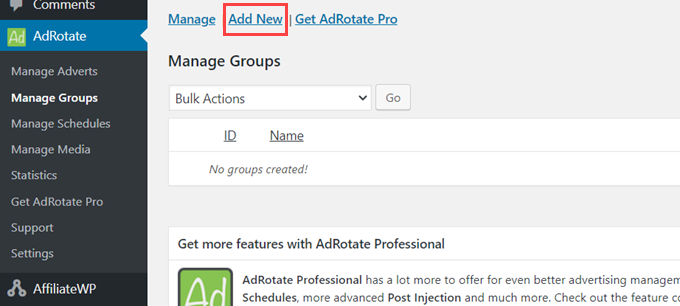
これで、「新しいグループ」ページが表示されます。
まず、グループに「名前」を付ける必要があります。これにより、WordPress管理画面でグループを簡単に識別できるようになります。
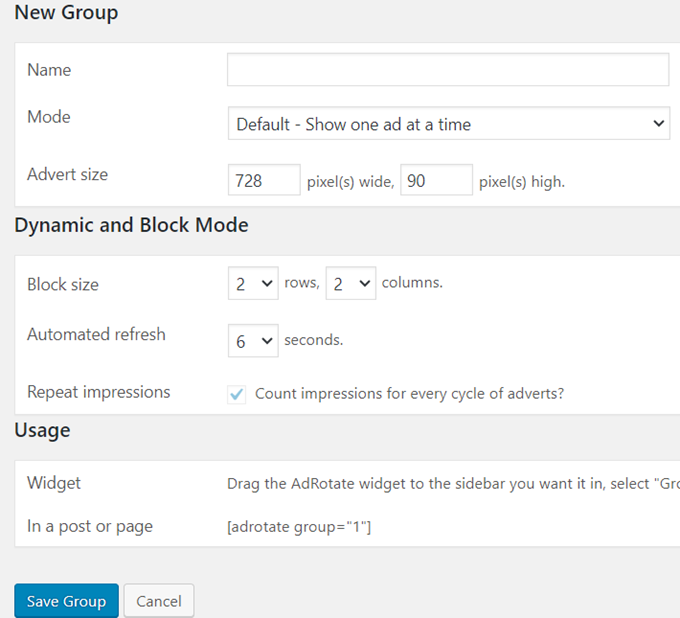
次に、表示モードを選択する必要があります。AdRotateを使用すると、特定のグループからの広告の表示方法をカスタマイズできます。
例えば、グループから一度に1つの広告を表示したり、広告ブロックを表示したり、数秒後に広告が切り替わるダイナミックモードを使用したりできます。
次に、グループ自動表示オプションを選択できます。AdRotateを使用すると、グループから投稿、ページ、サイドバーウィジェットに広告を自動的に挿入できます。
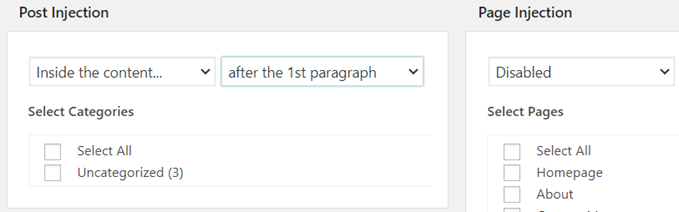
ページの下部には、そのグループに関連付けることができるすべての広告が表示されます。含めたい広告を選択し、「グループを保存」ボタンをクリックするだけです。
WordPressに広告を手動で挿入する
広告をグループに関連付け、投稿、ページ、カテゴリ、ウィジェットに自動的に挿入できます。とはいえ、一部のパブリッシャーは、どの広告をどの場所に表示するかについて、より詳細な制御を望む場合があります。
AdRotateを使用すると、WordPressサイトのどこにでも広告を簡単に挿入できます。
サイトで作成した各広告には独自のショートコードがあり、WordPressの投稿またはページ、さらにはカスタム投稿タイプにコピー&ペーストできます。
このコードを取得するには、AdRotate » Manage Adverts ページにアクセスし、編集したい広告をクリックしてください。「Edit Ad」ページで、使用セクションまでスクロールしてショートコードをコピーします。
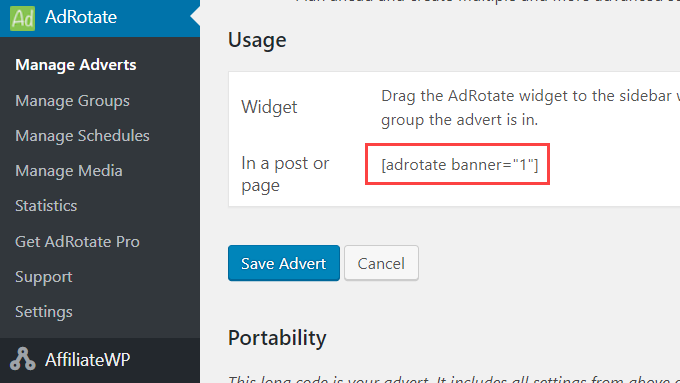
同様に、グループを編集してショートコードを取得し、ウェブサイトのどこにでも使用できます。
WordPressのサイドバーに広告を表示したい場合は、外観 » ウィジェットページに移動し、AdRotateウィジェットをサイドバーに追加してください。
ボーナス:WordPressで広告を管理するためにAdSanityを使用する
AdRotate以外にも、AdSanityを使用してWordPressで広告を管理することもできます。
これは、既製のブロック、ウィジェット、ショートコードを使用して、ウェブサイトのどこにでも広告を表示できる高度な広告管理プラグインです。コードを一行も書かずに訪問者にランダムな広告を表示するために、AdSanity を使用することもできます。
まず、AdSanity をインストールして有効化する必要があります。詳細な手順については、WordPress プラグインのインストール方法のステップバイステップガイドをご覧ください。
有効化したら、AdSanity » Create Ad ページに移動し、作成する広告のタイトルを入力します。次に、バナーサイズを選択し、セルフホスト型または外部広告のコードを追加できます。
好みに応じて、追跡URLと画像を追加することもできます。
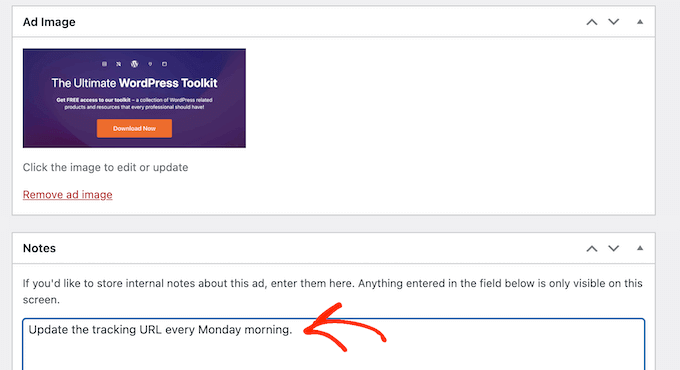
その後、ウェブサイト上のさまざまな広告グループに対して、カテゴリとサブカテゴリを使用することもできます。完了したら、変更を保存するために「公開」ボタンをクリックすることを忘れないでください。
次に、WordPressブロックエディターを開き、ページにAdSanityブロックを追加します。その後、ブロック自体のドロップダウンメニューから表示したい広告を選択できます。
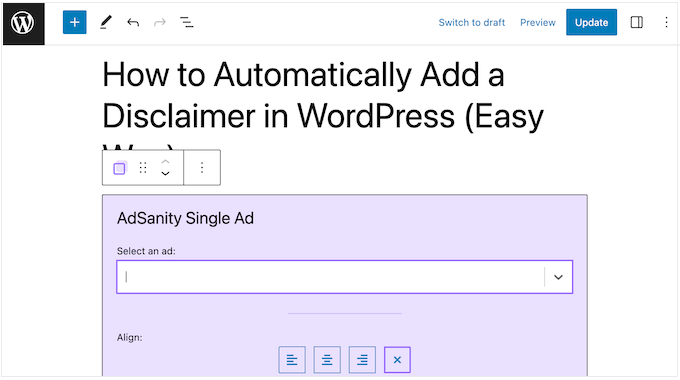
最後に、一番上にある「更新」または「公開」ボタンをクリックします。これで、ウェブサイトに広告が正常に埋め込まれました。
詳細な手順については、AdSanityプラグインでWordPressの広告を管理する方法に関するチュートリアルをご覧ください。
この記事が、AdRotateプラグインを使用してWordPressで広告を管理する方法を学ぶのに役立ったことを願っています。また、WordPressでAdSenseの収益を最適化する方法に関するチュートリアルや、厳選されたWordPress広告管理プラグインとソリューションのリストもご覧ください。
この記事が気に入ったら、WordPressのビデオチュートリアルについては、YouTubeチャンネルを購読してください。 TwitterやFacebookでもフォローできます。





Sondra
広告を設定した後、どの広告がどこにいつ表示されているかを追跡する方法について、何か提案はありますか?広告の在庫を把握しようとしていますが、最善の方法がわかりません。何かアドバイスはありますか?
WPBeginnerサポート
The plugin does include tracking for your ads so you can track this information
管理者
イジー・ヴァネック
1年半ほど前にブログを始めましたが、まだ一定レベルのトラフィックに達していません。現在、1日あたり約130人の訪問者しかいないため、まだブログに広告を載せたくありません。頭の中で1日300人の訪問者という内部しきい値を設定しており、その後、AdSenseを控えめに統合しようと思います。アカウントとコードはすでに持っています。このようなガイドのおかげで、徐々に準備を進めるのは良いことです。
ウェブサイトに広告を掲載することを検討するのに、ユーザー数は何人くらいから意味があると思われますか?
WPBeginnerサポート
すべての人に当てはまる唯一の正解はありません。それは、あなたのサイトにとって何が最適だと感じるか、そして訪問者があなたのサイトの広告にどのように反応するかによってすべて異なります。
管理者
イジー・ヴァネック
返信ありがとうございます。私も最終的に同じ結論に至りました。あるウェブサイトでは、1日に約150人の訪問者でも広告が非常にうまく機能する一方、別のウェブサイトでは、500人の訪問者があってもまったく機能しません。どちらのウェブサイトも、オーディエンスとコンテンツが異なります。したがって、おそらく多くの要因に依存しており、実際にテストしてみる必要があります。あなたが述べたように、正確な数や正しい答えはないでしょう。
ラルフ
2ヶ月前からウェブサイトにGoogle AdSense広告を掲載しており、自動設定にしました。唯一の変更点は、特定のURLで広告をブロックし、サイドバーのようなスペースを無効にしたことです。まあまあですが、特に長いコンテンツではGoogleが5つの広告を掲載し、その後に広告のない4〜5画面のコンテンツが続くため、もっと改善できる可能性があります。また、広告が1つだけ表示されることも多く、私にはスパムのように見えます。
このプラグインは広告で収益を上げるためのより良い方法であり、私のサイトをより良く見せてくれるかもしれません。
WPBeginnerサポート
The plugin should at least help give more control over ads on your site
管理者
MIke Dunn
Ad Rotateは、ウェブサイトの同じ場所にプリセットされた広告リストをローテーションして、すべての広告主が同じ数のビューを得られるようにすると想定していますか?CDNの問題とは何ですか?
WPBeginnerサポート
プラグインに関する問題については、プラグインのサポートに連絡してください。サポート担当者が対応してくれるはずです。
管理者
EMMANULE OWINO
WordPress ウェブサイトを作成しました。広告主がフロントエンドパネルを通じて私のウェブサイトに広告を投稿できるようにするにはどうすればよいですか?「そのための最適なプラグイン」という意味です。
WPBeginnerサポート
Emmanuleさん、こんにちは。
現在、プロセスを自動化する良い方法はありません。送信を受け付けるためにフォームビルダープラグインを使用し、その後手動でウェブサイトに適用することをお勧めします。
管理者
Deepa
こんにちは、
AdRotateがどのように支払いベースで機能するか、またCPC、CPM、CTRをどのように計算するかを知りたいです。AdRotateプラグインの購入可能なバージョンと支払いについて知ることはできますか。
Peter
ウィジェットで広告が表示されるページを設定することはできませんか?
スティーブ・ウィリアムズ
このプラグインのコンセプトは良いです。しかし、CDNを導入すると、広告が回転しなくなります。そのため、使用をやめました。
私の2セント。
スティーブ・ウィリアムズ