


WordPress.comからセルフホスト型のWordPress.orgサイトへの移行は、大きな変更のように感じられるかもしれません。新しいダッシュボードでは、使い慣れたウィジェットや機能が見当たらないことに気づくかもしれません。
良いニュースは、それらの便利な機能の多くを元に戻す簡単な方法があるということです。実際、セルフホスト型のWordPressブログでは、WordPress.comでは利用できなかったさらに高度なツールにアクセスできます。
私たちは多くのユーザーがセルフホスト型WordPressへの移行を支援し、その柔軟性がウェブサイトをどのように変革できるかを見てきました。
この記事では、WordPress.comと同じ機能を自分でホストしているWordPressブログで利用する方法と、いくつかの追加機能をご紹介します。

WordPress.comの機能をセルフホスト型WordPressブログに追加する
ブログプラットフォームを選ぶ際、セルフホスト型のWordPress.orgプラットフォームに移行する前にWordPress.comから始めるユーザーもいます。
多くの場合、これは名前の混乱が原因で発生します。なぜなら、名前は似ていますが、これらは2つの異なるプラットフォームだからです。詳細については、WordPress.comとWordPress.orgの比較をご覧ください。
問題は、WordPress.comを使用した後に、特定の機能やその見た目に慣れてしまうことです。多くのユーザーが、移行後にセルフホスト型のWordPressで同じ機能を利用できるか尋ねています。
WordPress.orgはWordPress.comのような組み込み機能を提供していませんが、WordPressプラグインを使用してウェブサイトに任意の機能を追加できる完全な柔軟性を提供します。
この柔軟性が、WordPress.comブログをWordPress.orgに移行する主な理由の1つです。
WordPress.comの背後にある会社は、WordPress.orgウェブサイトにWordPress.comの機能をもたらすプラグインを提供しています。このプラグインはJetpackと呼ばれています。
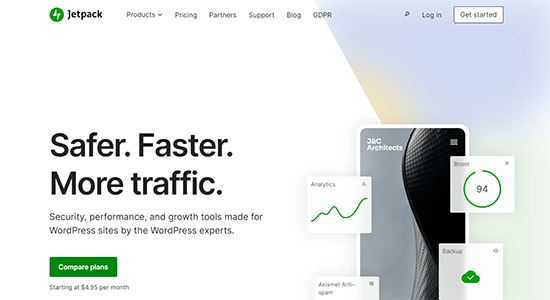
Jetpackは、WordPress.orgユーザーが利用するWordPress.comと同じような多くの機能を提供します。
標準のWordPressプラグインとは異なり、Jetpackは複数の便利な機能を1つのプラグインにまとめたプラグインスイートです。
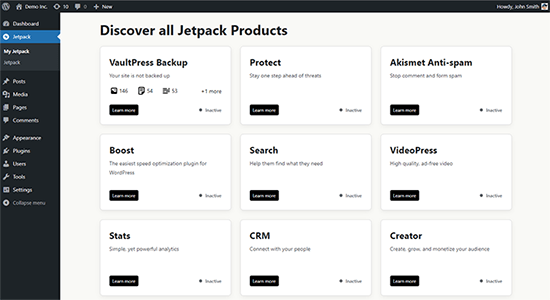
主なJetpack(WordPress.com)機能は次のとおりです。
- WordPressセキュリティ:ダウンタイム監視、ブルートフォース攻撃保護、バックアップなど。
- パフォーマンス:画像の読み込み速度と静的ファイルの読み込み時間を短縮、画像の遅延読み込みなど。
- 執筆とコンテンツ: ギャラリー、お客様の声、ポートフォリオ、無限スクロールなどを作成するオプション。
- ソーシャル共有:投稿の自動ソーシャル共有、共有ボタン、いいねボタン。
- ウェブサイトのトラフィック:関連記事、ウェブサイトの統計情報など。
Jetpackは無料のプラグインとして利用でき、いくつかの機能はプレミアムアップグレードです。WordPress.comで利用していたのと同じ基本的な機能にアクセスするために、セルフホスト型のWordPressサイトの他のプラグインと同様に、プラグインをインストールするだけです。
Jetpackを使用したくない場合は、Jetpackの全機能の代替手段を網羅した、Jetpackの代替手段の完全なリストをご覧ください。
しかし、多くのユーザーは機能の制限から WordPress.com から移行し、自己ホスト型 WordPress.org が提供するより強力な機能にアクセスしたいと考えています。
その場合は、WordPress.orgでより強力な機能のロックを解除する方法を以下に示します。
- MonsterInsightsで強力な分析機能をアンロック
- WPFormsでスマートなWordPressフォームを作成する
- Sucuriでより堅牢なWordPressセキュリティを取得する
- All in One SEOで高度なSEO機能を入手
- WP Simple Payで支払いを受け付ける
- Duplicatorで自動バックアップを作成する
- Akismetでスパムフィルタリングを無料で有効にする
- スタイリッシュなソーシャルシェアボタンをSocial Snapで追加
- WP to Bufferでソーシャルネットワークに自動投稿
- Yet Another Related Postsで関連記事を表示する
- Thrive Commentsでコメントのインタラクションを改善
- メールリストを増やし、Constant Contactでメールを送信する
- CloudflareでCDNサービスを利用する
- WordPress Infinite Scrollで無限スクロールを有効にする
- Envira Galleryで魅力的なギャラリーを作成
- 追加のブロックとパターンを取得する
1. MonsterInsightsで強力な分析機能をアンロック
ウェブサイトの統計情報は、WordPress.comで最も人気のある機能の1つです。Jetpackは、組み込みのサイト統計モジュールでこの機能を提供します。
ただし、分析分野の事実上の市場リーダーであるGoogle Analyticsほど強力ではありません。JetpackとGoogle Analyticsを統合したい場合は、それぞれ年間96ドルと299ドルのPremiumまたはBusinessプランに加入する必要があります。
幸いなことに、最も強力なウェブサイト統計ツールであるGoogle Analyticsを、100%無料のMonsterInsights Liteプラグインを使用してセルフホスト型ブログで使用できます。
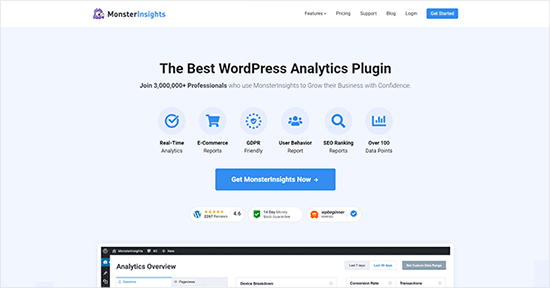
MonsterInsightsはPro版も提供しており、WordPress向けの最高のGoogle Analyticsプラグインです。
これにより、サイトをGoogle Analyticsに簡単に接続し、高度な指標を簡単に追跡できます。
4. WPFormsでスマートなWordPressフォームを作成する
Jetpackのフィードバックフォーム機能を使用すると、WordPress.comで問い合わせフォームやアンケートを作成できます。
しかし、フォームのカスタマイズやスマートマーケティング機能の追加に関する高度なオプションが不足しています。
WPFormsプラグインは、数回クリックするだけであらゆる種類のフォームを作成できるため、セルフホスト型のWordPressブログの問題を解決します。
無料版のWPForms Liteにはすべての基本機能が含まれていますが、Pro版にはより強力な機能が満載されています。
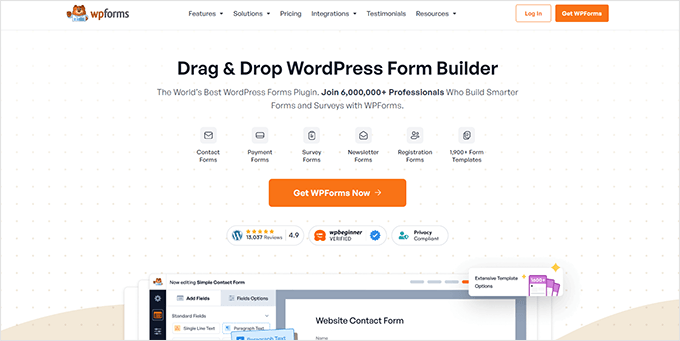
WPFormsを使用すると、お問い合わせフォーム、ユーザー登録フォーム、アンケート、注文フォームなどをより迅速かつ簡単に作成できます。
3. Sucuriでより堅牢なWordPressセキュリティを取得する
Jetpackの無料版は、ブルートフォース攻撃保護のような基本的なWordPressセキュリティ機能を提供します。プレミアムプランにアップグレードすると、マルウェアスキャンオプションも利用できます。
ただし、Sucuriのようなプラグインを使用すると、セルフホスト型ウェブサイトでより堅牢なセキュリティ機能を利用できます。

Sucuriの無料WordPressプラグインには、リモートマルウェアスキャン、ブラックリスト監視、ファイル整合性監視、セキュリティアクティビティ監査などの高度なセキュリティオプションがあります。
4. All in One SEO で高度な SEO 機能を取得する
Jetpackは、XMLサイトマップやサイト認証などの基本的なSEO機能を提供します。ただし、すべてのSEO機能にアクセスするには、少なくともJetpack Premiumプランを購入する必要があります。
無料のAll in One SEO(AIOSEO)プラグインを使用すると、セルフホスト型WordPressブログでこれらのすべての機能とそれ以上の機能を利用できます。
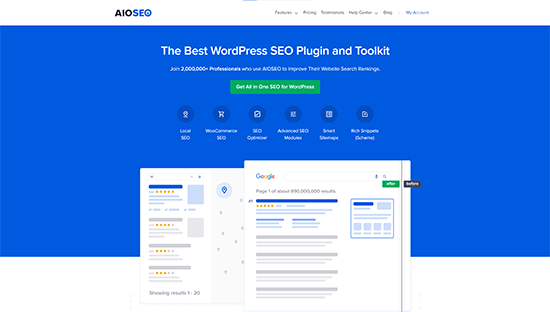
AIOSEOは、サイト認証、XMLサイトマップ、SEOプレビュー、FacebookおよびTwitterのプレビュー画像、タイトル、メタディスクリプションなどの機能を提供します。
AIOSEO Proを入手すると、より強力なSEO機能を利用できます。
5. WP Simple Payで支払いを受け取る
WordPress.comでは、ブログやウェブサイトに支払いフォームを追加できます。ただし、トランザクション手数料がかかり、無料プランではトランザクションごとに10%から始まり、上位プランにアップグレードするにつれて低くなります。
例えば、ビジネスプラン(年間300ドル)の場合、トランザクション手数料は2%になります。トランザクション手数料をなくすには、Commerceプラン(年間540ドル)にアップグレードする必要があります。
支払いフォームの最良の代替手段はWP Simple Payです。これはWordPress向けの最高のスタンドアロン支払いソリューションです。

これにより、WordPressウェブサイトにStripe Checkoutを追加できます。これにより、45か国以上、135以上の通貨で支払いを受け付けることができます。支払うトランザクション手数料は、Stripeまたは銀行にのみ発生します。
注意: WP Simple PayのProバージョンもあり、カスタム支払いフォームを作成したり、ユーザーをStripeにリダイレクトせずにサイトで支払いを受け付けたりできます。
6. Duplicatorで自動バックアップを作成する
Jetpackを使用すると、WordPressサイトの毎日の自動バックアップを作成できますが、有料ユーザーのみが利用できます。
幸いなことに、Duplicatorプラグインを使用すると、WordPressウェブサイトの無料バックアップを簡単に作成できます。
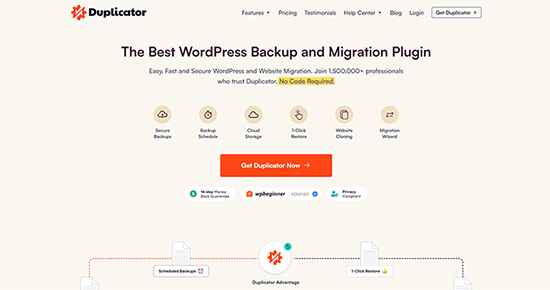
Duplicator Proを使用すると、自動化されたスケジュールバックアップを作成できます。また、WordPressバックアップをGoogleドライブ、Dropbox、Amazon S3などのリモートの場所に保存することもできます。
7. Akismetでスパムフィルタリングを無料で有効にする
Jetpackの有料プランユーザーは、ウェブサイトでスパムフィルタリング機能を利用できます。これはAkismetプラグインとの統合によって有効になります。
ただし、Akismetプラグインをインストールすることで、セルフホスト型WordPressウェブサイトでこの機能を無料で入手できます。

Akismetは、すべてのWordPressコメントを自動的にチェックし、スパムのように見えるものをフィルタリングします。サイトのスパムコメントを大幅に減らし、安心感を与えます。
8. Social Snapでスタイリッシュなソーシャル共有ボタンを追加
ソーシャル共有ボタンもWordPress.comのデフォルト機能です。投稿、ページ、メディアなどに有効化できますが、スタイリングオプションは限られています。
セルフホスト型WordPressウェブサイトでSocial Snapプラグインを使用すると、ソーシャル共有ボタンを取得できます。

Social Snapは、多くの表示スタイル、ソーシャルシェア数、および合計シェア数機能を提供します。
Social Snapを使用するもう一つの大きな利点は、ウェブサイトの速度を低下させないことです。
9. WP to Bufferでソーシャルネットワークに自動投稿
JetpackのPublicize機能を使用して、WordPress.comで投稿をソーシャルメディアネットワークに自動共有できます。
WP to Bufferプラグインを使用すると、セルフホスト型WordPressブログに同様の機能を追加できます。
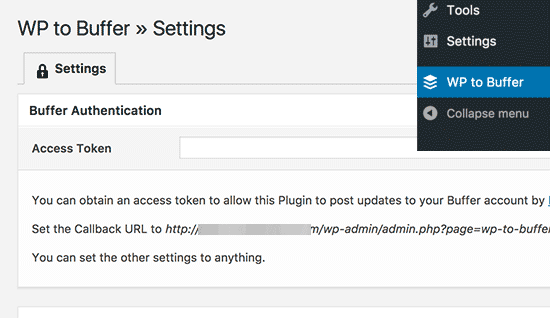
Bufferは、ソーシャルメディアでの投稿をスケジュールするために使用できる人気のソーシャルメディア管理ツールです。
無料のWP to Bufferプラグインを使用すると、WordPress.orgウェブサイトをBufferアカウントに接続し、ソーシャルメディアプロファイルでの自動投稿を設定できます。
10. Yet Another Related Postsで関連記事を表示する
WordPress.com には、投稿後に関連記事を表示する組み込みオプションがあります。
無料のYet Another Related Posts Pluginを使用して、WordPress.orgウェブサイトにこの機能を追加できます。
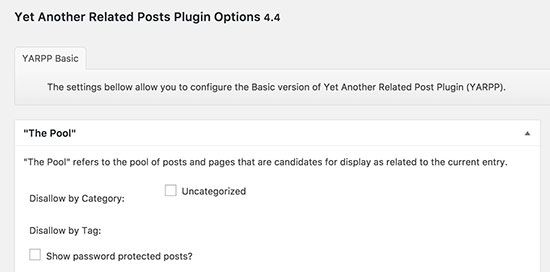
このプラグインを使用すると、投稿、ページ、カスタム投稿タイプを投稿後の関連記事として表示できます。関連記事のサムネイル表示またはリスト表示を選択できます。
11. Thrive Commentsでコメントのやり取りを改善する
WordPress.comのコメントに「いいね!」オプションをオンにすることができます。この機能は、コメントエリアのユーザーインタラクションを向上させるのに役立ちます。
Thrive Commentsを使用すると、ウェブサイトのWordPressコメントエクスペリエンスを次のレベルにアップグレードできます。
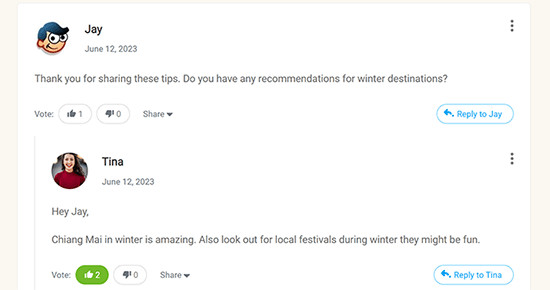
このプラグインにより、ユーザーはコメントを評価したり、ソーシャルメディアでコメントを共有したり、バッジを獲得したりできます。これはWordPressコメントを改善するための最高のプラグインです。
12. Constant Contact でメールリストを成長させ、メールを送信する
Jetpackは、WordPress.comウェブサイト向けの基本的なメールマーケティング機能を提供します。サイトにシンプルな購読フォームを追加し、新しい投稿を公開したときにメールを送信できます。
Constant Contactを使用すると、セルフホスト型WordPressブログでより強力なメールマーケティング機能を使用できます。

Constant Contactは、市場で最高のメールマーケティングサービスプロバイダーの1つです。メールアドレスを簡単に収集し、訪問者を購読者に転換し、ウェブサイトに戻すことができます。
詳細な手順については、WordPressでメールニュースレターを作成する方法に関する記事をご覧ください。
13. CloudflareでCDNサービスを利用する
WordPress.comには、画像と静的ファイル用のCDNが組み込まれています。
Cloudflareを使用すると、セルフホスト型ブログで同様の機能を入手できます。

Cloudflareは、市場で最高のCDNサービスの1つです。
このサービスを使用すると、ウェブサイトの速度とパフォーマンスを向上させることができます。また、ブルートフォース攻撃からサイトを保護します。
14. WordPress Infinite Scrollで無限スクロールを有効にする
WordPress.com の人気機能の 1 つに無限スクロールがあります。多くのウェブサイトでこの機能を使用して、ユーザーエンゲージメントを向上させています。
無料のWordPress Infinite Scrollプラグインを使用して、WordPress.orgウェブサイトに同様の機能を追加できます。
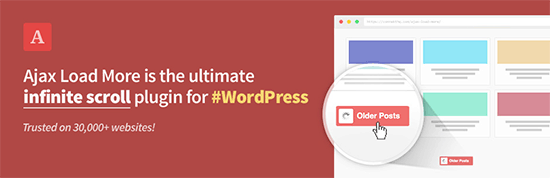
投稿、ページ、コメントなどの遅延読み込みに最適なツールです。
15. Envira Galleryで素晴らしいギャラリーを作成
WordPress.comでは、Jetpackを使用してレスポンシブギャラリーを作成できます。これもWordPress.comの組み込み機能です。ただし、カスタマイズオプションは限られています。
無料のEnvira Galleryプラグインを使用すると、セルフホスト型WordPressブログに、より魅力的な画像ギャラリーを追加できます。
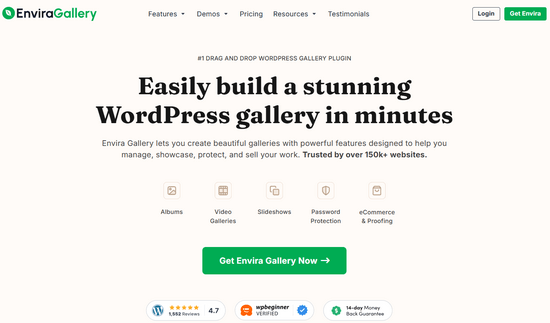
ステップバイステップの手順については、WordPressで画像ギャラリーを作成する方法に関するこの記事をご覧ください。
16. 追加のブロックとパターンを入手
WordPress.com は、ブロックエディターにいくつかの追加ブロックとパターンを追加します。
新しいWordPress.orgウェブサイトに切り替えた後、これらのブロックやパターンの一部が失われる可能性があります。
幸いなことに、ウェブサイトにインストールできる無料のブロックとパターンのライブラリがたくさんあります。
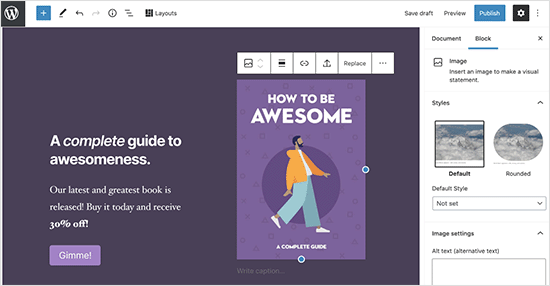
いくつかの便利なブロックライブラリは次のとおりです。
その他の推奨事項については、WordPressの最高のGutenbergブロックに関する記事をご覧ください。
この記事が、セルフホスト型WordPressブログでWordPress.comの機能を取得する方法を学ぶのに役立ったことを願っています。また、ビジネスウェブサイト向けの必須のWordPressプラグインに関するガイドや、無料のビジネスメールアドレスを作成する方法に関するチュートリアルも参照してください。
この記事が気に入った場合は、WordPressのビデオチュートリアルのために、YouTubeチャンネルを購読してください。また、TwitterやFacebookでも私たちを見つけることができます。



デニス・ムトミ
REALLY helpful information right here!
I did not realize there was a way to get WordPress.com features on a self-hosted WordPress site after switching over.
thanks for this and the list of plugins as well
イジー・ヴァネック
WordPress.com版を置き換えることができる優れたプラグインのリストをありがとうございます。誰かがサイトを移行することを決定した場合、自分のVPSに移行できます。私はWordPress.comを使用していませんが、サイトを移行するクライアントの中には使用している人もいるので、少なくとも移行の開始時に何が良いかを知っておくのは素晴らしいことです。
ヴァネッサ
もしJetpackをインストールしてWordPress.comに接続したら、私のセルフホスト型WPはどうなりますか?削除されますか?タブレットでしか見つけられなかったので、接続するのが怖くてまだ完了していません。同じものを使えますか?つまり、PCでセルフホスト型WPを使い続け、タブレットとスマートフォンにインストールしたJetpackでwp.comを使えますか?
マイケル
WordPressのフォローボタンを自分のウェブサイトに追加する方法を知っている人はいますか?Bluehostでやりましたが、可能ではないのですか?
デニス
お願いします!昨日BluehostでWordPressにサインアップしたのですが、Bluehostにログインすると、WordPressはすでにインストールされていると表示されました。
では、Bluehostがwordpress.orgまたは.comをインストールしたことをどのように知ることができますか?
Wordpressのダッシュボードで、一番下に「created by Wordpress」と表示され、それをクリックするとwordpress.orgが表示されます。
しかし、Jetpackのインストールについて読んでいて、.comアドレスが必要になるという点が混乱しています。これは、.orgではなく、すでに持っているということですか?
ウェブサイトを自分で作成しない方が良いのかもしれません。私はこの分野に全くの初心者で、本当に基本的なことが必要です。どんな助けでも大変ありがたいです!
David Coleman
ホスティングサービスを利用している場合は、WordPress.orgをご利用ください。
WordPress.comはインストールできず、セルフホストではありませんが、.orgはセルフホストです。
WordPress.comでアカウントを作成し、Jetpackと組み合わせて使用する必要があります。
ブログを作成せずにWordPress.comアカウントを作成することもできます。
クレア
これを見つけられて本当に嬉しいです。これは、私が手助けしようとしている自己ホスト型サイトがメールブログ購読を持っている方法を説明しています。まだバックエンドに入っていないので、不思議に思っていました!もう一つ非常に役立つ記事を書いてくれてありがとう
グレイム・テイラー
画像ウィジェットのリンクURLにnofollow を追加することは可能ですか?
WPBeginnerサポート
Jetpackの画像ウィジェットを含む追加のサイドバーウィジェット機能について話している場合、no followを追加することはできません。テキストウィジェットを追加し、no followリンクで手動で画像を追加することをお勧めします。
管理者
マイケル・アンジェジェフスキ
wordpress.comでホストされているブログで見かける「いいね!」ボタンを、自分でホストしているブログでも利用する方法はありますか?JetPackに含まれていますか?もしそうなら、どこにありますか?よろしくお願いします。
編集スタッフ
私たちの理解では、いいえ。なぜならその機能はWordPress.comのエコシステムに統合されているからです(つまり、WP.comユーザーのみが利用可能です)。
管理者
Rob Smelik
WP.meのショートリンクをテンプレートファイルに埋め込み、フロントエンド(例えば投稿コンテンツの下など)に表示する方法を誰か見つけましたか?カスタム共有バーを作成し、訪問者がいつでも利用できるように、各投稿の自動生成ショートリンクをこのバーに表示したいと考えています。はい、バーには通常の(Twitter、Facebookなど)もありますが、ショートリンクも提供したいです。何か考えがあれば教えてください。ありがとうございます!
編集スタッフ
この記事がお役に立つはずです: https://www.wpbeginner.com/wp-themes/how-to-display-wordpress-shortlinks-in-your-theme/
管理者
mrahmadawais
WP Jetpackのメール購読は使った方が良いですか?
メリット・デメリットは何ですか?
購読者への対応にはどのような選択肢がありますか?
Feedburnerより優れていますか?
wpbeginner
@mrahmadawais 最善の選択肢はMailChimpまたはAweberを使用することです。これにより、すべてのメールリストが1か所にまとまります。
Brusimm
(もし関係があるなら…)ほんの少しのアドバイスですが、もしあなたが考えを変えて、.comアカウントをセルフホストブログから解除しようとしたら、注意して、.comの人たちと調整することをお勧めします。私はいくつか問題があり、.comブログを削除してしまいました。その過程で、.comとセルフホストブログ間のAPI接続/権限のために、私のセルフホストブログは削除されたように見えました! (心臓が止まるような出来事でしたが、.comの人たちが助けてくれた後、私のセルフホストブログは元に戻りました。不気味!)
-Brusimm
wpbeginner
これは全く意味が通りません。Jetpackをインストールしてから.comブログを削除すると、セルフホスト型ブログも削除されるということですか?
AMANP
私が取得したい非常に重要な機能の1つは、フォローボタンです。
Jetpackを実行しているWordPress(セルフホスト)サイトにフォローボタンを付ける方法を教えていただけますか?
wpbeginner
@AMANP 将来的にJetpackに追加されるという噂を聞きました。
AMANP
@wpbeginner
Jetpackのフォロープラグインを導入しました。
有効化するとブログにフォローボタンが表示され、Jetpackの組み込みメール購読モジュールが使用されます。
しかし、Jetpackの購読管理システムを自分でコントロールすることはできません。
wpbeginner
@AMANP だから私たちは常にMailChimp(私たちが完全に制御できるサードパーティシステム)を使用しています。