


記事の質とエンゲージメントを向上させるためには、建設的なフィードバックを得ることが重要です。
ベテランのWordPressユーザーであっても、初心者であっても、フィードバックを収集してそこから学ぶ能力は、記事の改善点を特定するのに役立つことで、コンテンツ戦略を強化することができます。
過去数年間、当社のパートナーブランドのいくつかは、UserFeedbackプラグインを使用して、顧客やサイト訪問者からインサイトを収集してきました。このフィードバックがコンテンツやデザインの改善に役立ち、サイトをよりユーザーフレンドリーにしたと共有しています。
この記事では、WordPressで記事の迅速なフィードバックを得る方法を説明します。
WordPressの投稿やページで迅速なフィードバックを求める理由
ほとんどのWordPressウェブサイトでは、ユーザーにコメントを残したり、ブログ投稿や記事に関するフィードバックを提供したりすることを奨励しています。
しかし、判断されることへの恐れ、時間の不足、またはソーシャルメディアの使用を好むことが、多くのユーザーがこれを行うのを妨げています。読者は、コメントで何を言うべきか正確にわからない場合もあります。
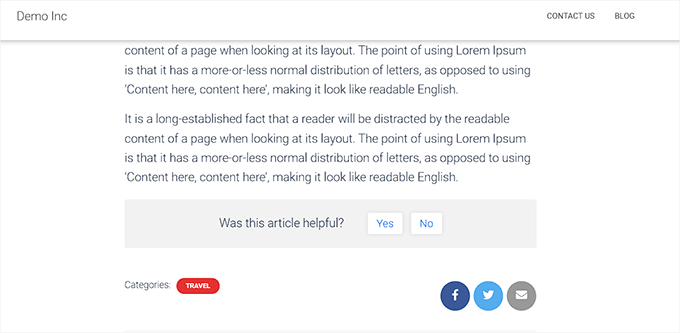
「このコンテンツは役に立ちましたか?」WordPressプラグインを使用すると、ユーザーはコンテンツが役に立ったかどうかを簡単にフィードバックできます。
これらのプラグインは通常、WordPressの投稿やページの最後に、訪問者がコンテンツを評価するために使用できるサムズアップ/サムズダウンまたははい/いいえボタンを表示します。
訪問者がフィードバックを提供できるように、WordPressアンケートプラグインを使用して簡単なアンケートを作成することもできます。
これは、WordPressブログでのユーザーエンゲージメントを高めるのに役立ち、ユーザーのフィードバックが評価されていることを示します。また、ウェブサイトの所有者であるあなたが、ユーザーエクスペリエンスの向上に積極的に取り組んでいることも示します。
フィードバックプラグインを使用すると、ユーザーは有用なコンテンツがあるウェブサイトに滞在する可能性が高いため、直帰率を減らすことでウェブサイトのSEOランキングを向上させることもできます。
とはいえ、WordPressの記事の簡単なフィードバックをどのように取得できるか見てみましょう。
この投稿では2つの方法を説明します。使用したい方法にジャンプするには、以下のクイックリンクを使用できます。
方法1:プラグインを使用して迅速なフィードバックを追加する(簡単)
WordPressの投稿やページに簡単なフィードバックを追加する方法をお探しなら、この方法が最適です。
まず、Was This Helpful? WordPressプラグインをインストールしてアクティブ化する必要があります。詳細な手順については、WordPressプラグインのインストール方法に関する初心者向けガイドを参照してください。
アクティベートすると、プラグインは自動的にすぐに機能を開始し、投稿やページの最後に「この記事は役に立ちましたか?」という質問の横に「はい」と「いいえ」のオプションを追加します。
サイトを訪れたユーザーは、これらのボタンを使って簡単にコンテンツを評価できるようになりました。
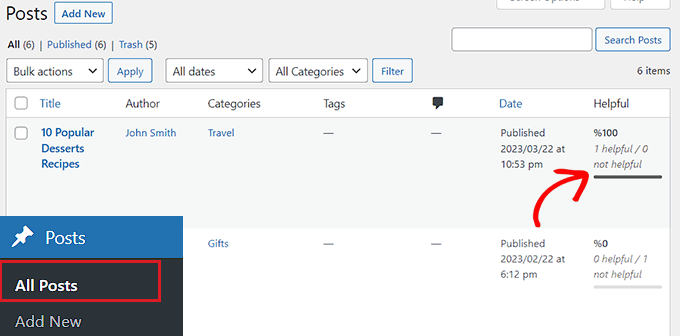
WordPress投稿のフィードバックを表示するには、WordPress管理サイドバーから 投稿 » 全投稿ページにアクセスする必要があります。
そこに行くと、画面の右側に「役立った」列が追加されているのがわかります。
ここから、コンテンツの評価を監視し、投稿の「はい」と「いいえ」ボタンをクリックした人数を把握できます。
方法2:UserFeedbackを使用して迅速なフィードバックのためのアンケートを追加する(推奨)
ページや投稿に簡単なアンケートを追加してユーザーからのフィードバックを収集したい場合は、この方法が最適です。
これには、UserFeedbackプラグインを使用できます。お勧めする前に、デモウェブサイトでツールをテストしたところ、非常に直感的で、視覚的に魅力的なフィードバックプロンプトを簡単に追加できることがわかりました。詳細については、UserFeedbackレビューを参照してください。
まず、UserFeedbackプラグインをインストールしてアクティブ化する必要があります。さらに詳しい手順については、WordPressプラグインのインストール方法に関するステップバイステップガイドを参照してください。
注意: UserFeedbackプラグインには、インストールできる無料バージョンもあります。ただし、このチュートリアルでは、より多くの機能を利用するためにProプランを使用します。
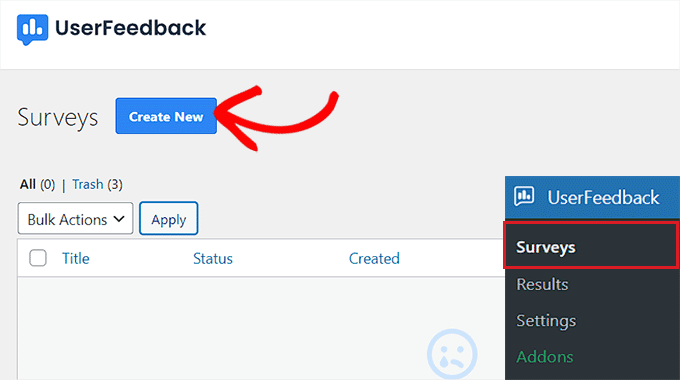
有効化したら、WordPress管理画面のサイドバーからUserFeedback » Surveysページに移動し、「新規作成」ボタンをクリックしてください。
ここから「テンプレートの選択」ページに移動します。
ここから、レストランのメニューアンケート、WooCommerceストアアンケート、電話リードフォーム、購入後のレビューなど、ウェブサイト上のアンケートとして、あらかじめ作成されたテンプレートのいずれかを使用できます。「最初から始める」を選択して、独自のアンケートをデザインすることもできます。
このチュートリアルでは、コンテンツ改善のために訪問者に簡単なフィードバックアンケートを実施したいので、コンテンツエンゲージメントテンプレートを使用します。
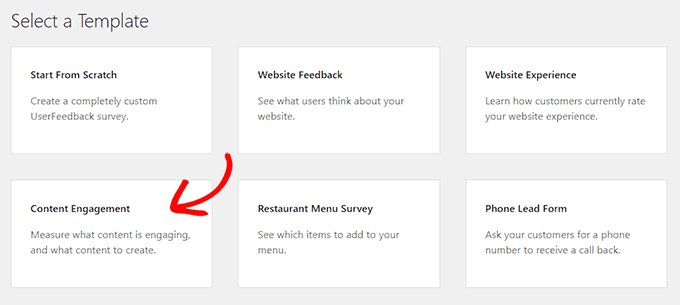
アンケートテンプレートをクリックするだけです。これにより、アンケートの作成を開始できる新しいページに移動します。
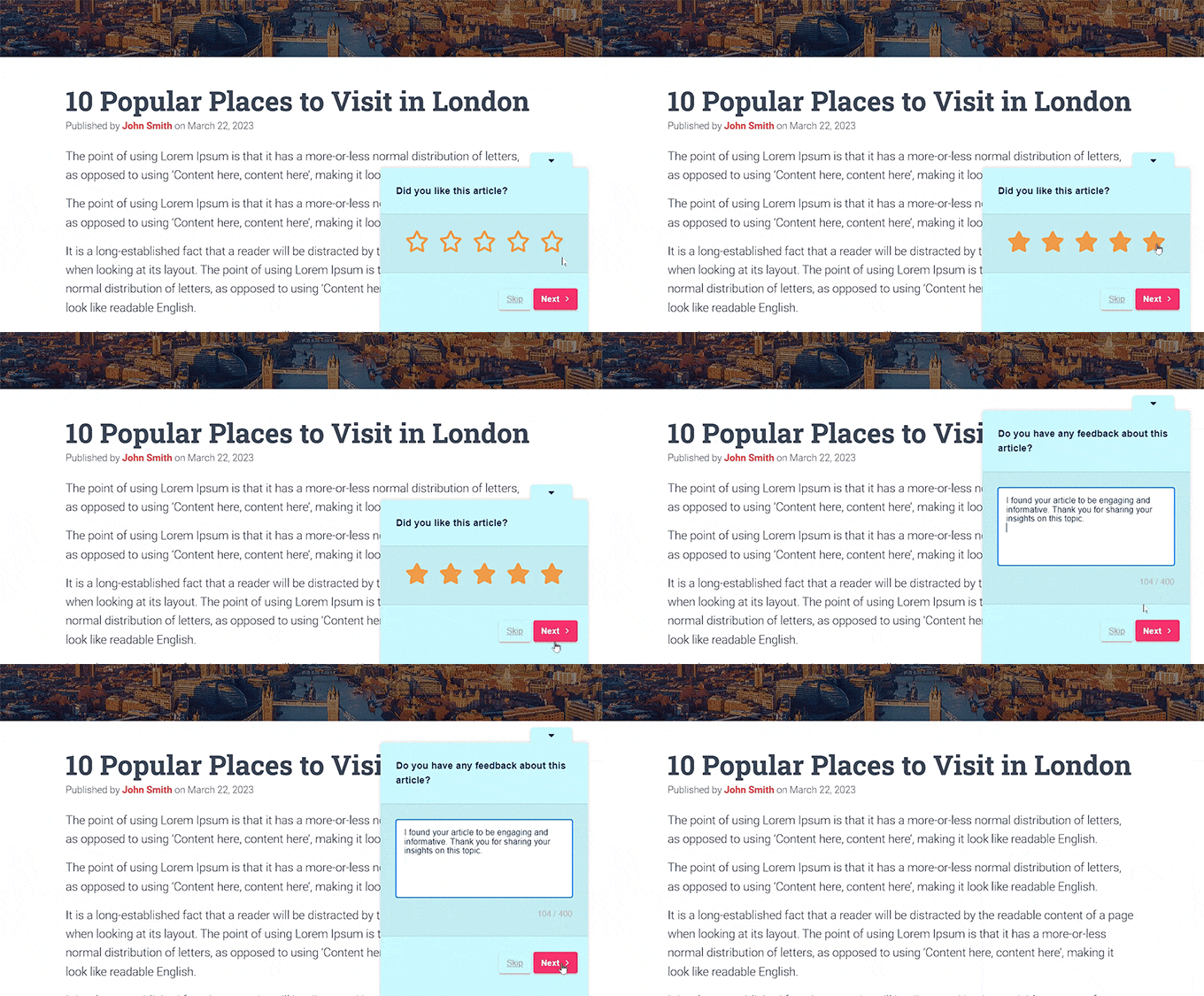
デフォルトでは、コンテンツエンゲージメントテンプレートには、ユーザーがコンテンツをエンゲージングだと感じたかどうかを尋ねる質問が既に含まれています。
ただし、「質問タイトル」フィールドに「この記事は気に入りましたか?」のような独自の質問を入力することで、これを簡単に変更できます。
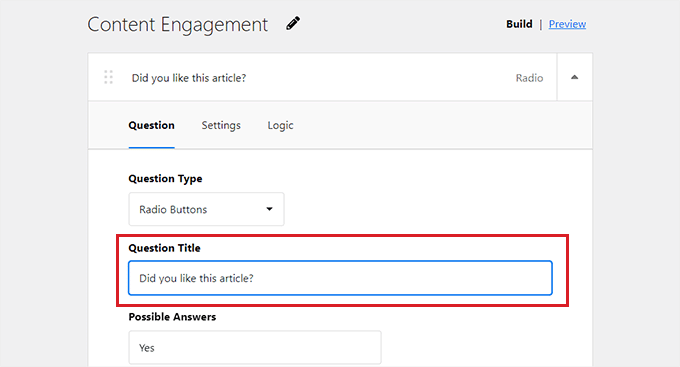
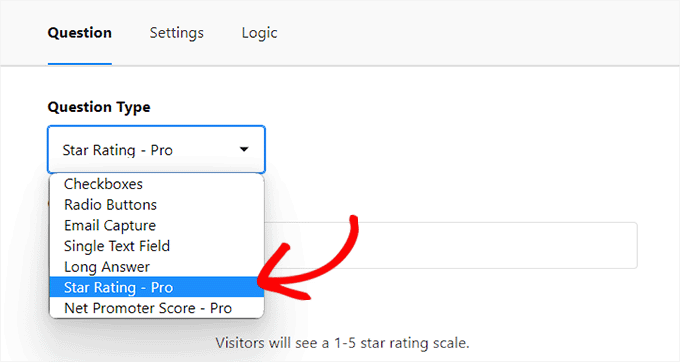
それが完了したら、「質問タイプ」のドロップダウンメニューからユーザーの回答形式を選択する必要があります。
たとえば、ユーザーに記事のスターレーティングを提供してもらいたい場合は、「スターレーティング」オプションを選択できます。
回答方法として、チェックボックス、ラジオボタン、メールキャプチャオプション、単一テキストフィールド、長文回答、およびNet Promoter Scoresを表示することもできます。
ラジオボタンまたはチェックボックスを選択した場合は、「可能な回答」オプションの下にアンケートの質問に対するさまざまな回答を提供する必要があります。
その後、コンテンツエンゲージメントテンプレートに既に含まれている次の質問までスクロールし、ユーザーが見たいコンテンツの種類を尋ねます。
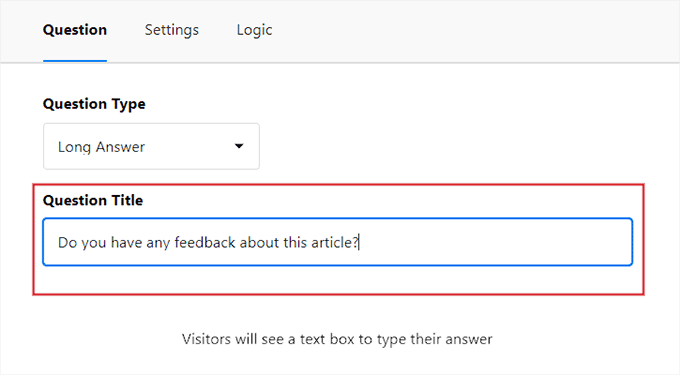
その質問を変更して、ユーザーが読んだばかりの記事に関するフィードバックを提供するように依頼できます。このように、ユーザーはまずコンテンツの評価を行い、その後、記事に関するフィードバックを提供できます。
この質問では、「質問タイプ」のドロップダウンメニューから「長文回答」を選択して、ユーザーがウェブサイトに関する詳細なフィードバックを簡単に提供できるようにしてください。
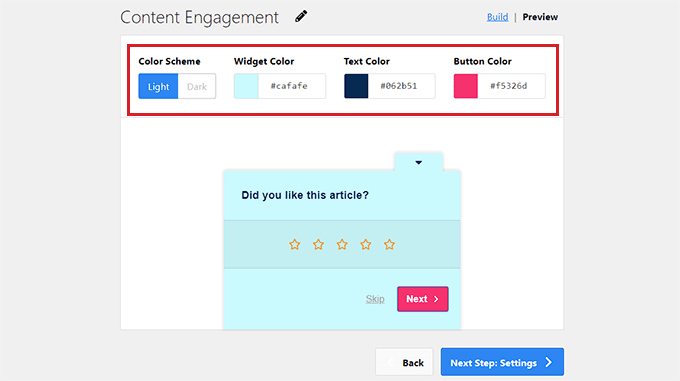
それが完了したら、上部にある「プレビュー」ボタンをクリックして、アンケートウィジェットをカスタマイズします。ここから、背景色、テキストの色、ボタンの色を選択できます。
完了したら、「次のステップ:設定」ボタンをクリックして進んでください。
これにより「設定」ページに移動します。そこで「ターゲティング」セクションまでスクロールして開始できます。
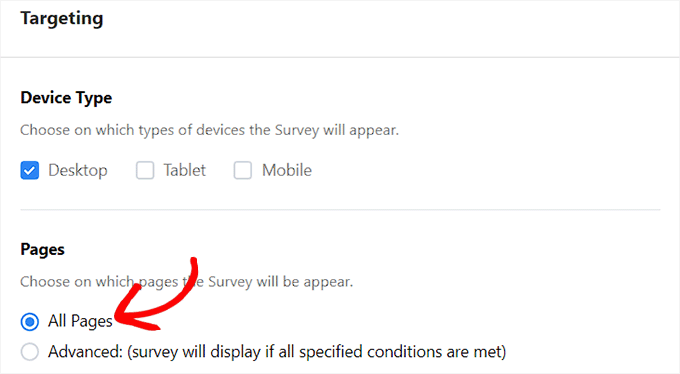
ここから、アンケートを表示するデバイスの種類(デスクトップ、モバイル、タブレットなど)を選択できます。
その後、アンケートを表示するページを選択する必要があります。「すべてのページ」オプションを選択すると、クイックフィードバックアンケートがウェブサイトのすべての投稿とページに表示されます。
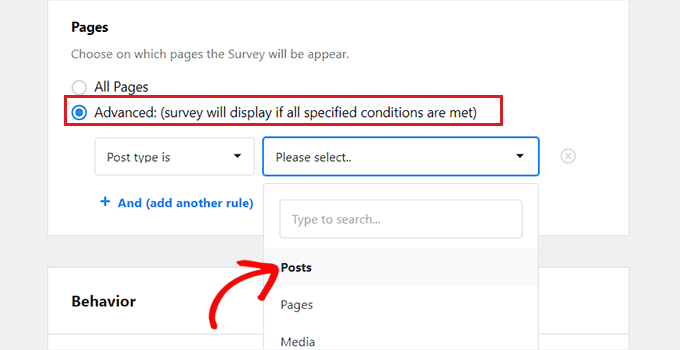
ただし、アンケートを特定のページに限定したい場合は、「詳細設定」オプションを選択できます。
それを行ったら、ドロップダウンメニューからアンケート表示の条件を指定する必要があります。
例えば、アンケートを投稿にのみ表示したい場合は、左側のドロップダウンメニューから「投稿タイプが」オプションを選択します。その後、右側のドロップダウンメニューから「投稿」オプションを選択します。
これで、クイックフィードバックアンケートはWordPressの投稿にのみ表示されます。
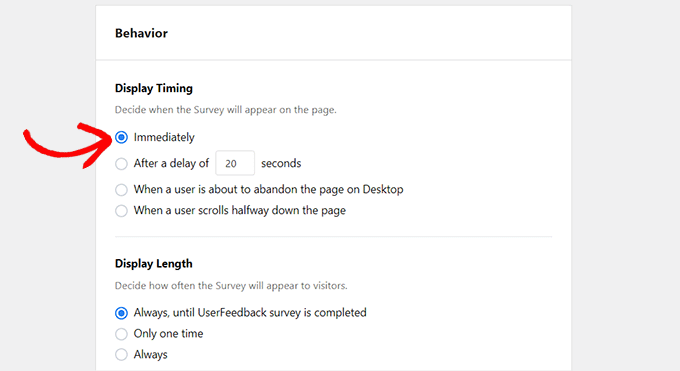
次に、「動作」セクションまで下にスクロールします。ここで、アンケートの表示タイミングと長さを設定できます。
アンケートの終了月日を選択することで、アンケートの実行時間をスケジュールすることもできます。
完了したら、「次のステップ:通知」ボタンをクリックして先に進んでください。
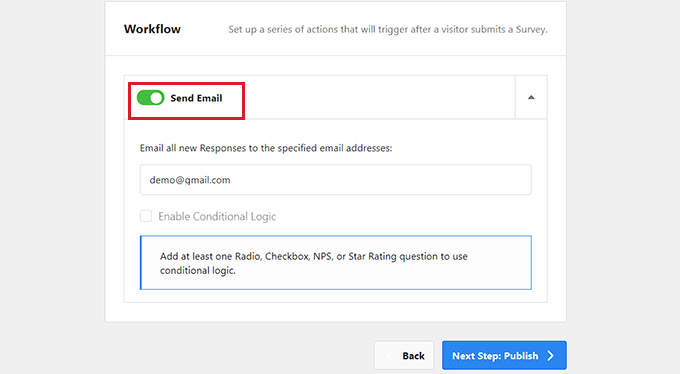
次の画面で、「Send Email」スイッチをアクティブに切り替えることで、ユーザーがウェブサイトにフィードバックを提供するたびにメール通知を受け取ることができます。
次に、通知を受け取りたいメールアドレスを入力し、「次のステップ:公開」ボタンをクリックします。
新しい画面で下にスクロールして「公開」セクションに移動し、「アンケートステータス」を「公開」に切り替えます。
必要であれば、「Schedule for Later」スイッチをアクティブに切り替えて公開日と時刻を指定することで、アンケートを後でスケジュールすることもできます。
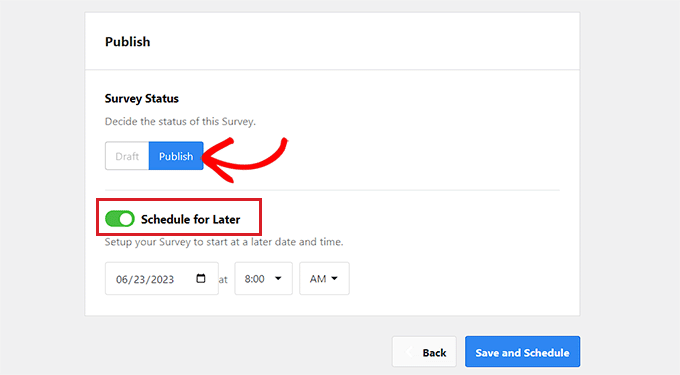
最後に、「保存してスケジュール」または「保存して公開」ボタンをクリックして変更を保存します。
さて、ウェブサイトにアクセスして、迅速な顧客フィードバックポップアップが実際に機能しているか確認できます。
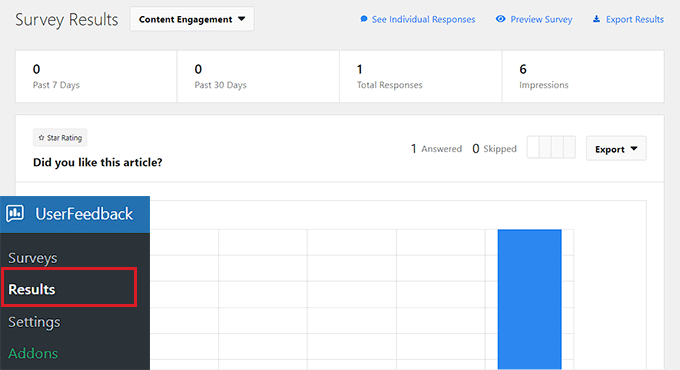
アンケートが公開されたら、WordPressダッシュボードの UserFeedback » Results ページにアクセスしてユーザーの回答を確認できます。
ここから、回答数、インプレッション数、訪問者が提供したすべての回答を確認できます。
これにより、WordPressウェブサイト全体のコンテンツを改善できます。
ボーナス:ウェブサイトにインタラクティブなアンケートを追加する
アンケートを使用する以外にも、WordPressサイトでインタラクティブな投票を作成してユーザーからフィードバックを収集することもできます。ターゲットを絞った質問をすることで、顧客の好みに関する貴重な洞察を得て、ユーザーフレンドリーな方法で改善点を見つけることができます。
それ以外にも、アンケートはユーザー満足度を測定したり、新しいアイデアのための入力を収集したり、ブランドの周りにコミュニティを構築したりするのに役立ちます。
WPFormsを使用すると、ウェブサイトに簡単に投票を作成できます。これは、ドラッグアンドドロップビルダー、既製のテンプレート、および優れたスパム保護を備えた、市場で最高のWordPressお問い合わせフォームプラグインです。
詳細については、完全なWPFormsレビューを参照してください。

このプラグインには、投票フォームテンプレートを追加するアンケートおよび投票アドオンもあります。
その後、左側の列のブロックを使用してフォームビルダーでこのテンプレートを簡単に設定できます。それが完了したら、WPFormsブロックを使用してウェブサイトに埋め込むことができます。
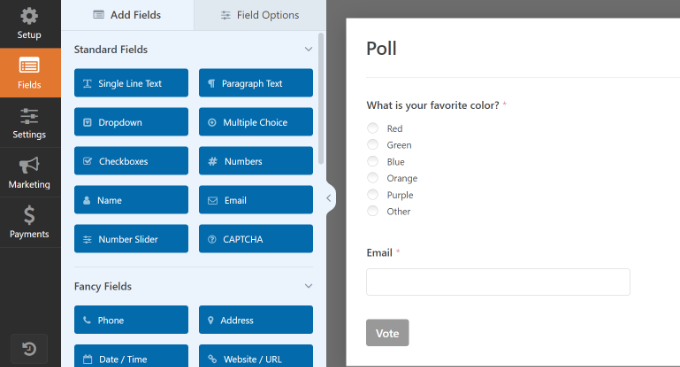
このアンケートは、ユーザーの好みを把握し、ウェブサイトでのエンゲージメントを向上させるのに役立ちます。
詳細な手順については、WordPressでインタラクティブな投票を作成する方法に関するチュートリアルを参照してください。
この記事が、WordPressで記事の簡単なフィードバックを取得する方法を学ぶのに役立ったことを願っています。また、WordPressでクライアントフィードバックフォームを簡単に追加する方法に関するチュートリアルや、最高のWordPressフォームビルダープラグインのトップピックも参照してください。
この記事が気に入った場合は、WordPressのビデオチュートリアルのために、YouTubeチャンネルを購読してください。また、TwitterやFacebookでも私たちを見つけることができます。





デニス・ムトミ
過去にブログ記事で「この記事は役に立ちましたか?」のようなフィードバックプロンプトを使用してみましたが、エンゲージメントが非常に低く、あまり有用な情報が得られないことがわかりました。
オンラインストアの運営経験からも、ユーザーフィードバックはインラインではなく、チェックアウトプロセス後に配置した方がずっと効果的であることがわかりました。これにより、ユーザーフローの妨げを防ぐことができます。
イジー・ヴァネック
記事の最後に星や評価の形でフィードバックを求めたところ、ほとんど成功しなかったという非常に似た経験があります。100人のユーザーのうち、フィードバックを提供したのは1人だけでした。私にとってうまくいったのは、ユーザーがサイトを離れようとしているまさにその時に、フィードバックを求めることでした。これにより、「コンバージョン」が約500%増加しました。元の数に比べればまだ多くはありませんが、私にとっては成功です。
ラルフ
役立つか役立たないか / 1〜5つ星などのスコアは、私たちを助けることができるので、あると良いですが、これらの投票を得るのは難しいです。ブログはかつてのようではなくなり、人々はただ見て去るだけという傾向が強まっていると思います。それがインターネットの進化であり、私たちは適応しなければなりません。
その方法以外では、記事の25/50/75/100%をスクロールしたときにトリガーされるようにGoogleアナリティクスで設定しています。これは、問題点や、なぜ人々が半分で離脱するのかを見つけるのにも役立ちます。H2が悪かったのでしょうか?それとも答えはそこにあって、残りはそれほど重要ではないのでしょうか?私にとって、複数の指標を持つことは重要です。
イジー・ヴァネック
Optin Monsterをしばらく使用した後、キャンペーン作成に役立つことがわかりました。読者が記事の90%に達すると、評価を求める小さなポップアップウィンドウが表示されます。この方法で、読者からのフィードバックの数が大幅に増加しました。
イジー・ヴァネック
これらのプラグインの問題は、ユーザーにとって時間がかかるにもかかわらず、ワンクリックで済むのに、人々はそれらを使用しないことです。私のウェブサイトでは、各記事の下に評価があり、約500人のユーザーごとに実際に評価します。残念ながら、あまり効果的ではありません。
WPBeginnerサポート
常に多くの回答を期待できるわけではありませんが、提供されたフィードバックから学ぶことはできます。また、フィードバックを提供するユーザーの数を増やすために、コンテンツのレビューを依頼することも検討すると良いでしょう。
管理者
イジー・ヴァネック
最終的に、Optin Monsterのキャンペーンで解決しました。記事の最後に到達したユーザーにポップアップウィンドウで評価を求めます。このフォームは私にとってずっと効果的で、それによってより多くのフィードバックを得ることができました。
RoXXie SiXX
あなたの記事は更新が必要です。「この記事は役に立ちましたか?」プラグインが1年以上更新されていませんでした。
ですので、あなたの記事は役に立たなかったということです。再投稿の簡単なルールさえ守れていないようですし、リンクが最新のものかどうかも確認できていないようです。
*首を振る*
WPBeginnerサポート
プラグインが最近更新されたかどうかについてご心配な場合は、以下の記事をご覧ください。
https://www.wpbeginner.com/opinion/should-you-install-plugins-not-tested-with-your-wordpress-version/
管理者
Angad
記事の更新が必要です。Article Feedback Pluginは、WordPressの最新3つのメジャーリリースでテストされていません。
WPBeginnerサポート
フィードバックありがとうございます。ただし、その特定の警告については、以下の記事の推奨事項を確認してください。
https://www.wpbeginner.com/opinion/should-you-install-plugins-not-tested-with-your-wordpress-version/
管理者
Nakida
Coolbeanz! とても助かる情報、ありがとうございます!感謝しています!本当に!
ロブ
I love this… I’m going to use it on the site I’m building now
レイ・ホプキンス
Article Feedbackプラグインをロードできませんでした。 ".zip"ファイル拡張子がありません。アップロードしようとすると、WPはそれをファイルフォルダとして扱います。
レイ
レイ・ホプキンス
結局、ロードすることができました。
リウ・チェンフォン
それは素晴らしいアイデアですね!共有ありがとうございます!