


WordPressで投稿スケジュールの遅延エラーを修正する方法を学びたいですか?
WordPressには、投稿を後で自動公開するようにスケジュール設定できる組み込み機能が用意されています。しかし、スケジュールされた投稿がまったく公開されないことに気づく場合があります。
この記事では、WordPressで投稿スケジュールの遅延エラーを簡単に修正する方法を説明します。これにより、スケジュールされた投稿が時間通りに公開されるようになります。
WordPressがスケジュールされた投稿を missed する原因は何ですか?
ウェブホスティング環境やプラグインの競合が原因で、WordPressがスケジュールされた投稿を missed する可能性があります。
通常、WordPressの投稿を後で公開するようにスケジュールすると、WordPressは「Cron」または「WordPress Cron」と呼ばれるテクノロジーを使用して、投稿を時間通りに自動公開します。
しかし、WordPressホスティングプロバイダーのサーバーまたはプラグインがWordPressのcronジョブに影響を与えている場合、WordPressはスケジュールされた投稿の公開などのスケジュールされたタスクを見逃します。
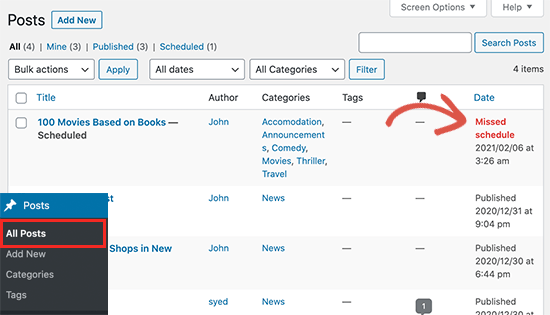
更新の確認や自動保存された下書きの削除など、他のCronジョブは時々機能する場合があります。これは、公開時間が missed されると、WordPressは別の時間にブログ投稿を公開しないためです。
ほとんどのユーザーにとってはあまり起こりませんが、スケジュールされた投稿の見逃しエラーは、一部のブロガーにとっては一般的なWordPressの問題になる可能性があります。
WordPressブログを運営している場合、これはイライラする可能性があります。結局のところ、コンテンツ作成ではなく、繰り返し作業やWordPressエラーの修正に時間を無駄にしたくはありません。
それでは、WordPressでスケジュールの投稿エラーを簡単に修正する方法を見ていきましょう。
WordPressスケジュールの投稿エラーの修正方法
まず、Missed Scheduled Post Publisherプラグインをインストールして有効化する必要があります。詳細については、WordPressプラグインのインストール方法に関するステップバイステップガイドをご覧ください。
このプラグインはすぐに機能し、設定する必要のある設定はありません。
Missed Scheduled Post Publisherプラグインはどのように機能しますか?
このプラグインは、スケジュールされたWordPress投稿がスケジュールを逃したかどうかを確認するために、ウェブサイトを15分ごとにチェックします。
スケジュールを逃したアイテムが見つかった場合、そのステータスをスケジュール済みから公開済みに変更します。これは、WordPressウェブサイト上のスケジュール済み投稿トリガーとして機能します。
これは、投稿、ページ、製品、およびWordPressウェブサイトにあるその他のカスタム投稿タイプに機能します。
このプラグインは、WordPressサイトの速度に影響を与えないように構築しました。速度がSEOにとって重要であることを知っているからです。私たちは、このプラグインを独自のWordPressウェブサイトで使用しています。
WordPressでスケジュールの投稿エラーのトラブルシューティング
スケジュール投稿トリガープラグインをインストールしても、ウェブサイトのスケジュール投稿エラーがすぐに解決しない場合は、以下のヒントを試してみてください。
1. WordPressのタイムゾーン設定を確認する
正しいタイムゾーンを設定することは、WordPressインストール後に最初に行うべきことの1つです。しかし、ユーザーが見落としてしまい、WordPressのタイムゾーンが、ウェブサイトの公開と管理に使用したいタイムゾーンと一致しない場合があります。
WordPressダッシュボードから設定 » 一般に移動し、「タイムゾーン」セクションまでスクロールして設定を表示します。ここで、タイムゾーンまたはWordPressウェブサイトに使用したいタイムゾーンを選択する必要があります。
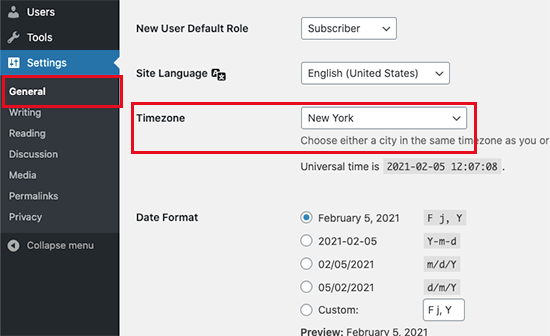
設定を保存するには、「変更を保存」ボタンをクリックしてください。
2. WordPressキャッシュをクリアする
WordPressの投稿が引き続きスケジュールされない場合は、キャッシュプラグインの設定が不十分である可能性が高いです。
WordPressキャッシュのクリアを試して、WordPressキャッシュプラグインが定期的にキャッシュを自動クリアするように正しく設定されていることを確認してください。
3. WordPressのメモリ制限を増やす
WordPressのウェブサイトは、メモリ制限が低いことで苦労している可能性があります。サーバーメモリの使用量を増やすことでこれを修正でき、パフォーマンスが向上します。
まず、WordPressホスティングダッシュボード内のcPanelのFileZillaのようなFTPクライアント、またはファイルマネージャーアプリを使用してwp-config.phpファイルにアクセスする必要があります。これはルートフォルダにあります。
詳細については、FTPを使用してWordPressにファイルをアップロードする方法に関するガイドをお読みください。
次に、間違いがあった場合に備えて、wp-config.phpファイルのバックアップを作成することをお勧めします。サイトのバックアップ方法に関するガイドをお読みください。
次に、次のコードを、'That’s all, stop editing! Happy publishing.’という行の直前に、wp-config.phpファイルに追加します。
define('WP_MEMORY_LIMIT', '500M');
詳細については、WordPressでPHPメモリ制限を増やす方法に関するガイドをご覧ください。
4. wp-cronを無効にし、新しいcronジョブを設定する
前述の通り、WordPressのcron(wp-cronとも呼ばれます)は、予約投稿などのスケジュールされたタスクを見逃す可能性があります。
wp-cronを無効にし、Webホスティングプロバイダーのオペレーティングシステムで実行される独自のcronジョブを作成できます。これにより、WordPressは予約投稿の公開などのスケジュールされたタスクを実行するようになります。
詳細については、WordPressでwp-cronを無効にして適切なcronジョブを設定する方法に関するガイドをご覧ください。
このWordPressチュートリアルが、WordPressでスケジュールされた投稿の見逃しエラーを簡単に修正する方法を学ぶのに役立ったことを願っています。また、初心者向けの、WordPressのエラーを自分でトラブルシューティングする方法に関するガイドや、ビジネスサイト向けの最高のWordPressプラグインの選択肢もご覧ください。
この記事が気に入った場合は、WordPressのビデオチュートリアルのために、YouTubeチャンネルを購読してください。また、TwitterやFacebookでも私たちを見つけることができます。


イジー・ヴァネック
wp-config.phpを使用してWordpressでCRONを無効にし、サーバーのクラシックcronをwp-cron.php?doing_wp_cronのURLに設定することで、同様の問題を最終的に解決しました。Cronは5分ごとに開始され、問題は解決しました。
ヤクブ
素晴らしい簡単な記事をありがとうございました。問題が非常に迅速に解決しました。プラグインオプションを使用しました。問題が発生し始めたら、メモリ制限を増やすことを試みます。楽しい一日をお過ごしください。そして、あなたの仕事に再び感謝します。
WPBeginnerサポート
どういたしまして、ガイドがお役に立てて嬉しいです!
管理者
ロヒット
WordPressのウェブサイトでこれに直面していましたが、PHPメモリを1GBに増やした後に解決しました
WPBeginnerサポート
Thanks for sharing what worked for you
管理者
イアン
素晴らしいプラグインで、説明も分かりやすく、案の定うまくいきました。ありがとうございます。
WPBeginnerサポート
当社の記事がお役に立てて光栄です!
管理者
ハリー
こんにちは
あなたのプラグイン(Missed Scheduled Post Publisher)をインストールしたところ、問題はすぐに解決しました。本当にありがとうございました…。
WPBeginnerサポート
プラグインがお役に立てて嬉しいです!
管理者
ヤクスィ・ダーカッド
ありがとうございます。最初の方法で問題が解決しました。タイムゾーンを更新したら動作しました。
ショルズ
Thanks a lot for this post! The plugin works great and fixes the error
ナタリー
こんにちは、このエラーはなぜ発生するのでしょうか?投稿を再公開していて、数分後にスケジュール設定したのですが、毎回公開されませんでした。プラグインをダウンロードしたらすぐに機能しました。また…週に1回程度しか必要ないのですが、使用しないときはプラグインを無効にすればよいでしょうか?よろしくお願いします。
WPBeginnerサポート
こんにちは、Natalieさん、
はい、使用しないときはプラグインを無効にすることができます。
管理者
ヒマール・ガレ
記事からもっと学びました、ありがとうございます
ナンシー・メイヤー
私も投稿のスケジュール設定の問題を抱えています。毎週の番組があります。89回目の番組がスケジュールされた日付を逃しました。2016年1月に「ライブ」になって以来、スケジュール設定の問題を抱えています!多くのことを試しました。Advanced Cron Managerプラグインを使用しています。今日、再び助けが必要です。何か考えはありますか?
アンドリュー・ドーソン
GithubからWP Missed ScheduleプラグインをWordPressにアップロードする方法を知っている人はいますか?私は初心者ですが、このプラグインを使用する必要があり、どうしてもGithub上のファイルがどこにあるのかわかりません。この人のGitHubサイトにアクセスして「zip」をダウンロードすると、コンピューターにフォルダがダウンロードされ、そのフォルダにはたくさんのファイルがありますが、Zipファイルはありません。2つの.phpファイルがあり、それらを何らかの方法で使用すべきなのかわかりません。助けてください!ありがとう!また、Missed Scheduleに対処するためのより良い代替手段を知っている人がいたら教えてください。GoDaddy Managed WordPressを使用していますが、修正できないキャッシュの問題があり、cronジョブを作成する権限がないため、回避策を見つける必要があります。WP Missed Schedule zipファイルを入手してインストールする方法についての指示を得るか、別のプラグインの提案について、どちらかについて助けていただけると幸いです。ありがとう!
敬具
アンドリュー
WPBeginnerサポート
アンドリュー様
Windowsをお使いの場合は、フォルダを右クリックして「送る」>「圧縮 (zip 形式) フォルダー」を選択してください。Macをお使いの場合は、右クリックして「wp-missed-schedule-master」を圧縮を選択してください。これによりzipファイルが作成され、WordPress管理画面の「プラグイン」>「新規追加」ページにアクセスし、「アップロード」ボタンをクリックしてプラグインをインストールできます。
管理者
アンドリュー・ドーソン
私はMacを使っていますが、このプラグインは安全に使用できますか?WordPressから削除されてGitHubに置かれた理由が分かりませんでした。
ロータス
.htaccess によって PHP ファイルがブロックされ、常に wp-cron.php もブロックされます。そのため、cron ジョブは実行されません。wp-cron.php を再度追加すると修正されます。(この問題がありましたが、現在は修正されました)
メアリー・アン・アッシェンブレンナー
これは魔法のようにうまくいきました。WP Missed Schedule をインストールしたところ、逃した投稿がすぐに投稿されました。ありがとうございます!
AEハゲマン
WordPress 4.5.3が稼働中
スケジュールが実行されませんでした
私だけでしょうか、WordPressの操作がより難しくなり、信頼性が低下しているように感じるのは?
WPBeginnerサポート
プラグインの更新されたリンクで記事を更新しました。このプラグインは現在GitHubでのみ利用可能です。
管理者
マーク
この問題に対するより新しい解決策を見つけた方はいらっしゃいますか?残念ながら、「WP Missed Schedule」プラグインはもう存在せず、見つけたいくつかの修正策を試しましたが、うまくいきませんでした。
Dave
2016年7月3日 – 同じ問題を抱えています。予約投稿が時間通りに投稿されません。常に手動で投稿を強制する必要があります。すべてのプラグインを無効にすることを提案する人もいますが、これは抜本的な対策のように思えます。どうやら「WP Missed Schedule」プラグインはもう利用できないようです。
デール・レアードン
こんにちは、
WordPress V4.5.2を使用していますが、予約投稿が公開されない問題はまだ続いています。今朝は予約投稿6件のうち3件しか公開されませんでした。
あなたが推奨するプラグインは、リポジトリにはもうないようです。
他におすすめはありますか?
ありがとう、
デール。
ヌーマン・ユナス
はい、私もこの問題に直面しています。バージョン4.5.2
以降で、上記のプラグインはもう利用できません。
アーチ
こんにちは、
WordPressプラグインを使わずに修正する方法はありますか???
よろしくお願いいたします。
あなたの本名
最新バージョンのWordPress Freeでこの問題を抱えています。予約投稿は、サイトにアクセスするまで実際には投稿されません。スケジュール missed というメッセージが表示されます。
ラケル
私にはうまくいきました、素晴らしいです!ありがとうございます。
ジェイコブ
cronの実行間隔を変更することは可能ですか?
プラディープ・ラジャダス
WordPress 4.1でもこの問題を抱えています。私たちのサイトはAWS Beanstalk上にありますが、それがCronの停止の原因になっているのかもしれません。あるいはW3TCかもしれません。
K. S. ブルックス
あなたの気持ちはわかります。4.1.1でこの問題を抱えています。本当に迷惑です。プラグインを試すしかないでしょう。
ラファエル
問題はW3TCにあると思います。私のウェブサイトでの予約は、最近W3TCをインストールするまで完璧に機能していました。プラグインを無効にすると、予約は再び完璧に機能します!
ラファエル
数日が経過しましたが、W3TCなしでウェブサイトのスケジューリングを監視しており、すべて順調に動作し続けています。
W3TCが私の「スケジュール missed」エラーの犯人だったことは間違いありません。なぜなのかを突き止める必要があります!!!!!
イーベン
オブジェクトキャッシュを有効にしていたことが原因でした。それを無効にしてデータベースキャッシュに切り替えたら、私の場合は解決しました。
クリス・ハワード
先週、WP 4.0でこの問題が発生しました。なぜWPはこれを修正できないのでしょうか? スケジュール missed を特定できるなら、再試行するメカニズムを含めることができないのでしょうか?
スケジューリングタスクは明らかに定期的に実行されているので、予定されている投稿だけでなく、missedされた投稿も探し出してすべて投稿すればよいだけです。証明完了?
ヤコブ
サイードさん、私たちのニュースブログでも同じ問題が発生しています。
とにかく、この問題を解決するためにプラグインをインストールしたくありません。燃えている家をもう一軒建てるようなものだと思います。まだ解決策は見つかっていませんが、将来のWordPressリリースとの互換性がわからない小さな小屋を建てるのではなく、燃えている家を消火して、快適で素敵な状態に戻そうとしています。
WPBeginnerサポート
ほとんどの場合、サーバー構成の問題です。ウェブサーバーの構成がcronジョブとうまく連携しない場合、プラグインを使用せずに修正するのは困難です。
管理者
Yazmin
この…「ウェブサーバーの構成がcronジョブとうまく連携しない」という行の例を教えていただけますか? 何が起こっているのかを真に理解するのは難しく、対処できるかどうかさえわかりません。
ありがとうございます!
ホリー・ジャハンギリ
投稿をスケジュールしてから編集すると、「スケジュール missed」と表示されることに気づきました。たとえスケジュールされた日付が1ヶ月先であってもです。
これで解決するかどうかはわかりませんが、クイック編集を行ってスケジュール時間を(1分でも)変更することで、そのエラーを消去しました。それらの投稿は「スケジュール済み」と表示されるようになりました。
予定通りに投稿されるかどうかは分かりませんが、最初の投稿は4月1日まで開始されません。(これはインストールしていませんし、他の「修正」もしていません。単に「すべての投稿」の下でこれに気づいたのです。)
ヒュラム
ありがとう、使ってみて様子を見ます。
シナン・イシュラー
WP Missed Schedule making huge errorlog I dont recommend using this plugin. Some times it is getting loop and messing your vps
サーバーの問題を修正するか、より強力なサーバーVPSを入手しろと言いたい。これが私のやり方だ。そして新しいVPSでこの問題を解決した。
ポール
これ、本当にありがとうございます。3つの投稿が時間通りに公開されなかったのを見て、本当にイライラしていました!本当に感謝しています!
ポール
タッシュ
この投稿、本当にありがとうございます!とても助かりました。早く修正されるといいですね。私は3.5.1を使用していますが、まだこの問題が発生しています。
アンソニー・R.
このプラグインを使用すると、スケジュールに間に合わなかった投稿を確実に公開できましたが、現在、スケジュールに間に合わず公開された投稿がWordPress管理画面で「スケジュール漏れ」として表示される問題が発生しています。
サネル
このプラグインを使用すると、スケジュールされたGIF画像投稿にサムネイルが表示されない問題があります。
編集スタッフ
それは奇妙ですね。私たちはこの問題に遭遇したことがありません。
管理者
ホセ
私の3.5と3.5では、スケジュールされた投稿が両方とも漏れ、以前は正常に機能していた自動Googleドライブバックアップのようなスケジュールタスクや、Dropboxへのバックアップのような他のバックアップも実行に失敗します。
また、セキュリティスキャンなどの特定のスケジュールタスクは自動的に開始されません。
これらはすべて関連していると思いますか?3.5.1では何も変更されていません。WordPressの再インストールを検討していただけますか?ありがとうございます。
編集スタッフ
関連している可能性があります。ウェブホスティングプロバイダーに問い合わせることをお勧めします。
管理者
ディー・マギー
上記のリンクを使っても、プラグインが見つかりません。
ジンブル
素晴らしいですね。昨日、私も同じことが起こり、孤立したバグだと思っていました…ヒントをありがとうございます。
ディック・フォスター
1年以上前からスケジュール投稿機能を使用していますが、3.5にアップグレードした頃の3週間前まで問題はありませんでした。しかし、今日はスケジュール通りに機能しました。多くの投稿でスケジューリングを使用しているわけではないので、3.5.1の修正を待つことにします。しかし、WP Missed Scheduleプラグインについて知っておくのは良いことです。
ありがとうございます!
編集スタッフ
This problem has existed far before 3.5, but only on certain server configurations. This plugin is also a fix for all those users who have been having this WordPress missed schedule problem prior to 3.5
管理者
ディー・マギー
この記事をありがとうございます。WordPressの投稿スケジューリングに問題があることに気づいていませんでした。私の投稿は予定通りに公開されませんでしたが、WordPress初心者なので、自分のミスだと思っていました。
ザ・フロスティ
よかった、cronが5分ごとに実行されるのではなく、他のものに変更できる設定があるといいですね。1日に1つか2つの投稿しかないブログには、5分は多すぎます。