


200万人以上の人々が当社のウェブサイトを閲覧・利用しており、ブログ記事をより魅力的にするためにコメントセクションがいかに重要であるかを私たちは理解しています。
WordPressのコメントセクションの上部に、励みになるエキサイティングなコメントを目立たせることで、ユーザーエンゲージメントを高めることができます。また、不快なコメントや無関係なコメントは、それらを埋もれさせることで簡単に非表示にすることもできます。
WordPressはこれらの機能をデフォルトで提供していませんが、プラグインで設定できます。
この記事では、WordPressで注目のコメントを簡単に設定する方法をご紹介します。

WordPressでコメントをフィーチャー/非表示にする理由
WordPressのコメントは、ウェブサイトでのユーザーエンゲージメントを高めるための優れた方法です。
ただし、WordPressブログが成長するにつれて、大規模なコミュニティを育成することは困難になる可能性があります。
ディスカッションに最も価値のある貢献をしているユーザーに報酬を与え、同時に他のユーザーが役に立たないコメントを残すことを丁寧に抑制するようにしてください。
例えば、ユーザーが自分のブログへのリンクを含む自己宣伝的なコメントを投稿した場合があります。または、複数のユーザーがディスカッションに価値を加えないコメントを投稿した可能性もあります。
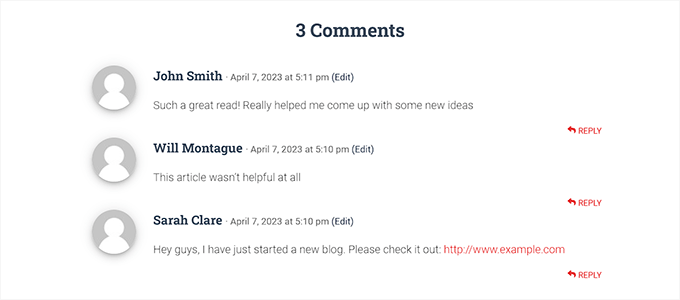
ウェブサイトのコメントの質を向上させるために、トピックに価値を加えるコメントをディスカッションのトップに表示し、無関係なコメントを下部に埋めることができます。
YouTubeのような人気のソーシャルメディアプラットフォームと同様に、コメントセクションにアップボート/ダウンボート機能を追加して、ユーザーエンゲージメントを高めることもできます。
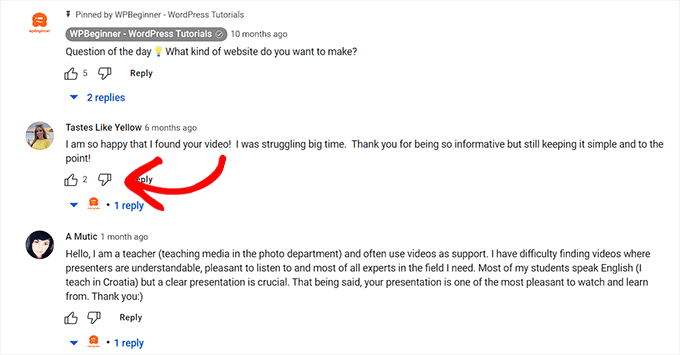
それでは、WordPressでコメントをフィーチャー/非表示にする方法を簡単に見てみましょう。使用したい方法にジャンプするには、以下のクイックリンクを使用できます。
方法1:Thrive Commentsプラグインを使用してコメントをフィーチャー/非表示にする(推奨)
この方法では、Thrive Comments プラグインを使用して、コメントを埋め込む/目立たせる方法を説明します。
これは、WordPress ウェブサイトでエンゲージメントが高くインタラクティブなコミュニティを構築するのに役立つ、市場で最高の WordPress コメントプラグインです。また、ディスカッションセクションでコメントを強調表示/非表示にすることもできます。
開始するには、Thrive Comments のウェブサイトにアクセスしてアカウントにサインアップする必要があります。その後、メンバーダッシュボードに移動します。
ここから、「Thrive Product Managerプラグインをダウンロードしてインストールする」リンクをクリックしてください。

次に、WordPressウェブサイトのダッシュボードにアクセスして、Thrive Product Managerプラグインをインストールして有効化する必要があります。詳細な手順については、WordPressプラグインのインストール方法に関する初心者向けガイドを参照してください。
有効化したら、WordPress管理ダッシュボードから製品マネージャータブに移動します。ここから、「マイアカウントにログイン」ボタンをクリックするだけです。

ログイン認証情報を入力すると、Thrive Product Managerダッシュボードが表示されます。
次に、サイトにインストールしてライセンスを取得したい製品を選択できます。「Thrive Comments」プラグインをクリックし、「選択した製品をインストール」ボタンをクリックします。

Thrive Commentsプラグインが使用可能になると、画面に成功メッセージが表示されます。
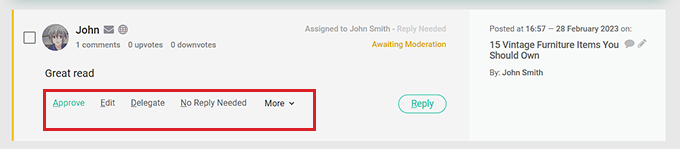
コメントを特集/非表示にするには、WordPress管理サイドバーからコメント » Thriveコメントモデレーションページに移動してください。
そこに移動すると、各コメントの下にいくつかのオプションが表示されます。「その他」オプションにマウスカーソルを合わせるだけで、ドロップダウンメニューが開きます。
ここから、「強調表示」オプションを選択して、フィードの上部にコメントを強調表示できます。

一部のコメントに「特徴付け」設定を使用すると、無関係なコメントは自動的にディスカッションセクションの最下部に埋められます。
必要に応じて、コメントを承認、編集、またはゴミ箱に移動することもできます。
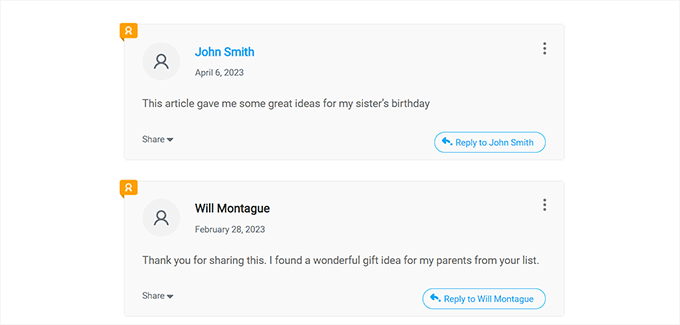
次に、WordPressウェブサイトにアクセスして、ディスカッションセクションの上部にあるフィーチャーされたコメントを確認します。
注目のコメントには、その重要性を示すバッジが左上に表示されていることにも気づくでしょう。
Thrive Commentsを使用すると、コメントセクションにアップボート/ダウンボート機能を追加することもできます。これにより、ユーザーはコメントに投票して、ディスカッションセクションでコメントを上下させることができます。
これを行うには、WordPress管理サイドバーから Thrive Dashboard » Thrive Comments ページにアクセスする必要があります。
次に、「投票とバッジ」タブをクリックして展開します。次に、「コメント投票」セクションの下にある「上下」オプションを選択するだけです。
その後、「ユーザーはコメントに投票するために登録してログインしている必要があります」スイッチを「オン」に切り替えることもできます。これにより、ログインユーザーのみがコメントに投票できるようになります。
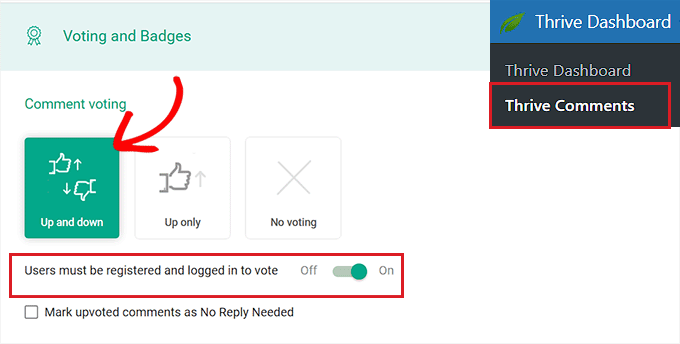
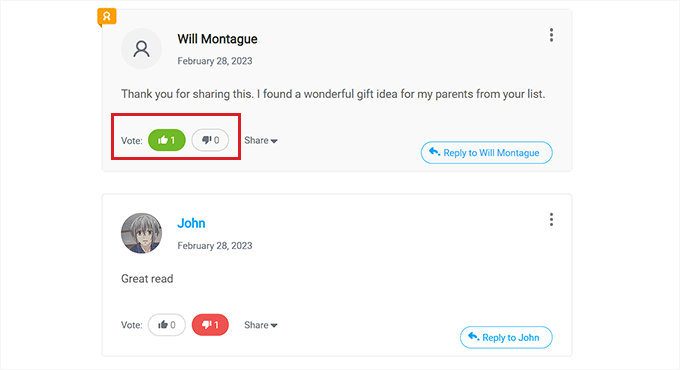
変更が自動的に保存されたら、ウェブサイトにアクセスして、アップボート/ダウンボートシステムが機能していることを確認してください。
デモウェブサイトではこのようになりました。
方法2:Comments-wpDiscuzプラグイン(無料)を使用してコメントをフィーチャー/非表示にする
無料のソリューションをお探しなら、この方法が最適です。
まず、Comments-wpDiscuz プラグインをインストールして有効化する必要があります。詳細については、WordPressプラグインのインストール方法に関するステップバイステップガイドを参照してください。
注意: Comments-wpDiscuzでは、コメントセクションのコメントを、アップボート/ダウンボートシステムを使用して特徴付けたり、埋めたりすることしかできません。これは、ユーザーがディスカッションに貢献していると感じたコメントをアップボートし、攻撃的または無関係なコメントをダウンボートできることを意味します。
有効化後、WordPress管理サイドバーから wpDiscuz » 設定 ページにアクセスしてください。
ここから、「コメントスレッド機能」オプションをクリックしてください。
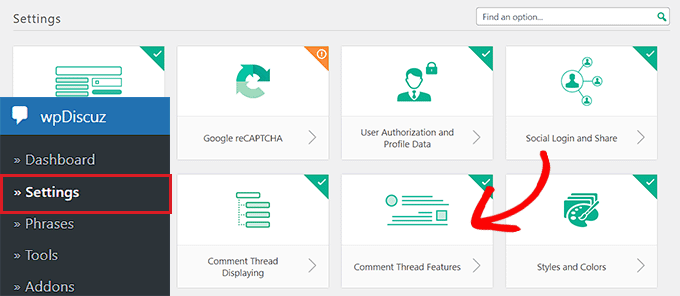
これにより新しい画面に移動します。そこで、「コメント投票ボタン」セクションまでスクロールダウンする必要があります。そこに到達したら、「投票ボタンを表示」オプションの横にあるスイッチを切り替えるだけです。
その後、「投票ボタンアイコン」オプションを使用して、コメントのアップボート/ダウンボート機能を代表するアイコンを選択することもできます。
次に、「ダウン投票ボタン( dislike )を有効にする」スイッチを切り替えるだけです。
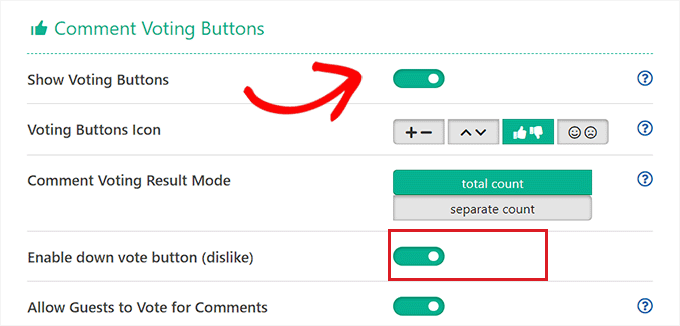
最後に、「変更を保存」ボタンをクリックして設定を保存します。
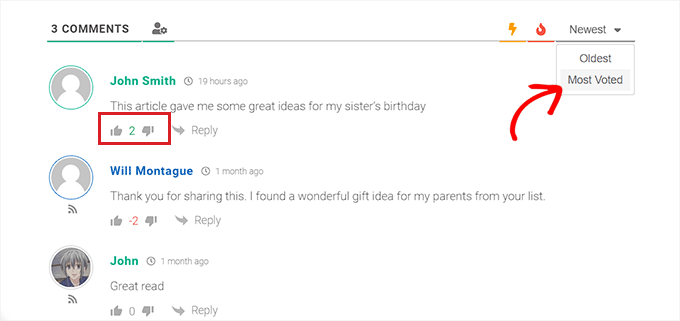
これで、WordPressウェブサイトにアクセスして、アップボート/ダウンボートシステムが機能していることを確認できます。
ここで、コメントセクションの上部にあるドロップダウンメニューが表示されます。ユーザーはドロップダウンメニューから「最も投票された」オプションを選択して、ウェブサイトで最も反応のあったコメントを表示できます。
この記事がWordPressでコメントを特集/非表示にする方法を学ぶのに役立ったことを願っています。また、WordPressでコメントをモデレートする方法の初心者向けガイドや、最高のWordPressコメントプラグインのトップピックもご覧ください。
この記事が気に入ったら、WordPressのビデオチュートリアルについては、YouTubeチャンネルを購読してください。 TwitterやFacebookでもフォローできます。




Mrteesurez
これはThrive Commentsの良い点です。元のコメントを保持することで、既存のやり取りやユーザーからの貴重なフィードバックを維持するのに役立ち、コミュニティの信頼と継続性を育みます。お答えいただきありがとうございます。私も役に立ちました。
デニス・ムトミ
WordPressブログのコメントセクションを改善し、読者のエンゲージメントを高める方法を探していました。
Thrive Commentsプラグインについて、いくつか質問があります。ブログにインストールした場合、WordPressのデフォルトのコメントシステムを完全に置き換えるのでしょうか、それとも併用できるのでしょうか?また、既存のコメントはインポートされるのか、それともゼロから始めることになるのかも気になっています。
WPBeginnerサポート
The plugin will override the default comments and you would keep the current comments on the site. If there was a specific interaction you are concerned about then the plugin’s support is more than willing to assist!
管理者
デニス・ムトミ
hello…thankss for that clarification. good to know thrive comments will override the default system but keep my existing comments
イジー・ヴァネック
デニスさん、こんにちは。
移行の心配はありません。Thrive CommentsとWP Discuzの両方を試しました。どちらのプラグインもネイティブのWordPressコメントシステムを置き換えますが、元のコメントは常に保持されます。これにより、自分のペースでコメントの設定やパーソナライゼーションを試すことができます。いつものように、開始する前にウェブサイトとデータベースの完全なバックアップを作成することをお勧めします。あるいは、万が一何か問題が発生した場合に備えて、本番サイトではなくステージングサイトで新しいコメントをテストしてください。
THANKGOD JONATHAN
これは、ブログコミュニティを改善したいブロガーにとって良い方法です。
初心者の方は、2番目のプラグイン(Comments-wpDiscuz Plugin)を使用することをお勧めします。Thrive commentプラグインよりもカスタマイズオプションが豊富で、使いやすいです。
イジー・ヴァネック
私は自分のウェブサイトでwpDiscuzプラグインを使用しており、それに非常に満足しています。しかし、プラグイン自体だけでは十分ではありません。それでも、人々がより多くの議論に参加するように促す方法を見つける必要があります。
WPBeginnerサポート
Thanks for sharing what you’re using
管理者
Hossein
こんにちは
コメントをピン留めする方法はありますか?
WPBeginnerサポート
お客様のご要望を理解した上で、最も近い機能はコメントを目立たせることになります。
管理者
バーブ・グロス
私のサイトがBarbwiredigi.wordpress.comにあった頃、1つか2つの本当に素晴らしいコメントがありましたが、その後、自己ホスト型のBarbwiredigi.comに移行しました…すると、それらの素晴らしいコメントは新しいサイトに表示されなくなりました。現在存在するBarbwiredigi.comのサイトで、以前のコメントを特集する方法はありますか?
私にとって、コメントはブロガーだけでなく読者にとっても、ブログの素晴らしい一部です。
ありがとうございます!
Alex Ivanovs
それはかなり素晴らしい機能ですね、ありがとうございます! これにより、一部のブログのコミュニティ体験がさらに向上すると思います。