


WordPressサイトを開いて、ずっと前に置き換えるべきだった低品質またはブランドイメージに合わない画像を見て、顔をしかめた経験は誰にでもあるでしょう。ぼやけたロゴや古いスクリーンショットが表示されている場合は、更新の時期かもしれません。
しかし、メディアファイルの置き換えは、本来よりも複雑に感じられることが多いです。
多くの場合、サイト所有者はフォルダを次々とクリックし、リンクを手動で更新し、何も壊れないことを願うことになります。訪問者が指摘するか、サイトが少し…手入れが行き届いていないように見えるまで、通常は無視されます。
真実は、画像を最新の状態に保つことは、サイトをよりプロフェッショナルに見せるのに役立ち、読み込み時間やSEOを改善することさえできるということです。そのため、WordPressで何も壊さずに画像を置き換えるいくつかの方法をテストしました。
このガイドでは、1つのファイルを更新する場合でも、メディアライブラリ全体を更新する場合でも、WordPressで画像やその他のメディアファイルを簡単に置き換える方法を説明します。 ↔️
WordPressの画像とメディアファイルを置き換える理由
WordPressブログ、中小企業のウェブサイト、またはオンラインストアを運営している場合、画像やメディアファイルを定期的に更新することは、特にコンテンツが増えるにつれて、サイトをプロフェッショナルで整理された、管理しやすい状態に保つのに役立ちます。
これは、ブランディングを更新したり、季節限定のプロモーションを実行したりする場合にも重要です。
WordPressで画像やメディアファイルを定期的に置き換えることが、労力をかける価値がある理由はいくつかあります。
- 📑 更新されたコンテンツ。新鮮で関連性の高いビジュアルは、ウェブサイトを魅力的で最新の状態に保ちます。ビジネスの変更を反映することもできます。
- 👔 一貫性とブランディング。画像やメディアファイルをブランドアイデンティティに合わせることで、プロフェッショナルな外観を維持できます。
- 🌟 ユーザーエクスペリエンスの向上。高品質で最新の画像は、ユーザーエクスペリエンスを向上させます。訪問者をサイトに長く滞在させ、より多くのページを探索するように促します。
- 🌐 SEO(検索エンジン最適化)のメリット。説明的な画像は、検索エンジンがコンテンツをよりよく理解するのに役立ち、全体的な検索での可視性をサポートします。
- ⚡ パフォーマンスの向上。古い、または最適化されていないメディアファイルを新しい最適化されたものに置き換えることで、ウェブサイトの速度を向上させることができます。さらに、読み込み時間の短縮はユーザーエクスペリエンスを向上させ、検索エンジンのランキングにも役立ちます。
- 📂 メディア管理の容易化。整理され、最新の状態に保たれたメディアライブラリにより、あなたやチームはファイルを簡単に見つけ、再利用し、管理できます。これにより、ライブラリが大きくなるにつれて時間とストレスが軽減されます。
全体として、アイキャッチ画像やサムネイルを含む画像やメディアファイルを最新の状態に保つことで、WordPressサイトは成長するにつれて管理が容易になります。
これを踏まえ、WordPressで画像やメディアファイルを簡単に置き換える方法をご紹介します。このガイドで説明する3つのステップの概要を以下に示します。
準備はいいですか?始めましょう。
⚠️ 重要事項:この方法で画像を置き換えると、古いファイルはサーバーから永久に削除されます。後で元のファイルを復元する必要がある場合に備えて、開始する前にWordPressサイトの完全なバックアップを作成することをお勧めします。
UpdraftPlusやDuplicatorのようなプラグインは、ウェブサイトのバックアップを作成するのに役立ちます。
ステップ1. WPCodeの「Search & Replace Everything」をインストールする
まず最初に行う必要があるのは、WPCodeの無料のSearch & Replace Everythingプラグインをインストールして有効化することです。このツールを使用すると、元のURLと添付ファイルのIDを保持したままメディアファイルを置き換えることができます。
当社のチームは、WordPressの重大な制限を解決するためにSearch & Replace Everythingプラグインを作成しました。それは、メディアファイルを簡単に置き換えるための組み込みの方法がないことです。
以前は、ウェブサイトの所有者は、時間のかかる手動での各ページの更新を行うか、高価になる可能性のあるSQLクエリを記述するために開発者を雇う必要がありました。
Search & Replace Everythingは、WordPressサイトを管理するすべての人にとって、簡単で費用対効果の高いソリューションを提供することで、このプロセスを簡素化します。
実際のWordPressサイトでプラグインを使用できる最も便利な方法をいくつか紹介します。
- サイト全体の古い画像をワンクリックで素早く置き換えます。
- ウェブサイトの投稿やページにあるコンテンツを一括で、瞬時に更新できます。
- ウェブサイトを移行した後の壊れたリンクを修正するために、古いURLを新しいURLに簡単に置き換えます。
コードに触れたりSQLクエリを実行したりせずに個々の画像やメディアファイルを置き換えるには、ツールの無料版を使用できます。ただし、Search & Replace Proにアップグレードすると、変更履歴、元に戻すオプション、ブロックエディターからの画像置換などの高度な機能が追加されます。
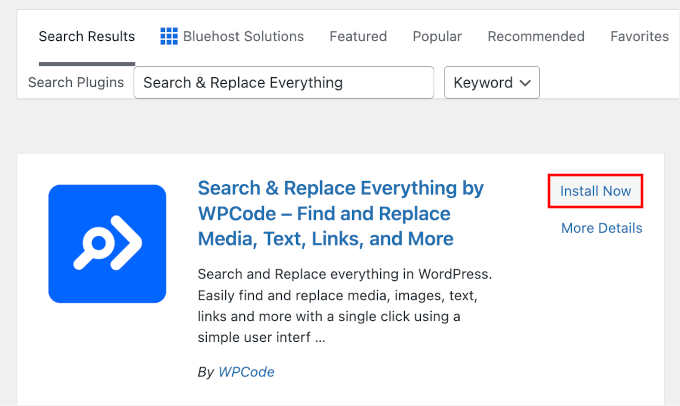
まず、Search & Replaceプラグインをインストールしましょう。管理画面から、プラグイン » プラグインを追加に移動します。

次の画面で、「Search & Replace」と検索してすばやく見つけます。
「今すぐインストール」ボタンをクリックし、次に「有効化」をクリックします。
プラグインのインストールにヘルプが必要な場合は、WordPressプラグインのインストール方法に関するガイドを確認してください。
💡 専門家のアドバイス:すでにWPCode Proをお持ちの場合は、WordPress管理エリア内のWPCodeダッシュボードからSearch & Replace Everythingをインストールして有効化できます。
やるべきことは、コードスニペット » 検索と置換に移動し、「すべての検索と置換をインストール」ボタンをクリックすることだけです。
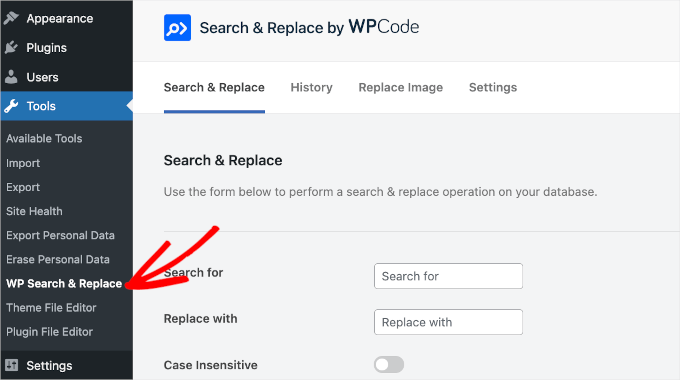
有効化すると、ツール » WP Search & Replace に移動することで、Search & Replace Everything ダッシュボードにアクセスできます。
何も設定する必要がないため、すぐにツールを使用できます。
ステップ 2. 置き換える画像またはメディアファイルを選択します
画像またはメディアファイルを置き換えるには、Search & Replaceダッシュボードの「Replace Image」タブに移動しましょう。これは、通常のメディアライブラリとは別に、プラグインによって作成された特別なビューです。
このエリアでは、メディアライブラリに保存されており、置き換え可能な既存のすべての画像を確認できます。
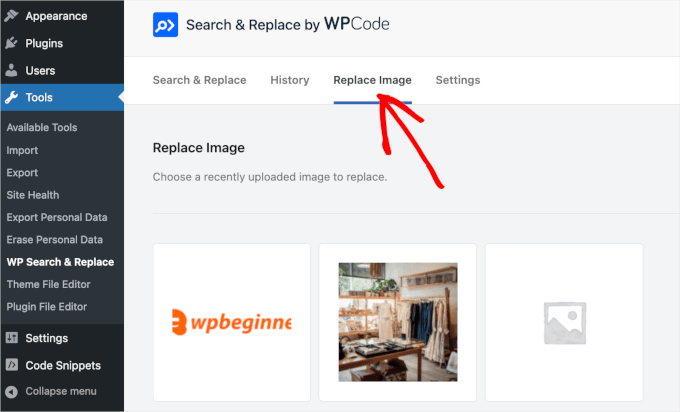
次に、置き換えたいファイルを見つけます。ライブラリが大きい場合は、画面右上にある検索バーを使用して、名前で特定のファイルを見つけることができます。
ファイルを見つけたら、その上にマウスカーソルを合わせると「置き換え」ボタンが表示されます。このボタンをクリックすると、その特定の画像またはメディアファイルの置き換え画面が開きます。
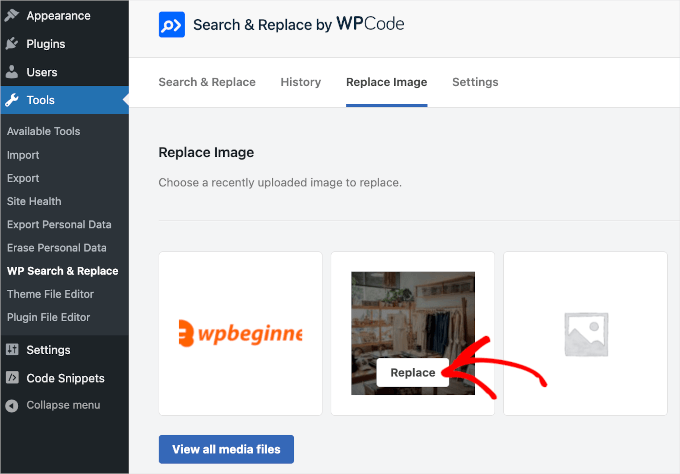
これにより、「画像の置き換え」パネルに移動します。
「ファイルを選択」ボタンをクリックするか、「ここにプレビューを表示するには新しい画像を選択」ボックスをクリックして、新しい画像をアップロードできます。
いずれにしても、コンピューターのローカルストレージにリダイレクトされ、画像の置換を選択します。
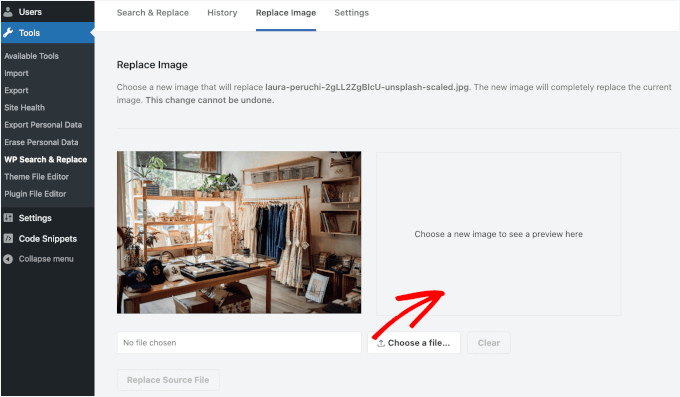
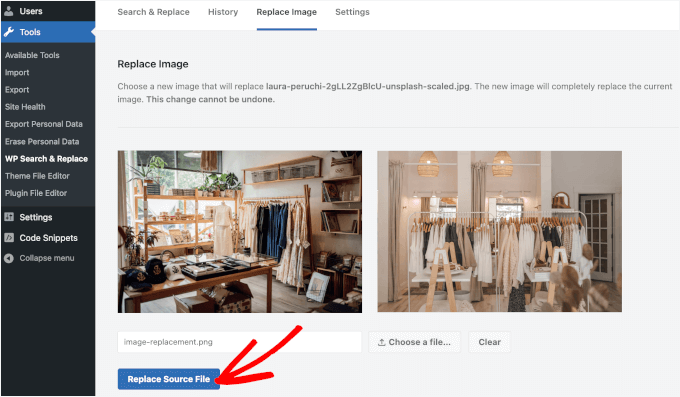
ファイルを選択すると、古い画像の右側のボックスに表示されます。これにより、変更を確認する前に、古い画像と新しい画像を並べて比較できます。
すべて問題がなければ、「ソースファイルを置き換える」ボタンをクリックしてください。プラグインは同じURLと添付ファイルIDを保持しますが、基盤となるファイルを入れ替えます。
その後、変更は永続的であり、バックアップからの復元またはProバージョンの履歴機能を使用しない限り元に戻せないという警告ポップアップウィンドウが表示されます。
すべてが順調であることを確認したら、「はい」ボタンをクリックしてプロセスを開始します。
💡 注:画像を置き換える場合、メディアのタイトルや代替テキストなどの詳細は同じままです。必要に応じて後で更新できますが、既存の画像のタイトルと代替テキストに合った置き換え画像を使用すると、時間を節約できます。
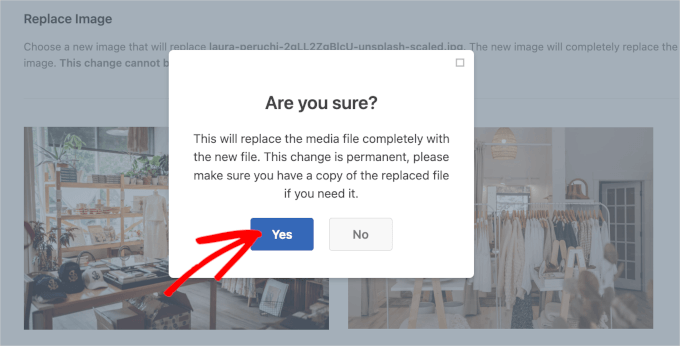
その後、Search & Replace Everything がバックグラウンドで置換処理を行い、サイトのあらゆる場所で使用されているファイルを更新します。
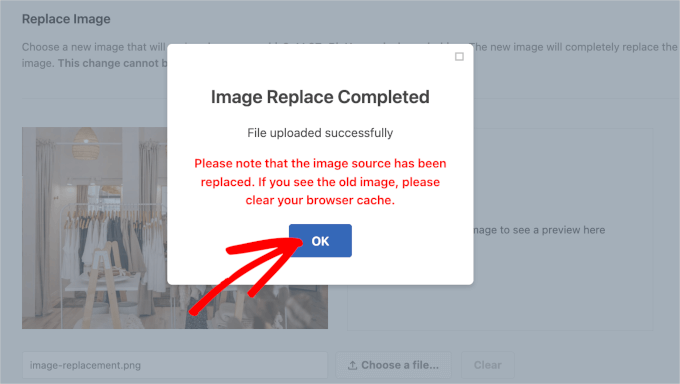
完了すると、別のポップアップウィンドウが表示されます。
ここには「画像の置換が完了しました」と表示され、いくつかの注意書きが続きます。「OK」をクリックしてプロセスを完了できます。
ステップ 3. 新しい画像またはメディアファイルがライブになっているか確認する
これで、このメディアファイルが添付されていた投稿またはページにアクセスすると、手動で各投稿を編集することなく、アップロードした新しいファイルに置き換えられていることがわかります。
私たちのサイトは以下のようになっています:
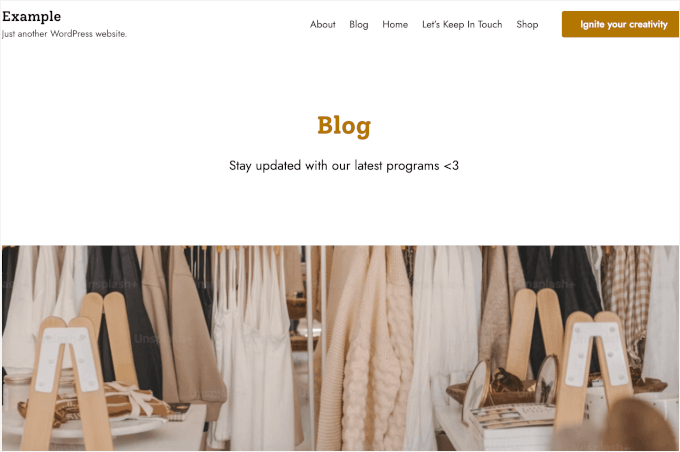
もしまだ古い画像が表示されている場合は、まずブラウザで「ハードリフレッシュ」を試してください(Windows では Ctrl+F5、Mac では Cmd+Shift+R)。
それでもうまくいかない場合は、WordPressのキャッシュをクリアする必要があるかもしれません。キャッシュプラグインまたはCDNが古いバージョンのファイルを配信している可能性があります。詳細については、WordPressでキャッシュをクリアする方法に関するステップバイステップガイドを参照してください。
ボーナスヒント:画像遅延読み込みを使用して高速化する
画像は、WordPressサイトの読み込みが遅くなる最大の原因であることがよくあります。遅延読み込みは、一度にすべて読み込むのではなく、誰かが画像を見ようとしたときにのみ画像を読み込むことで、これを解決するのに役立ちます。
これにより、ウェブサイトの読み込みがすぐに速くなり、訪問者の離脱を防ぎ、Googleでのランキング向上にも役立ちます。
WordPress 5.5以降、ほとんどの標準画像では遅延読み込みがデフォルトで組み込まれています。しかし、背景画像の遅延読み込みなど、より多くの制御が必要な場合は、OptimoleやWP Rocketのようなプラグインを使用できます。
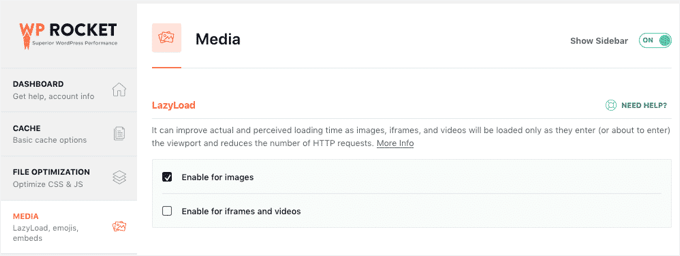
詳細については、WordPressで画像を簡単に遅延読み込みする方法に関するガイドを参照してください。その後、遅延読み込みと画像圧縮を組み合わせて、さらに優れた結果を得ることができます!
FAQ:WordPress で画像とメディアファイルを置き換える
WordPressの画像やメディアファイルを置き換えることに関するよくある質問をいくつかご紹介します。
複数の画像を一度に置き換えることはできますか?
データベース全体で画像URLを更新する必要がある場合(たとえば、httpからhttpsへの移行など)、Search & Replace Everythingプラグインには、データベースの一括更新用の個別の「SQL置換」モードがあります。
置換後に画像が更新されない場合はどうすればよいですか?
まず、ブラウザとサイトのキャッシュをクリアすることから始めます。CloudflareのようなCDNを使用している場合は、古いバージョンの画像を配信している可能性があるため、そのキャッシュもパージしてください。
画像を置き換えると SEO に影響しますか?
特にファイル名や代替テキストを変更した場合は、可能です。SEOを維持または向上させるには、画像の内容を反映した、明確で説明的なファイル名と代替テキストを使用してください。
置換を元に戻すことは可能ですか?
Search & Replace EverythingのProバージョンを使用している場合は、履歴機能にアクセスして変更を元に戻すことができます。それ以外の場合は、最近のバックアップがあれば、必要に応じてサイトを復元できます。
動画チュートリアル
ビジュアルでステップバイステップのガイドが必要ですか?WordPressで画像やメディアファイルを置き換えるためのビデオチュートリアルをご覧ください。実際のサイトでこのプロセスを詳しく説明しています。
画像を効果的に使用するためのその他のWordPressガイド
この記事が、リンクを壊したりSEOに悪影響を与えたりすることなく、WordPressで画像やメディアファイルを置き換えるための、より簡単で安全な方法を見つけるのに役立ったことを願っています。
画像の最適化を次のレベルに進めたいですか?プロのように画像を使用するのに役立つ、これらの追加の WordPress ガイドをご覧ください。
- WebP vs. PNG vs. JPEG:WordPressに最適な画像フォーマット
- WordPressで画像とメディアファイルをリネームする方法
- 画質を損なわずに画像をリサイズして大きくする方法
- WordPressで画像ギャラリーを作成する方法(ステップバイステップ)
- WordPress向けの最高のアイキャッチ画像プラグインとツール
この記事が気に入った場合は、WordPressのビデオチュートリアルのために、YouTubeチャンネルを購読してください。また、TwitterやFacebookでも私たちを見つけることができます。



ダニエル・ホイレン
あなたのビデオは大好きですが、やり方をもう少しゆっくり説明してください。高齢者はゆっくり見る必要があります。
WPBeginnerサポート
動画に関するフィードバックをいただきありがとうございます!
管理者
フィル
一括置換する方法はありますか?私は写真家で、ブログ記事ごとに100枚以上の画像があることがあります。ページ速度を向上させるために、より小さなファイルサイズに置き換えたいと考えています。これは可能ですか?
ありがとうございます
WPBeginnerサポート
手動ではありませんが、プロセスを簡単にできるプラグインがあり、以下の一覧で紹介しています:
https://www.wpbeginner.com/plugins/best-wordpress-image-compression-plugins-compared/
管理者
ジェフ・ベテリック
プラグインを使用して「画像のみを置き換える」(同じファイル名の画像で)場合、元の画像のaltテキスト、画像の説明、画像キャプションは上書きされますか、それとも保持されますか? 保持される場合、これは私にとって多くの時間を節約できます。
WPBeginnerサポート
可能であればその情報を保持するはずですが、詳細はプラグインのサポートに問い合わせる必要があります。
管理者
jg
このオプションは新しいバージョンでは利用できません。削除または編集することしかできません。削除した場合、置き換えるURLがわかりません。
WPBeginnerサポート
機能は現在利用可能なので、メディアライブラリの正しいビューにいることを確認したい場合があります。
管理者
サンジェイ・サジーブ
投稿ありがとうございます。
サイトにenable media replaceプラグインをインストールしました。しかし、ブログ投稿で使用した画像を置き換えると、メディアライブラリでは画像が置き換えられていることがわかります。しかし、ブログ投稿でその画像を確認すると、その画像とそのファイルサイズに変更はありません。これを解決するにはどうすればよいですか?
WPBeginnerサポート
キャッシュをクリアしてみてください。それでも解決しない場合は、プラグインのサポートに連絡して、考えられる問題を確認してもらうことをお勧めします。
管理者
リンダ・ジョイス
FTPで画像を置き換えることで、手動で同じことができますか?画像は変更されますか?
WPBeginnerサポート
リンダさん、こんにちは。
それは機能しますが、WordPressはサムネイルと画像のサイズを再生成できません。
管理者
Rehan
すべての画像がメディアライブラリで置き換えられた後、このプラグインを永久に無効にできますか?
Fede
こんにちは。リクエストタイムアウトが頻繁に発生します。通常のWordPressでのアップロード時と同じです。そのため、FTP経由でアップロードし、それ用のプラグインで読み込む必要がありました。一部の画像が正しくスケーリングされず、変更する必要があるため、これを機能させる必要があります。何か助けがあれば幸いです。ありがとうございます。
hitesh
こんにちは
私のWordPress管理画面には、メディアを置き換えるようなオプションがありません。私の画面には、編集、完全に削除、表示の3つのオプションしかありません。
それで、問題は何ですか?古いバージョンですか、それとも何か他の問題がありますか?それを明確にしていただければ、メディアファイルを置き換えることができます。
敬具
Hitesh
ルーク
そのため、言及されたプラグインをインストールする必要があります。
ニコール
ヘルプ
私はエージェントに連絡しているパフォーマーで、プラグインを正常にインストールした後、ボイスリールを置き換えようとしました(それが最も安全な方法だと思いました)
今、それらは空白になっています – ブラウジングキャッシュをクリアしました
指示に従いました
私のメディアプレーヤーはこれです:
svnlabs HTML5 Mp3 player 3.6 をインストールしました
お願いします :0
Riccardo
記事をありがとうございます。プラグインはうまく機能しています。ただ一つ分からないことがあります。画像の置き換えは、元のサイズでの画像にしか影響しないようです。サイトがサムネイルやプレビューなどで画像を別のサイズで表示する場合、古い画像ファイルが見えてしまいます。
他のすべての画像ファイル(例:imagename-300×200.jpg)にも画像の置き換えを強制するにはどうすればよいですか?
ありがとうございます。
Rehan
画像を再生成するには、サムネイル再生成プラグインを使用してください。その後、置き換えられた画像が表示されます。
リード
どうもありがとうございます。
この問題で助けてくれて感謝しています。
Panagiotis Tabakis
Enable Media Replaceプラグインはセキュリティ上の脅威をもたらすため、完全に避けるべきです。ユーザーに危険なソフトウェアの使用を推奨するのは残念です。投稿する前に調査してください。
このエクスプロイトは2011年から有効です。
詳細はこちらをご覧ください
WPBeginnerサポート
Panagiotisさん、こんにちは。
この問題は、プラグイン作成者によって次のリリースで直ちに解決されました(プラグインの変更履歴を参照し、バージョン2.4までスクロールしてください)。
これが、WordPressサイトとプラグインを常に最新の状態に保つことを推奨する理由です。
管理者
Panagiotis Tabakis
はい、その通りです。申し訳ありません。プラグインの作者が返信していないサポート投稿を見て、解決されていないと思ったのです。
脆弱性は2011年2月9日(同日)に修正されました。
なぜ著者が返信しないのか疑問ですが、フォーラムのユーザーに通知します。
再度、申し訳ありません。
WPBeginnerサポート
No problem It’s good to be cautious about security issues. Hopefully, your answer on the support forums will help other users.
ブレイク
WP 4.6.1 bootstrapを実行しており、背景写真を削除してギャラリーにある写真に置き換えたいです。方法を教えていただけますか?よろしくお願いします。
空
手順に従いましたが、ライブラリでは新しい画像が表示されていますが、ホームページの画像が置かれている場所には古い写真が残っています。どうすればよいかわかりません…
クリスチャン・ショルツ=フローター
ブラウザのキャッシュに関連する問題の可能性があり、ブラウザのキャッシュをクリア/削除する必要があります。方法がわからない場合は、お使いのブラウザのブランド名と「ブラウザキャッシュをクリア」でGoogle検索してください。
ホルヘ
このプラグインはメディアページでうまく機能します。しかし、投稿/ページ編集ページ内のメディアモーダルウィンドウから、ページを離れることなく画像/メディアを置き換えたいのですが。何かアイデアはありますか?
この素晴らしい投稿をありがとうございます!
マリリン
もっと早く知っていればよかった!メディアファイルを削除する前に、メディアファイルを切り離しませんでした。新しい画像に置き換えました。問題は、その結果、画像が壊れてしまったことです。後で正しい画像に戻して再添付/選択しても、再び壊れてしまいます。私のEasy recipeプログラムでは、削除された画像のプレースホルダーと、それを検索しているプログラムが表示されます。これに対する修正はありますか?残念ながら、約200個のファイルがこの状態になっています。
ロージー
こんにちは、残念ながら「メディアを置き換える」リンクが表示されませんか?