


よく構築された求人掲示板は、優れた収入源となり得ます。企業は求人情報を掲載するためなら喜んで支払い、求職者は機会を見つけるための専用プラットフォームを得られます。これはお互いにとって有益な状況です。
しかし、多くのウェブサイト所有者がすべてをゼロからコーディングしようとして間違いを犯しているのを見てきました。実際には、WordPressで求人掲示板を作成するもっと簡単な方法があります。
私たちは何千ものWordPressユーザーが、コードを一切変更せずに独自の求人掲示板を作成するのを支援してきました。
このガイドでは、プロフェッショナルなWordPress求人掲示板を1時間以内に作成する手順を共有します。数十のプラグインと方法をテストした結果、初心者と経験豊富なユーザーの両方に適した、最も簡単なアプローチです。
この投稿で説明する内容の簡単な概要を以下に示します。
WordPressで求人掲示板ウェブサイトを始める
コードに一切触れることなく、WordPressを使用して独自の求人掲示板サイトを構築する準備はできましたか?素晴らしい!始めるために必要なものは次のとおりです。
- ドメイン名:インターネット上のウェブサイトのアドレスのようなものです。indeed.comやmonster.comのようなものです。
- ウェブホスティングアカウント:これは、すべてのウェブサイトのファイルが保存され、訪問者がアクセスできるようになる場所です。
- WordPress用求人掲示板プラグイン:これは、WordPressサイトに求人掲示板のすべての機能を追加する魔法のツールです。
- 有料求人掲載アドオン(オプション):求人ボードに企業が求人を掲載する際に料金を請求したい場合は、これが必要です。
ドメイン名とウェブホスティングアカウントから始めましょう。
ドメイン名は年間約14.99ドル、ウェブホスティングプランは月額7.99ドルから(通常は年払い)です。
さて、始めたばかりの頃は少し大変に聞こえるかもしれませんが、ご安心ください。そこで、WPBeginnerの読者のために、Bluehostの友人たちが提供している素晴らしいオファーについてお知らせできることを嬉しく思います。
無料のドメイン名、無料のSSL証明書(セキュリティにとって非常に重要です!)、およびウェブホスティングの大幅な割引を受けることができます。基本的に、月額1.99ドルから始めることができます。
Bluehost は世界最大級のホスティング会社であり、公式に推奨されている WordPress ホスティングプロバイダーです。
ホスティングにサインアップすれば、Bluehost が WordPress を自動的にインストールしてくれるのが一番の利点です。とても簡単です!より詳しい手順を知りたい場合は、WordPress のインストール方法に関するステップバイステップガイドや、WordPress ウェブサイトの作成方法に関する詳細なチュートリアルをご覧ください。
WordPressの準備ができたので、求人掲示板サイトの始め方を見てみましょう。
求人掲示板ページの作成
WordPressサイトに求人掲示板を追加する最も簡単な方法は、WP Job Managerプラグインを使用することです。この無料のWordPressプラグインは、求人リストを作成し、それらを簡単に管理でき、ユーザーがウェブサイトから直接求人を送信できるようにするため、ゲームチェンジャーです。
まず、WP Job Managerプラグインをインストールして有効化する必要があります。詳細については、WordPressプラグインのインストール方法に関するステップバイステップガイドを参照してください。
有効化したら、WordPressダッシュボードから求人マネージャー » 設定に移動する必要があります。ここから、上部にある「セットアップウィザードを実行」ボタンをクリックできます。
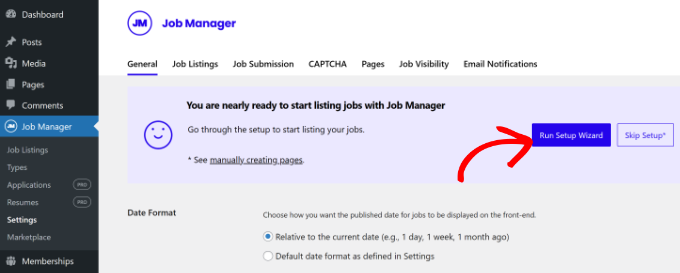
これにより、求人掲示板に必要な基本的なページを自動的に作成するためのウィザードが起動します。
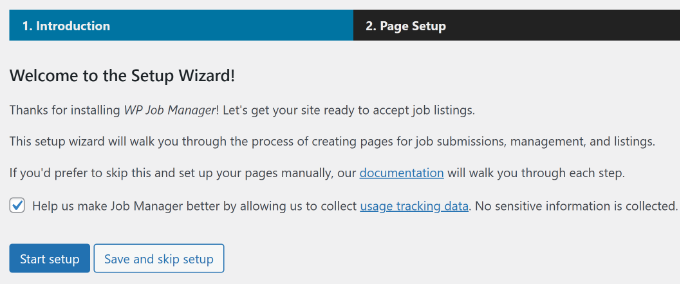
次の画面で、「セットアップ開始」ボタンをクリックしてください。
その後、作成するページを選択できます。「求人を投稿」、「求人ダッシュボード」、「求人」のボックスをチェックすることをお勧めします。
それが終わったら、「選択したページを作成」ボタンをクリックします。
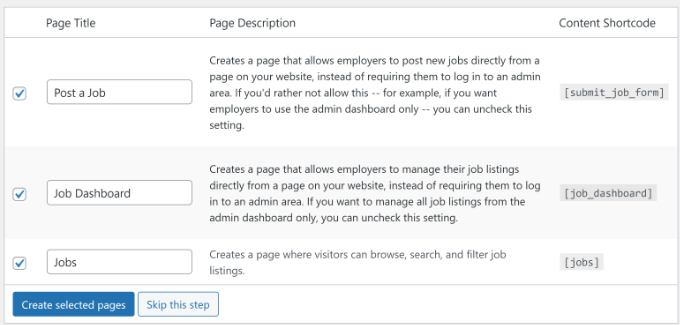
プラグインはこれらのページをショートコードを使用して自動的に作成します。これは、各ページを手動で作成する必要がないため、大幅な時間節約になります。
必要なページがすべて作成されたので、プラグインの設定に進みましょう。求人管理 » 設定ページに移動し、「ページ」タブをクリックするだけです。
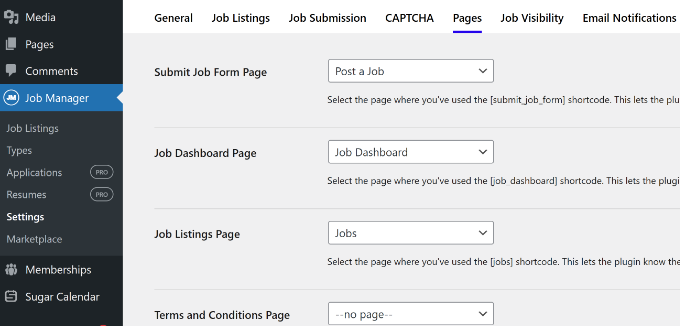
ここで、作成したページが正しくリンクされていることを確認する必要があります。ドロップダウンメニューから選択することもできます。
求人ボードプラグインの設定
ページを確認したら、このページの他の設定を確認することをお勧めします。「一般」タブから始めましょう。
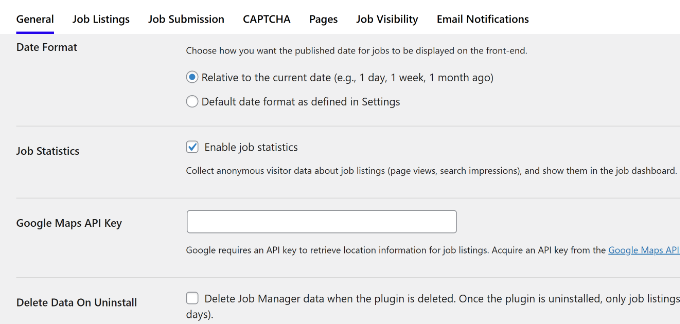
一般ページでは、日付形式を選択したり、GoogleマップAPIキーを追加したり(求人情報の場所や地図を表示したい場合)、プラグインをアンインストールするときにデータを削除したりできます。
注意: Google Maps API キーを使用するには、請求情報を提供する必要があります。使用量に応じて課金されます。Google Maps API を使用したくない場合は、このオプションを空のままにすることができます。
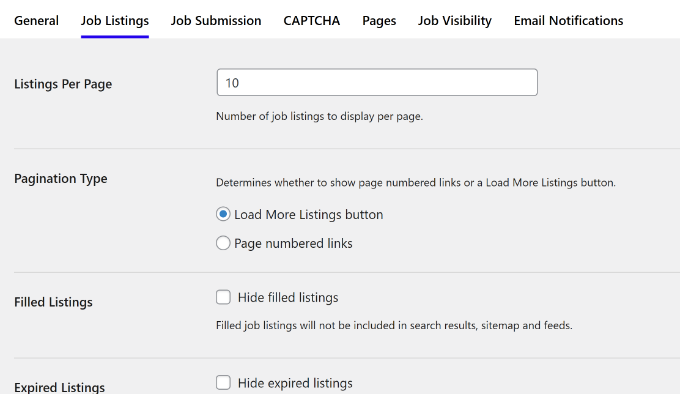
その後、「求人情報」タブに切り替えることができます。このページには、求人情報の表示方法や利用可能な機能を制御できる多くのオプションがあります。
これらのオプションを時間をかけて確認し、ニーズに合わせて調整してください。たとえば、各ページに表示される求人リストの数を変更したり、期限切れの求人リストを非表示にしたりできます。
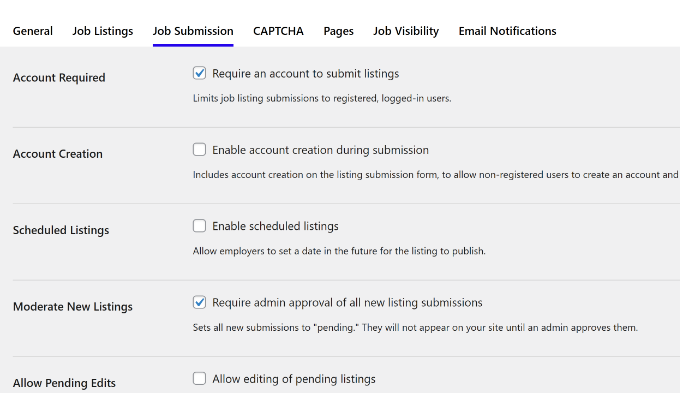
同様に、「求人応募」タブに切り替えることで、求人投稿の送信を制御できます。
ここから、新規アカウント設定、投稿のモデレーション、編集コントロールなどを管理できます。
求人掲示板をスパムから保護する
ウェブサイトを自動スパムから保護するには、「CAPTCHA」タブに切り替える必要があります。
さて、「CAPTCHAとは何ですか?」と疑問に思っているかもしれません。これは基本的に、ウェブサイトが訪問者が本物の人間かボットかを判断するために使用するセキュリティ対策です。以前にも見たことがあるでしょう。通常、テキスト、画像、または音声のチャレンジ(歪んだテキストの入力や特定の画像のクリックなど)を完了して、人間であることを証明するように求められます。
求人ボードにCAPTCHAを追加することは、スパム的な求人掲載でサイトが乱雑になるのを防ぐための賢明な方法です。そうすることで、使用したいreCAPTCHAのバージョンを選択し、サイトキーとシークレットキーを入力してください。
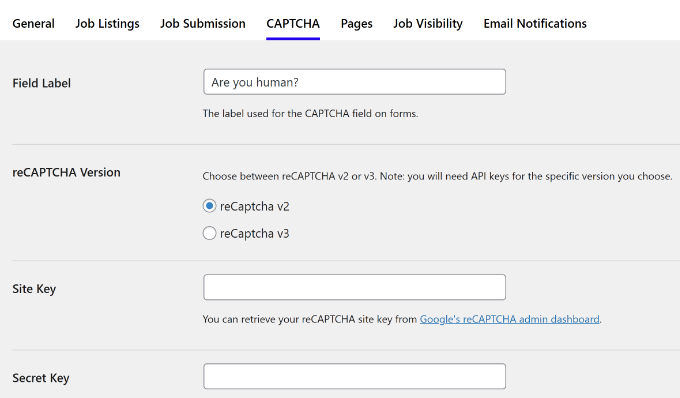
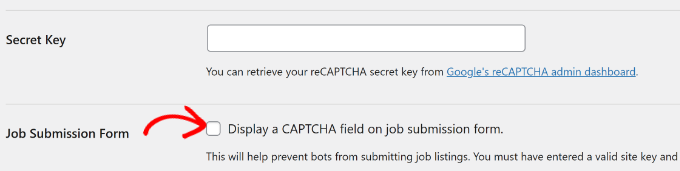
下にスクロールすると、「求人応募フォーム」オプションが表示されます。
求人投稿フォームにCAPTCHAフィールドを表示するには、「求人投稿フォーム」オプションの横にあるチェックボックスをオンにすることを忘れないでください。これにより、厄介なスパムボットを防ぐことができます。
メール通知を有効にする
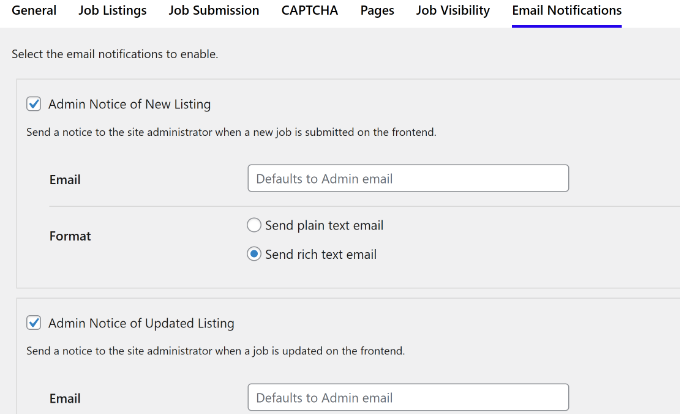
WP Job Managerは、サイト管理者とユーザーにも通知を送信します。
「メール通知」タブでこれらを制御できます。
ボーナスのヒント: すべてをスムーズに実行するために、これらのメールが受信者の受信トレイに確実に届き、迷惑メールフォルダに入らないようにしたいはずです。それを踏まえて、一般的な WordPress がメールを送信しない問題 を修正するために、WP Mail SMTP プラグイン の使用をお勧めします。私たちは WPBeginner でこのプラグインを使用しており、その結果、メールの配信率が大幅に改善されました。
完了したら、「変更を保存」ボタンをクリックして設定を保存することを忘れないでください。
新規求人情報の追加
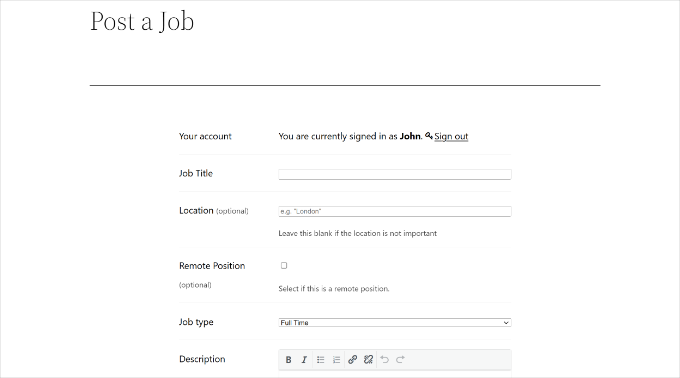
設定方法によっては、ログインユーザーがプラグインによって作成された求人投稿ページから直接求人を投稿できるようになりました。
管理者として、WordPressの管理画面から直接求人を追加することもできます。
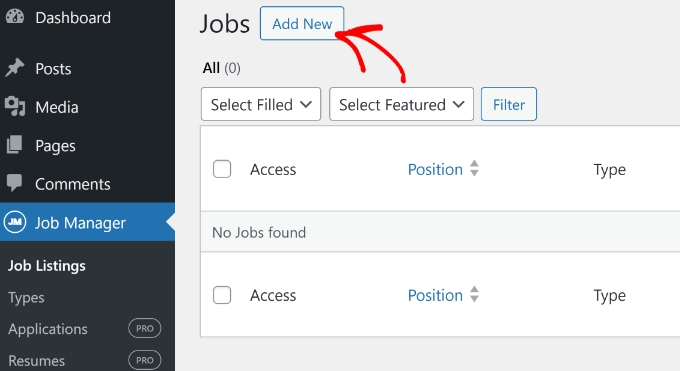
単純に求人管理 » 求人リストページに移動し、「新規追加」ボタンをクリックします。
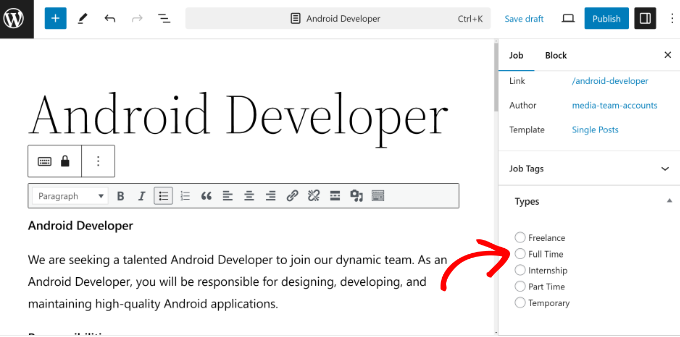
次に、追加する求人情報のタイトルと説明を提供できます。
右側のパネルには、フリーランス、フルタイム、パートタイムなどの求人タイプを選択するオプションもあります。
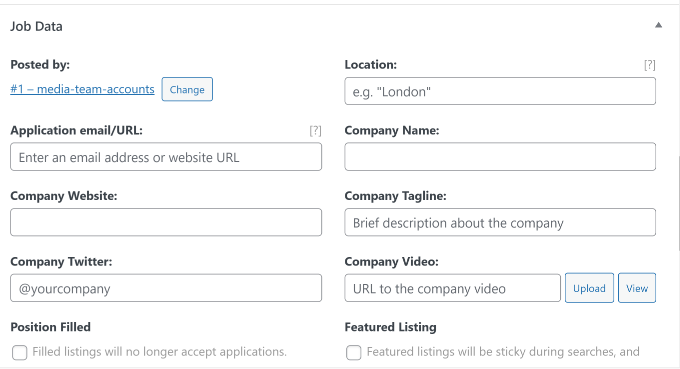
タイトルと説明を入力し、求人タイプを選択したら、「求人掲載データ」セクションまでスクロールダウンする必要があります。
ここで、仕事に関するすべての重要な詳細を提供します。仕事の場所、応募できるメールアドレスまたはウェブサイトのURL、採用企業の情報、会社のロゴ、および求人リストの有効期限の日付を追加できます。
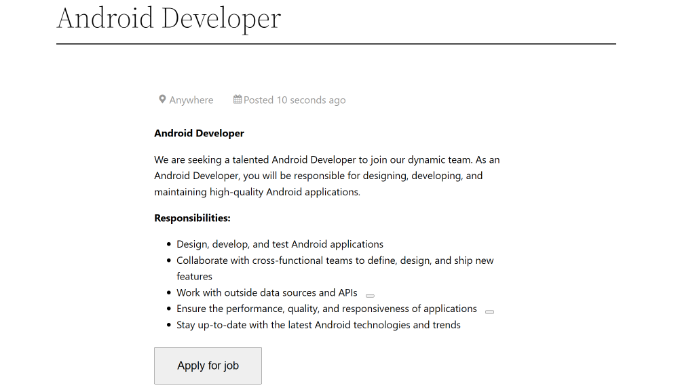
求人情報のデータを入力した後、プレビューボタンをクリックして求人をプレビューできます。
すべてが問題なければ、「公開」ボタンをクリックして求人情報をサイトで公開できます。変更が必要な場合は、公開前に戻って詳細を編集してください。
求人リストの監視
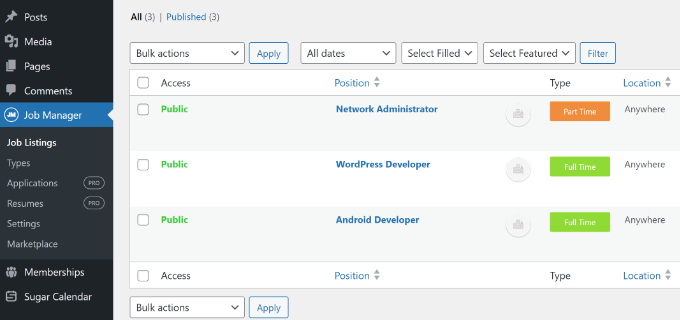
すでにサイトにある求人情報を管理するには、WordPress 管理画面の 求人管理 » 求人情報 ページに移動してください。
そこでは、求人掲示板に掲載されているすべての求人リストを確認できます。
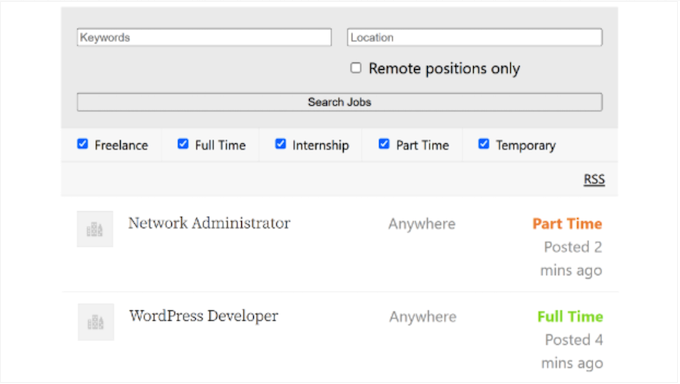
あなたのウェブサイトの訪問者は、以前に作成した求人ページにアクセスすることで、利用可能なすべての求人リストを見ることができます。
このようになります:
WP Job Managerは非常に柔軟性があり、求人掲示板にさらに多くの機能を追加するために使用できるプレミアム拡張機能も提供しています。
例えば、一部の人気ウェブサイトが追加の収入を得るために求人掲示板を追加したことに気づいたかもしれません。あなたのブログやウェブサイトが業界で高い評価を得ている場合、企業はあなたのサイトに求人情報を掲載するために少額の手数料を支払うことをいとわないかもしれません。これを簡単に設定するには、Simple Paid Listings拡張機能を使用できます。
同様に、履歴書の管理、求人アラートの取得、求人のブックマーク、応募締切日の追加などのための他の拡張機能もあります。
この記事がお役に立ち、WordPressで簡単に求人掲示板を作成できたことを願っています。また、WordPressでAmazonアフィリエイトストアを構築する方法や、WordPressでブログを書いて収益を上げる方法に関するガイドもご覧ください。
この記事が気に入ったら、WordPressのビデオチュートリアルについては、YouTubeチャンネルを購読してください。 TwitterやFacebookでもフォローできます。





デニス・ムトミ
この方法で3つの求人掲示板を作成しましたが、有料掲載機能は特に価値がありました。
クライアントの1社では、当初無料掲載から始めましたが、3ヶ月後に段階的な価格設定モデル(基本プラン29ドル、特集プラン49ドル)に移行しました。これにより、月間1,200ドルの追加収益が得られました。
プロからのヒント:早期導入者には初月割引を提供することを検討してください。初期の勢いをつけ、アクティブな掲載を通じて社会的証明を得るのに役立ちます。WP Job Managerプラグインの柔軟性により、これを簡単に実装できます。
Mrteesurez
このガイドをありがとうございます。WordPressでこれが可能であることを理解しましたが、このタイプのウェブサイトにはどのようなホスティングをお勧めしますか?共有ホスティングは使用できますか?
WPBeginnerサポート
ほとんどのサイトでは、十分な視聴者が保証されていない限り、共有ホスティングから始めるのが通常は良い考えであり、ニーズが増加するにつれてプランを変更できます。
管理者
Mrteesurez
ユーザーエンゲージメントとロイヤルティを高めるために、サイトに求人セクションを追加する予定なので、これは嬉しいです。回答ありがとうございます。
THANKGOD JONATHAN
このチュートリアルに従えば、Upworkのようなポータルを作成できますか?それとも、Upworkのような複雑な求人ポータルを作るためには、他に何かする必要がありますか?
Quoraで質問してみましたが、満足のいく回答は得られませんでした。
WPBeginnerサポート
ご希望の件につきましては、下記の他の記事をご覧いただくことをお勧めします。
https://www.wpbeginner.com/wp-tutorials/how-to-create-a-micro-job-website-like-fiverr-with-wordpress/
管理者
花びら
Hello,
あなたのチュートリアルはとても役に立ちます。
ただし、WPを使用してジョブが追加されましたが、ウェブサイトのジョブページに表示されません。助けていただけますか? – ありがとう
WPBeginnerサポート
求人ページに正しいページを設定したことを確認する必要があります。それでも表示されない場合は、プラグインのサポートに連絡して支援を求める必要があります。
管理者
Mayank A
良い記事です!
企業メンバーが投稿した求人広告に応募した企業や候補者のデータベースを管理者が編集、更新、削除、表示することは可能ですか?
WPBeginnerサポート
Yes, you can view and edit jobs posted on your site, depending on the specifics you are looking to do the plugin has extensive documentation for how to modify these
管理者
デビッド
ドメイン名を登録してサイトを整備すれば、WordPressウェブサイトで完全な機能とプラグインを利用できますか?
WPBeginnerサポート
コメントから判断すると、現在WordPress.comをご利用中のようです。その場合は、こちらの記事をご覧ください: https://www.wpbeginner.com/beginners-guide/self-hosted-wordpress-org-vs-free-wordpress-com-infograph/
管理者
ケリー
他のサイトから求人をインポートするプラグインはありますか?
WPBeginnerサポート
現時点でおすすめはありませんが、求人ボードプラグインを使用している場合は、プラグインのサポートに連絡すれば、推奨される方法があるかもしれません。
管理者
クリストファー・ハスウェル
皆さん、こんにちは。
素晴らしいプラグインで、[jobs]の投稿/ページは完璧に機能しますが、他の2つのページはショートコードで機能しません。他に何かすべきことや、これらを機能させるために購入すべきものはありますか?
また、インストールしてから、以前は完璧に機能していた「edge」アコーディオンが壊れてしまったようです?
ご提案があれば、喜んでお受けいたします。
ありがとうございます
ラフル
こんにちは、すべて順調ですが、求人ページに求人が表示されません。サインインを必須にはしていません。
Traci Wilson
フリーランサーサイトの求人をバックフィルまたはインポートする方法はありますか?
ハルシャル
バックオフィスおよびボイス、テクニカルプロセス向けの求人サイトを作成したいです。
ビシュヌ
こんにちは、
このプラグインは私たちの正確な要件を満たしており、正常に動作しています。しかし、私たちは別の要件を期待しています。「通常のユーザーはこのプラグインを使用してサイトから求人に応募できない」というものです。
「リスティングを管理するにはサインインする必要があります。サインイン」と表示されます。すべてのユーザーがログイン情報を知っているわけではありません。
どうかアドバイスをお願いします。カスタマイズ方法は?
ありがとう
アンキット
plz tell me ….. in this plugin i want its search box at diffrent place …… what can i do for this thing …..
…..
amanda
ショートコードの使い方は?使えないのですが、誰かメールで教えてくれませんか。よろしくお願いします。
amanda
jobs,job_dashboardsubmit_job_formなどのショートコードを入力しましたが、機能しません。どなたか助けていただけますか。よろしくお願いします。
ロドニー
アマンダさん、こんにちは。
新しいページ/投稿を作成し、各ショートコードを挿入して公開ボタンを押すだけです。
このチュートリアルでは、3 つのページ/投稿を作成する必要があります([jobs]、[job_dashboard]、[submit_job_form])。各ショートコードに 1 つのページが必要です。
お役に立てば幸いです。
ありがとうございます。
ロッド
McGhori
サー、あなたは素晴らしいです。感謝の言葉が見つかりません。このサイトは素晴らしいです。
キム・ゲイナー
同じようなことを、プラグインを使って、仕事ではなく住宅の間取り図で実現できたら嬉しいです。もし方法をご存知の方がいらっしゃいましたら、ぜひ教えてください。ありがとうございます!
MALIK HAMZA
こんにちは、この問題を解決する方法を教えてください。
テーブル「./blueseal_catdb/pt3_guest_log」はクラッシュしているとマークされており、修復する必要があります。
緊急に助けが必要です。
adolf witzeling
素晴らしいチュートリアルです。非常に分かりやすく説明されています。共有していただきありがとうございます。
subbareddy
WordPressは素晴らしいです。HTML、CSS、その他のプログラミング言語を知らなくてもウェブサイトを構築できるこのようなプラグインがたくさんあります。BuddyPressについて少し紹介しました。それも素晴らしいです。編集スタッフからBuddyPressに関する良い記事を期待しています。
ありがとう