


ある時、オフラインで作業中にデザインプロジェクトのためにウェブサイトの画像にアクセスする必要がありました。残念ながら、WordPressには一度にライブラリ全体をダウンロードするための簡単なボタンが用意されていません。
何千ものファイルを個別にダウンロードするのはフラストレーションがたまり、貴重な時間を無駄にします。すべての画像と動画を一度にまとめて取得する方法が必要です。
ウェブサイトを管理してきた経験から、メディアファイルのローカルコピーを持つことは、安全なバックアップを作成するためにも不可欠です。これにより、サーバーを切り替える際に苦労して作成したものを失うことはありません。
このガイドでは、3つの簡単な方法でWordPressのメディアライブラリ全体をダウンロードする方法を紹介します。

WordPressメディアライブラリをダウンロードする理由
メディアライブラリの完全なコピーが必要となる可能性のある重要な理由はいくつかあります。
- オフラインバックアップ: 貴重な画像、動画、音声ファイルのすべてを安全かつ個別にバックアップします。
- サイト移行: 移行プラグインはこれを自動的に処理しますが、手動でメディアファイルをコピーしておくと、新しいWordPressホストへの移行時にセーフティネットとして機能します。
- 簡単なアクセス: ウェブサイトに毎回ログインする必要なく、ソーシャルメディア、プレゼンテーション、その他のプロジェクトで画像をすばやく使用できます。
WordPressメディアライブラリのダウンロード方法を見てみましょう。以下のクイックリンクを使用して、記事内を素早く移動できます。
方法1:無料プラグインを使用してメディアライブラリをダウンロードする(小規模サイトに最適)
メディアライブラリが小さいウェブサイトの場合、これが最も速く最も直接的な方法です。複雑な手順なしで作業を完了できる、シンプルでワンクリックのソリューションです。
この方法では、無料の ZIP from Media プラグインをお勧めします。これは、メディアライブラリをzipファイルとしてダウンロードするという1つのことだけを行うように設計された、軽量で的を絞ったツールです。
ステップ1:ZIP from Mediaプラグインをインストールして有効化する
まず、ZIP from Media プラグインをインストールして有効化する必要があります。
ヘルプが必要な場合は、WordPressプラグインのインストール方法に関する詳細ガイドをご覧ください。
ステップ2:メディアライブラリをZipファイルとしてダウンロードする
アクティベートしたら、WordPress管理サイドバーから ZIP from Media » Generate ZIP に移動します。ボタンのある非常にシンプルなページが表示されます。
[メディアをダウンロード]ボタンをクリックするだけです。プラグインはすぐにメディアライブラリ全体を1つのzipファイルに圧縮し始めます。ほとんどのウェブサイトでは、これで問題なく動作します。
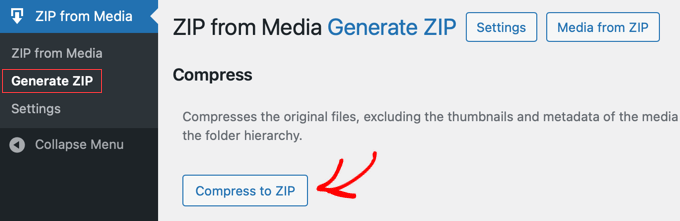
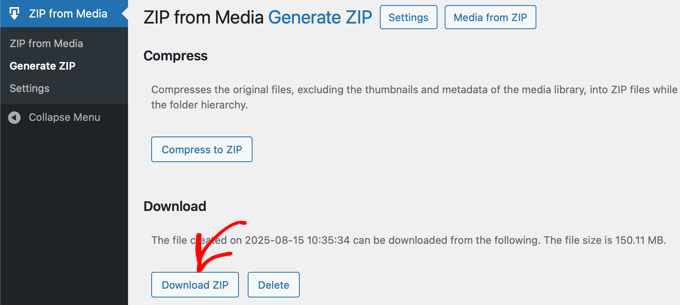
メディアライブラリのサイズによっては、これに時間がかかる場合があります。完了すると通知メールが届きます。
その後、「ZIPをダウンロード」ボタンをクリックすると、メディアライブラリをコンピューターに保存できます。
タイムアウトエラーが表示された場合の対処法
メディアライブラリが非常に大きい場合(たとえば、数百枚の高解像度画像)、一部のWebホストではこのプラグインがタイムアウトする可能性があります。「致命的なエラー:最大実行時間を超えました」のようなエラーメッセージが表示されることがあります。
これは恐ろしく聞こえるかもしれませんが、心配しないでください!あなたのウェブサイトは壊れていません。これは、単一のタスクが長時間実行されるのを停止する一般的なサーバーの安全設定です。
このような場合は、簡単な2つの選択肢があります。
- 上級ユーザーの場合、 PHPのタイムアウト時間を延長してみてください。ただし、これにはサーバーファイルの編集が必要であり、初心者にはお勧めできません。「最大実行時間が超えましたエラーを修正する方法」ガイドをご覧ください。
- 簡単な解決策として、 この記事の他の方法のいずれかを使用することをお勧めします。方法2(バックアップを使用) と方法3(cPanelを使用) の両方が、タイムアウトせずに大きなライブラリを処理できるように設計されています。
方法2:WordPressバックアップからメディアファイルをダウンロードする
この方法は、すでに定期的にサイトのバックアップを作成しているユーザー(全員がそうすべきです)に最適です。メディアライブラリは常にフルサイトバックアップに含まれているため、どこにあるかを知るだけで済みます。
Duplicatorのような信頼できるバックアッププラグインの使用をお勧めします。これは、サイト全体のバックアップを作成し、ウェブサイトを移行するために設計された人気のWordPressプラグインです。
ステップ1:サイトのバックアップを作成してダウンロードする
まず、ウェブサイトの「サイト全体」または「メディアのみ」のバックアップを作成する必要があります。
完全な手順については、「WordPressサイトのバックアップ方法」の究極ガイドに従ってください。

バックアッププロセスが完了すると、DuplicatorはWordPressダッシュボード内にダウンロードリンクが表示される画面を表示します。その後、「アーカイブ」ファイルをダウンロードする必要があります。
重要: アーカイブのZipバージョンをダウンロードしていることを確認してください。これにより、コンピューター上でファイルを簡単に抽出できます。
「ダウンロード」ボタンをクリックするだけでファイルを保存できます。
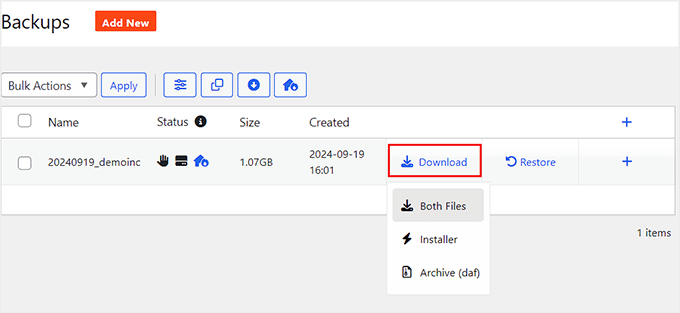
注意: このバックアップにはウェブサイト全体が含まれているため、ファイルが非常に大きくなる可能性があります。ダウンロードする前に、コンピューターに十分なストレージ容量があることを確認してください。
メディアライブラリは、このバックアップファイル内のwp-content/uploadsフォルダ内にあります。
ステップ3:メディアライブラリファイルを特定する
次に、コンピューターにダウンロードしたばかりのバックアップzipファイルを見つけます。このファイルを解凍すると、ウェブサイトのすべてのファイルとディレクトリを含むフォルダが表示されます。
このフォルダ内を移動して、wp-content ディレクトリを見つけます。wp-content の中に uploads フォルダがあります。このフォルダがメディアライブラリ全体です。このフォルダをデスクトップなど、必要な場所にコピーできます。
方法3:メディアライブラリを手動でダウンロードする(上級者向け)
この方法は、ホスティングコントロールパネル(cPanelなど)またはFTPクライアントを使用して、ウェブサイトのファイルに直接アクセスすることに慣れている技術的なユーザー向けです。
両方の使用方法を説明します。cPanelでフォルダを圧縮する方がはるかに高速です。ただし、FTPは、中断された場合にダウンロードを再開できるため、インターネット接続が不安定な場合に良い代替手段となります。
ホスティングのcPanelファイルマネージャーを使用する
ほとんどのWordPressホスティングプロバイダーは、cPanelダッシュボードにウェブベースのファイルマネージャーを提供しています。ホスティングアカウントにログインし、ファイルマネージャーを開き、サイトのルートディレクトリ(通常はpublic_html、またはドメイン名のフォルダ)に移動するだけです。
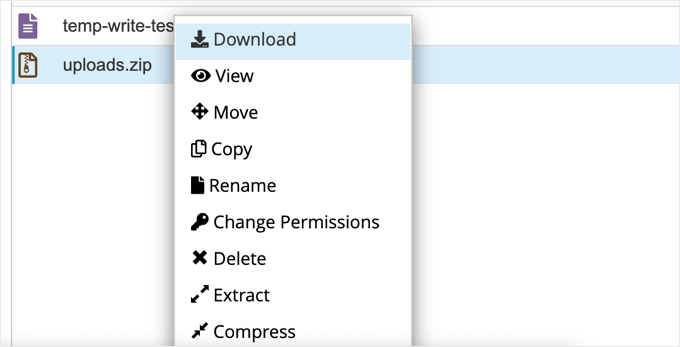
そこから、wp-contentフォルダに入ります。uploadsフォルダを見つけ、右クリックして「圧縮」または「アーカイブ」オプションを選択します。
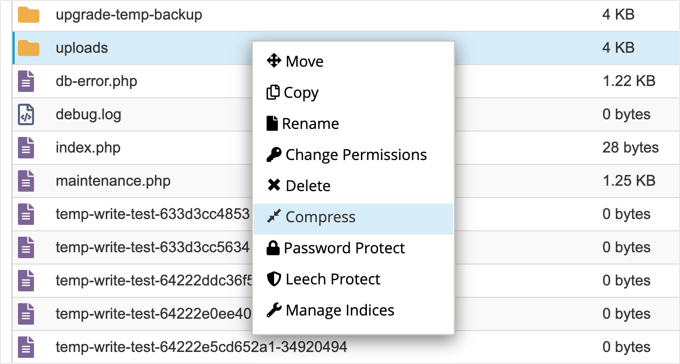
「Zipアーカイブ」形式を選択し、処理させます。
新しいzipファイルが作成されたら、それを右クリックして「ダウンロード」を選択し、コンピューターに保存します。
FTPクライアントを使用する
FTPクライアントは、ウェブサイトのファイルを直接管理できるアプリケーションです。この方法を好む場合は、FileZillaのような人気の無料ツールを使用できます。
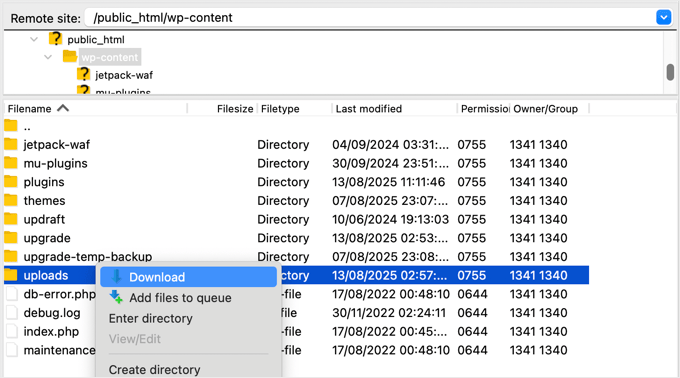
開始するには、FTP認証情報を使用してサーバーに接続する必要があります。リモートサイトパネルで、/wp-content/ディレクトリに移動します。
uploadsフォルダを見つけ、右クリックして「ダウンロード」をクリックします。これにより、FTPクライアントの左側にある「ローカルサイト」パネルで現在選択されている場所にフォルダがダウンロードされます。
重要: FTP経由でのダウンロードは、他の方法よりも遅くなる可能性があります。これは、FTPクライアントが単一の圧縮アーカイブをダウンロードするのではなく、個々のファイルをすべて検証(ハンドシェイク)する必要があるためです。
WordPressメディアライブラリのダウンロードに関するよくある質問(FAQ)
このプロセスについて、まだいくつか質問があるかもしれません。お役に立てるよう、読者からよく寄せられる質問にいくつか回答しました。
WordPressのメディアファイルはデフォルトでどこに保存されますか?
WordPressでは、デフォルトで、すべてのメディアアップロードはホスティングサーバーの /wp-content/uploads/ フォルダに保存されます。ファイルは通常、年と月ごとにサブフォルダに整理されます。
メディアライブラリをダウンロードすると、ライブサイトの速度が低下しますか?
一般的に、影響はありません。ダウンロードプロセスは単にファイルのコピーを作成するだけで、訪問者によるサイトのパフォーマンスに影響を与えるべきではありません。cPanelで非常に大きなライブラリを圧縮すると、短時間で多くのサーバーリソースが使用される可能性があります。これは通常気づかれませんが、一部の共有ホスティングプランでは一時的な遅延を引き起こす可能性があります。
特定の月または年から画像のみをダウンロードできますか?
はい、そして最も簡単な方法は、方法3(cPanelまたはFTP)を使用することです。WordPressは、/wp-content/uploads/ディレクトリ内の年と月ごとにメディアを自動的に整理します。特定のフォルダ(例:2025/08)に移動して、そのフォルダのみをダウンロードできます。
追加リソース
この記事が、WordPressのメディアライブラリ全体を簡単にダウンロードするのに役立ったことを願っています。また、これらの追加リソースも参照することをお勧めします。
- WordPressサイトのバックアップ方法(究極のガイド)
- 最適なWordPress画像圧縮プラグイン(比較)
- WordPressファイルをメディアライブラリのフォルダに整理する方法
- WordPress で一般的な画像の問題を修正する方法
- パフォーマンス比較:最適なWordPressギャラリープラグインは?
この記事が気に入った場合は、WordPressのビデオチュートリアルのために、YouTubeチャンネルを購読してください。また、TwitterやFacebookでも私たちを見つけることができます。




イジー・ヴァネック
個人的には、常にFTP経由でwp-contentフォルダをダウンロードするのが最善の方法でした。WordPressはすべてのファイルをそこに保存しており、メディアファイルも含まれているため、バックアップにフォルダ全体があることを常に確信していました。
シフィウェ・パカティ
本当にありがとうございます。
WPBeginnerサポート
どういたしまして!
管理者
DAVE
ダウンロードする前に、くだらない質問ですが、エクスポートメディアライブラリは私のサイトから写真をコピーまたは削除しますか?コピーを保存したいだけです。その部分をどこにも読んでいません???
WPBeginnerサポート
コピーをダウンロードするので、サイトからコンテンツが削除されることはありません。
管理者
Saddam Kassim
こんにちは、このプラグインはもう存在しません。投稿に新しいものを追加してください。よろしくお願いします。
WPBeginnerサポート
お知らせいただきありがとうございます。推奨できるプラグインや方法については、引き続き注視してまいります。
管理者
DAVE
プラグインなしでできる方法はありますか?
WPBeginnerサポート
オプションとして、FTPを使用してファイルを個別にダウンロードすることもできます。
管理者
rr
プラグインはもう存在しません
WPBeginnerサポート
お知らせいただきありがとうございます。代替案があれば、推奨できるように注意しておきます。
管理者
コリンJE
DownMLは利用できなくなりました
WPBeginnerサポート
お知らせいただきありがとうございます。代替案があれば、推奨できるように注意しておきます。
管理者
Nik
メディアライブラリのエクスポートも同様のようです。
WPBeginnerサポート
There are normally multiple plugin options people can use, our recommendation is one we tested on the publish date of the article
管理者
モーリーン・アイオブダリ
はい、ここで推奨されているプラグインには違反があり、ダウンロードできません。代替案はありますか?
WPBeginnerサポート
現時点でおすすめの代替手段はありませんが、おすすめできるプラグインが見つかり次第、記事を更新いたします。
管理者
Krish Murali Eswar
初めて、wpbeginnerが役に立ちませんでした。プラグインのdownmlは非推奨であり、ダウンロードできなくなりました。投稿を更新していただけますか。
WPBeginnerサポート
お知らせいただきありがとうございます。代替案を検討いたします。
管理者
B・アンディ
なぜ人々はWPの組み込みのインポート/エクスポートツールを使用しないのでしょうか?機能がすでに存在する場合、なぜプラグインを使用するのですか?
WPBeginnerサポート
The built-in tool does not export the media library, it saves links to where the media is located and when you import the file it will have the option to download the media from where it was previously hosted
管理者
カルティク
「このプラグインは2018年10月23日に閉鎖され、ダウンロードできなくなりました。理由:ガイドライン違反」…他のプラグインを提案してください…
WPBeginnerサポート
お知らせいただきありがとうございます。downMLの代替手段を検討いたします。
管理者
Ph
このプラグインはもう存在しません。
WPBeginnerサポート
お知らせいただきありがとうございます。downMLの代替手段を検討いたします。
管理者
ダン・シャラー
私もこのプラグインで問題がありました。ウェブサイトはもう存在せず、提供されたメール連絡先はバウンスバックしました。
WP File Managerを使用してこれを正常に行いましたが、より多くの手順が必要です。
All-in-One WP Migration では、メディアファイルのみをキャプチャするオプションも選択できます。
テレサ
このプラグインは私には機能しませんでした。「zip open failed. Exiting」というエラーが表示されました。
サラ
ビジネスプランを購入しないとこれはできませんか?
WPBeginnerサポート
こんにちは、サラさん。
おそらくWordPress.comをご利用です。セルフホスト型WordPress.orgと無料のWordPress.comブログの違いに関するガイドをご覧ください。
管理者
アマール・シジェルシッチ
680MBの巨大なメディアライブラリがあり、downmlプラグインにエラーが表示されます。これを上書きする方法はありますか、またはこれを行うことができるプラグインはありますか?
WPBeginnerサポート
こんにちは、アマールさん。
どのようなエラーが表示されますか?
管理者
ダグ・アイソン
それでは、それらをインポートしてデータベースに表示させるにはどうすればよいですか?どのプラグインを使用していますか?
フランシスコ
ありがとうございます!大変参考になりました。
Blythe
動作しませんでした。ほとんどの画像しか選択されず、かなりの数が残ってしまいました
アニッサ
これを試しましたが、ファイルが大きすぎると表示されます。写真の一部だけを選択する方法はありますか?
サラ
こんにちは。私のWordPressメディアライブラリには771個のファイルがありますが、downMLプラグインを使用してメディアライブラリをエクスポートすると、「メディアライブラリには771個のファイルがあり、174.46 MiBを超えています…」というエラーが発生します。メディアファイルをエクスポートするにはどうすればよいですか?他のプラグインはありますか?解決策を知っている方がいれば教えてください。よろしくお願いします。
ハイレイン
php.ini の制限を増やす
ミッコ
フォルダ構造を維持しません。öäå文字をサポートしません(utf-8mb4 SQLを使用するWordPress)
(ダウン)
エリアス
本当にありがとうございます!!!時間と労力を大幅に節約できました!!!!
WPBeginnerサポート
お役に立てて光栄です。
管理者
ラム・バラドワジ
ホームスライダーに含まれる画像のみをダウンロードするにはどうすればよいですか?
Vlad
記事をありがとうございます。FTP経由でメディアギャラリー全体をダウンロードし、PCで写真をすべて最適化してから、サイトを台無しにせずに再アップロードできるかどうか、誰か知っていますか?写真の最適化のためにいくつかのWPプラグインを試しましたが、結果にはまだ完全に満足していないので、PCでやりたいと思っています。しかし、その後、写真を再度追加するためにすべての投稿やページを編集しなければならないのを避けたいです。
ケビン・パイク
この投稿を読んでdownMLプラグインを使用しました。良いニュース:機能しました…悪いニュースは、zipフォルダはファイルのみです。つまり、フォルダパス構造が削除されます。すぐにファイルを移動する必要がある場合は、FTPまたはより優れたクローンプラグインが最適です。
カイル
wp cloneを使用して.zipファイルを作成することもできます。メディアのみが必要な場合は、zipファイルを開き、wp-contentフォルダに移動してからuploadsに移動します。すべてWordPressが配置するフォルダ内にあります。
ドラゴン
WP.COMのインストールからメディアライブラリをダウンロードする方法をご存知ですか? 手動で行うように言われるのはクレイジーです。
ディーン
ありがとうございます。プラグインについては知りませんでした。いつもFTP経由で古い方法でMLをダウンロードしています。