


WordPressが単なるブログプラットフォームから強力なコンテンツ管理システムへと進化するにつれて、リアルタイムのコンテンツ配信に苦労するウェブサイトを数え切れないほど見てきました。特にライブイベント、速報、または継続的な報道に関してはそうです。
ニュース組織やメディア企業との仕事を通じて、ライブブログは複雑である必要はないことを発見しました。実際、正しいアプローチを知っていれば、WordPressは驚くほど簡単にライブブログを実現できます。
このステップバイステップガイドでは、WordPressでライブブログを設定するために知っておくべきすべてを説明します。私たちは複数のソリューションをテストし、数多くのクライアントのライブ報道の実装を支援してきました。そして、これらの実践的な洞察を皆さんと共有できることを楽しみにしています。

なぜWordPressでライブブログを行うのか?
ライブブログとは、1つのブログ投稿を作成し、イベント中にリアルタイムで更新を追加することです。これにより、イベントの進行に合わせてWordPressブログに新しいコンテンツを追加しながら、すべての更新を一元管理できます。
ブロガーやニュースサイトでは、テクノロジーカンファレンス、スポーツイベント、選挙速報、その他のブログのニッチな分野からの更新をブロードキャストするためによく使用されます。
例えば、CrossFitジムを運営している場合、CrossFitゲームのリアルタイムライブブログ報道を提供できます。または、ゲーミングウェブサイトを運営している場合、eスポーツの試合やトーナメントをリアルタイムでカバーできます。
これは、読者を引き付け、更新のためにWordPressウェブサイトに戻ってきてもらうための楽しい方法です。
それでは、WordPressでライブブログをどのように行うかをご紹介します。ここでは、カバーする手順の概要を説明します。
ステップ1:24liveblogプラグインをインストールする
WordPressでライブブログを行う最も簡単な方法は、24liveblogプラグインを使用することです。
ソーシャルメディア連携、リアルタイム統計、音声/ビデオ録画などの機能を備えた、永久無料プランを提供しています。
まず、24liveblogプラグインをインストールして有効にする必要があります。詳細については、WordPressプラグインのインストール方法に関する初心者向けガイドを参照してください。
🚨 注意:24livebloggingプラグインは、最新バージョンのWordPressで更新またはテストされていないことにご注意ください。
しかし、当サイトでテストしたところ、依然としてうまく機能することがわかりました。まだ確信が持てない場合は、古いプラグインの使用方法に関する初心者向けガイドを確認することを検討してください。
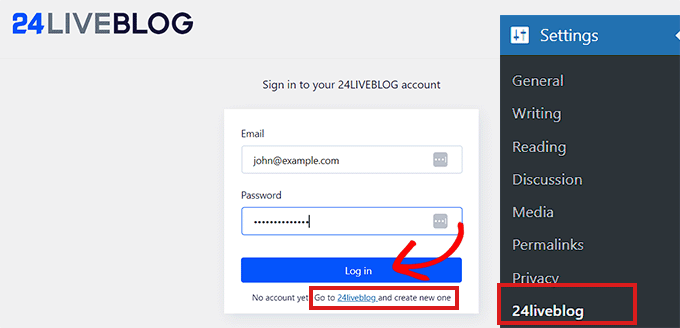
有効化したら、WordPress管理サイドバーから設定 » 24liveblogページにアクセスします。すでにアカウントをお持ちの場合は、ここで24liveblogアカウントの詳細を入力する必要があります。
ただし、まだアカウントを作成していない場合は、ログインボタンの下にある「24liveblog」リンクをクリックするだけです。
ステップ2:24liveblogアカウントを作成する
サインアップリンクをクリックすると、24liveblogのウェブサイトに移動します。
そこに着いたら、画面下部にある「開始する」リンクをクリックしてアカウントを作成してください。
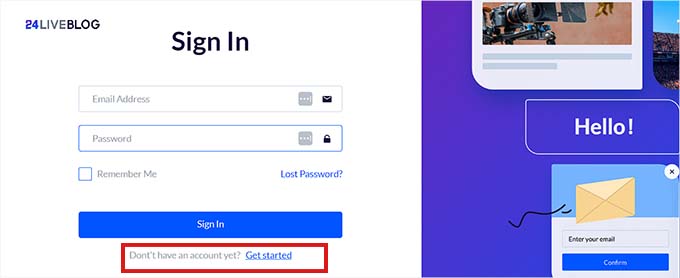
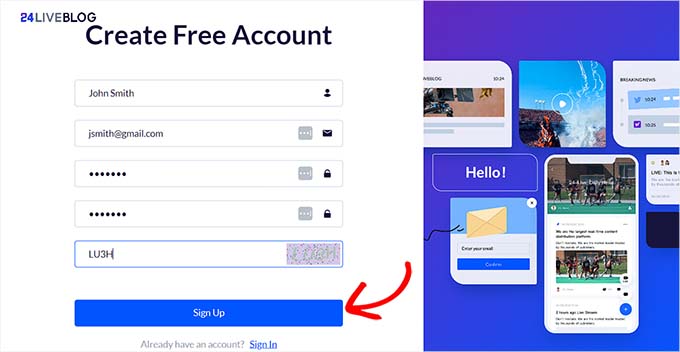
これにより、「無料アカウントを作成」プロンプトが開きます。
次に、ユーザー名とパスワードを入力し、メールアドレスを入力する必要があります。
その後、「サインアップ」ボタンをクリックしてアカウントを設定します。
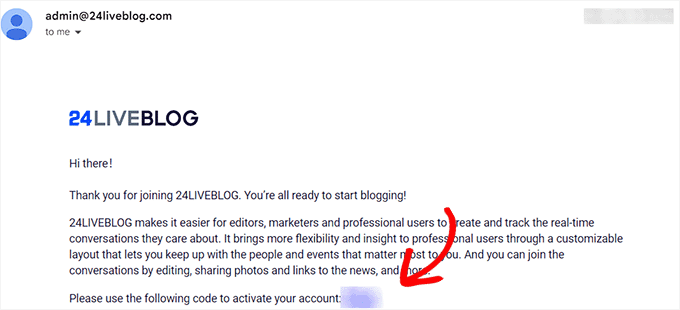
これを行うと、24liveblogから確認コードが記載されたメールが届きます。
そのコードをメールからコピーしてください。
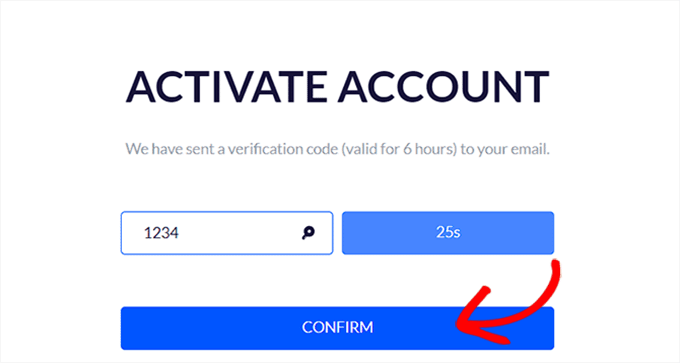
次に、24liveblogのウェブサイトに戻り、認証コードを貼り付けます。
その後、「確認」ボタンをクリックしてアカウントを有効化します。
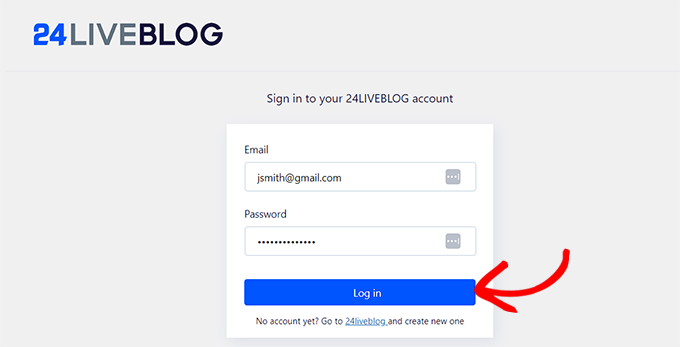
アカウントの設定が完了したら、WordPress管理サイドバーから 設定 » 24liveblog ページに戻ります。次に、メールアドレスとパスワードを入力します。
これらの詳細を入力した後、「ログイン」ボタンをクリックしてください。
これで、WordPressウェブサイトと24liveblogプラットフォームが正常に接続されました。
ステップ3:ライブブログ用の新しいWordPress投稿を追加する
次のステップは、ライブブログ用の投稿を作成することです。
これを行うには、WordPressダッシュボードから 投稿 » 新規追加 投稿 画面にアクセスします。
そこにアクセスしたら、右側の列にある「設定」パネルを展開し、投稿のパーマリンクを確認してください。
後でライブブログイベントを作成する際に、このページのURLが必要になります。そのため、このURLをアクセスしやすい場所にコピーしておくことを強くお勧めします。
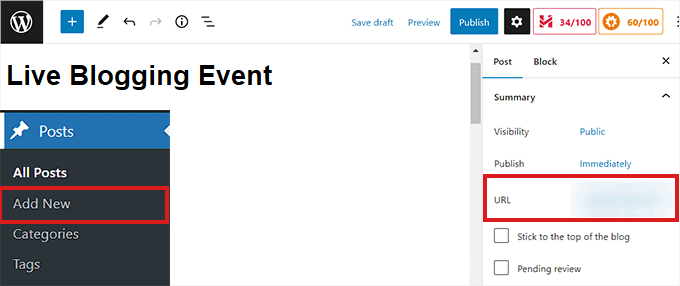
その後、画面右上にある「下書き保存」ボタンをクリックして投稿を保存します。
ステップ4:最初のライブブログイベントを作成する
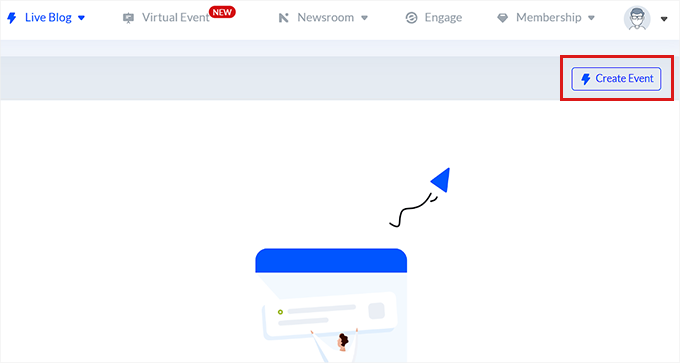
最初のライブブログイベントを作成するには、24liveblogのウェブサイトにあるアカウントページにアクセスします。
ここから、上部にある「ライブブログ」タブに切り替える必要があります。次に、「イベントを作成」ボタンをクリックします。
次に、選択できるイベントのリストが表示される新しい画面が表示されます。
「ライブブログ」オプションをクリックするだけです。
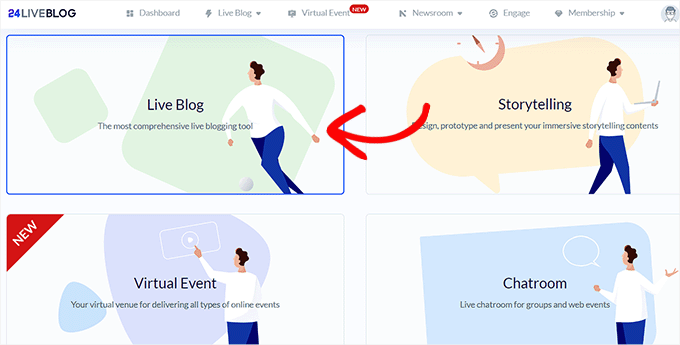
次に、ライブブログの詳細を入力するための新しいページにリダイレクトされます。ライブイベントのタイトルと説明を入力することから始めることができます。
これらの詳細を入力した後、ブログの「開始時間」を選択することもできます。また、必要に応じてカテゴリを選択し、タグを追加する必要があります。
ウェブサイトにカウントダウンタイマーを表示するには、「カウントダウン」スイッチをアクティブに切り替えます。

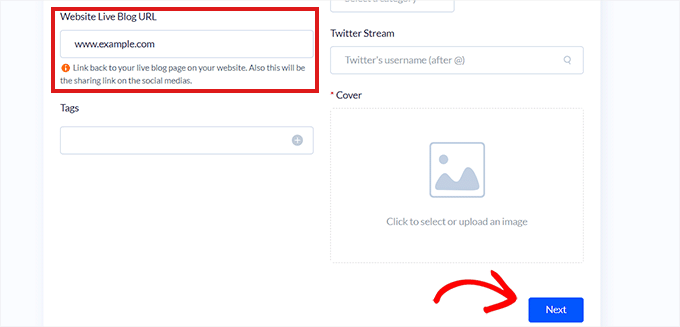
それが完了したら、WordPressのブログ投稿URLを「ウェブサイトライブブログURL」ボックスに貼り付けるだけです。ライブイベントをカバーするブログ投稿へのリンクを追加してください。
「カバー」セクションでライブブログ用の画像を追加することもできます。
選択内容に満足したら、「次へ」ボタンをクリックして続行します。
次の画面では、ライブブログのテンプレート、言語、リアルタイムのスポーツスコア更新、および時間形式を選択できます。
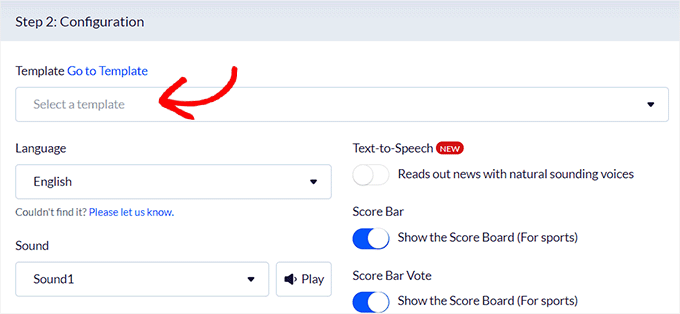
設定を構成した後、「次へ」ボタンをクリックして先に進みます。
ここで、「ストリーム」と「エンゲージポップ」のスイッチを切り替えることで、ライブストリーミングと、メールリストを増やすためのポップアップを有効にすることができます。
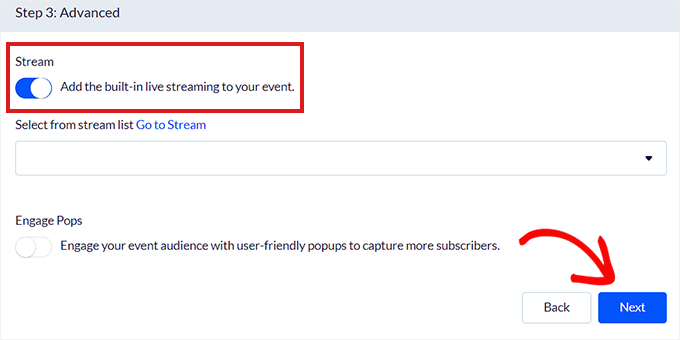
ただし、デフォルト設定はそのままにしておきます。選択後、「次へ」ボタンをクリックしてください。
これにより、ライブブログのテーマを選択する必要がある新しいページに移動します。
24liveblogは、ライブブログのエントリを表示するための多数のテーマを提供しています。カバーしているイベントの種類に適したテーマを選択してください。
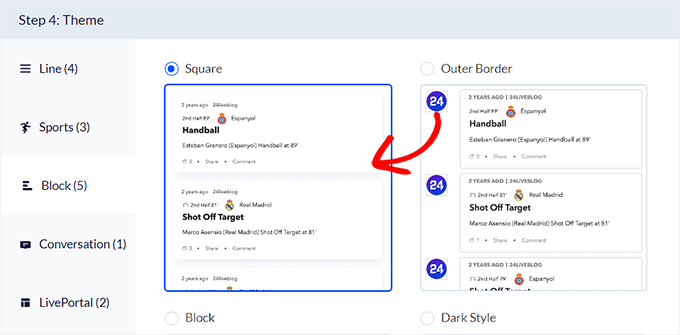
次のいくつかのステップでは、無料ユーザーは利用できないプレミアム設定があります。「次へ」ボタンをクリックしてスキップできます。
最後に、「イベントを作成」ボタンをクリックして、ライブブログイベントを作成します。
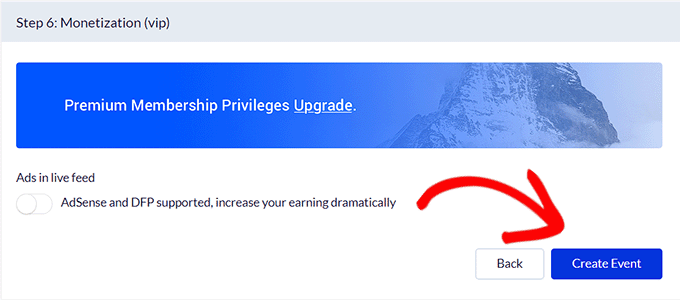
埋め込みコードをコピーする
ステップ 5: WordPressブログ投稿にライブブログ機能を追加する
次に、先ほど作成したブログ投稿に 24liveblog ブロックを追加する必要があります。
これを行うには、WordPressのページで先ほど作成したライブブログページに戻ります。
次に、画面左上の「ブロックを追加」(+)ボタンをクリックしてブロックメニューを開きます。そこから 24liveblog ブロックを見つけて、編集インターフェースに追加します。
その後、ブロック自体の「ライブブログを選択」ボタンをクリックします。
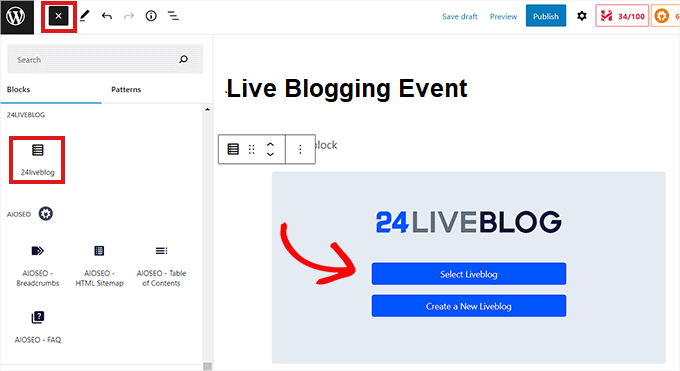
これをクリックすると、24liveblog アカウントで作成したライブブログイベントが表示されるポップアップが表示されます。
先ほど作成したライブブログの隣にある「追加」ボタンをクリックします。
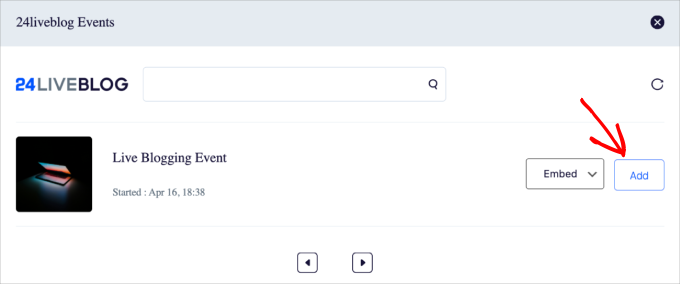
これで、ライブブログが WordPress 投稿に正常に追加されました。エディターの上部にある「公開」ボタンをクリックするだけで投稿が保存されます。
次に、WordPress ウェブサイトで公開されたブログ投稿にアクセスする必要があります。
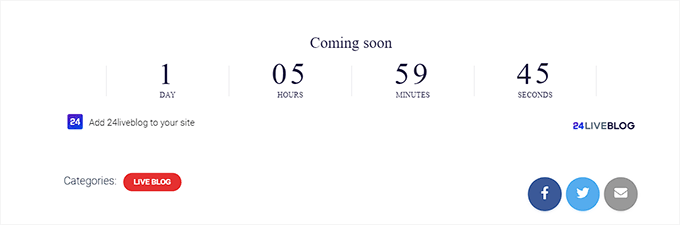
ライブブログの設定中にカウントダウンタイマーを有効にした場合、イベント開始時刻までカウントダウンするタイマーが表示されます。
ステップ 6: ライブブログを開始する
イベント開始時刻になったら、ライブブログブロックを追加したブログ投稿を編集するだけです。
ここから「24liveblog」ブロックを選択し、「表示」ボタンをクリックします。
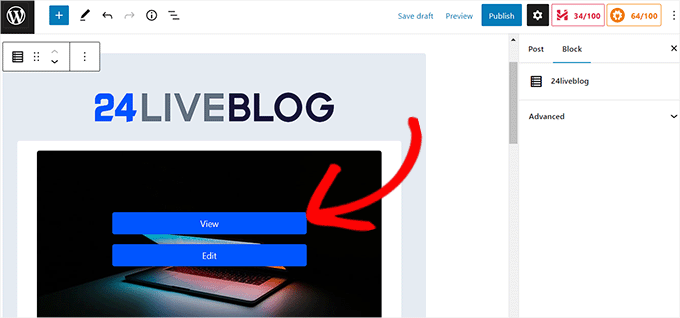
これにより、24liveblog アカウントページに移動します。
これでライブブログを開始でき、コンテンツは WordPress ウェブサイトのライブブログ投稿に自動的に追加されます。
投稿コンテンツを入力し、「投稿を追加」ボタンをクリックするだけです。
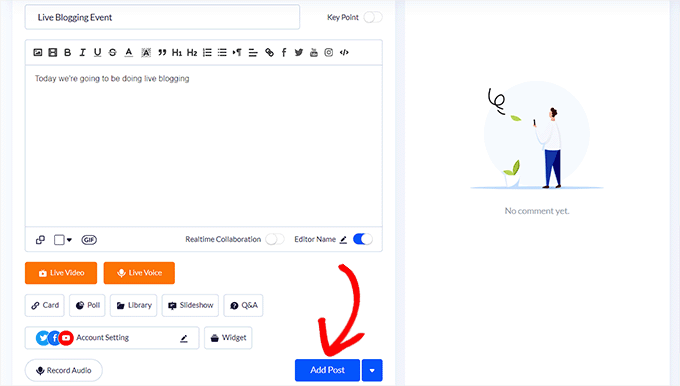
ライブオーディオを録音したり、スライドショー、動画コンテンツ、Q&A、投票、画像を投稿に追加することもできます。
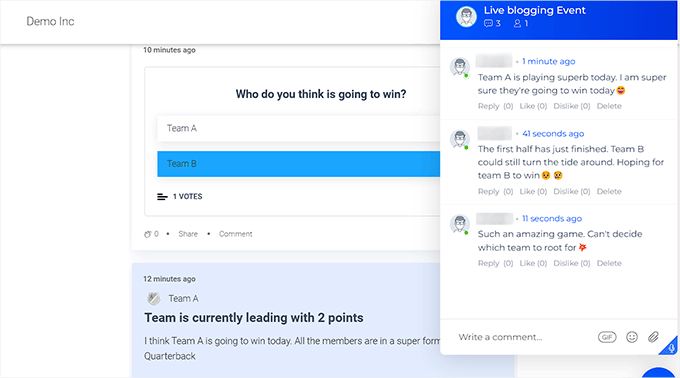
訪問者は、公開する各イベントアップデートにコメントしたり、ライブチャットウィンドウで互いにチャットしたりできます。
注意:24liveblogプラグインは、ライブブログ投稿をWordPressデータベースに保存しません。これは、プラグインを使用して作成したライブブログ投稿が24liveblogのウェブサイトに保存されることを意味します。
デモウェブサイトでライブブログのブログ投稿がどのように表示されたかはこちらです。
ボーナス:WordPressにYouTubeライブストリームを追加する
ライブブログの他に、YouTubeライブストリームをウェブサイトに追加することもできます。これにより、ユーザーはリアルタイムであなたと交流でき、ユーザーエンゲージメントを高めることができます。さらに、サイトのSEOを向上させ、より多くのトラフィックを呼び込むことができます。
YouTubeライブストリームを追加するには、Smash BalloonのYouTube Feed Proプラグインをインストールして有効にする必要があります。これは、市場で最高のWordPress YouTubeプラグインであるためです。
興味のある方は、Smash Balloonの全レビューを読んで、プラグインができることを学んでください。
有効化したら、WordPressダッシュボードから YouTube Feeds » All Feeds ページにアクセスし、「新規追加」ボタンをクリックします。
これにより、フィードタイプとして「ライブストリーム」オプションを選択する必要がある新しい画面に移動します。
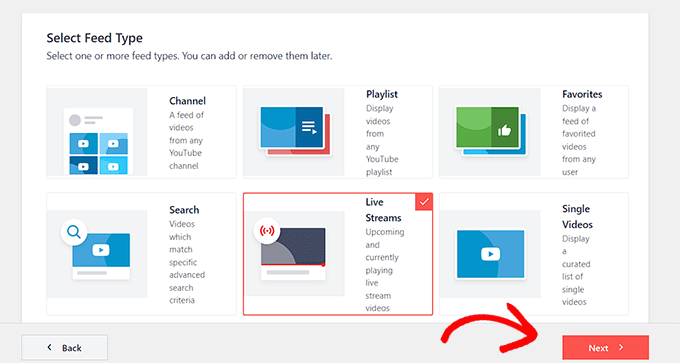
その後、ライブストリームを追加するために、YouTubeアカウントのAPIキーとチャンネルのソースコードを追加する必要があります。
このコードを取得するには、YouTubeチャンネルを開き、URLの「/channel/」または「/user/」の後のテキストを一番上でコピーするだけです。
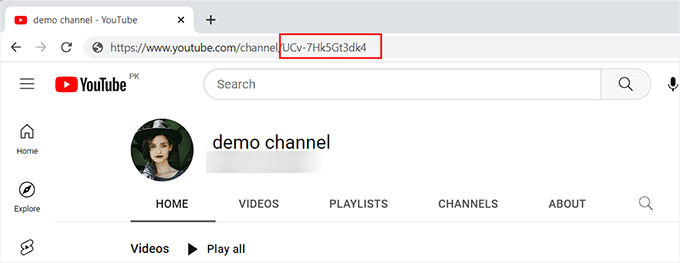
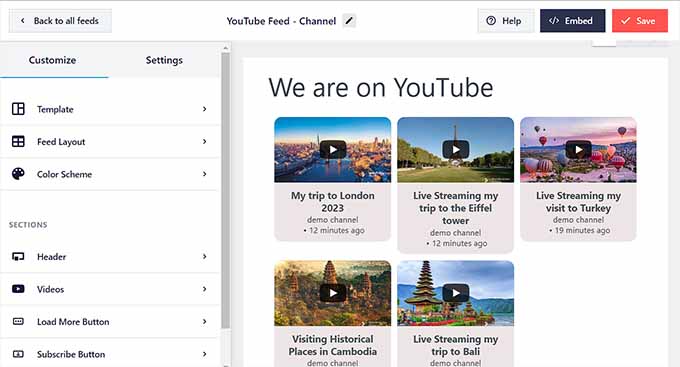
次に、YouTubeフィードプロのフィールドにコードを貼り付けます。その後、ライブストリームフィードのエディタが画面に起動し、レイアウトを選択したり、好みの色を追加したり、ボタンを作成したり、その他多くのことができます。
詳細については、WordPressにYouTubeプレイリストを埋め込む方法に関するチュートリアルを参照してください。満足したら、上部にある「保存」ボタンをクリックして設定を保存してください。
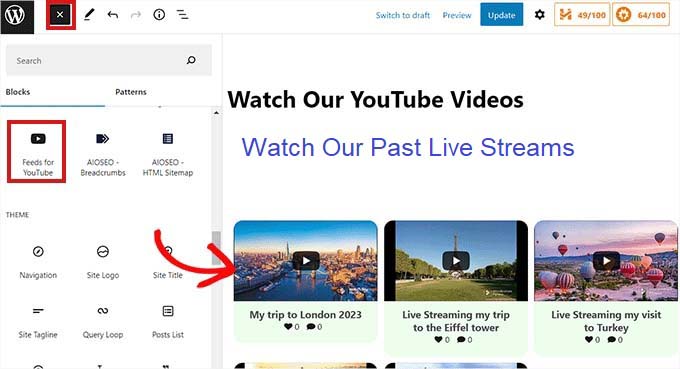
これで、YouTubeライブストリームを追加したいページを開き、「ブロックを追加」(+)ボタンをクリックできるようになりました。次に、ページに「Feeds For YouTube」ブロックを埋め込みます。
これで、YouTubeライブストリームビデオを正常に追加しました。詳細については、WordPressにYouTubeライブストリームを埋め込む方法に関するチュートリアルを参照してください。
この記事が、WordPressでライブブログを行う方法を学ぶのに役立ったことを願っています。
また、WordPressでコンテンツを自動的にキュレーションする方法に関するガイドや、すべてのWordPressブロガーが使用すべき無料のGoogleツールの上位ピックも参照してください。
この記事が気に入った場合は、WordPressのビデオチュートリアルのために、YouTubeチャンネルを購読してください。また、TwitterやFacebookでも私たちを見つけることができます。



ニハル
常に更新が必要な投稿があります。新しいですが、単一のユニークなトピックに関連しています。そのため、ライブブログを使用するとSEOに役立ちますか?ライブブログページのコンテンツに対するSEOの影響を知りたいだけです。
また、Google Search Consoleを使用する場合など、検索エンジンでライブブログページの更新がどのようにインデックスされるかについても教えてください。
WPBeginnerサポート
あなたがやりたいことに対して、新しい情報でブログを更新するよりもライブブログを使用しても、特にSEO上の利点はありません。ライブブログは、短期間のイベントをライブアップデートでカバーするためのものです。
コンテンツの更新については、サイトマップをGoogleに送信していれば、更新を検知した際にGoogleがサイトをクロールします。
管理者
フランシス・ロバーツ
これは素晴らしいです。特にこの選挙期間中に、この方法を探していました。ありがとうございます。
WPBeginnerサポート
You’re welcome, glad our guide was helpful
管理者