


タグとカテゴリは、WordPressでコンテンツを並べ替えるための2つのデフォルトの方法です。ただし、カテゴリはより広範な範囲を持つため、しばしばより多くの注目を集め、タグは露出が少なくなります。
とはいえ、WordPressサイトで最も人気のあるタグを表示すると、ナビゲーションが改善され、ユーザーエンゲージメントを高めることができます。トレンドのトピックを強調することで、訪問者は関連コンテンツを発見しやすくなり、ウェブサイトをより効果的に探索できるようになります。
この記事では、WordPressで最も人気のあるタグを簡単に表示する方法を説明します。
WordPressで最も人気のあるタグを表示する理由と時期
カテゴリとタグは、WordPressで記事を並べ替えるために使用される2つのデフォルトのタクソノミーです。カテゴリはウェブサイトのより広範なトピックやセクションに使用され、タグは記事のコンテキスト内の特定のアイデアに適しています。
たとえば、旅行関連のブログ投稿すべてに「travel」カテゴリを使用し、「Europe」、「Asia」、「South America」などのタグを付けることができます。
カテゴリとタグを正しく使い始めると、ウェブサイトのタグはカテゴリよりも多くなる可能性が高くなります。より広範な範囲のため、カテゴリをナビゲーションメニューに入れることができますが、タグは訪問者によってあまり探索されないままになる可能性があります。
ウェブサイトにタグを表示する1つの方法は、外観 » ウィジェット ページにアクセスして、デフォルトのタグクラウドブロックを追加することです。
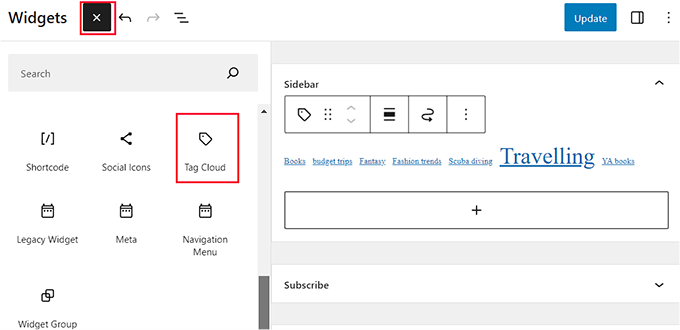
ただし、このブロックにはすべてのタグがアルファベット順に表示されることに注意してください。順序を変更したり、表示されるタグの数を制限したりすることはできません。
WordPressブログで最も人気のある、または最も頻繁に使用されるタグを表示することで、これを解決できます。これにより、ユーザーはサイトで頻繁に議論されているトピックをすぐに把握できます。また、より多くのコンテンツを発見するのに役立ち、ページビューとユーザーエンゲージメントの増加につながります。
それでは、WordPressで最も人気のあるタグを簡単に表示する方法を見ていきましょう。いくつかの異なる方法をカバーしますので、以下のクイックリンクを使用して、使用したい方法にジャンプしてください。
方法1:プラグインを使用してWordPressで最も人気のあるタグを表示する
ウェブサイトで最も人気のあるタグを表示するためにプラグインを使用したい場合は、この方法が最適です。
まず、TaxoPressプラグインをインストールしてアクティブ化する必要があります。詳細な手順については、WordPressプラグインのインストール方法に関するステップバイステップガイドを参照してください。
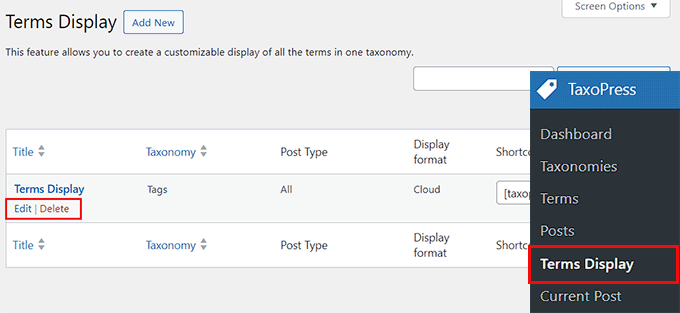
有効化したら、WordPressダッシュボードからTaxoPress » 用語表示ページにアクセスします。ここで、「用語表示」オプションの下にある「編集」リンクをクリックする必要があります。
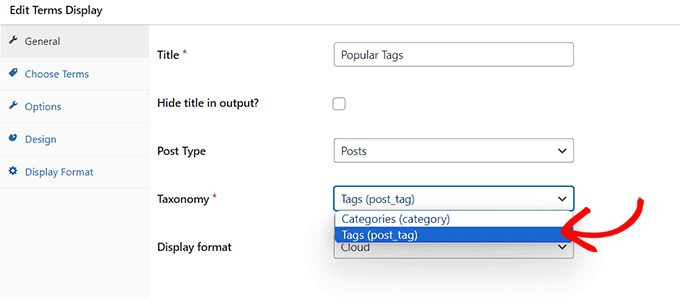
これにより、画面に新しいページが開きます。ここで、タグを表示するためのタイトルを選択することから始めることができます。その後、「タクソノミー」ドロップダウンメニューで「タグ」オプションが選択されていることを確認します。
次に、ページ、投稿、またはメディアにのみ使用されているタグを表示するかどうかを選択できます。あるいは、すべての投稿タイプの人気タグを表示することもできます。
「投稿」オプションの使用をお勧めします。これにより、ページや画像に使用したタグはすべて自動的に削除されます。
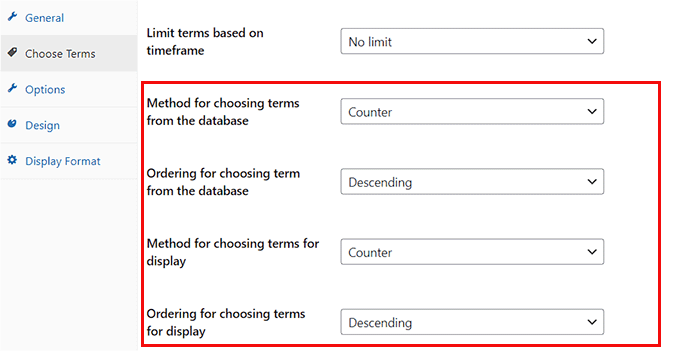
次に、左側の列から「一般」タブに切り替え、ドロップダウンメニュー「データベースからタームを選択する方法」から「カウンター」オプションを選択します。
次に、「データベースからタームを選択するための並べ替え」メニューから「降順」オプションを選択します。
これが完了したら、再度「表示するタームを選択する方法」ドロップダウンメニューから「カウンター」オプションを、「表示するタームを選択する順序」ドロップダウンメニューから「降順」オプションを選択する必要があります。
これで、WordPressサイトで最も人気のあるタグのみが表示されます。
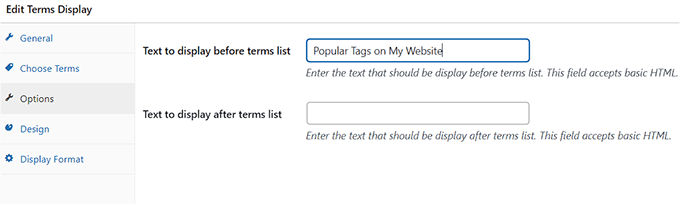
これが完了したら、サイドバーの「オプション」タブに切り替えます。
ここで、人気タグのリストの前に表示したいテキストを追加できます。
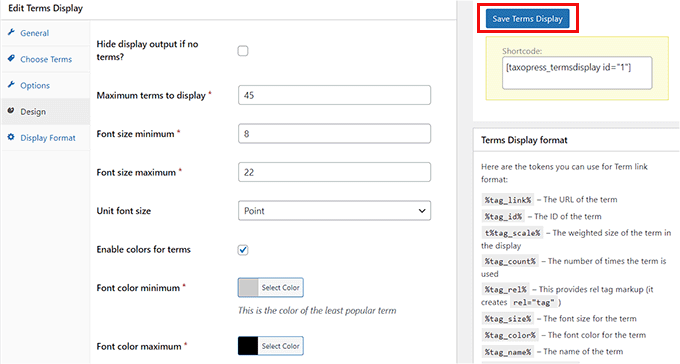
その後、「デザイン」タブに切り替えて、ウェブサイトに表示する人気タグの最大数を選択します。
フォントサイズやタグの色を選択することもできます。次に、右側の「ターム表示を保存」ボタンをクリックします。
WordPressサイドバーに人気タグを追加
次に、WordPress管理サイドバーから外観 » ウィジェットページに移動し、「ブロックを追加」(+)ボタンをクリックします。
注意: ブロックテーマを使用している場合、TaxoPressプラグインはフルサイトエディターで「ターム表示」ブロックを提供しないため、この方法は機能しません。その場合は、2番目の方法を使用できます。
これによりブロックメニューが開かれ、ウェブサイトのサイドバーに用語表示ブロックを追加できます。
これが完了したら、ブロック内のドロップダウンメニューからタグ用に作成したターム表示を選択するだけです。
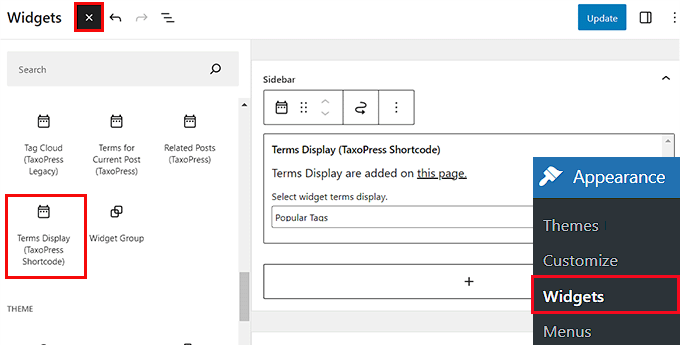
最後に、上部にある「更新」ボタンをクリックして設定を保存します。
これで、WordPressサイトにアクセスして、人気タグのリストが機能していることを確認できます。

方法2:コードを使用して最も人気のあるWordPressタグを表示する(推奨)
ブロックテーマを使用している場合、またはコードを使用したい場合は、この方法が適しています。
カスタムコードをテーマのfunctions.phpファイルに追加することで、WordPressで最も人気のあるタグを表示できます。ただし、コードの入力でわずかなエラーが発生すると、ウェブサイトにアクセスできなくなる可能性があります。
そのため、WPCodeの使用をお勧めします。これは、市場で最高のWordPressコードスニペットプラグインであり、ウェブサイトに安全かつ簡単にコードを追加できます。
まず、WPCodeプラグインをインストールして有効化する必要があります。詳細については、WordPressプラグインのインストール方法に関する初心者向けガイドをご覧ください。
注意: WPCodeには、このチュートリアルで使用できる無料プランがあります。ただし、有料プランにアップグレードすると、条件付きロジック、コードスニペットクラウドライブラリなど、より多くの機能が利用できるようになります。
有効化したら、WordPressダッシュボードから コードスニペット » + スニペットを追加 ページに移動します。
ここで、「カスタムコードを追加(新規スニペット)」オプションの下にある「スニペットを使用」ボタンをクリックします。

これにより、「カスタムスニペットの作成」ページに移動し、スニペットの名前を追加することから始めることができます。
次に、右側のドロップダウンメニューからコードタイプとして「PHPスニペット」オプションを選択します。
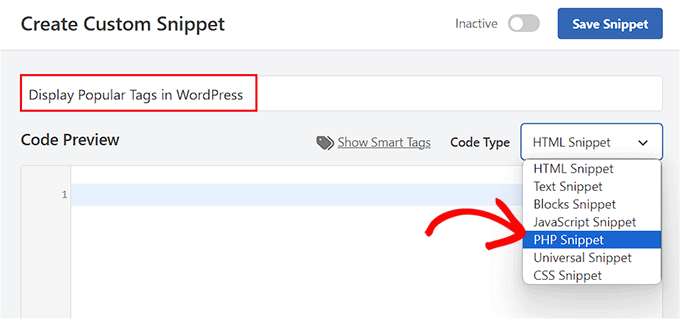
その後、次のカスタムコードを「コードプレビュー」ボックスにコピー&ペーストします。
function wpb_tag_cloud() {
$tags = get_tags();
$args = array(
    'smallest'                  => 10,
    'largest'                   => 22,
    'unit'                      => 'px',
    'number'                    => 10,
    'format'                    => 'flat',
    'separator'                 => " ",
    'orderby'                   => 'count',
    'order'                     => 'DESC',
    'show_count'                => 1,
    'echo'                      => false
);

$tag_string = wp_generate_tag_cloud( $tags, $args );

return $tag_string;

}
// Add a shortcode so that we can use it in widgets, posts, and pages
add_shortcode('wpb_popular_tags', 'wpb_tag_cloud');

// Enable shortcode execution in text widget
add_filter ('widget_text', 'do_shortcode');
このコードは、各タグの投稿数をクラウドで表示されるウェブサイトから上位10個のタグを生成するだけです。その後、ショートコードwpb_popular_tagsを作成し、テキストウィジェットでショートコードを有効にします。
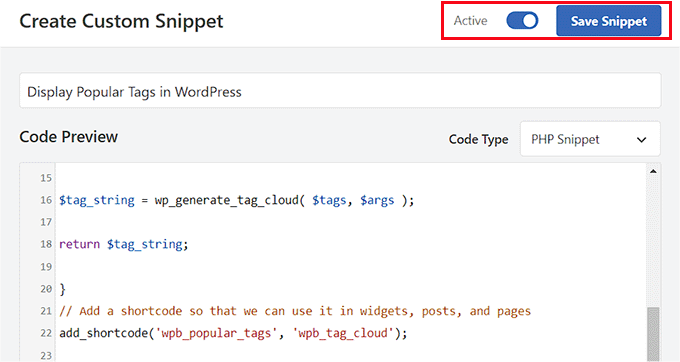
次に、「挿入」セクションまでスクロールダウンし、「自動挿入」モードを選択します。組み込みショートコードをウェブサイトに追加すると、コードが自動的に実行されます。

これが完了したら、一番上までスクロールし、「非アクティブ」スイッチを「アクティブ」に切り替えます。
最後に、「スニペットを保存」ボタンをクリックして設定を保存します。
WordPressフルサイトエディターに人気のタグを追加する
ブロックテーマを使用している場合は、WordPressダッシュボードから 外観 » エディター ページに移動します。
これにより、フルサイトエディターが開きます。ここで「+」ボタンをクリックしてブロックメニューを開きます。ここから、ページにショートコードブロックを追加します。
次に、次のショートコードをブロック自体に追加する必要があります。
[wpb_popular_tags]
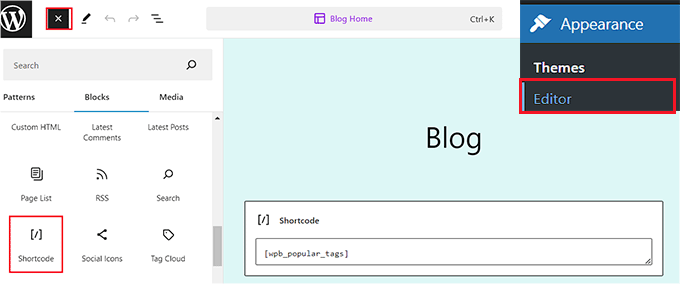
最後に、上部にある「保存」ボタンをクリックして設定を保存します。
さて、あなたのウェブサイトにアクセスして、人気タグが機能しているのを確認してください。

WordPressウィジェットエリアに最も人気のあるタグを追加する
ウェブサイトでクラシックテーマを使用している場合は、WordPressダッシュボードの外観 » ウィジェットページにアクセスして、人気のタグを追加できます。
ここで、「ブロックを追加」(+)ボタンをクリックしてブロックメニューを開き、ショートコードブロックをお好みのウィジェットエリアに追加します。
次に、ブロックに次のショートコードを追加します。
[wpb_popular_tags]
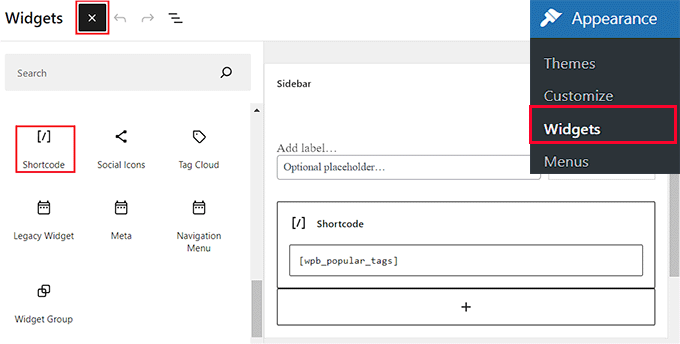
次に、「更新」ボタンをクリックして設定を保存します。
さて、WordPressサイトにアクセスして、人気のあるタグを確認してください。
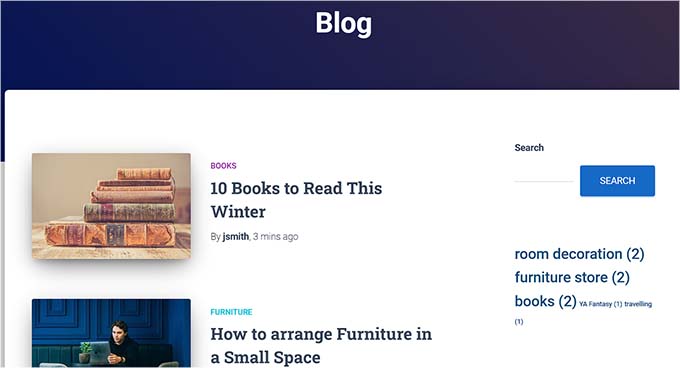
ボーナス: WordPress ウェブサイトのタグをスタイル設定する
これで、WordPressウェブサイトに最も人気のあるタグを追加しました。使用しているテーマに合わせてカスタマイズすることも重要です。これにより、タグが視覚的に魅力的になり、ユーザーの注意をすぐに引くことができます。
さらに、タグに異なるサイズ、フォント、色を使用することで、訪問者は興味のあるタグをスキャンして見つけやすくなります。これにより、エンゲージメントとクリック率を高めることができます。
例えば、ユーザーが旅行に関連するWordPressの投稿を読むことだけに関心があるとします。その場合、そのタグをクリックすると、旅行関連の投稿のリストが開きます。
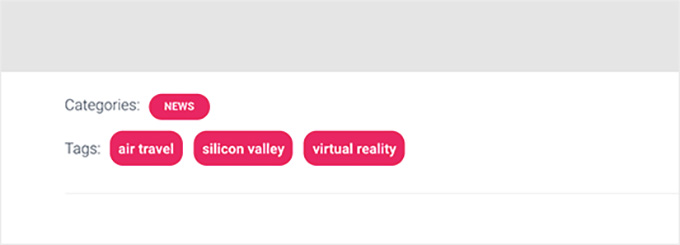
タグのカスタムCSSを追加することで、タグ間の間隔を変更したり、背景色を追加したり、配置を変更したりするなど、タグをスタイル設定できます。
詳細な手順については、WordPressで投稿タグをスタイル設定する方法に関する初心者向けガイドを参照してください。
この記事が、WordPressで最も人気のあるタグを表示する方法を学ぶのに役立ったことを願っています。また、カテゴリとタグの比較 – コンテンツを並べ替えるためのSEOベストプラクティスに関する初心者向けガイドや、WordPressでカテゴリの説明を表示する方法に関するチュートリアルも参照してください。
この記事が気に入った場合は、WordPressのビデオチュートリアルのために、YouTubeチャンネルを購読してください。また、TwitterやFacebookでも私たちを見つけることができます。




Mrteesurez
タグとカテゴリのどちらが投稿の整理や並べ替えに適しているか、またタグを検索エンジンに表示するように最適化することは可能か、教えてください。
WPBeginnerサポート
We would recommend taking a look at our article below for this question
https://www.wpbeginner.com/beginners-guide/categories-vs-tags-seo-best-practices-which-one-is-better/
管理者
バゴ・フェン・ローランド
それをどのように変更または編集できますか。
私のタグは「タグアーカイブ」と表示されており、変更したいです。「音楽アーカイブ」のように表示したくありません。
ありがとうございます。
WPBeginnerサポート
表示名を変更するには、投稿 > タグでタグの名前を変更する必要があります。
管理者
サイード
残念ながら、リンクしていません。すべてのタグは同じ表示ページにのみリンクバックします。
コードをそのまま使用し、ショートコード経由で表示しています。
WPBeginnerサポート
まずプラグインを無効にするか、新しいテーマに切り替えて、それらのいずれかがタグクラウドのデフォルトの動作を変更していないかを確認することをお勧めします。
管理者
サイード
コードありがとうございます。私のサイトで正常に動作しています。しかし、特定のタグをクリックしたときに、そのタグの下のすべての投稿が開くように、タグリンクを追加するにはどうすればよいですか?
ご提案ください。
WPBeginnerサポート
記事の方法では、タグをクリックするとタグページに自動的にリンクが追加されるはずです
管理者
マット・リットマン
手動コードは私には機能しません。何かが非推奨になったのでしょうか?
イゴール
こんにちは、
期間ごとの最も人気のあるタグ(例:先週、今月、今年)を表示するにはどうすればよいですか?
Florian
こんにちは、良いチュートリアルですが、手動のコードは機能しません。クラウド内のリンクがすべて壊れており、ショートコードが埋め込まれているページにしかリンクしないためです。
手伝っていただけますか?
Ravi Sharma
こんにちは、旦那様。WPBeginnerのテーマをいただけますか?このテーマが大好きなんです。
助けていただけると嬉しいです。