


WordPressサイトで最もコメントの多い投稿を強調表示すると、訪問者は最高のコンテンツを見つけやすくなり、ページビューが増加します。また、読者間のさらなる議論を促すこともできます。
WPBeginnerのブログでは、最もコメントの多い投稿を表示し、主要な記事へのトラフィックが大幅に増加したことに気づきました。このアプローチは、訪問者がサイトに長く滞在し、コメントを残すことでエンゲージメントを高めることを奨励します。
この記事では、WordPressで最もコメントの多い投稿を簡単に、ステップバイステップで表示する方法を説明します。

WordPressで最もコメントされた投稿を表示する理由
あなたの最もコメントされた投稿は、非常に高いレベルのユーザーエンゲージメントを持っています。人気の投稿を表示することで、新しい読者が議論に参加し、WordPressウェブサイトでより多くの時間を過ごすことを奨励します。
これらすべてを合わせることで、あなたのサイトにとって大きな社会的証明となります。
訪問者がサイトに長く滞在してくれると、別の投稿を読んでもらったり、メールリストに登録してもらったり、購入してもらったりする可能性が高まります。
さらに、新しい訪問者がコメントを残すと、彼らはコミュニティの一員になります。これは、長期的に読者との信頼関係を築くのに役立ちます。
それでは、WordPress で最もコメントの多い投稿を簡単に表示する方法を 2 つの方法で見てみましょう。下のリンクをクリックすると、選択したセクションに移動できます。
方法 1: WordPress でプラグインを使用して最もコメントの多い投稿を表示する (推奨)
人気の記事を表示するために使用できるWordPressの人気記事プラグインはたくさんありますが、最も使いやすいのはMonsterInsightsです。
これはWordPress向けの最高の分析ソリューションであり、300万以上のウェブサイトで使用されています。このプラグインを使用すると、最もコメントされた投稿をウェブサイトのどこにでも簡単に表示できます。
まず、MonsterInsightsをインストール、有効化、設定する必要があります。詳細については、WordPressにGoogleアナリティクスをインストールする方法に関する初心者向けガイドをご覧ください。
注意:MonsterInsightsには無料版がありますが、このチュートリアルではプロ版を使用します。なぜなら、人気記事機能が含まれているからです。
アクティベート後、Insights » Popular Postsページに移動し、メニューの「Popular Posts Widget」タブをクリックしてください。
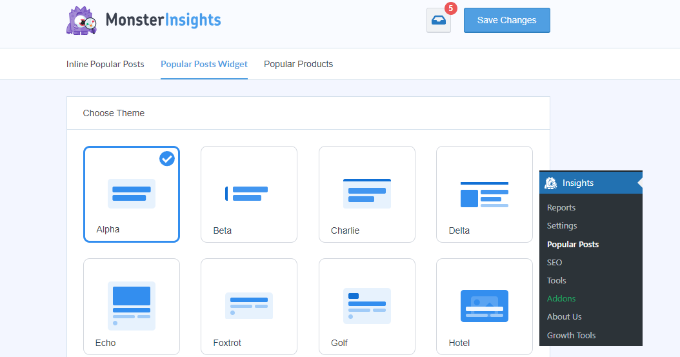
この画面で、最もコメントの多い投稿の外観を制御します。
使用したい投稿の「テーマ」を選択するだけです。テーマはWordPressテーマと同様に機能し、最もコメントされた投稿ウィジェット全体のデザインを制御します。
この画面には、他にもたくさんのカスタマイズオプションがあります。
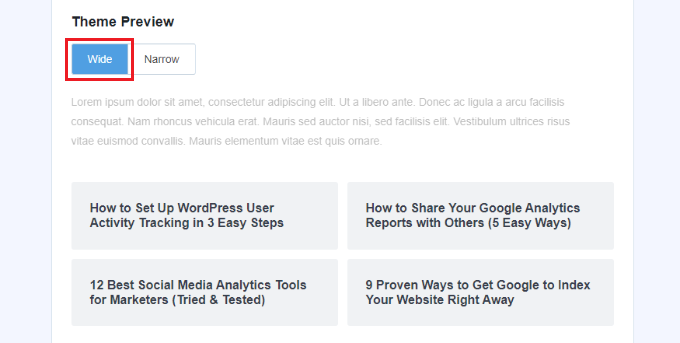
たとえば、「テーマプレビュー」メタボックスでは、最もコメントの多い記事をコンテンツの下に「ワイド」形式で表示したり、コンテンツの右側に「ナロー」形式で表示したりできます。
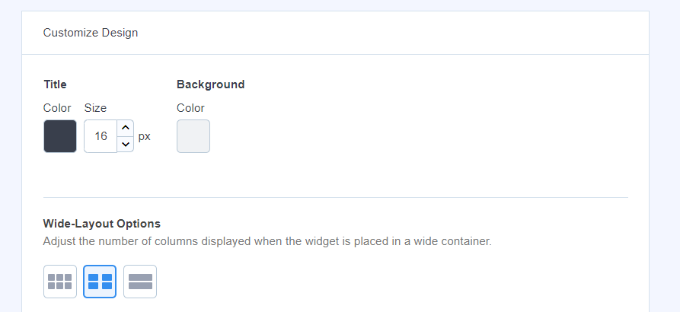
その後、デザインをカスタマイズするためのオプションがさらに増えます。
例えば、タイトル、アイコン、背景のサイズや色を変更できます。
MonsterInsightsは、最もコメントされた投稿の表示設定に加えられた変更を自動的に保存します。
コメント付きの記事の外観のカスタマイズが完了したら、コメント数で人気記事を表示する時間です。
「Sort By」メタボックスで、「Comments」オプションを選択するだけです。
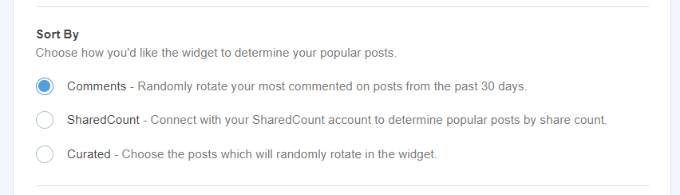
次に、下にスクロールして、投稿を含めたり除外したりするためのその他のオプションを表示します。
特定のカテゴリの投稿を人気の投稿ウィジェットに含めるオプションもあります。
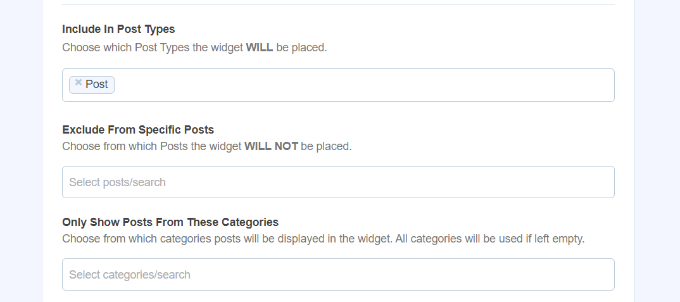
MonsterInsightsは、最もコメントの多い投稿を自動的に表示します。
WordPressに人気の投稿を追加するには、いくつかの異なるオプションがあります。手動または自動配置を選択できます。
「自動」配置を選択した場合、プラグインは最もコメントの多いWordPress記事をブログ記事の最後の段落の直下に追加します。
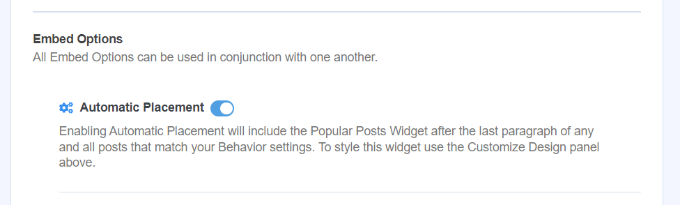
もう一つの方法は、最もコメントの多い投稿を手動で表示することです。‘手動’オプションを選択した場合、Gutenbergブロックまたはショートコードを使用して人気記事ウィジェットを追加できます。
これを行うには、最もコメントの多い投稿を表示したいページまたは投稿を開きます。
コンテンツエディターに入ったら、‘+’アイコンをクリックして‘人気記事’ブロックを選択するだけです。
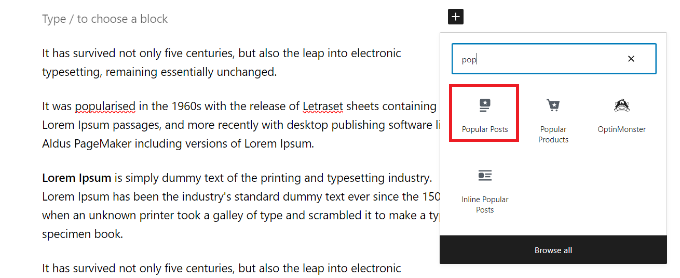
これにより、最もコメントの多い記事が自動的にページに追加されます。
変更をライブにするには、「更新」または「公開」ボタンをクリックしてください。
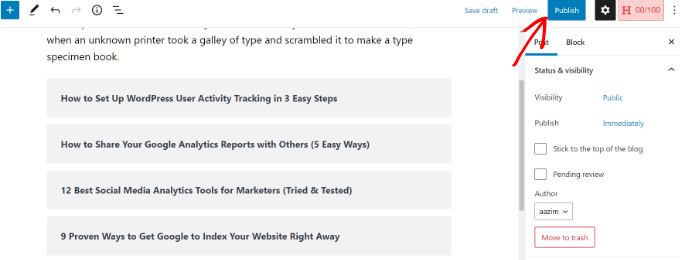
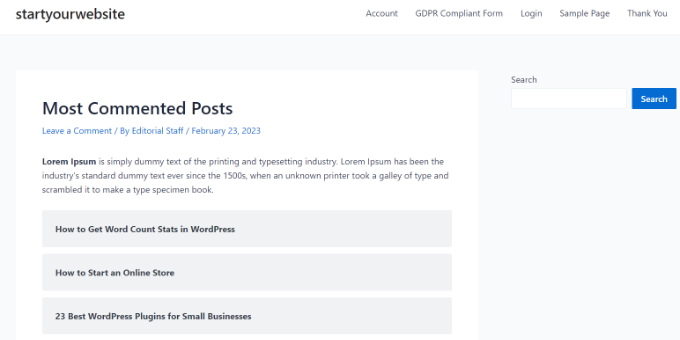
これで、ユーザーがページにアクセスすると、最もコメントの多い投稿が表示されます。
コメント付きで最も人気のある投稿が実際にどのように表示されるか、ウェブサイトで確認できます。
方法 2: コードを使用して最もコメントの多い投稿を表示する
2番目の方法は、WordPressファイルにコードを追加することです。
ただし、この方法にはいくつかの欠点があります。まず、WordPressにコードを追加する必要があるため、初心者には向きません。わずかなエラーでも深刻な問題を引き起こす可能性があるため、上級者の方はWordPressのコアファイルを編集することをお勧めします。
第二に、コードはMonsterInsightsプラグインほどパフォーマンスが最適化されていません。これにより、サーバー負荷が増加し、ウェブサイトが遅くなる可能性があります。
それでは、プラグインなしでWordPressで最もコメントの多い投稿を表示する方法を見てみましょう。
Code Snippet を functions.php ファイルに追加する
提供されたコードをfunctions.phpファイルに追加する必要があります。これを実行するには、WPCodeプラグインを使用することをお勧めします。これは、カスタムコードをWordPressブログに追加する最も安全で最良の方法です。
まず、WPCodeプラグインをインストールして有効化する必要があります。詳細については、WordPressプラグインのインストール方法に関するガイドをご覧ください。
注意:無料のWPCodeプラグインも使用できます。このプラグインには、このコードを追加するために必要なすべての機能が含まれています。
有効化したら、WordPress ダッシュボードから コードスニペット » + スニペットを追加 ページに移動し、「カスタムコードを追加 (新規スニペット)」オプションを選択します。
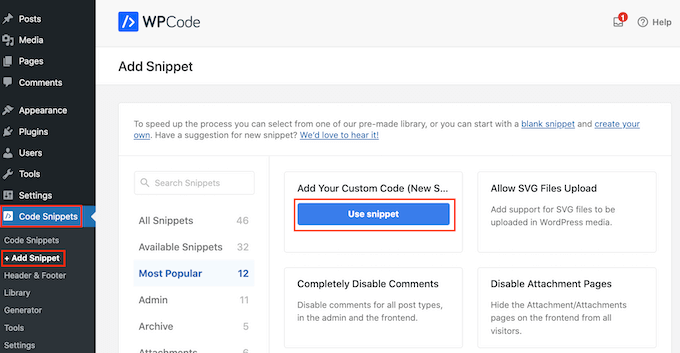
次に、ページの上部でコードスニペットの名前を追加できます。その後、右側のドロップダウンメニューからコードの種類として「PHPスニペット」を選択します。
次に、このコードを「コードプレビュー」ボックスにコピー&ペーストします。
function wpb_most_commented_posts() {
// start output buffering
ob_start();
?>
<ul class="most-commented">
<?php
// Run WP_Query
// change posts_per_page value to limit the number of posts
$query = new WP_Query('orderby=comment_count&posts_per_page=10');

//begin loop
while ($query->have_posts()) : $query->the_post(); ?>

<li><a href="<?php the_permalink(); ?>" title="<?php the_title(); ?>"><?php the_title(); ?></a> <span class="wpb-comment-count"><?php comments_popup_link('No Comments;', '1 Comment', '% Comments'); ?></span></li>
<?php endwhile;
// end loop
?>
</ul>
<?php

// Turn off output buffering
 $output = ob_get_clean();

//Return output
return $output;
}
// Create shortcode
add_shortcode('wpb_most_commented', 'wpb_most_commented_posts');

//Enable shortcode execution in text widgets
add_filter('widget_text', 'do_shortcode');
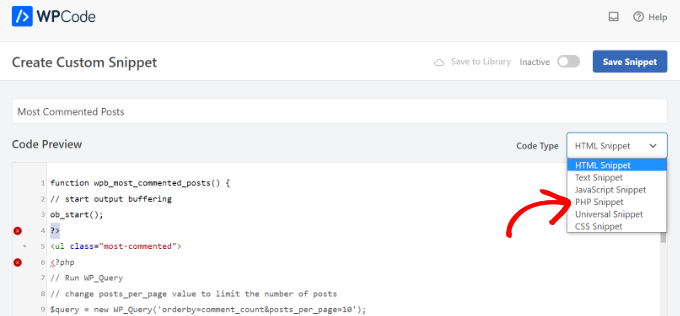
それが完了したら、トグルをクリックしてコードを「Active」にし、上部にある「Save Snippet」ボタンを押してください。
詳細については、Web上のスニペットをWordPressに貼り付けるための初心者向けガイドをご覧ください。
コードはデータベースクエリを実行し、最も高いコメント数で並べ替えられた10件の投稿を取得します。次に、出力バッファリングを使用して、投稿を表示するために使用できるショートコードを作成します。
コードの最後の行は、投稿、ページ、およびウィジェットエリアで使用できるショートコードを作成します。
人気の記事を表示するには、WordPressサイトに以下のショートコードを追加するだけです。
[wpb_most_commented]
詳細については、WordPressにショートコードを追加する方法に関する初心者向けガイドをご覧ください。
投稿タイトルにサムネイルを追加したい場合は、上記のコードの<li>タグの直後に次の行を追加してください。
<?php the_post_thumbnail(array(40,40)); ?>
このコードは、投稿サムネイル画像のカスタムサイズを定義します。ニーズに合わせてサイズを調整できます。
CSSを使用して最もコメントの多い投稿をスタイル設定する
それが完了したら、最もコメントの多い投稿が表示される方法をスタイル設定できます。
これを行うには、WordPressテーマのスタイルシートで.most-commentedおよび.wpb-comment-count CSSクラスを変更できます。
開始するには、次のCSSを使用できます。
.most-commented li {
border-bottom:1px solid #eee;
padding-bottom:3px;
}
.most-commented li :after {
clear:both;
}
.most-commented img {
padding:3px;
margin:3px;
float:left;
}
.wpb_comment_count a, .wpb_comment_count a:active, .wpb_comment_count a:visited, .wpb_comment_count a:hover {
color:#FFF;
}
ウェブサイトのテーマのスタイルシートにCSSを追加するには、WPCodeを使用できます。
WordPressダッシュボードからコードスニペット » + スニペットを追加に移動し、「カスタムコードを追加(新規スニペット)」オプションを選択するだけです。
次に、CSSコードをコードプレビューエリアの下に入力し、スニペットにタイトルを追加します。
次に、「Code Type」ドロップダウンメニューをクリックして、「CSS Snippet」オプションを選択してください。
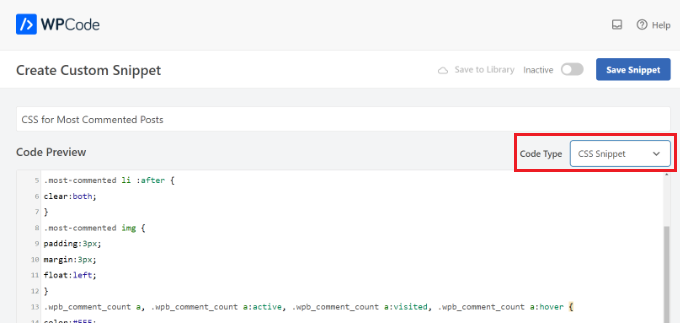
完了したら、トグルを「アクティブ」に切り替え、上部にある「スニペットを保存」ボタンをクリックすることを忘れないでください。
詳細については、WordPress サイトにカスタム CSS を簡単に追加する方法に関するガイドをご覧ください。
ボーナス:WordPressで表示回数別に人気投稿を表示
コメント数の多いブログ記事を表示したくない場合は、ウェブサイトでトレンドになっており、ユーザービューが最も多い記事を表示することを検討してもよいでしょう。
これにより、コンバージョンが増加し、訪問者が他の読者が最も気に入っているコンテンツを発見するのに役立ちます。

表示回数で人気記事を表示するには、MonsterInsightsとそのDimensionsアドオンを使用できます。詳細については、MonsterInsightsレビューをご覧ください。
有効化したら、WordPressダッシュボードからInsights » Settingsページにアクセスし、「Conversions」タブに切り替えます。ここで、「Add New Custom Dimension」ボタンをクリックします。
これによりドロップダウンメニューが開きます。そこから「投稿タイプ」を選択する必要があります。これで、MonsterInsights はブログ投稿のパフォーマンスの追跡を開始します。

次に、WordPressダッシュボードからインサイト » 人気投稿 ページにアクセスし、「人気投稿ウィジェット」タブに切り替えます。
ここで、ウィジェットのレイアウトスタイル、背景色、テキスト色を設定できます。それが完了したら、「並べ替え」セクションまでスクロールし、「キュレート」オプションを選択します。
その後、以下の「Googleアナリティクスからトップ5の投稿を追加」オプションを有効にします。

これで、表示回数で最も人気のある記事を表示したいページまたは投稿に「人気記事」ブロックを埋め込むことができます。詳細については、WordPressで表示回数別に人気記事を表示する方法に関するチュートリアルをご覧ください。
この記事がWordPressで最もコメントの多い投稿を表示するのに役立ったことを願っています。また、WordPressでコメント通知をオフにする方法に関するチュートリアルや、専門家が選んだWordPress向けのおすすめ関連記事プラグインもご覧ください。
この記事が気に入った場合は、WordPressのビデオチュートリアルのために、YouTubeチャンネルを購読してください。また、TwitterやFacebookでも私たちを見つけることができます。



ラルフ
この記事は、ウェブサイトのエンゲージメントを高めたいブロガーにとって貴重な情報源です!最もコメントの多い投稿を表示することは、全体のページビューを増やすための優れた戦略です。
以前は閲覧数で最も人気のある投稿を5つ表示していましたが、うまくいきませんでした。
最も人気のある投稿は、コメント数が100件以上の投稿ほど興味を引くものではありません。
最も人気のある投稿はまあまあかもしれませんが、最もコメントが多い投稿は?人々は何を言っているのか気になります。
2 つの方法をありがとうございます。コードを試しましたが、うまくいかなかったのでプラグインを試します。さらに多くの機能を提供しているようです。
イジー・ヴァネック
スニペットをありがとうございます。友人のウェブサイトでも同様の機能が欲しいのですが、メモリを消費する別のプラグインを追加する道には進みたくありませんでした。スニペットにはWPCodeを使用しているので、このスニペットは非常に役立ちます。
ニシャント・ナンダ
この投稿は気に入りました。質問ですが、functions.phpでコメントアウトされたコードの後にCSSコードを追加する必要がありますか?
WPBeginnerサポート
CSSはfunctions.phpに追加するのではなく、以下のCSSの追加方法に関するガイドに従ってください。
https://www.wpbeginner.com/plugins/how-to-easily-add-custom-css-to-your-wordpress-site/
管理者
Rohit Palit
Great post. It was much needed. Love your simplistic style of explanation.