


ウェブサイトを運営する上で、読者を引きつけ、情報を伝えることは重要です。そのための1つの方法は、ウェブサイトの上部または下部にタイムリーなアナウンスを表示することです。
お知らせを追加することは、ユーザーの注意を引き付け、コンバージョンを促進するための効果的な方法です。重要なメッセージの伝達、人気コンテンツへのリダイレクト、特別オファーの宣伝などに使用できます。
WPBeginnerおよび当社の他のブランドでは、新機能、割引セール、その他の重要な情報についてユーザーに通知するために、継続的にアナウンスを表示しています。
この記事では、WordPressに簡単にお知らせを表示する方法をご紹介します。
WordPressに告知を追加する理由
多くの人気ウェブサイトでは、上部または下部にフローティングバーとして特別な告知を表示しています。これらの告知バーは非常に効果的であるため、ますます多くのサイトで見かけるようになっています。
告知は、その配置により、どのWordPressウェブサイトでもすぐに気づかれます。通常、ページの上部または下部に全幅のバーが表示されます。
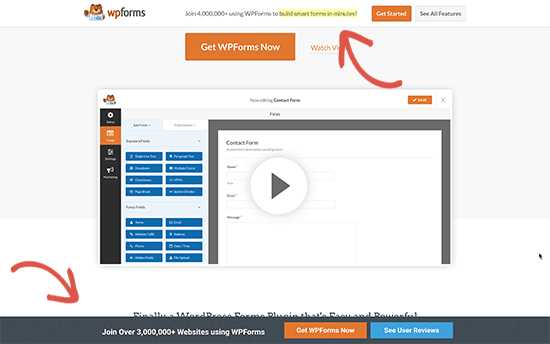
特別割引の提供、期間限定のマーケティングキャンペーンの実施、ユーザーへのアンケート参加の依頼、新しいブログ記事の表示などに利用できます。
視覚効果、カウントダウンタイマー、およびメールフォームを告知バーに追加することもできます。
それでは、WordPressに簡単にアーンメントを追加する方法を見ていきましょう。2つの方法を共有しますので、以下のリンクをクリックして任意のセクションにジャンプできます。
方法1:OptinMonsterを使用してWordPressにアナウンスを表示する
この方法では、OptinMonsterを使用します。これは、市場で最も人気のあるリードジェネレーションおよびコンバージョン最適化ソフトウェアです。
OptinMonsterは、ウェブサイト訪問者を購読者や有料顧客に転換するのに役立ちます。ウェブサイトの最上部または最下部に表示できる告知バーを含む、多くのキャンペーンタイプが用意されています。
最も重要なのは、強力な表示ルールが付属しており、ユーザーごとに異なるコンテンツを表示できることです。また、告知を表示する場所やタイミングも選択できます。
開示: OptinMonsterは当社のプレミアム製品の1つです。WPBeginnerユーザーは、OptinMonsterプラグインをインストールし、プラグインを通じて無料アカウントにサインアップすることで、無料版を試すことができます。無料版は、OptinMonsterのメインウェブサイトには表示されません。

まず、OptinMonsterプラグインをインストールして有効化する必要があります。詳細については、WordPressプラグインのインストール方法に関するステップバイステップガイドをご覧ください。
このプラグインは、WordPressウェブサイトとOptinMonsterアカウント間のコネクタとして機能します。
有効化したら、OptinMonster » 設定ページにアクセスし、「既存のアカウントを接続」または「無料アカウントを作成」ボタンをクリックする必要があります。
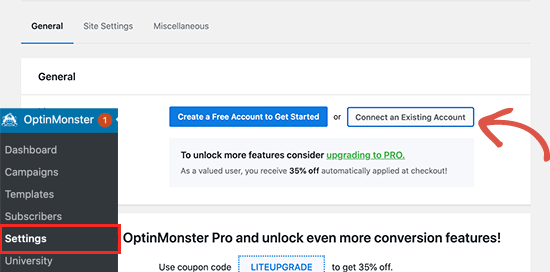
これによりポップアップが表示され、WordPressウェブサイトをOptinMonsterアカウントにログインして接続できます。
WordPressサイトが接続されたので、最初のジオターゲティングキャンペーンを作成する準備ができました。 OptinMonster » Campaigns ページに移動し、「新規追加」ボタンをクリックしてください。
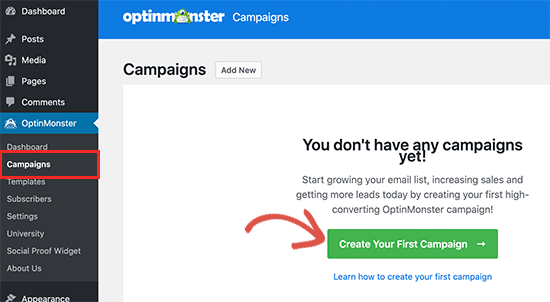
まず、キャンペーンタイプを選択する必要があります。OptinMonsterは、ライトボックスポップアップ、フローティングバー、インラインオプティン、フルスクリーン、スライドイン、ゲーミフィケーションキャンペーンをサポートしています。
このチュートリアルのために、ウェブサイトの上部または下部にフローティングバーを表示できるフローティングバーキャンペーンを選択します。
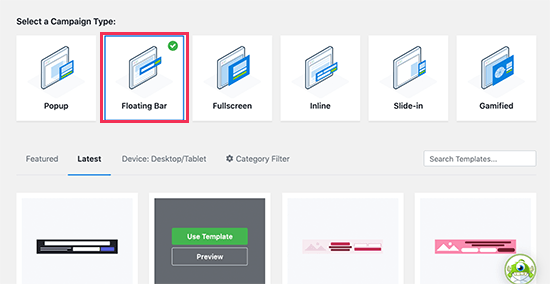
その下で、キャンペーンテンプレートをクリックして選択できます。
次に、キャンペーンの名前を入力する必要があります。ここでは任意の名前を入力し、「ビルド開始」ボタンをクリックします。
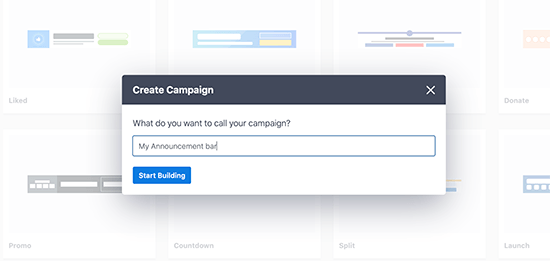
これにより、OptinMonsterのキャンペーンビルダーインターフェースが起動し、右側のパネルにキャンペーンのライブプレビューが表示されます。
プレビュー内の任意の項目をポイントしてクリックするだけで、編集、移動、または削除できます。ブロックをテンプレートにドラッグアンドドロップして、新しい要素を追加することもできます。
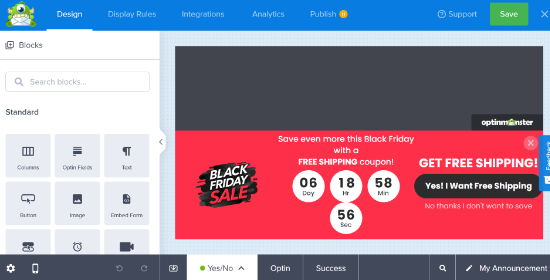
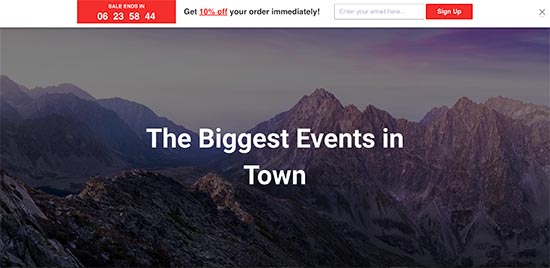
この例では、FOMO効果を作成するために、カウントダウンタイマー付きの特別オファーを宣伝する告知バーを使用しています。
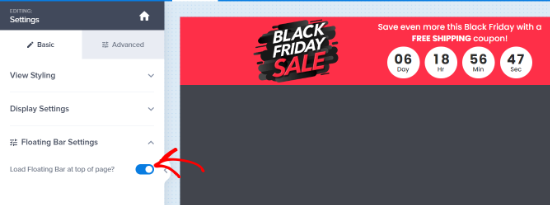
通知バーを上部に表示したい場合は、左側の列から「フローティングバー設定」をクリックし、トグルをチェックして上部に移動させます。
キャンペーンのデザインとコンテンツが完了したら、「公開」タブに切り替えます。
ここから、キャンペーンのステータスを「公開」に変更できます。
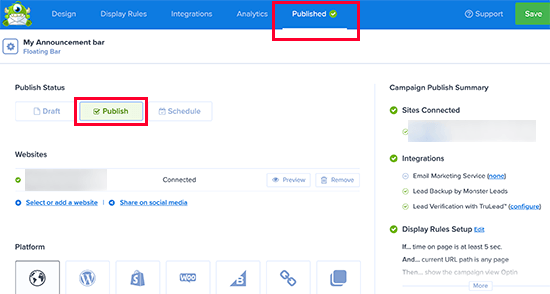
その後、「保存」ボタンをクリックして設定を保存し、キャンペーンビルダーを閉じます。
OptinMonster がキャンペーンを表示したい場所を選択できる出力設定ページに移動します。
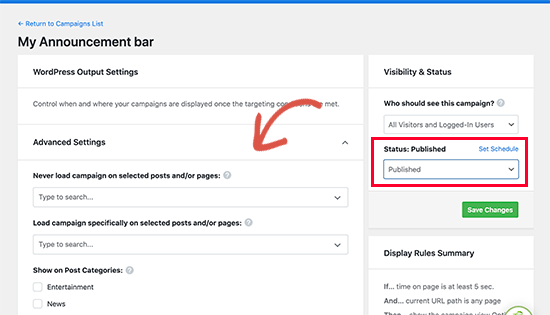
その後、表示ステータスを「公開済み」に変更し、「保存」ボタンをクリックしてキャンペーンを公開します。
これで、WordPressブログにアクセスして、告知バーが機能していることを確認できます。
プロのヒント: OptinMonsterの代替をお探しですか? Thrive Leadsを使用すると、ユーザーからメールアドレスを収集して購読者リストを増やす告知バーを作成できます。詳細については、WordPressでアラートバーを作成する方法に関するガイドをご覧ください。
方法2:Notibarを使用してWordPress告知バナーを表示する
OptinMonsterは、メールフォーム連携、タイマー、無制限の色とデザイン、強力なターゲティング制御など、数多くのオプションを備えた強力なツールです。
ただし、高度な機能を使用せずに簡単な告知を表示したいだけであれば、この方法を使用できます。
まず、Notibarプラグインをインストールして有効化する必要があります。詳細については、WordPressプラグインのインストール方法に関するステップバイステップガイドをご覧ください。
有効化したら、設定 » Notibarページにアクセスしてプラグイン設定を構成する必要があります。これはテーマカスタマイザーでライブプレビューと共に起動します。
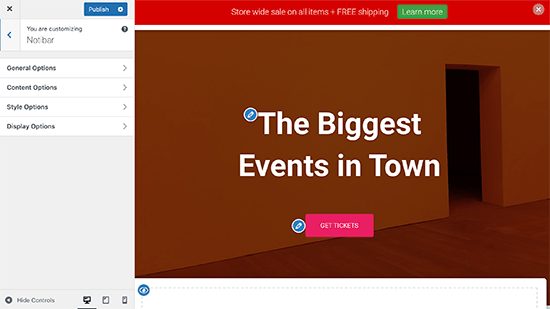
まず「一般オプション」タブに切り替えることから始められます。
ここで、通知バーの位置、幅、ボタンタイプを選択できます。
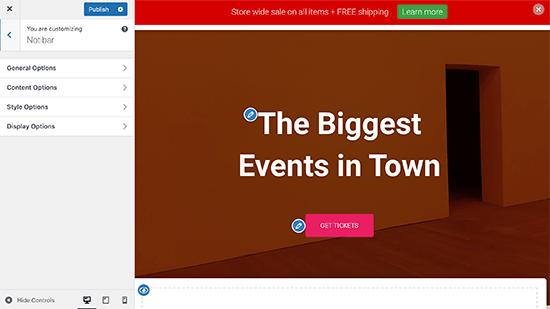
次に、戻って「コンテンツオプション」タブに切り替えます。
ここから、アーンメントとして表示したいコンテンツを入力できます。
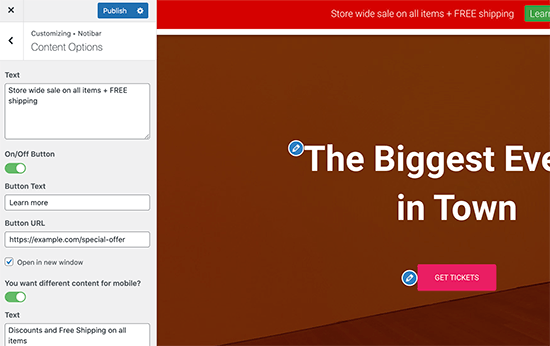
このプラグインを使用すると、モバイルデバイス用に異なるコンテンツを追加できます。
その後、「スタイルオプション」に切り替えます。ここで、アーンメントバーの色とフォントサイズを選択できます。
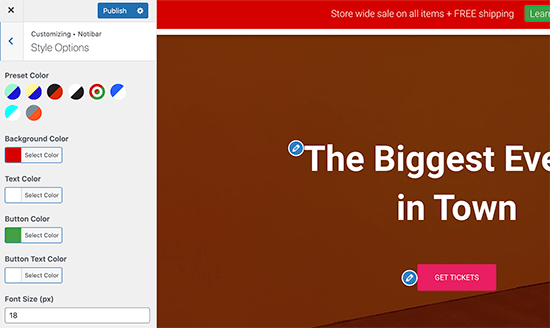
最後に、「表示オプション」タブに切り替えます。
次に、アーンメントバーのコンテンツを表示/非表示にしたい場所を選択します。
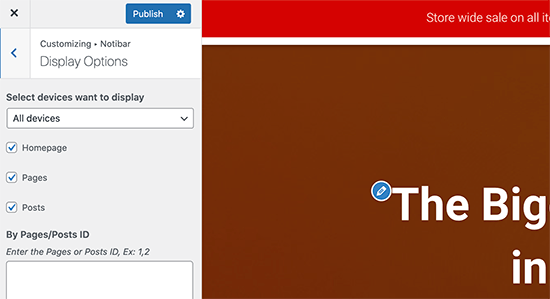
このプラグインを使用すると、デバイス、ホームページ、ページ、または投稿ごとに非表示にしたり、通知バーを表示したくない特定の投稿/ページIDを入力したりできます。
完了したら、上部にある「公開」ボタンをクリックして変更を保存し、アナウンスバーをライブにします。
これで、WordPressブログにアクセスして、アーンメントが機能していることを確認できます。
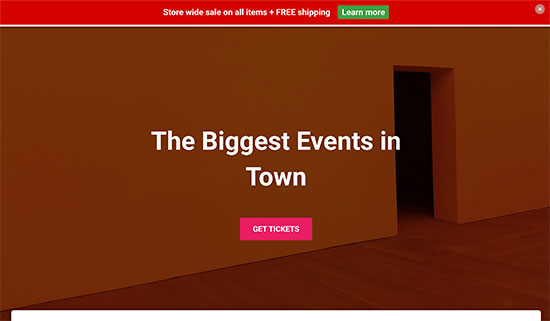
この記事が、WordPressブログで簡単に告知を表示する方法を学ぶのに役立ったことを願っています。また、WordPressでウェルカムゲートを作成する方法や、最高のWooCommerceスピンホイールクーポンプラグインに関するガイドもご覧ください。
この記事が気に入った場合は、WordPressのビデオチュートリアルのために、YouTubeチャンネルを購読してください。また、TwitterやFacebookでも私たちを見つけることができます。


デニス・ムトミ
ブラックフライデーやホリデーシーズンには、目を引くお知らせバーをウェブサイトに表示しているのをいつも見ていましたが、どのように実装されているのか知りませんでした。常に開発者を雇ってカスタムコーディングしてもらう必要があると思っていました。
今後、私が記事を書いているSaaS企業が限定的なディールやプロモーションを提供する際には、これらの方法のいずれかを試してみるつもりです。これらの期間限定オファーは、お知らせバーを使用して訪問者の注意を引き、コンバージョンを促進するのに最適です。
Thanks for this
WPBeginnerサポート
You’re welcome, glad we could share how to se this up
管理者
マイケル
Simple Notices プラグインは1年間更新されておらず、問題が発生しています。
WPBeginnerサポート
Michaelさん、こんにちは。
プラグインをテストしましたが、問題は見つかりませんでした。プラグインの作成者は、壊れていない限り、無料プラグインを更新しないことがあります。WordPressのバージョンでテストされていないプラグインのインストールに関する記事をご覧ください。
管理者
スミット
私は個人的にhellobarを使用しています。Facebookコンバージョンの追跡や特別な通知の表示など、複数の目的に使用できるからです。この素晴らしい情報に感謝します。