


WooCommerceストアの運営は、優れた製品を販売するだけではありません。ビジネスを成長させるためには、スマートなプロモーションも必要です。
私は多くのストアオーナーが同じ罠に陥るのを見てきました。それは、長期的な売上を促進することなく利益を削減する基本的な割引コードに頼ることです。
だからこそ、私はより戦略的なクーポンツールのテストを開始しました。数十のオプションを試した後、Advanced CouponsとFunnelKitに戻ってきました。これらのツールを使用すると、平均注文金額を増やし、真の顧客ロイヤルティを構築するターゲットプロモーションを簡単に作成できます。
このガイドでは、マーケティングの専門家でなくても、これらを使用して効果の高いクーポンを作成する方法を説明します。

💡主なポイント:WooCommerceでスマートクーポンを作成する方法
お急ぎですか?WooCommerceでスマートクーポンを作成する6つの方法をご紹介します。
- BOGO(1つ買うともう1つ無料): 特定の商品を購入した場合にのみ無料の商品を提供することで、平均注文額を増やします。
- URLクーポン(自動適用): リンク経由で割引が自動的に適用されるため、ユーザーの購入プロセスでの手間を省きます。
- 事前スケジュール設定: ホリデーセールやフラッシュセールのために、クーポンが自動的に開始および終了するように設定します。
- 無料ギフト: 支出しきい値に達した場合に、カートにボーナスアイテムを自動的に追加します。
- 配送料割引: 廃棄されたカートを回復するために、戦略的に配送料を無料にします。
- ダイナミッククーポン: クーポン乱用を防ぐために、メール自動化(FunnelKitを使用)を介してユニークな使い捨てコードを生成します。
基本的なクーポンがうまくいかない理由(そして代わりに何をすべきか)
ほとんどのWooCommerceストアオーナーは、単純な割引コードから始めます。たとえば、10%オフ、送料無料、または次回の注文で5ドルオフなどです。
それらは初期の売上をいくつか獲得するのに役立つかもしれませんが、長期的な成長戦略ではありません。
問題は、基本的なクーポンは、おそらく二度と戻ってこないような、安売りの買い手を引き寄せがちであるということです。あなたは何も意味のある見返りを得ずに割引を提供しており、それはより大きな注文もなく、リピートビジネスもなく、顧客ロイヤルティも生まれません。
スマートクーポンはそれを解決します。一律割引ではなく、ビジネスを実際に成長させる特定の行動を報酬として与えることができます。次のことが可能です。
- より高い支出を奨励する(例:「100ドル以上お買い上げで20ドル割引」)。
- ターゲットを絞った期限付きオファーで、放棄されたカートを回復します。
- 複数回の購入後に、ロイヤルカスタマーに自動的に報酬を与える。
- 在庫を動かすために、商品別のセールやBOGOオファーを提供します。
- パーソナライズされ、タイムリーなフラッシュセールを実行する
より大きな割引を提供することではなく、適切なタイミングで適切な人に適切なオファーを提供することです。
何よりも、Advanced Coupons や FunnelKit のようなツールを使えば、これを簡単に設定できます。開発者を雇ったり、複雑なワークフローを作成したりする必要はありません。すべて WordPress のダッシュボードから数回のクリックで管理できます。
それでは、WooCommerceでスマートクーポンを簡単に作成する方法を見ていきましょう。以下のリンクを使用して、お好みの方法にジャンプできます。
専門家のアドバイス:最初にWooCommerceストアの設定に役立つものが必要な場合は、初心者向けの究極のWooCommerceチュートリアルをご覧ください。
Advanced Couponsでスマートクーポンを作成する方法
WooCommerceでスマートクーポンを作成する最良の方法は、Advanced Couponsを使用することです。
複数のWooCommerceストアで使用した結果、これが最高のWordPressクーポンコードプラグインであるとわかりました。これにより、あらゆる種類のクーポン、特典、割引を作成して、より多くの売上を上げることができます。
詳細については、私のAdvanced Couponsレビューをご覧ください。
まず、Advanced Couponsプラグインをインストールして有効化する必要があります。詳細については、WordPressプラグインのインストール方法に関するステップバイステップガイドをご覧ください。
🚨注意: このプラグインには無料版があり、ほとんどのクーポンを作成できます。ただし、無料ギフトの提供、配送料の上書き、ワンクリック適用などの一部のクーポンタイプにはプロプランが必要です。
有効化したら、WordPress ダッシュボードから クーポン » ライセンス ページに移動し、ライセンスキーを入力してください。
この情報は、Advanced Coupons ウェブサイトのアカウントから取得できます。
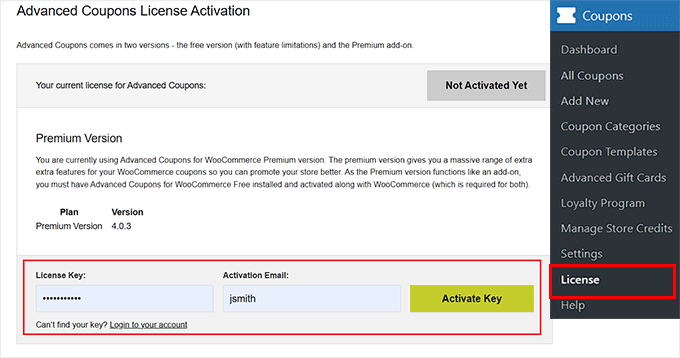
また、「アクティベーションメール」を入力する必要があります。これは、Advanced Couponsを購入したときに使用したメールアドレスです。それが完了したら、「アクティベーションキー」ボタンをクリックします。
さて、スマートクーポンを作成する準備ができました。開始するには、マーケティング » クーポンページにアクセスし、「新しいクーポンを追加」ボタンをクリックします。

これにより、新しい画面に移動し、クーポンにタイトルを追加する必要があります。
この名前はユーザーには表示されず、ご自身の確認用としてのみ使用されることを覚えておいてください。報酬を説明する、短く明確なタイトルを使用することをお勧めします。
例えば、送料無料のディールにはFREESHIPPING、1つ購入するともう1つ無料になるオファーにはBOGOFREEなどを使用します。一目でクーポンが何をするものか分かるようにすることが目標です。

クーポンが何のためのものかを自分(とチーム)に思い出させるために、簡単な説明を追加することもできます。これは、複数のキャンペーンを実行する予定がある場合に役立ちます。
これが完了したら、好みに応じてさまざまなスマートクーポンを作成できます。
WooCommerceで「1つ購入すると1つ無料」クーポンを作成する
Advanced Couponsを使用すると、より多くの売上を促進するために、あらゆる種類のBOGO(Buy One, Get One)オファーを作成できます。ほとんどの人はBOGOを「1つ購入すると1つ無料」と考えますが、それに限定される必要はありません。
「1つ購入すると、もう1つ50%オフ」や「2つ購入すると1つ無料」のようなバリエーションを提供することもできます。
BOGOクーポンは特に以下の点で効果的です:
- 初めての顧客に購入を促す。
- リピート顧客を呼び戻すように動機付ける。
- 注文あたりの商品数を増やす。
これらは、より良い取引と引き換えに買い物客にカートにもっと追加させることで、WooCommerceでのクロスセルやアップセルと非常によく似た働きをします。
これは、トラフィックを増やさなくても、平均注文額の向上と収益の増加を意味します。
BOGOクーポンを作成するには、「クーポンデータ」セクションにスクロールし、「一般」タブが選択されていることを確認します。次に、「割引タイプ」ドロップダウンメニューを開き、「X個購入でX個無料(BOGO)」を選択します。
次に、「強制適用」ドロップダウンで「無効にする」を選択していることを確認します。これにより、クーポンは自動的に適用されず、顧客はチェックアウト時に手動でコードを入力する必要があります。
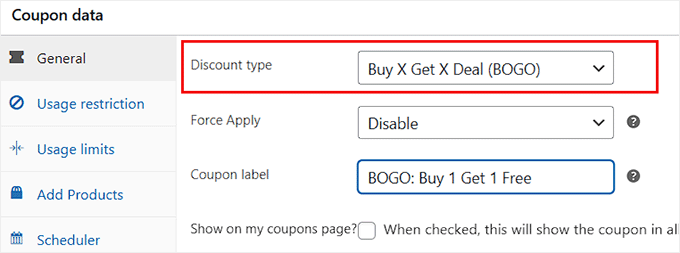
または、トリガーとなる商品がカートに入るとBOGOセールが自動的に適用されるようにしたい場合は、「有効化」を選択することもできます。これはストア全体のプロモーションに最適なオプションです。
その後、「クーポンラベル」を関連性があり目を引くものに設定します。これは、クーポンが適用されたときに顧客がカートで確認する内容なので、短く、明確で、覚えやすいものにしてください。
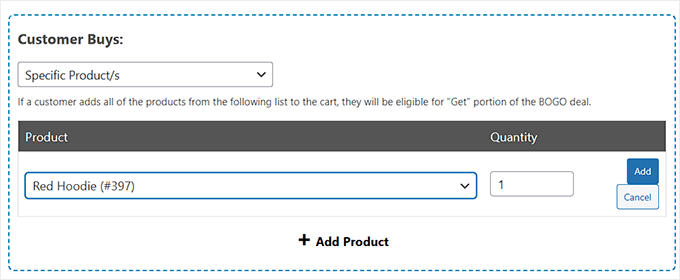
次に、「顧客が購入したもの」セクションまでスクロールして、取引をトリガーする特定の製品、製品の組み合わせ、または製品カテゴリを選択します。
その後、「商品を追加」セクションから、セールを適用したいWooCommerce商品を選択します。ここで数量要件を設定することもできます。
これは、顧客がその特定の商品数をカートに追加した場合にのみクーポンがトリガーされることを意味します。
例えば、次の画像では、購入者が赤いパーカーを 1 つカートに追加するたびにトリガーされる BOGO オファーを作成しています。
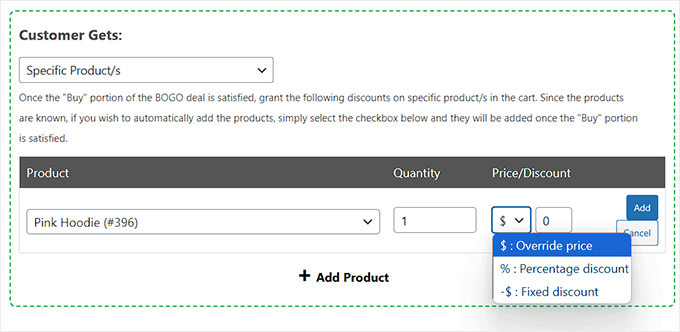
「顧客が受け取る」セクションでは、顧客が無料で受け取る、または割引価格で受け取る製品を選択する必要があります。
取引を設定するには、まずドロップダウンメニューから「特定の製品」を選択します。
次に、セールの一部として提供したい商品を追加し、顧客が受け取る数量を設定します。その後、割引がどのように適用されるかを選択できます。
- パーセンテージ割引を入力します(例:50%オフ)。
- または、「価格を上書き」を選択して、製品を無料で、またはカスタム価格で提供します。
💡専門家のアドバイス: BOGOクーポンは、購入する商品に関連する商品を提供する場合に最も効果的です。利益を最大化するために、無料ギフトとして低コストで高利益率の商品を選択することをお勧めします。
例えば、冬服を販売している場合、帽子を購入するたびに無料の手袋を提供するかもしれません。
これで、BOGOオファーを微調整するための追加設定を構成できます。詳細については、WooCommerceでBuy One Get Oneクーポンを作成する方法に関する私のガイドをご覧ください。
完了したら、「Publish」ボタンをクリックして変更をライブにすることを忘れないでください。
WooCommerceでURLクーポン(自動適用)を作成する
クーポンコードをメールニュースレターやソーシャル投稿で送信する場合、問題が1つあります。それは、誰もがその使い方を知っているわけではないということです。
一部の顧客は、特にモバイルデバイスを使用している場合、コードを入力する場所を理解しようとして混乱したりイライラしたりする可能性があります。この摩擦は、カート放棄や販売損失に容易につながる可能性があります。
顧客が何をすべきかを知っていても、携帯電話で長くて複雑なコードを入力するのは、決してスムーズな体験ではありません。
リンクをクリックするだけでクーポンが自動的に適用される方が簡単だと思いませんか?それがまさに自動適用URLが行うことです。
Advanced Couponsを使用すると、クーポンを顧客のカートに即座に適用する特別なリンクを生成できます。メール、ソーシャルメディア、またはウェブサイトでリンクを共有するだけで、買い物客はすぐに利用できます。
開始するには、「割引タイプ」ドロップダウンを開き、パーセンテージ割引など、作成したい割引の種類を選択するだけです。
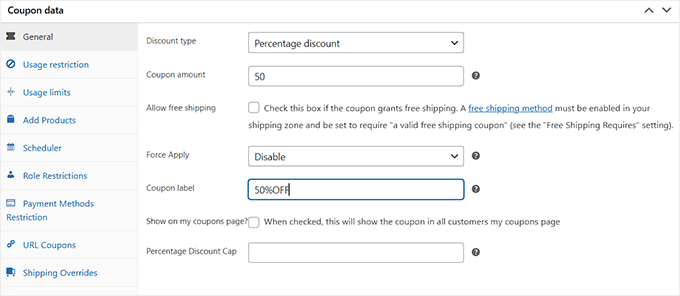
URLを取得するには、クーポンを公開する必要がありますので、「公開」ボタンをクリックしてください。
その後、「URLクーポン」タブに切り替えると、クーポンコードURLが見つかります。これは、ニュースレター、ソーシャルメディア投稿、またはブログ記事に追加できる特別なリンクです。
ユーザーがそれをクリックすると、割引が自動的にカートに適用されます。クーポンはユーザーのセッションに保存されるため、チェックアウト前に他のページを閲覧しても割引は適用されたままになります。
ここから「コードURLの上書き」ボックスを使用してリンクをカスタマイズすることもできます。ソーシャルメディアでクーポンを共有する場合や、よりクリーンでブランド化されたリンクが必要な場合に便利です。
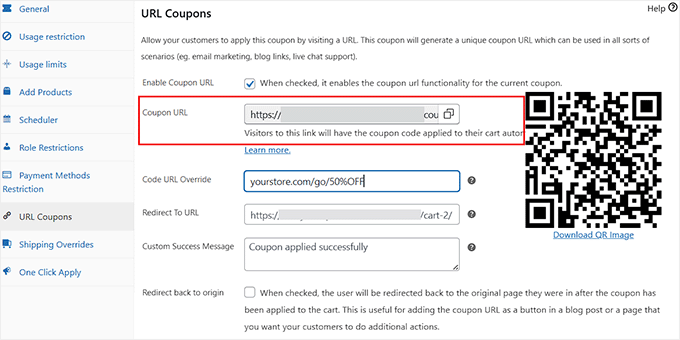
例えば、長いデフォルトのURLの代わりに、次のようなものを作成できます。
yourstore.com/go/freeshipping
シンプルで覚えやすく、共有するときに見た目も良いです。詳細については、WooCommerceでURLクーポンを作成する方法に関する私のガイドをご覧ください。
WooCommerceで事前スケジュールされたクーポンを作成する
年間に複数のセールを実施する場合は、事前にクーポンをスケジュールすることをお勧めします。
たとえば、年の初めに、春のセール、夏のプロモーション、ブラックフライデーのセールをすべて一度に事前スケジュールできます。
Advanced Couponsは、各クーポンを適切なタイミングで自動的にアクティブにし、ホリデーセールが終了すると無効にします。つまり、土壇場での慌ただしさや締め切りの見逃しはありません。
これは、アフィリエイトパートナーと協力する場合にも非常に役立ちます。クーポンコードを早期に共有できるため、キャンペーンを準備し、そのオーディエンスに効果的に取引を宣伝するための十分な時間を確保できます。
クーポンをスケジュールするには、通常どおり マーケティング » クーポン » 追加 画面でコードを作成します。次に、「スケジューラ」タブをクリックし、「日付範囲スケジュール」ボックスをオンにします。

次に、「クーポン開始日」フィールドに、クーポンを公開したい日付と時刻を入力します。その後、「クーポン有効期限」フィールドを使用して、クーポンが機能しなくなる時期を設定します。
💡専門家のアドバイス: デフォルトでは、クーポンは開始日の午前12時に有効になります。選択した有効期限日の前日の終わりまで有効です。例えば、有効期限日を7月30日に設定した場合、クーポンは7月29日の午後11時59分59秒に無効になります。
覚えておいてください、高度なクーポンは、メインのWordPress設定で設定したタイムゾーンを使用します。サイトの日時設定を調整する方法がわからない場合は、WordPressで日付と時刻の形式を変更する方法に関する私のガイドを参照してください。
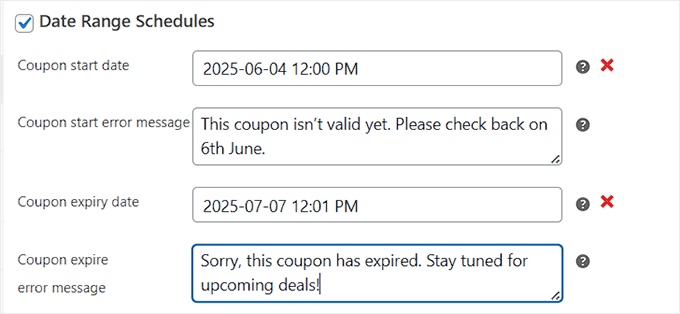
次に、「クーポン開始エラーメッセージ」フィールドを使用して、クーポンが有効になる前に使用しようとした場合に顧客に表示されるメッセージを入力できます。これは、取引がまだ利用可能ではないことを丁寧に伝える方法です。
また、「クーポン有効期限切れエラーメッセージ」を追加して、顧客が期限切れ後にクーポンを使用しようとしたときに表示させることができます。このメッセージは、オファーが終了したことを顧客に知らせます。
その後、残りの設定はそのままにしておくか、好みに応じて構成できます。より詳細な手順については、WooCommerceでクーポンをスケジュールする方法に関する私のチュートリアルを参照してください。
WooCommerceで無料ギフトクーポンを作成する
無料ギフトを提供することは、買い物客を驚かせ、喜ばせる素晴らしい方法です。顧客は感謝の気持ちを感じるだけでなく、リピート購入を促し、長期的なロイヤルティを築くのに役立ちます。
私は、多くのWooCommerceストアが、顧客が一定額を費やしたときに無料ギフトを配っているのを見てきました。この戦術はしばしば平均注文額を増加させます。他の人は、誰かが特定の製品を購入したときにギフトを提供する、これは関連アイテムをクロスプロモートしたり、新製品を紹介したりするのに最適な方法です。
たとえば、在庫を整理するために古い在庫や廃盤品を配布したり、新しいアイテムのサンプルを提供して話題を生成したりすることができます。
無料ギフトクーポンを作成するには、クーポンデータセクションの「製品を追加」タブに移動します。ここで、「+ 製品を追加」ボタンをクリックします。
🚨注: 商品追加セクションは、Advanced Coupons の Pro 機能です。Pro バージョンを使用していない場合、このセクションはロックされます。

これにより、無料ギフトとして提供したい製品の名前を入力できる検索フィールドが開きます。正しい製品が表示されたら、それをクリックして選択します。
次に、「価格/割引」の見出しの下にあるドロップダウンを探し、「$: 価格を上書き」を選択します。
その隣のボックスに0を入力するか、空白のままにします。これにより、WooCommerceはその商品を完全に無料で提供するようになります。
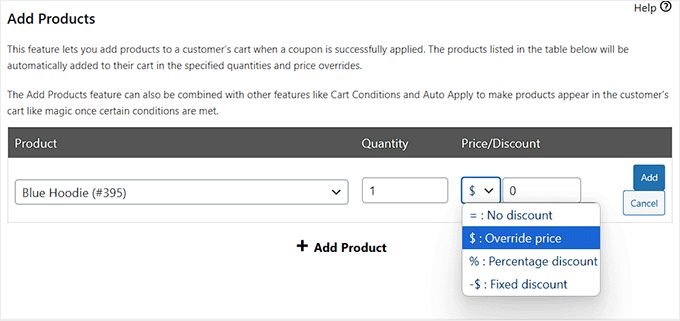
これで、「公開」ボタンをクリックして変更を保存できます。詳細については、WooCommerceで無料ギフトクーポンを作成する方法に関する私のチュートリアルを参照してください。
WooCommerceで配送料割引クーポンを作成する
無料または割引された配送料を提供することは、カート放棄を減らすための最も効果的な方法の1つです。これは、オンラインショッパーにとって最大のペインポイントの1つである、チェックアウト時の予期しないコストを排除します。
特別なプロモーションを実施している場合や、ロイヤルカスタマーに報酬を与えたい場合は、配送料割引が購入を完了させるための追加のプッシュになる可能性があります。
高度なクーポンプラグインを使用すると、自動的に適用されるか、簡単なコードで適用される配送料クーポンを簡単に作成できます。
開始するには、クーポンデータボックスに移動し、ドロップダウンから割引タイプを「固定カート割引」に設定します。次に、クーポン金額フィールドに0を入力します。
これは、WooCommerceにそのクーポンがカート合計に適用されないことを示します。このクーポンを送料無料ルールをトリガーするためだけに使うので、商品の割引はしたくないはずです。
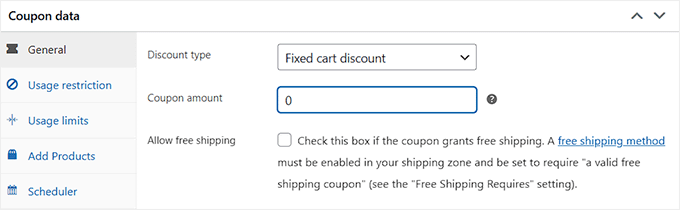
次に、左側のメニューの [Shipping Overrides] タブをクリックし、「+ Add Shipping Override」オプションを選択します。
🚨注意: 配送料の上書き機能は、プロ機能であるため、無料プランを使用している場合はロックされます。
これにより、配送料割引がどのように機能するかを設定できる新しい設定が表示されます。まず、「配送ゾーン」ドロップダウンを使用して、このクーポンが利用可能になる地域を選択します。
そのゾーンに複数の配送方法が含まれている場合は、「配送方法」ドロップダウンも表示されます。そこから、フラットレートやローカルピックアップなど、割引を適用する特定の配送方法を選択します。
次に、割引タイプを選択します。配送料のパーセンテージオフ(例:50% オフ)を提供したい場合は、ドロップダウンから「パーセンテージ割引」を選択します。
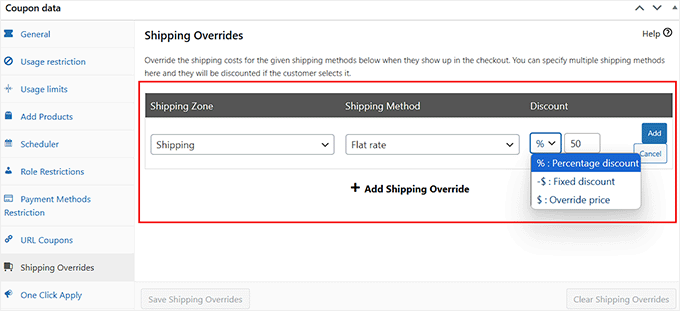
または、固定配送料または無料配送を提供したい場合は、「価格を上書き」を選択し、その横のボックスに0と入力します。
これにより、クーポンが適用されたときに配送料がゼロになります。設定に満足したら、「配送料の上書きを保存」をクリックして変更をライブにします。
ステップバイステップの手順については、WooCommerceで配送料割引を提供する方法に関する私のチュートリアルを参照してください。
FunnelKitでダイナミッククーポンを送信する方法
クーポンを作成するだけでは始まりません。適切な人に適切なタイミングで送信することが、より多くの売上を上げるための次のステップです。
FunnelKitは、動的なクーポンを生成してWooCommerceの顧客に送信する自動化を設定できるようにすることで、これを容易にします。
動的クーポンとは、顧客ごとに自動生成される、パーソナライズされた一度限りのコードです。より安全で、クーポン収集サイトへのコード漏洩を防ぎ、プロモーションにパーソナルなタッチを加えることができます。
まず、FunnelKit Automationsプラグインをインストールしてアクティブ化する必要があります。詳細については、WordPressプラグインをインストールする方法に関する私のチュートリアルを参照してください。
🚨注記: ここではFunnelKitのカスタマーウィンバック(既存顧客に戻ってもらうための自動化テンプレート)を使用します。これは、既存の顧客にダイナミックなクーポンを送信して、再購入を促すものです。
この機能を使用するには、FunnelKit Proプランが必要です。それでも、ベースプラグインとして機能するため、まずFunnelKitの無料バージョンをインストールする必要があります。
有効化したら、FunnelKit Automation » Settingsページに移動してライセンスキーを入力してください。
この情報は FunnelKit のウェブサイトのアカウントから取得できます。
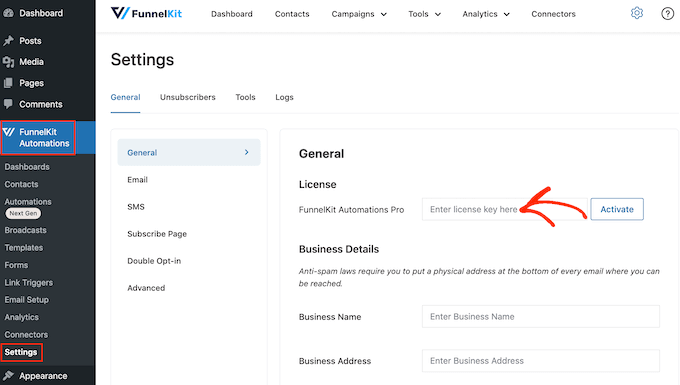
次に、WordPressダッシュボードのFunnelKit Automations » Automationsページに移動し、「Add New Automation」ボタンをクリックします。
新しい画面に移動し、すべての既製のテンプレートが表示されます。「WooCommerce」タブに切り替えて、「顧客リテンションキャンペーン(クーポン付き)」オプションを選択するだけです。
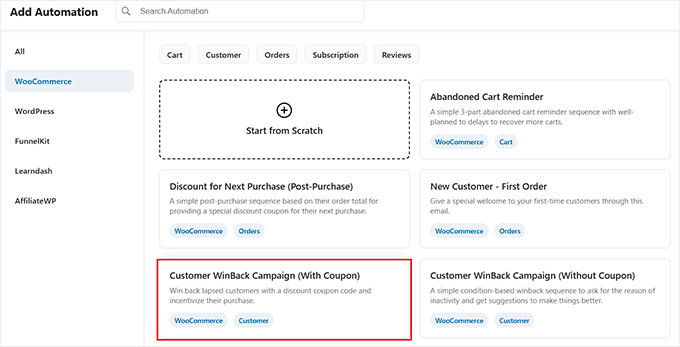
それを行うと、自動ワークフローのプレビューが表示されます。ここから「レシピをインポート」ボタンをクリックします。
次に、自動化の名前を追加し、「作成」をクリックします。
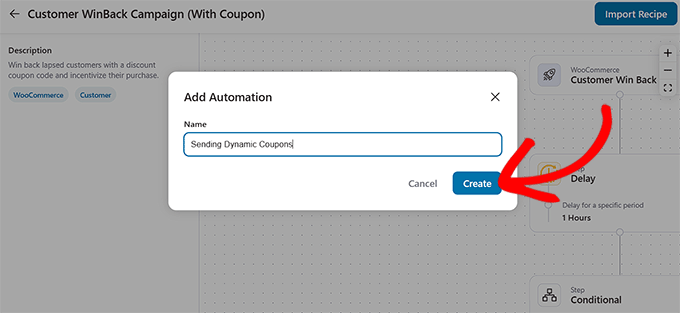
これにより、FunnelKitオートメーションビルダーが開きます。ここでは、動的クーポンを送信するためのワークフロー全体がすでに作成されていることがわかります。
このワークフローでは、システムは毎日午前10時にデータベースをスキャンします。最終注文が180日から365日前までの顧客を探します。
その顧客の「合計購入金額」が100ドルを超えていた場合、15%オフの動的クーポンが付いたメールが送信されます。収益が100ドル未満の場合は、代わりに10%オフの動的クーポンを受け取ります。
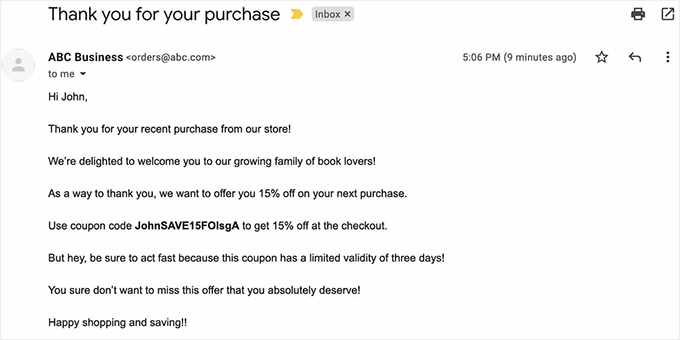
FunnelKit はすべてのクーポンを動的に作成することを覚えておいてください。つまり、各クーポンは顧客の名前でパーソナライズされ、顧客固有のものです。
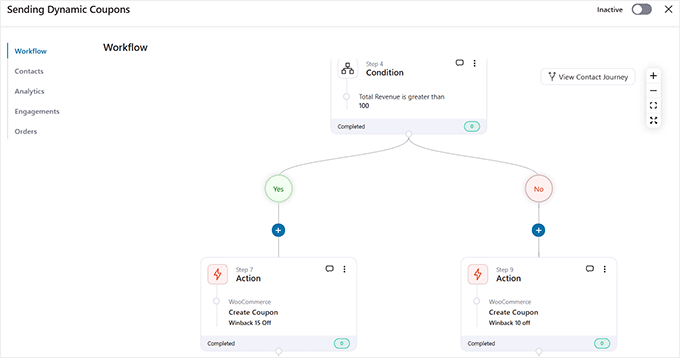
これはデフォルトの自動化設定ですが、ストアのニーズに合わせて設定、条件、アクションを簡単に変更できます。
カスタマイズするには、変更したいアクションをクリックするだけです。これにより、設定を好みに合わせて調整できるプロンプトが開きます。
例えば、割引タイプを変更したり、自動化をトリガーするアクションを変更したり、遅延を削除または調整したり、その他多くのことができます。
FunnelKit自動化ビルダーの操作方法の詳細については、顧客を呼び戻すためにWordPressで自動クーポンを送信する方法に関する私のチュートリアルを確認してください。

完了したら、オートメーションを非アクティブからアクティブに切り替えるだけです。
これで、お客様はメールで動的なクーポンを受け取れるようになります。そのプレビューをご覧ください。
🎁ボーナス:WooCommerceでクーポンを宣伝する
クーポンを作成することは、最初のステップにすぎません。顧客があなたの取引を知らなければ、それを利用することはありません。つまり、販売と機会を逃すことになります。
WooCommerceのクーポンを最大限に活用するには、ウェブサイト、メールマーケティング、ソーシャルチャネル全体で積極的に宣伝することが重要です。そのためのスマートな方法をいくつかご紹介します。
- サイト全体の通知バーを追加する:ウェブサイトの上部にあるフローティングバーを使用して、アクティブなクーポンを強調表示します。これはほとんどの訪問者が最初に目にするものであり、邪魔にならずに注意を引くのに最適な方法です。
- チェックアウト時にプロモーションする: カートページまたはチェックアウトページの近くにクーポンを表示します。これにより、購入者がカートを放棄する前に割引を適用して購入を完了するように促します。
- ポップアップとスライドインを使用する:OptinMonsterのようなツールを使用すると、訪問者がサイトを離れようとしているとき、または一定時間閲覧したときにクーポンを表示するポップアップをトリガーすることができます。これは、購入を完了するために必要な最後の後押しになる可能性があります。
- メールキャンペーンでクーポンを送信:クーポンコードや自動適用リンク付きのプロモーションメールを送信します。FunnelKit、Omnisend、MailPoetなどのツールを使用してこれを自動化し、新規顧客やカート放棄者などの適切なユーザーセグメントをターゲットにすることができます。
- カウントダウンタイマーを使用する:緊急性を高めるために、ポップアップにカウントダウンタイマーを表示します。これにより、FOMOがトリガーされ、取引が失効する前に迅速な行動が促されます。
- スピン・トゥ・ウィン・ホイールでゲーム化する:複数のスマートクーポンを作成した場合は、顧客にホイールをスピンさせてランダムな割引をアンロックできるようにすることで、物事を楽しくすることができます。
クーポンを適切な場所に宣伝することで、顧客があなたのオファーを受け入れやすくなります。
季節限定キャンペーンを実行する場合でも、休眠顧客の獲得を目指す場合でも、適切に宣伝されたクーポンは、より多くの売上を促進し、より強力な顧客関係を構築するのに役立ちます。
WooCommerceクーポンに関するよくある質問
WooCommerceクーポン作成に関する読者からのよくある質問を以下に示します。
WooCommerceで複数のクーポンを作成するにはどうすればよいですか?
複数のクーポンをネイティブで作成するには、「クーポンを追加」プロセスをそれぞれ繰り返しますが、これは時間がかかります。効率化のため、Advanced Couponsのようなプラグインを使用して、数回クリックするだけで数千ものユニークなコードをバルクで生成することをお勧めします。
ChatGPT は割引コードを生成できますか?
いいえ、ChatGPTはWooCommerceダッシュボード内で機能的なクーポンコードを作成することはできません。クーポン名(「SAVE20」など)のテキストアイデアを生成するだけです。これらのコードは、WooCommerceに手動で入力するか、プラグインを使用して実際のロジックを生成する必要があります。
クーポンの最適な頻度は?
ほとんどの専門家は、四半期ごと、または主要な祝日(ブラックフライデーなど)にセールを実施することを推奨しています。セールを頻繁に実施しすぎると、顧客は割引を待つようになり、ブランドの価値が低下します。戦略的な希少性は、しばしばより良い利益につながります。
クーポンコードは期限切れになりますか?
はい、クーポンの「一般設定」タブで「有効期限」を設定すると、クーポンコードは期限切れになります。緊急性(FOMO)を醸成し、顧客がより早く購入するよう促すために、有効期限を追加することを強くお勧めします。
WooCommerceで一括クーポンを作成するにはどうすればよいですか?
バルククーポンを作成するには、「バーチャルクーポン」またはバルク生成をサポートするAdvanced Couponsのようなプラグインが必要です。デフォルトでは、WooCommerceでは一度に1つのクーポンしか作成できません。バルクジェネレーターツールを使用すると、メールマーケティング用の数千ものユニークなコードを即座に作成できます。
WooCommerceに最適なクーポンプラグインは何ですか?
Advanced Couponsは、BOGOディール、カート条件、ロイヤルティプログラムなど、WooCommerceに欠けている機能を追加するため、最高のプラグインです。カスタムコードを必要とせずに、スマートで収益性の高いプロモーションを作成するための最も包括的なツールです。
バルクディスカウントとは何ですか?
バルクディスカウントは、顧客が特定の大量を購入した場合(例:「10個購入で20%割引」)、単価を下げます。この戦略は、顧客が一度に大量購入することを奨励し、平均注文額を増加させます。
この記事で、WooCommerceでスマートクーポンを作成する方法を学べたことを願っています。また、WooCommerce SEOの究極のガイドや、売上を増やすためのWooCommerceポップアップの作成方法のステップバイステップチュートリアルも気に入るかもしれません。
この記事が気に入った場合は、WordPressのビデオチュートリアルのために、YouTubeチャンネルを購読してください。また、TwitterやFacebookでも私たちを見つけることができます。


Mrteesurez
このプラグインとその機能には本当に感銘を受けています。機能が豊富で、エキサイティングなオプションを提供しています。「1つ購入すると1つ無料」は素晴らしい機能です。また、自動適用クーポンは、ユーザーがチェックアウトページでクーポンコードを覚える必要がないため、ユーザーの購入をより迅速にします。