


複数の支店を持つビジネスの運営はエキサイティングですが、特有の課題も伴います。最大の課題は、顧客が最も近い店舗の正しい住所を見つけられるようにすることです。
検索エンジンが間違った情報を表示したために、潜在的な来店客を失ったビジネスオーナーを数多く見てきました。地図情報が不正確なために、熱心な顧客が街の反対側まで車で行ってしまうのは、非常に残念なことです。
良いニュースは、Googleにビジネス構造を理解してもらうことで、これを修正できるということです。サイトに特定のコードを追加することで、各支店が当然受けるべき露出を確実に得られます。
このガイドでは、WordPressでローカルビジネスの複数拠点スキーマを追加する方法を説明します。
なぜ複数の拠点のローカルビジネススキーママークアップを作成するのか?
スキーママークアップは、検索エンジンにコンテンツの意味を正確に伝える特別なコードです。Googleがあなたのビジネス情報をより良く理解するのを助ける翻訳者だと考えてください。
この構造化データをWordPressウェブサイトに追加すると、検索エンジンはあなたのビジネスに関する詳細な情報を検索結果に直接表示できます。これには、営業時間や電話番号から、顧客レビューや道順まで、すべてが含まれます。
複数の拠点を持つビジネスでは、スキーママークアップはさらに強力になります。一般的な検索結果を表示する代わりに、各拠点の具体的な情報を表示できるため、顧客は必要なものを正確に見つけやすくなります。
これが実際にどのように機能するかを見てみましょう。「近くのマクドナルドの店舗」を検索すると、Googleは単に基本的なウェブサイトのリンクを表示するだけではありません。代わりに、個々の店舗、住所、営業時間、インタラクティブな地図を含むリッチスニペットが表示されます。

ビジネスへの影響は大きいです。
- 各拠点は、その特定の地域やサービスでランク付けできます
- 地図やビジネスの詳細を含むリッチスニペットは、プレーンテキストの結果よりも多くのクリックを獲得します
- 人々は訪問したり電話したりする前に、正確で地域に特化した情報を目にします
- 顧客が事前に適切な情報を得られれば、有料顧客になる可能性が高まります
何百もの多店舗展開ビジネスを支援してきた経験に基づくと、適切に実装されたスキーママークアップは、ローカル検索の可視性とクリック率の顕著な改善に一貫してつながりますが、結果は業界や競合レベルによって異なります。
さて、WordPressウェブサイトで複数の拠点のローカルビジネススキーマを正確に設定する方法を説明します。
スキーママークアップを使用した複数の拠点の作成
WordPressでローカルビジネススキーママークアップをセットアップする最も簡単な方法は、All in One SEO (AIOSEO)プラグインを使用することです。これは、300万人以上のウェブサイト所有者や専門家が使用しているWordPress向けの最高のSEOツールです。
AIOSEOは、検索エンジンの可視性を向上させるために、技術的な知識や専門家を雇う必要性をなくします。
このチュートリアルでは、ローカルビジネスSEOを制覇するために必要なLocal SEOアドオンが含まれているため、AIOSEO Proライセンスを使用します。また、リダイレクションマネージャー、高度なサイトマップ、リンクアシスタントなど、その他の強力な機能も備えています。
予算が限られている場合は、AIOSEOの無料版を使用してSEO最適化を開始できますが、複数拠点機能にはProバージョンが必要であることに注意してください。
まず、AIOSEOプラグインをインストールして有効化する必要があります。詳細については、WordPressプラグインのインストール方法に関するガイドを参照してください。
有効化すると、セットアップウィザードが表示されます。「開始する」ボタンをクリックしてください。

その後、セットアップウィザードの画面の指示に従ってプラグインを構成してください。ヘルプが必要な場合は、WordPressでAIOSEOを適切にセットアップする方法に関するガイドを参照してください。
次に、WordPressダッシュボードから All in One SEO » Local SEO に移動し、「ローカルSEOを有効化」ボタンをクリックします。
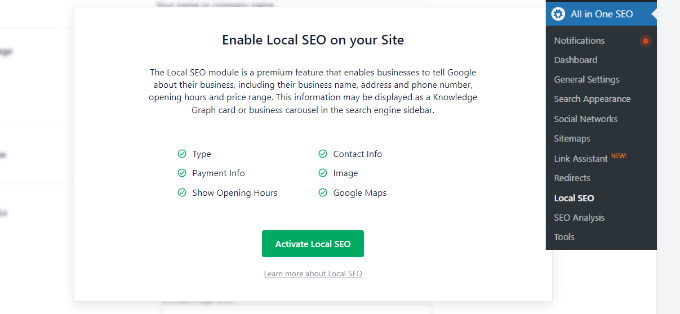
ローカルSEOアドオンがアクティブになると、さまざまな店舗設定が表示されます。
「複数拠点」トグルをクリックしてオプションを有効にします。これにより、WordPress管理画面のサイドバーに「拠点」という新しいメニュー項目が追加され、投稿やページと同様に機能します。

その後、「詳細設定」セクションまでスクロールできます。
ここでパーマリンク設定を確認できます。これは拠点のURL構造を決定します。たとえば、デフォルトでは、支店のメインリストはyourdomain.com/locations/で見つけることができます。
カスタムリンクを使用したい場合は、「カスタムスラッグを使用」ボックスをチェックして、パーマリンクURL構造を入力するだけです。
次に、「拡張検索」オプションをオンにすることもできます。これにより、WordPressサイト検索の結果にビジネスの拠点が含められます。
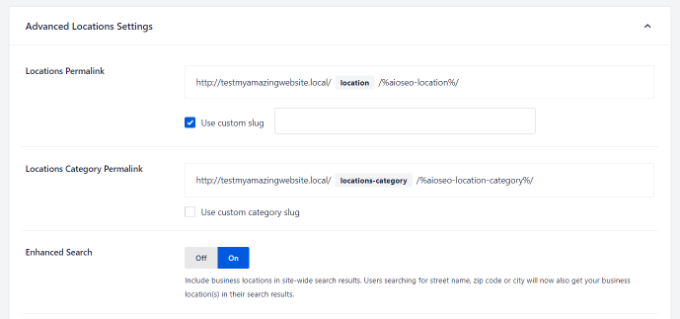
完了したら、「変更を保存」ボタンをクリックすることを忘れないでください。
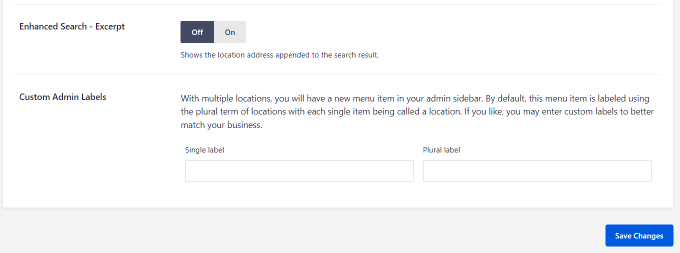
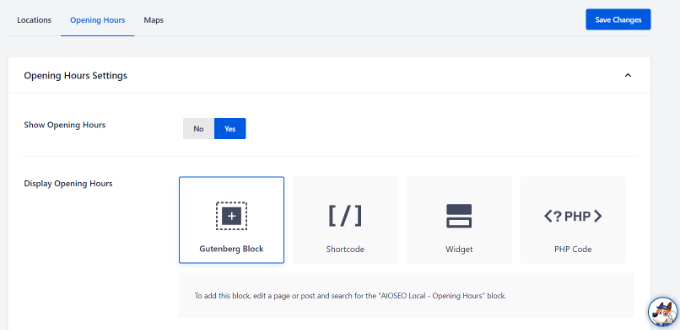
次に、「営業時間」タブに移動して、ローカルビジネスの時間を設定できます。
デフォルトでは、「営業時間表示」オプションは「はい」に設定されています。営業時間を表示したくない場合は、トグルを「いいえ」にクリックしてください。
その後、スクロールダウンして、ビジネスが開いているか閉じているかのラベルを変更できます。
特定の曜日の営業時間や閉店時間を変更したり、24時間年中無休で開いているように設定したりするオプションもあります。
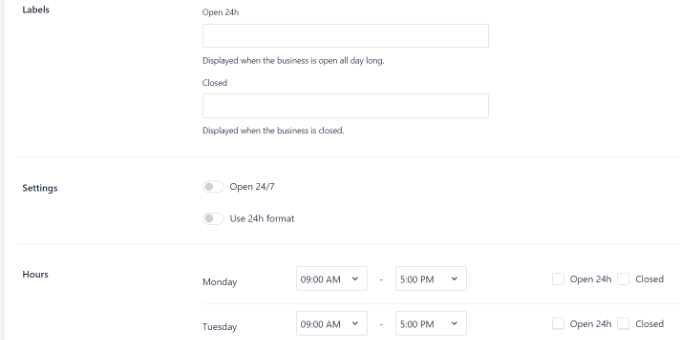
注意: 営業時間は、WordPressに追加するすべての店舗で使用されます。ただし、コンテンツエディタで特定の店舗の営業時間を無効にすることができます。
AIOSEOでは、GoogleマップをWordPressウェブサイトに統合して、訪問者向けに拠点のインタラクティブマップを表示することもできます。詳細については、WordPressにGoogleマップを追加する方法に関するガイドを参照してください。
次に、WordPressに複数のビジネス拠点情報を追加する必要があります。
WordPressに複数のビジネス拠点情報を追加する
AIOSEOで「複数の拠点」オプションを有効にすると、WordPress管理画面に新しい「拠点」オプションが表示されます。
ローカルビジネスの拠点を追加するには、WordPressダッシュボードから拠点 » 新規追加に移動するだけです。
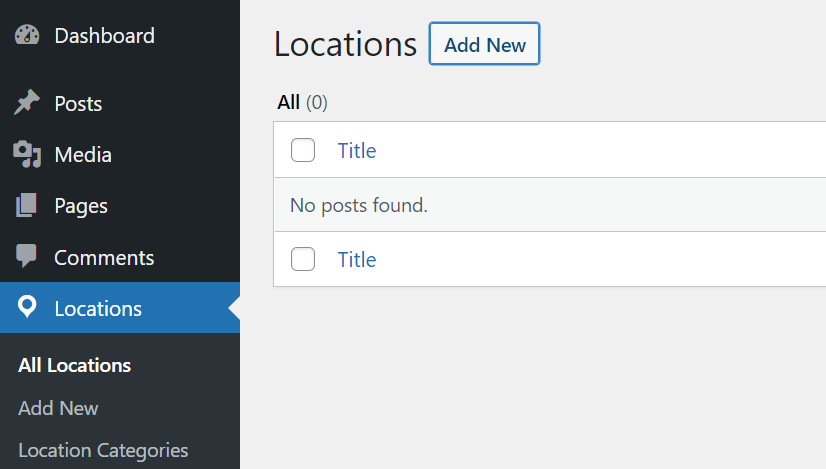
次に、WordPressコンテンツエディターに拠点の詳細を追加する必要があります。ここで、拠点の名前であるビジネス拠点のタイトルを追加できます。
タイトルの下には、拠点に関する詳細や説明を追加できます。右側の設定パネルから拠点カテゴリを作成することもできます。
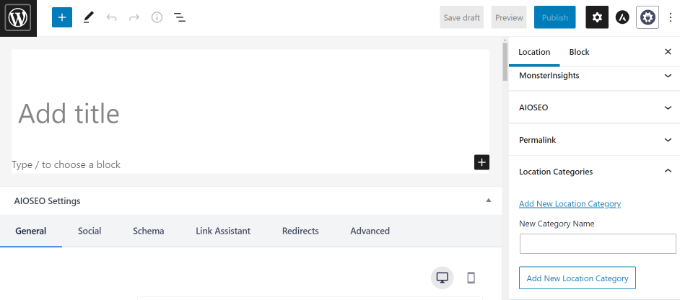
その後、AIOSEOローカルビジネスメタボックスまでスクロールダウンします。
「ビジネス情報」セクションでは、ビジネス名を追加し、ビジネスタイプ(業界)を選択し、画像を追加し、拠点の住所、ビジネスの電話番号、支払い情報、サービス提供エリアなどを入力できます。
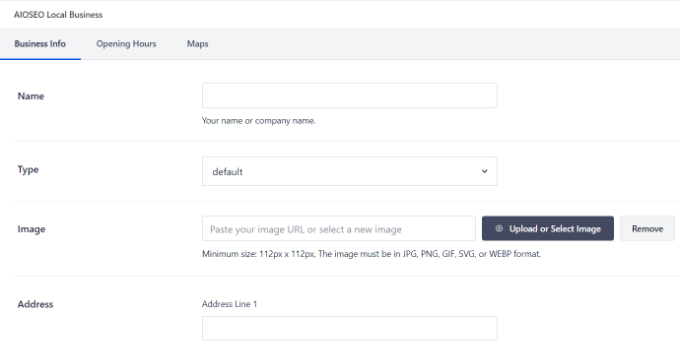
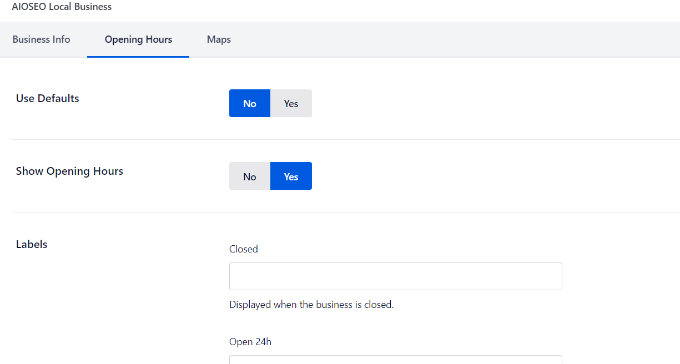
次に、AIOSEOローカルビジネスメタボックスの下にある「営業時間」タブに切り替えることができます。
AIOSEOはデフォルト設定を自動的に使用します。ただし、「デフォルトを使用」オプションを無効にしてから、ローカルビジネスの営業時間と閉店時間を設定できます。
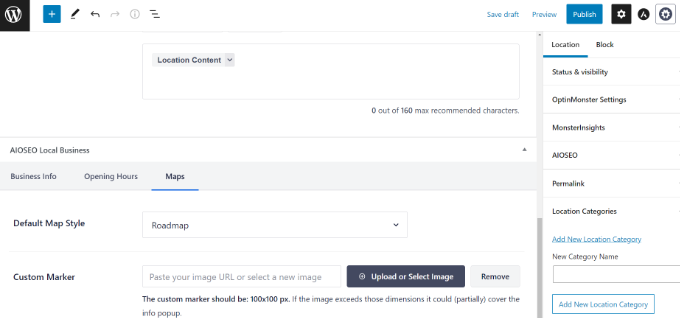
次に、「マップ」タブに移動して、マップの外観を構成できます。
注意: マップが正しく表示されるようにするには、メインのローカルSEO設定メニューに有効なGoogle Maps APIキーが入力されていることを確認してください。
例えば、地図のスタイルを変更したり、カスタムマーカーをアップロードして地図上に場所をピン留めしたりできます。
完了したら、場所のページを公開してください。
スキーマコードが正しく機能していることを確認するために、Googleのリッチリザルトテストツールで新しいURLをテストすることをお勧めします。
これで、WordPressウェブサイトに追加したい他の拠点についても、このプロセスを繰り返すだけです。
複数の拠点のローカルビジネススキーマをセットアップした後、ジオターゲティングを使用して、訪問者の地理的な場所に基づいてウェブサイトにパーソナライズされたコンテンツを表示することもできます。詳細については、このジオターゲティングガイドを確認してください。
動画チュートリアル
ローカルビジネススキーマに関するよくある質問
ローカルSEOを改善したいが、技術的な用語がわかりにくいという読者からの声がよく寄せられます。ここでは、WordPressで複数の拠点を設定する際によくある質問とその回答をご紹介します。
1. Googleビジネスプロフィールがある場合、スキーママークアップは本当に必要ですか?
はい、両方持つべきです。GoogleビジネスプロフィールはGoogleマップに表示されるものを制御し、スキーママークアップは検索エンジンが実際のウェブサイトのコンテンツを理解するのに役立ちます。これらを一緒に使用すると、ローカル検索結果でより上位にランク付けされる可能性が最も高くなります。
2. サービス提供エリアを持つビジネスで、複数の所在地スキーマを使用できますか?
もちろんです。配管のようなサービスビジネスや、配達も行うピザ屋のような「ハイブリッド」ビジネスを経営している場合、スキーマ設定で「サービス提供エリア」を定義できます。これにより、Googleはどの地域をカバーしているかを知ることができます。
3. このスキーマを追加すると、私のビジネスが「ローカルパック」に表示されることが保証されますか?
どのSEOツールも特定のランキングを保証することはできませんが、適切なスキーママークアップを追加することで、その可能性は大幅に向上します。これにより、Googleはあなたの所在地に関する検証済みのデータを得ることができ、検索エンジンはあなたのビジネスを注目のマップセクションに表示することに自信を持つようになります。
4. プラグインなしでスキーママークアップを手動で追加できますか?
コードを使ってスキーマを手動で追加することもできますが、初心者にはリスクが伴います。JSON-LDコードのわずかなエラーでも、ページ全体のマークアップが壊れてしまう可能性があります。AIOSEOのようなプラグインを使用すると、プロセスが自動化され、Googleの標準に準拠した正しい形式のコードが保証されます。
追加リソース
複数のロケーションスキーマを設定したところで、ローカルSEOとサイトパフォーマンスを向上させるために、これらの他のガイドも参照することをお勧めします。
- WordPressにGoogleマップを追加する方法(正しい方法)
- WordPressとWooCommerceにスキーママークアップを追加する方法
- WordPressにおけるジオロケーションターゲティングの完全ガイド
- WordPress でオーガニッククリック率(CTR)を改善する方法
- 初心者向け究極のWordPress SEOガイド(ステップバイステップ)
この記事が気に入った場合は、WordPressのビデオチュートリアルのために、YouTubeチャンネルを購読してください。また、TwitterやFacebookでも私たちを見つけることができます。




質問や提案はありますか?コメントを残して、議論を開始してください。