


WordPressウェブサイトを開始する際には、優れたユーザーエクスペリエンスを提供することが重要です。しかし、オーディエンスが何を求めているかを知らなければ、それはできません。
これを克服する1つの方法は、NPSアンケートを実施することです。ネットプロモータースコアは、顧客ロイヤルティを測定するための一般的な方法です。ブランドイメージの向上、新製品のアイデア創出、より良い顧客サービスの提供に役立ちます。
WPBeginnerおよび当社の他のブランドでは、ユーザーのニーズをより深く理解し、製品を改善するために、継続的にアンケートを実施しています。
この記事では、WordPressでNet Promoter Score®アンケートを簡単に作成する方法と、ビジネス改善のために適切に使用する方法を説明します。
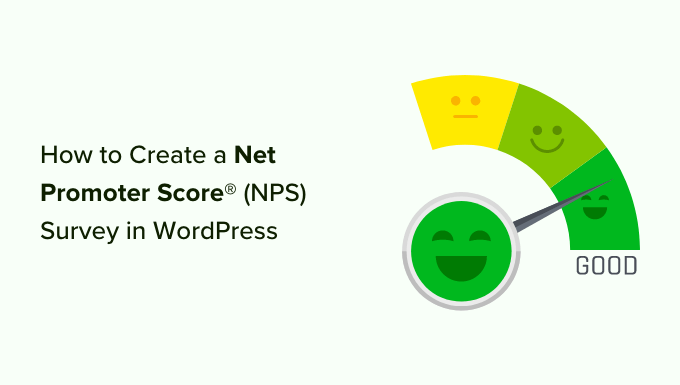
Net Promoter Score(NPS)とは何ですか?
ネットプロモータースコアは、企業が顧客ロイヤルティを測定するのに役立つ管理ツールです。このアイデアは2003年に初めて導入され、それ以来、Fortune 1000企業の3分の2以上が採用しています。
次のように機能します。
「当社の会社/製品/サービスを友人や同僚に推奨する可能性はどれくらいですか?」という単一の質問に基づいています。
回答は 0 から 10 のスケールで提供されます。
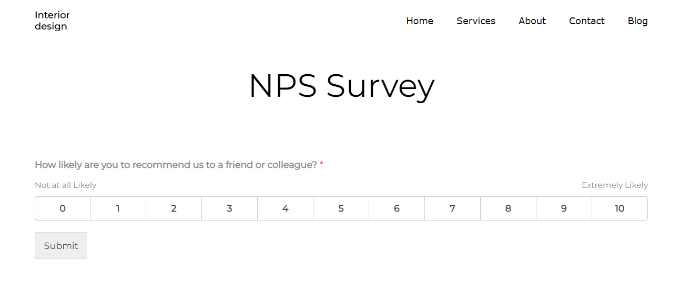
9 または 10 のスコアで回答した顧客は「プロモーター」と呼ばれます。彼らはあなたのブランドの最も忠実な顧客であり、再度購入し、あなたのビジネスを他者に推薦する可能性が非常に高いです。
0〜6のスコアで回答したユーザーは「デトラクター」と見なされます。これらの顧客はあなたのビジネスに不満を持っており、あなたのビジネスを購入したり推奨したりする可能性が最も低いです。
7または8のスコアで回答した顧客は「受動的」と呼ばれます。彼らは推奨者または批判者のいずれかであり、友人や同僚にあなたのビジネスや製品を積極的に推奨する可能性は低いです。
最終的なNPSスコアは、プロモーターの割合からデトラクターの割合を差し引いて計算されます。総合スコアは-100から100の範囲です。
-100のスコアはすべての顧客が批判者であることを意味し、満点の100はアンケートに参加したすべての顧客が推奨者であることを意味します。通常、正の数(0〜40)のスコアは良好と見なされ、50以上のスコアは優れていると見なされます。
NPSアンケートはビジネスの間で人気があるため、毎月数百ドルを請求する非常に高価なアンケートツールが数多く存在します。これらのソリューションは、中小企業にとってはあまり手頃な価格ではありません。
WordPressでNPSアンケートを作成する2つの方法をご紹介します。WPFormsまたはUserFeedbackプラグインを使用できます。お好みの方法にジャンプするには、以下のリンクをクリックしてください。
方法1:WPFormsを使用してWordPressでNPSアンケートを作成する(推奨)
まず最初に行うべきことは、WPFormsプラグインをインストールして有効化することです。詳細については、WordPressプラグインのインストール方法のステップバイステップガイドをご覧ください。
WPFormsは有料プラグインであり、このチュートリアルで使用されているアンケートアドオンにアクセスするには、少なくともProプランが必要です。
有効化後、WordPress の WPForms » 設定 ページにアクセスしてライセンスキーを入力する必要があります。この情報は、WPForms ウェブサイトのアカウントエリアで確認できます。

ライセンスキーを入力した後、WPForms » Addonsページにアクセスし、「Surveys and Polls Addon」を見つける必要があります。
「アドオンのインストール」ボタンをクリックしてください。WPFormsがアドオンをインストールして有効化します。

これで、最初のネットプロモータースコアアンケートフォームを作成する準備が整いました。
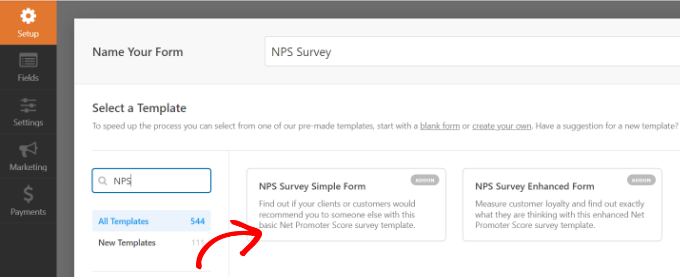
新しいフォームを作成するには、WordPress管理パネルからWPForms » 新規追加に移動します。まず、フォームのタイトルを提供し、次にフォームテンプレートを選択する必要があります。
WPForms には、多くの事前作成済みフォームテンプレートが用意されています。左側の検索バーから NPS フォームテンプレートを検索するだけです。
このチュートリアルでは、「NPSアンケートシンプルフォーム」テンプレートを使用します。
WPForms は、一般的なアンケートフォームフィールドを含むフォームビルダーインターフェイスをロードします。
これはドラッグ&ドロップ式のフォームビルダーです。既存のフォームフィールドを編集したり、左側の列から新しいフィールドを追加したりするには、ポイント&クリック操作で行えます。
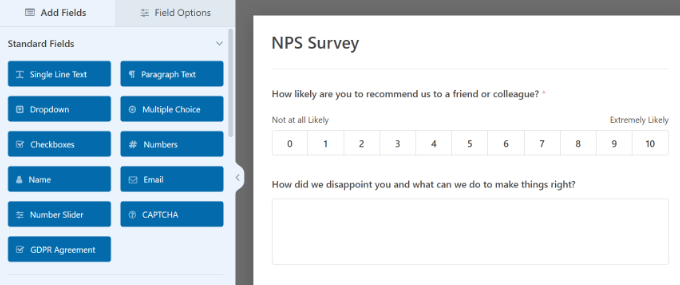
フォーム内の既存のフィールドをクリックすると、カスタマイズのための追加オプションが表示されます。
例えば、各質問のテキストを変更したり、必須フィールドにしたりできます。
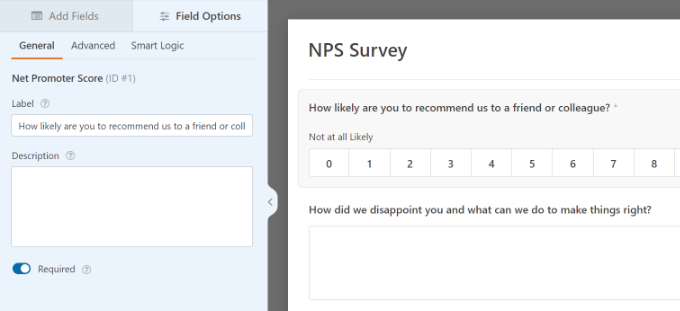
Net Promoter Scoreアンケートフォームはほぼ準備ができました。スコアを取得するだけでは、顧客がなぜ不満または満足しているのかわからないため、あまり役に立ちません。
ユーザーからより役立つフィードバックを得るために、フォームにスマート条件付きフィールドを追加しましょう。
ネットプロモータースコアアンケートフォームに条件付きロジックを追加する
WPForms には、ユーザーの以前のフォームフィールドへの回答に基づいてフォームフィールドを表示または非表示にできる、スマート条件付きロジック機能が付属しています。
その機能を使用して、ユーザーの回答に基づいてさらにフィードバックを求めることができます。
例えば、0〜6のスコアを選択したユーザーに、もう一度やり直す機会を与えるように依頼することができます。これらの顧客は不満を持っており、やり直す機会を求めることで、これらの顧客との関係を改善するのに役立ちます。
同様に、9〜10のスコアを付けたユーザーに推薦文を残してもらい、ウェブサイトに共有する許可を求めることもできます。これらは最も忠実な顧客であり、彼らの推薦文は、ウェブサイトにソーシャルプルーフを追加するのに役立ちます。
これらの条件付きフィールドをNPSアンケートフォームに追加しましょう。
まず、NPSスケールの後の質問を選択します。次に、左側のメニューから「スマートロジック」タブに切り替え、「条件付きロジックを有効にする」トグルをクリックしてオプションを有効にします。
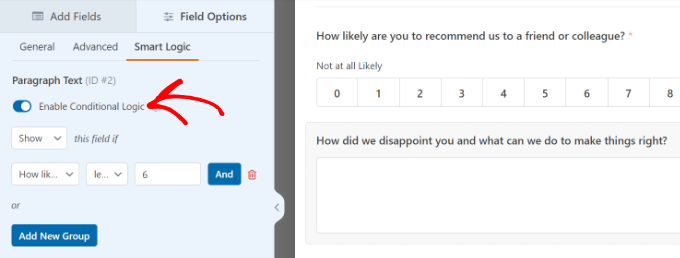
このフィールドは、0から6の間のスコアで回答したユーザーにのみ表示したいと考えています。これを行うために、このフォームフィールドに条件付きロジックを追加します。
WPFormsはデフォルトでロジックを追加します。ただし、アンケートの質問を表示したい評価を編集できます。
同様に、アンケートの2番目の質問に条件付きロジックを設定できます。デフォルトでは、WPFormsが条件を設定し、スコアが7から9の間の場合にのみフィールドを表示します。
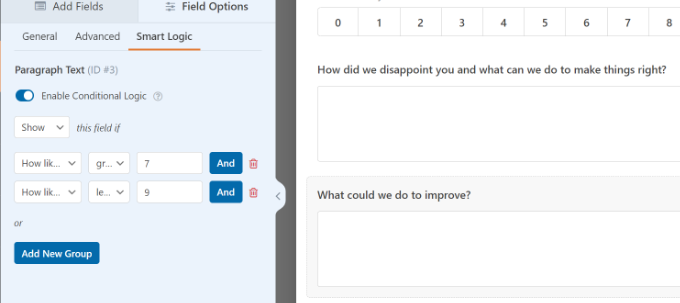
これらの条件は、アンケートのニーズに合わせて編集できます。ただし、始めたばかりの場合は、デフォルト設定を使用することをお勧めします。
次に、フォームの他の質問についても同様のプロセスを繰り返します。変更を保存することを忘れないでください。
WordPressにNet Promoter Scoreアンケートを追加する
WPFormsを使用すると、ウェブサイトの任意の投稿やページにフォームを簡単に追加できます。
開始するには、フォームビルダー内の「埋め込み」ボタンをクリックするだけです。
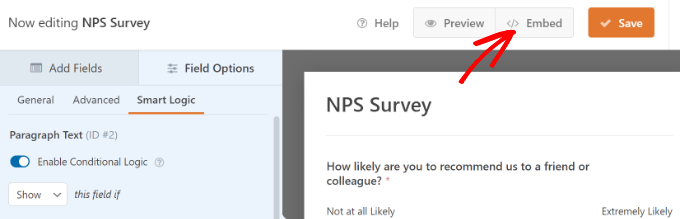
次に、NPSアンケートを埋め込むための2つのオプションが表示されます。新しいページを作成するか、既存のページを選択します。
このチュートリアルでは、「新しいページを作成」オプションを選択します。

その後、ポップアップウィンドウが開きます。
新しいページのНазваниеを入力し、「開始」ボタンをクリックするだけです。

次に、NPSアンケートフォームがコンテンツエディターに埋め込まれているのが表示されるはずです。
または、WPFormsブロックを使用して、ウェブサイトのどこにでもNPSフォームを追加することもできます。

単純に「+」ボタンをクリックしてWPFormsブロックを追加します。その後、ドロップダウンメニューからフォームを選択します。
これで変更を保存し、ウェブサイトにアクセスしてフォームが機能していることを確認できます。
これで、ユーザーが0から6のスコアを選択するたびに、フィードバックを求める別のフォームフィールドが表示されます。
ネットプロモータースコアの結果を表示する
フォームが公開されると、WPFormsはアンケート結果に基づいてネットプロモータースコアの計算を開始します。NPSアンケートリンクをメールマーケティングサービスを使用して顧客に送信し、記入を促すことができます。
OptinMonsterを使用してアンケートフォームを埋め込み、購入完了後など、特定の条件を満たすユーザーに表示させることができます。
いくつかのユーザーがフォームに回答した後、スコアを確認できます。
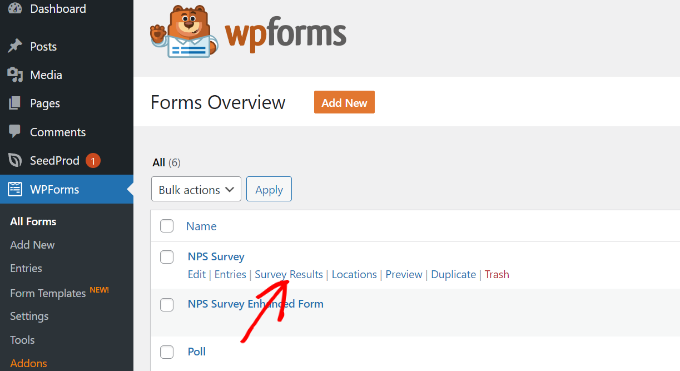
そのためには、WordPressダッシュボードからWPForms » すべてのフォームに移動し、Net Promoter Surveyフォームの下にある「アンケート結果」リンクをクリックしてください。
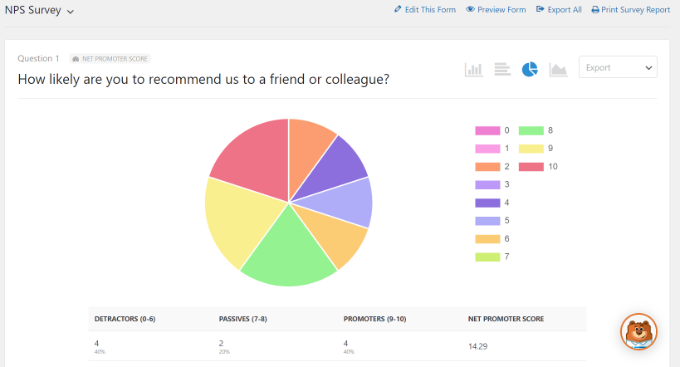
WPFormsは、プロモーター、デトラクター、パッシブの数とともに、合計のネットプロモータースコアを表示します。また、結果を美しいチャート、棒グラフ、グラフに分解します。
ユーザーからのフィードバックを使用して製品を改善したり、新機能を追加したり、不満のある顧客をサポートしたり、彼らを熱心なブランドエバンジェリストに変えたりすることができます。
方法2:UserFeedbackを使用してWordPressでNPSアンケートを作成する
WordPressでNet Promoter Score (NPS) アンケートを作成する別の方法として、UserFeedbackプラグインを使用する方法があります。これは、ユーザーからのフィードバックを迅速かつ簡単に収集するのに役立ちます。
このプラグインは非常に使いやすく、すぐにNPSアンケートを設定できる事前作成済みのテンプレートを提供しています。
このチュートリアルでは、カスタマイズオプション、20以上のテンプレート、無制限の質問と回答などが含まれているUserFeedback Proバージョンを使用します。ただし、無料で始めることができるUserFeedback Liteバージョンもあります。
WordPressでUserFeedbackプラグインを設定する
まず、UserFeedbackプラグインをインストールして有効にする必要があります。詳細については、WordPressプラグインのインストール方法に関するガイドをご覧ください。
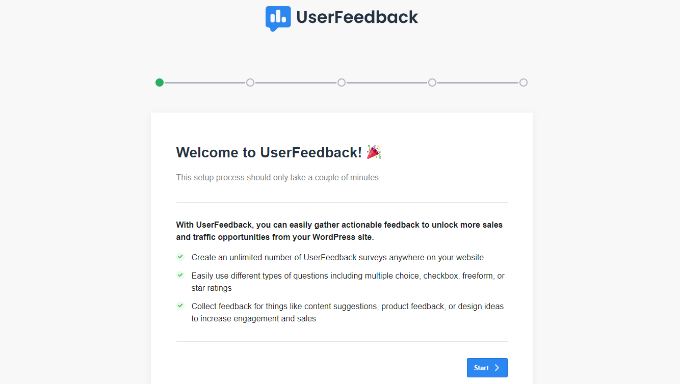
アクティベートすると、プラグインはセットアップウィザードを起動します。「開始」ボタンをクリックして開始できます。
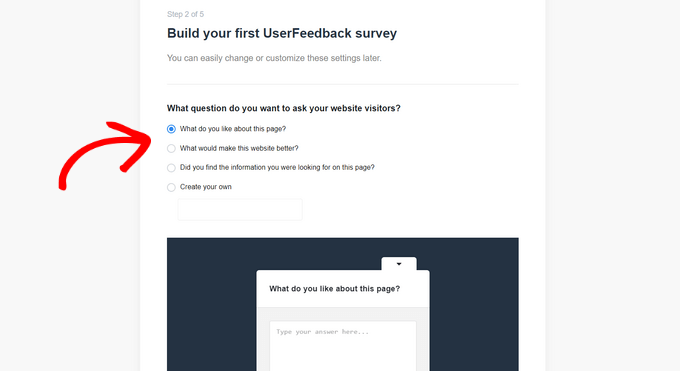
次に、プラグインは最初のフィードバックアンケートの作成を求めます。
NPSアンケートを作成するため、デフォルトのオプションを使用して次のステップに進みます。
その後、UserFeedbackで有効にするさまざまな機能を選択できます。これらのオプションは、ライセンスレベルによって異なります。
使用したい機能の有効化を進め、次のステップに進んでください。
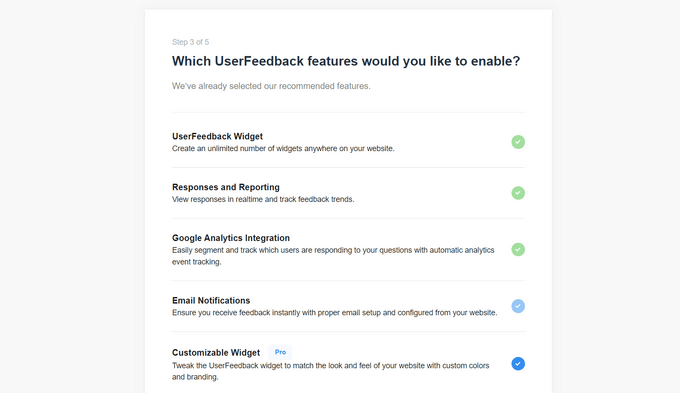
UserFeedbackプラグインは次に、ユーザーからの回答を受け取るメールアドレスの入力を求めます。
メールアドレスを入力し、「次のステップ:公開」ボタンをクリックするだけです。

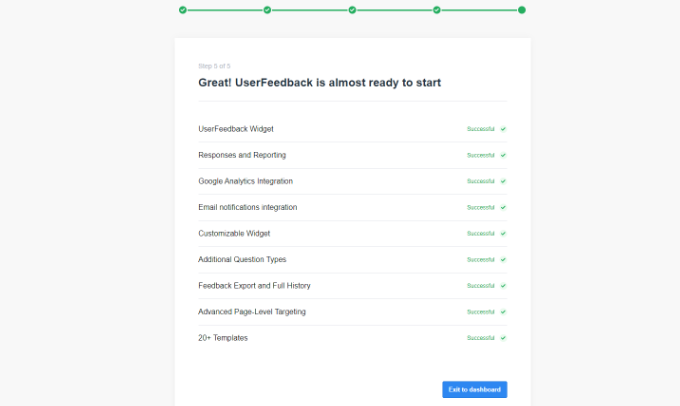
最終ステップで、プラグインはUserFeedbackウィジェット、アドオン、その他の統合を含むすべてをインストールします。
それが完了したら、「ダッシュボードに戻る」ボタンをクリックできます。
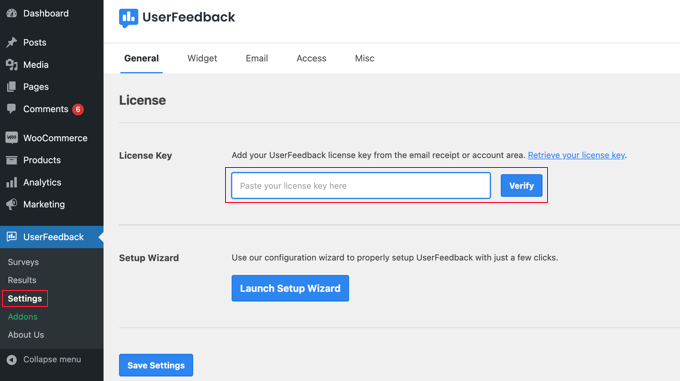
プラグインがセットアップされたら、WordPressダッシュボードからUserFeedback » Settingsに移動できます。
その後、ライセンスキーを入力し、「検証」ボタンをクリックする必要があります。キーはアカウントエリアで簡単に見つけることができます。
ここから、WordPressダッシュボードのUserFeedback » Addonsに移動する必要があります。
次に、「アドオンのインストール」ボタンをクリックして、「追加テンプレート」および「質問タイプ」アドオンをインストールできます。
追加テンプレートアドオンは、UserFeedbackプラグインで20以上のアンケートフォームテンプレートをアンロックします。質問タイプアドオンは、フィードバックアンケートですべての質問タイプを追加します。
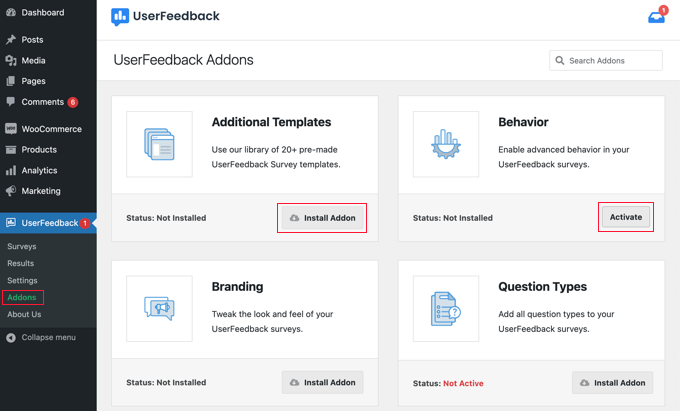
アドオンがインストールされたら、有効化できます。
UserFeedback で作成する方法を見てみましょう。
UserFeedback を使用した NPS アンケートの作成
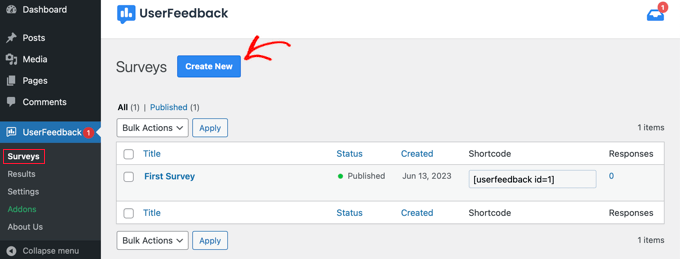
次に、UserFeedback » Surveys ページに移動し、「新規作成」ボタンをクリックして新しいアンケートを作成できます。
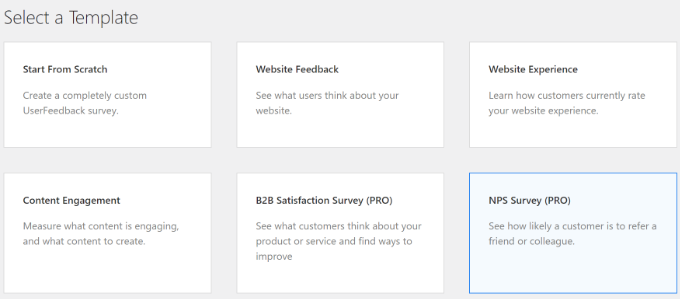
ここから、プラグインは選択できる複数のアンケートテンプレートを表示します。
「NPSアンケート」テンプレートを選択してください。
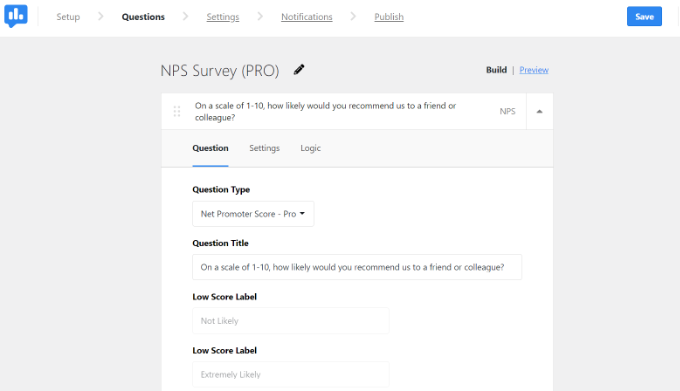
次に、NPSアンケートが作成されます。テンプレートは自動的に質問と評価スケールを追加します。
ただし、質問タイプと質問タイトルを編集し、低いスコアラベルを追加できます。
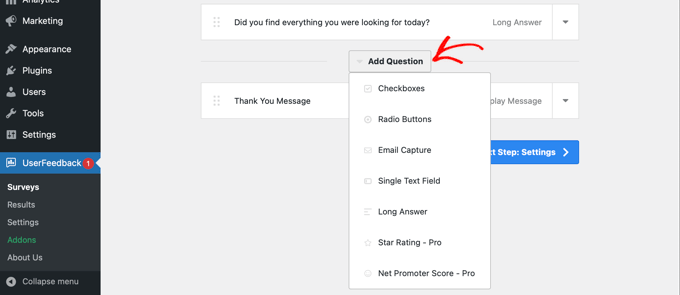
必要であれば、下にスクロールしてNPSアンケートに質問を追加できます。
「質問を追加」オプションをクリックして、追加したい質問タイプを選択するだけです。
次に、上部にある「設定」タブに切り替えることができます。
ここで、質問をユーザーに必須の回答にしたり、コメントボックスを有効にしたりできます。
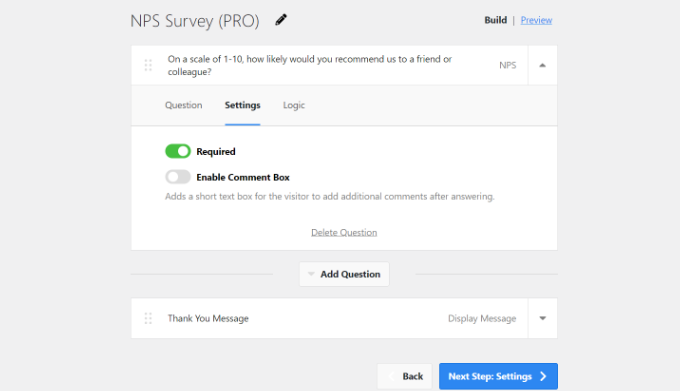
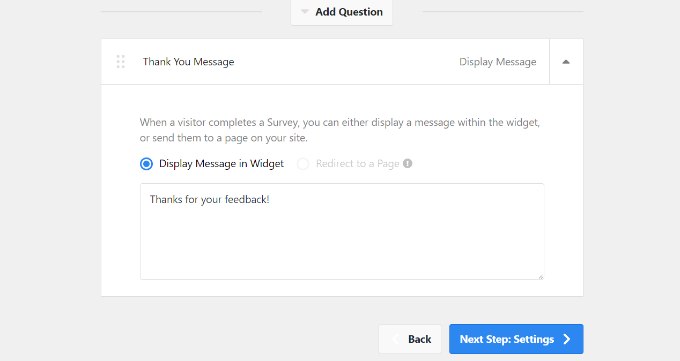
それに加えて、ユーザーがアンケートフォームを送信したときに表示される感謝メッセージを編集するオプションもあります。
メッセージのテキストを変更できます。それが完了したら、「次のステップ:設定」ボタンをクリックするだけです。
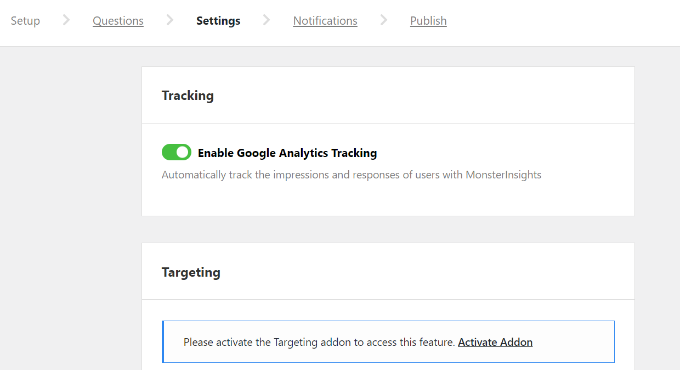
その後、MonsterInsightsがインストールされている場合は、Google Analyticsトラッキングを有効にできます。
これはWordPress向けの最高の分析プラグインであり、コードを編集したり開発者を雇ったりすることなく、WordPressにGoogle Analyticsをインストールするのに役立ちます。MonsterInsightsは、フォームコンバージョン追跡などの高度な追跡機能の設定にも役立ちます。
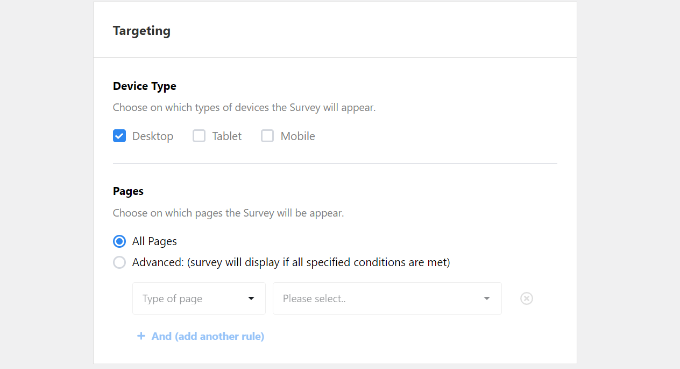
UserFeedbackは、ターゲットアドオンも提供しており、NPSアンケートを表示するデバイスの種類とページを選択できます。
例えば、デスクトップ、タブレット、モバイルでアンケートを表示できます。さらに、プラグインはデフォルトですべてのページにアンケートを表示します。ただし、これを編集して、アンケートが表示される条件を設定することもできます。
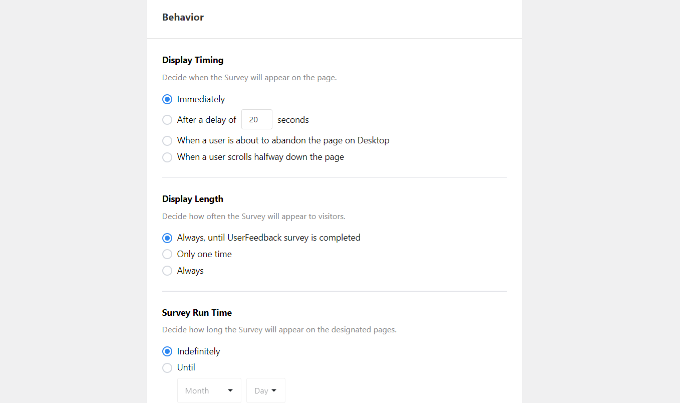
下にスクロールすると、動作セクションが表示されます。
ここで、NPS アンケートの表示時間を設定できます。たとえば、遅延後にアンケートを表示するオプション、ユーザーがページを離れようとしているときに表示するオプション、またはユーザーがページの中間までスクロールしたときに表示するオプションがあります。
それに加えて、アンケートの表示長を表示したり、アンケートの実行時間を設定したりすることもできます。表示長は、アンケートがユーザーに表示される頻度を決定し、実行時間は特定のページにアンケートが表示される長さを設定するのに役立ちます。
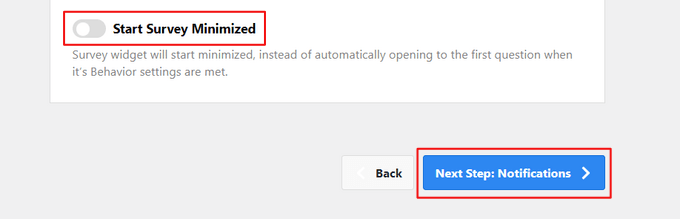
最後に、下にスクロールして「アンケートを最小化して開始」設定を表示できます。
これを有効にすると、アンケートウィジェットの最小化されたバージョンが表示されます。完了したら、「次のステップ:通知」ボタンをクリックするだけです。
次のステップで、NPSアンケートの通知設定が表示されます。
アンケートの回答を受け取るためにメールアドレスを入力できます。このプラグインでは、通知を受け取るための条件付きロジックを設定することもできます。
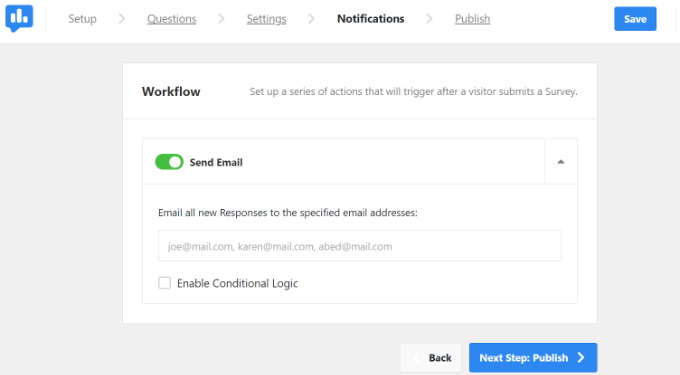
完了したら、「次のステップ:公開」ボタンをクリックするだけです。
アンケートのステータスをドラフトから公開に変更したり、アンケートを公開する特定の日時をスケジュールしたりできます。

「保存して公開」ボタンをクリックするのを忘れないでください。
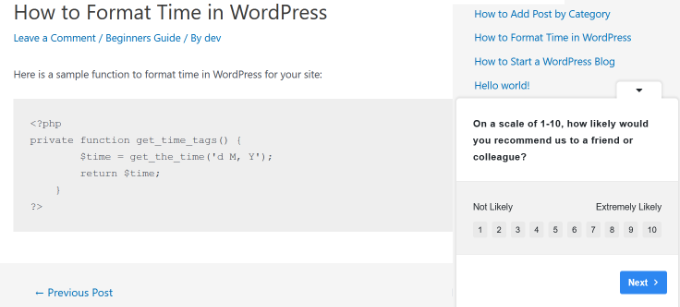
これで完了です!ウェブサイトにアクセスして、NPS アンケートが機能していることを確認できます。右下隅にポップアップとして表示されます。
この記事が、WordPressでネットプロモータースコア(NPS)アンケートを簡単に作成する方法を学ぶのに役立ったことを願っています。また、訪問者に尋ねるべき最高のユーザーフィードバックの質問やオンラインクイズサイトの作成方法に関する記事もご覧ください。
この記事が気に入ったら、WordPressのビデオチュートリアルについては、YouTubeチャンネルを購読してください。 TwitterやFacebookでもフォローできます。


デニス・ムトミ
顧客フィードバックのためにWPFormsを使用していますが、NPSアンケートについては考えていませんでした。NPSスコアの読み方(0-40が良い、50以上は素晴らしい)についてのあなたの説明は、ベンチマークに最適です。顧客ロイヤルティをよりよく理解し、サービスを改善するために、これを私のサイトに追加します。
イジー・ヴァネック
フィードバックは、少なくとも私にとっては非常に重要です。それのおかげで、ユーザーから貴重な情報を得ることができます。これまでは、シンプルな記事評価プラグインでフィードバックを処理していましたが、あなたの方法ははるかに洗練されており、WPFormsを使用しているので、ぜひ試してみます。WPFormsの使用方法に関する貴重なアドバイスをありがとうございます。
Dave
こんにちは。
素晴らしい記事をありがとうございます。
この記事のように NPS を作成するには、WP Forms のどのバージョンを購入すべきですか? WP Forms Basic で十分ですか?
事前に感謝いたします。
WPBeginnerサポート
As we state in the article, you will need at least the Pro plan for what we do in the article
管理者
Sabitha
こんにちは、あなたの投稿から本当に多くの価値を得ました。いくつか簡単な質問があります。
1. ブロガーが超えるべきではないプラグインの数はいくつですか?現在約18個インストールしていますが、それは多すぎると考えますか?私のサイトも確認して、
2. あなたのフォントは本当に美しいです。あなたのフォントのように美しいフォントを提供してくれるプラグインを提案してもらえますか?
WPBeginnerサポート
Sabitha様
1. プラグインによります。ほとんどのコードがしっかりしたWordPressプラグインはうまく機能し、新しいプラグインを追加し続けることができます。しかし、コードが不十分なプラグインは問題を引き起こす可能性があります。
2. WordPressの最適なタイポグラフィプラグインのリストをご覧ください。
管理者