


WordPressで複数のブログ投稿を一度にスケジュールすると、毎週数時間の作業時間を節約できます。
WPBeginnerでは毎月たくさんの記事を公開しているため、WordPressで記事を1つずつスケジュール設定するのがどれほどイライラするかを知っています。特に複数のライターと作業したり、数週間のコンテンツを計画したりする場合は、時間がかかりすぎます。
WordPressでは投稿を予約できますが、多くの下書きを管理する際にはあまり便利ではありません。朗報です。もっと良い方法があります。
このガイドでは、無料プラグインを使用して複数の投稿を同時にスケジューリングする方法を説明します。数時間かかる作業を、素早く簡単なタスクに変える方法を学びます。始めましょう!
WordPress投稿を一括スケジューリングする必要があるのはいつですか?
ブログの投稿をすべて自分で書いている場合、WordPressにはそれらをスケジュールする簡単な方法があります。デフォルトの投稿スケジューリング機能を使用できます。
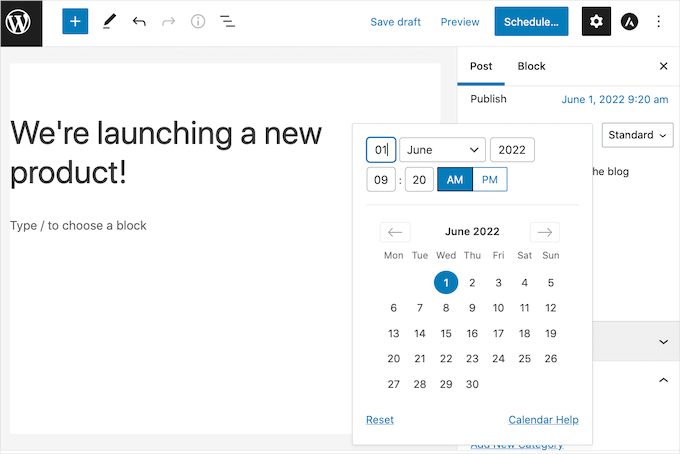
個別の投稿をスケジュールするには、コンテンツエディターの右側のサイドバーにある「投稿」タブを選択します。次に、「公開」フィールドをクリックします。これにより、この投稿をスケジュールできるカレンダーが開きます。
将来の日付を設定すると、上部にある「公開」ボタンが「スケジュール」に変わります。
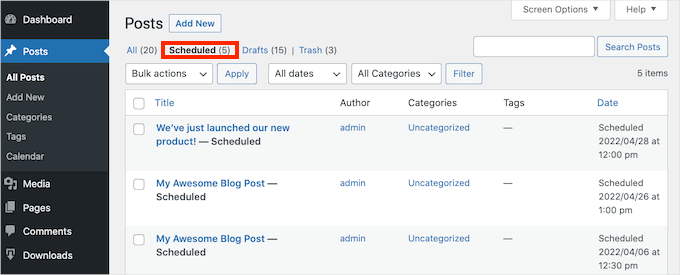
投稿 » 全投稿に移動することで、WordPressダッシュボードですべてのスケジュール済み投稿を確認することもできます。
そこから、「スケジュール済み」タブに切り替えると、スケジュールされた公開日を含むすべての今後の投稿のリストが表示されます。
注意:スケジュールした投稿が公開されないことがありますか? WordPressで「スケジュールの missed」投稿エラーを修正する方法については、ガイドをご覧ください。
複数の投稿をスケジュールする必要がある場合、組み込みのスケジューリング機能は非常に時間がかかる可能性があります。各投稿を個別に開き、公開日時を選択する必要があります。
WordPressに一括スケジュール機能を追加することで、一度に多くの投稿をすばやく簡単にスケジュールできます。これにより、トラフィックの増加やWordPressブログの成長により多くの時間を費やすことができます。
複数の著者がいるブログをお持ちの場合は、一括スケジューリング機能も必要になるかもしれません。明確なスケジュールは、多くの異なるライターと協力している場合に、全員を順調に進めることができます。
これを踏まえ、WordPressで簡単に投稿を一括スケジュールする方法をご紹介します。これからカバーするすべてのヒントの簡単な概要は次のとおりです。
WordPress投稿の一括スケジューリング(ステップバイステップガイド)
WordPressで投稿を一括スケジュールする最も簡単な方法は、Editorial Calendarプラグインを使用することです。これは、簡単なドラッグアンドドロップでスケジュールを作成できる無料のWordPressプラグインです。
このプラグインは、スケジュールされたすべての投稿を確認し、コンテンツカレンダーを作成できるカレンダービューを追加します。
まず、Editorial Calendarプラグインをインストールしてアクティブ化する必要があります。ヘルプが必要な場合は、WordPressプラグインのインストール方法に関するガイドをご覧ください。
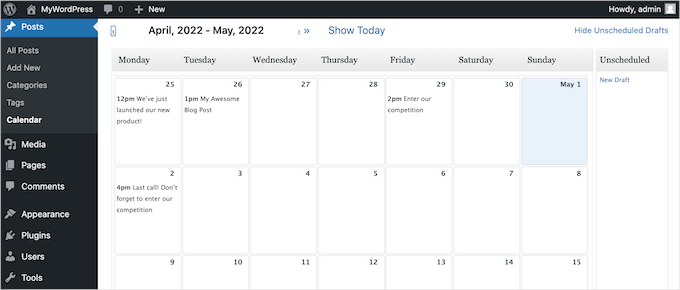
プラグインがアクティブな場合は、WordPress管理画面から 投稿 » カレンダー に移動してください。
その後、カレンダービューが表示されます。
画面右上にある「スケジュールされていない下書きを表示」リンクをクリックできます。これにより、スケジュールされていないすべての下書きが表示されるサイドバーが開きます。
サイドバーが表示されると、リンクは「未スケジュール下書きを非表示」に変わります。
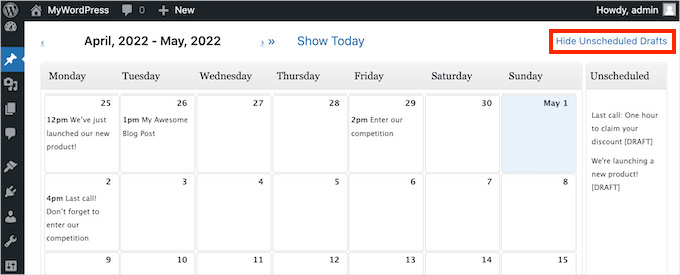
次に、スケジュールに追加したい下書きをドラッグして、この投稿をカレンダーの任意の日にドロップします。
デフォルトでは、Editorial Calendarプラグインはこの投稿を午前9時にスケジュールします。
別の時間に公開したい場合は、投稿にカーソルを合わせ、「クイック編集」リンクをクリックするだけです。
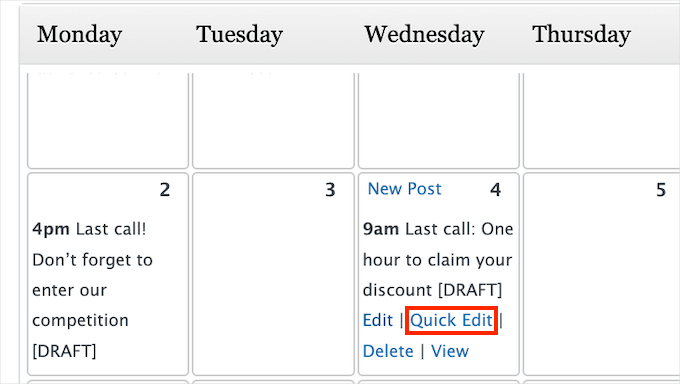
これにより、編集カレンダーのポップアップが表示されます。
ドロップダウンで、投稿が公開されるタイミングを変更できます。たとえば、ここでは午後1時に設定しました。
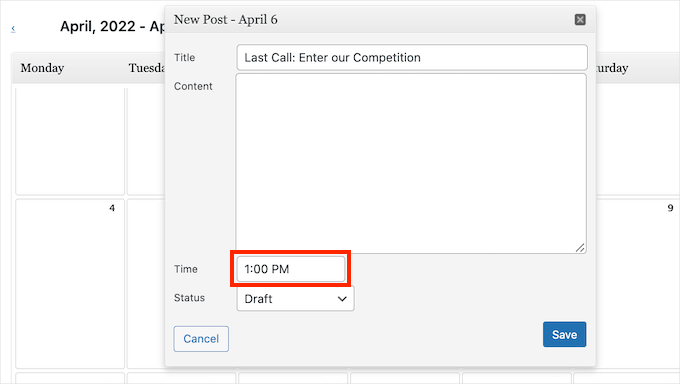
変更を加えたら、「保存」ボタンをクリックするのを忘れないでください。その後、これらの手順を繰り返すことで、各投稿を個別に開くことなく、すべての下書きを一括スケジュールできます。
編集カレンダーで公開スケジュールを調整する
理想的には、一度スケジュールを作成したら、それに従うでしょう。しかし実際には、必ずしもそうとは限りません。
スケジュールを変更したり、ブログ投稿をスケジュールから完全に削除したりする必要がある場合があります。
投稿の公開日時を変更したい場合は、編集カレンダーで投稿を新しい日付にドラッグアンドドロップするだけです。
スケジュールされた投稿を削除するには、右上隅にある「未スケジュールドラフトを表示」リンクをクリックできます。次に、投稿を「未スケジュールドラフト」サイドバーにドラッグアンドドロップします。
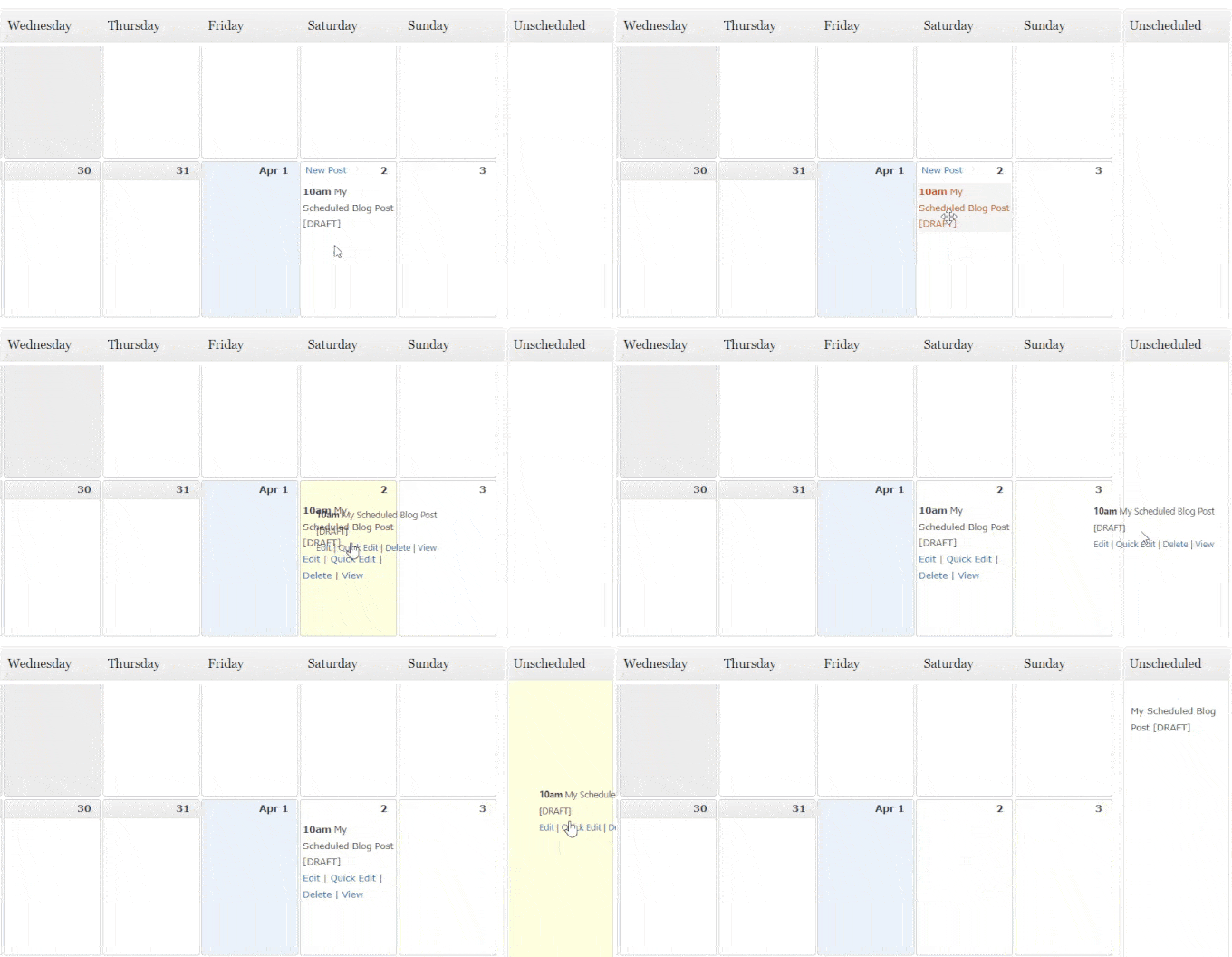
これは、投稿をスケジュールから削除する最良の方法です。
カレンダービューで投稿にカーソルを合わせると、「削除」リンクに気づいたかもしれません。これは投稿をカレンダーから削除するだけではありません。投稿自体を「ゴミ箱」フォルダに送信します。
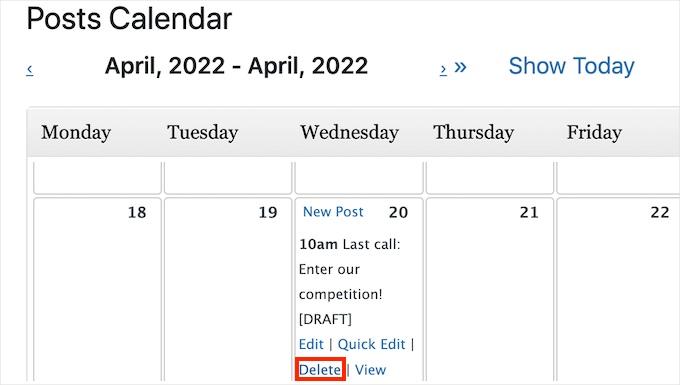
そのため、投稿を完全に削除せずにスケジュールから削除したい場合は、常に「未スケジュールドラフト」サイドバーを使用してください。
編集カレンダーで新しいドラフトを作成し、一括スケジュールする
コンテンツのアイデアをブレインストーミングするのが好きなら、Editorial Calendarプラグインは大きな助けになります。
カレンダービューで新しい下書きを直接作成し、必要に応じて空の下書きを簡単に移動できます。この方法は、複数の著者がいるチームに特に役立ちます。
カレンダーでは、計画した投稿の下書きを設定し、数回クリックするだけで異なる著者に割り当てることができます。コンテンツを整理し、スケジューリングをより柔軟にします。
また、全員が正確に何に取り組んでおり、いつ投稿が締め切りになるかを把握することもできます。
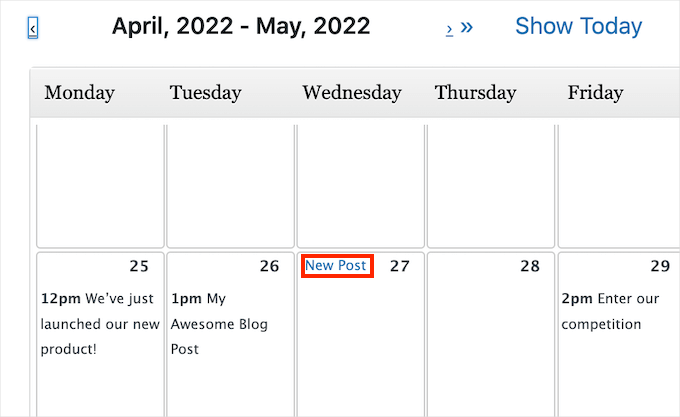
新しい投稿を作成するには、コンテンツを公開する予定の日付にカーソルを合わせます。次に、表示される新規投稿リンクをクリックします。
表示されるポップアップで、「タイトル」フィールドに投稿の名前を入力してください。
このコンテンツを公開する時間も選択できます。さらに、後でいつでも日付と時刻を変更できるので、最初に正確に設定することに心配しないでください。
タイミングについてヘルプが必要な場合は、ブログを公開するのに最適な時間に関するガイドをお読みください。
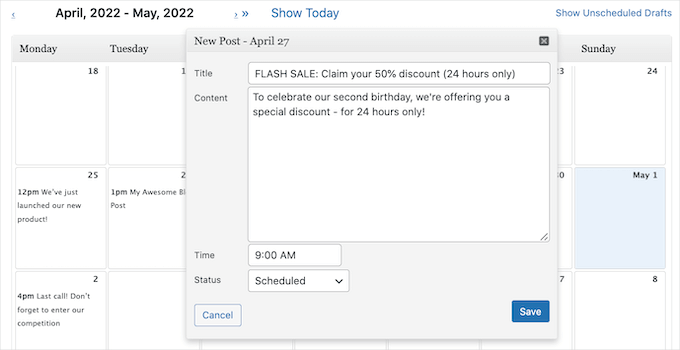
デフォルトでは、「ステータス」ドロップダウンは「下書き」に設定されています。これは、投稿が保存されるが、選択した日付に自動的に公開されないことを意味します。
WordPressにこの投稿を自動的に公開させたい場合は、「ステータス」ドロップダウンを開き、「スケジュール済み」を選択してください。
ポップアップには、簡単なコンテンツ作成エリアがあります。メインのWordPressエディターのようなすべての書式設定ツールはありませんが、簡単な下書きや投稿の概要には最適です。
完全なWordPressエディターを使用する必要がある場合は、Editorial Calendarには便利なショートカットがあり、エディターと非常にシームレスに統合されます。
カレンダービューで投稿にカーソルを合わせ、「編集」リンクをクリックするだけです。これにより、投稿が標準のWordPressエディターで開きます。
もう1つのオプションは、投稿 » すべての投稿に移動することです。ここで、新しいドラフトを見つけて編集のために開くことができます。
ボーナスのヒント:WordPressで投稿シリーズを管理する
複雑なトピックに関する一連の投稿を書いている場合、WordPressでの一括スケジューリングは大幅な時間節約になります。
各投稿を手動で一度に公開する代わりに、シリーズ全体を事前にスケジュールできます。これにより、個々の投稿日を常に管理する手間なしに、安定したコンテンツの流れが保証されます。
Editorial Calendarプラグインを使用して複数の投稿を一度に一括スケジュールできますが、投稿シリーズを管理するには別のツールが必要になります。
ここでIssues and Seriesプラグインが役立ちます。このツールを使用すると、関連するブログ投稿をシリーズにグループ化でき、より大きなトピックをカバーする投稿を整理して表示するのがはるかに簡単になります。
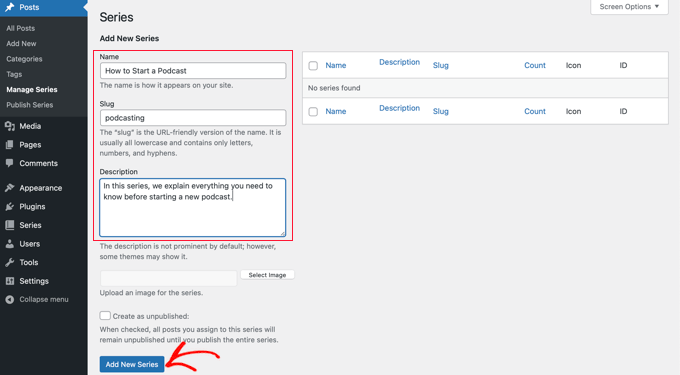
さらに、読者は各投稿の先頭と末尾にあるリンクを使用して記事を正しい順序で移動できるため、よりスムーズにフォローできます。
詳細については、WordPressで投稿シリーズを効率的に管理する方法に関するステップバイステップガイドをお読みください。
この記事がWordPress投稿の一括スケジュール方法を学ぶのに役立ったことを願っています。また、盗まれたコンテンツを簡単に見つけて削除する方法に関するガイドや、WordPressの目次プラグインの専門家のおすすめもご覧ください。
この記事が気に入った場合は、WordPressのビデオチュートリアルのために、YouTubeチャンネルを購読してください。また、TwitterやFacebookでも私たちを見つけることができます。


イジー・ヴァネック
まさに私が探していたものです。私はブログを持っており、1日に1記事を目標にしています。旅行中は書く時間がないため、短い記事を事前に書くことが多いです。時々、各下書きを開いて日付を予約するのがフラストレーションでした。このプラグインを使えば、予約に多くの時間を節約できます。素晴らしいヒントをありがとう!
codeslayer2010
Nice! This is just what I was looking for this morning! I know in 2009 there used to be a different plugin for bulk post scheduling. But, this is up to date and just in time for holiday vacation. Just one questions though: Can I schedule multiple posts per day, multiple days per week? That would make me very happy since it would mean I can go on vacation without having to worry about my readership dwindling, and also keeping my readers happy with consistent posts Happy Holidays!
WPBeginnerスタッフ
はい、日次制限、週次制限を設定したり、スケジュールしたくない日を選択したりすることもできます。