


プラグインを1つずつインストールするのは、特に複数のWordPressサイトで作業している場合、面倒なことがあります。プラグインを一括インストールする方が、はるかに高速で効率的なソリューションであることがわかりました。
WordPressサイトを定期的に構築している人にとって、毎回使用する必須プラグインのリストは常にあります。一括インストール方法を使用すると、数ステップで好きなプラグインをすべてすばやくセットアップできます。
このガイドでは、WordPressでプラグインを一括で簡単にインストールする方法を説明します。このステップバイステップのプロセスは、よりスマートかつ効率的に作業できるように設計されています。
WordPressプラグインを一括インストールする理由
WordPress.org の無料ディレクトリには 60,000 を超えるプラグインがあり、サイトに最適なツールを見つけるのは大変です。ほとんどのユーザーは、最終的に新しいウェブサイトにインストールする必須プラグインのセットを作成します。
複数のWordPressウェブサイトを管理しているユーザーにとって、お気に入りのプラグインセットを持っていることは非常に便利です。
例えば、私たちはすべてのサイトでUltimate WordPress Toolkitのプラグインを使用しています。なぜなら、それらは時間短縮と生産性向上に役立つからです。
デフォルトでは、WordPressは管理ダッシュボードを通じて一度に1つのプラグインしかインストールできません。これは機能しますが、特に多数のプラグインをインストールする必要がある場合、面倒で時間がかかることがあります。
好きなプラグインをすべて一度にすばやくインストールできたら、素晴らしいと思いませんか?
一括インストールは時間を節約するだけでなく、個々のプラグインをインストールして有効化するという繰り返しの作業も省きます。
このガイドでは、WordPress サイトに好きなプラグインを一括インストールする簡単な方法を 2 つ紹介します。サイトを 1 つ設定する場合でも、複数管理する場合でも、これらの方法でワークフローが大幅にスムーズになります。
方法1:プラグインを使用してWordPressプラグインを一括インストールする
WordPressプラグインを一括でアップロードおよびインストールする最も簡単な方法は、WPCore Plugin Managerプラグインを使用することです。この無料ツールを使用すると、お気に入りのプラグインのコレクションを作成し、任意の新しいサイトに素早くインストールできます。
WPCore Plugin Managerを推奨する理由は次のとおりです。
- 高度な方法に慣れていない初心者
- 主に無料プラグインをインストールするユーザー
- 新しい WordPress ウェブサイトを定期的に設定するユーザー
ℹ️注意: WPCore Plugin Manager の無料バージョンは、WordPress.org の無料プラグインのみをサポートしています。カスタムプラグインやプレミアム WordPress プラグインを一括インストールしたい場合は、以下の FTP メソッドを使用することをお勧めします。
まず最初に行う必要があるのは、WPCore Plugin Managerプラグインをインストールして有効化することです。WordPressプラグインのインストール方法に関するステップバイステップガイドで詳細を確認してください。
WordPressプラグインの一括コレクションを作成する
新しいサイトに WordPress プラグインを一括インストールできるようになる前に、まずコレクションを作成する必要があります。これは、必要なすべてのプラグインの「スナップショット」を取得して、どのウェブサイトでも同じ設定を再現できるようにするものと考えてください。
有効化すると、WPCore プラグインは WordPress 管理画面に WPCore という新しいメニューを追加します。設定を行うには、それをクリックしてください。
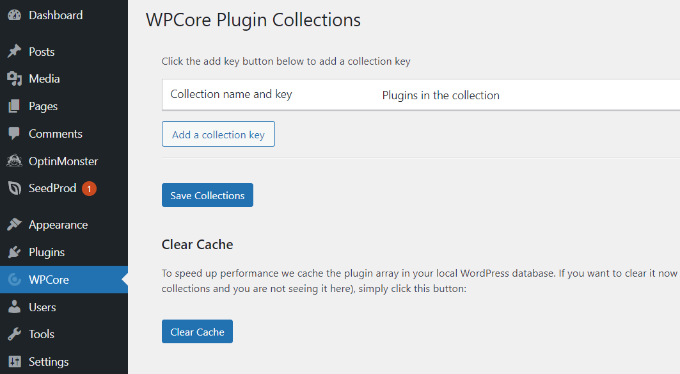
WPCoreプラグインコレクションページで、インポートするプラグインの名前とキーを追加するように求められます。
これを行うには、選択したプラグインでプラグインコレクションを作成し、WPCoreウェブサイトでキーを取得する必要があります。
開始するには、「無料アカウントを作成」ボタンをクリックしてください。
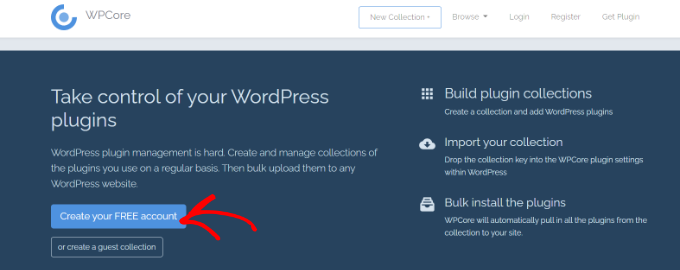
次に、登録ページが表示されます。アカウントを作成してください。
登録が完了すると、WPCoreで新しいプラグインコレクションを作成できるようになります。
コレクションのタイトルと説明を追加し、コレクションを公開にするか非公開にするかを選択します。その後、「続行」ボタンをクリックします。
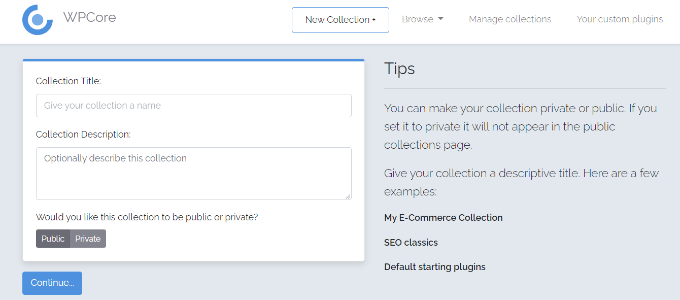
WPCore は、お気に入りのプラグインを追加できるコレクションを作成します。
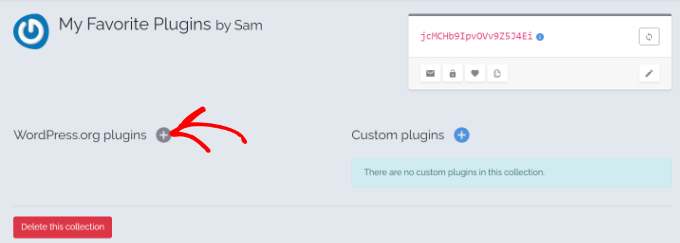
公式 WordPress プラグインリポジトリからプラグインを追加するには、「WordPress.org プラグイン」の横にあるプラスアイコンをクリックします。
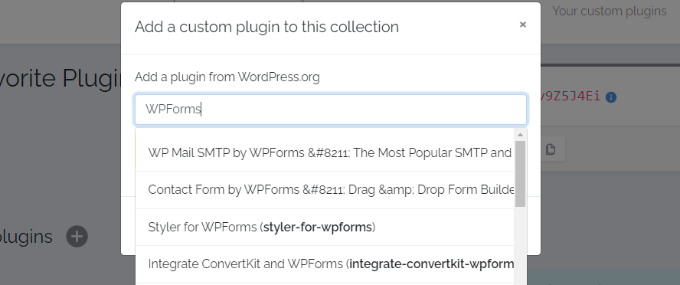
WordPressプラグインの名前で検索できるポップアップウィンドウが表示されます。例えば、「WPForms」を検索してみましょう。
WPCore はプラグインリポジトリを検索し、検索語に関連するすべての結果を表示します。結果が表示されたら、適切なオプションを選択してクリックします。
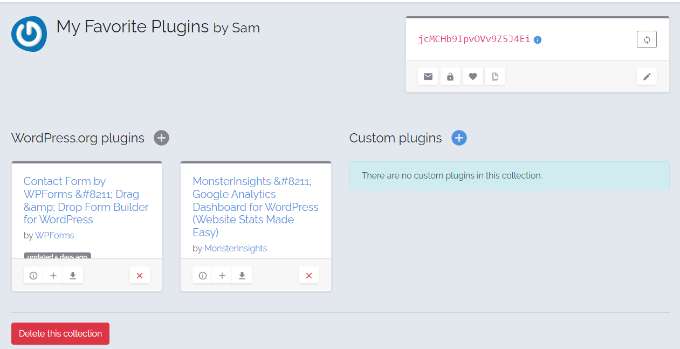
これで、プラグインがコレクションに追加されます。
同じ手順を繰り返すだけで、さらにプラグインを追加できます。
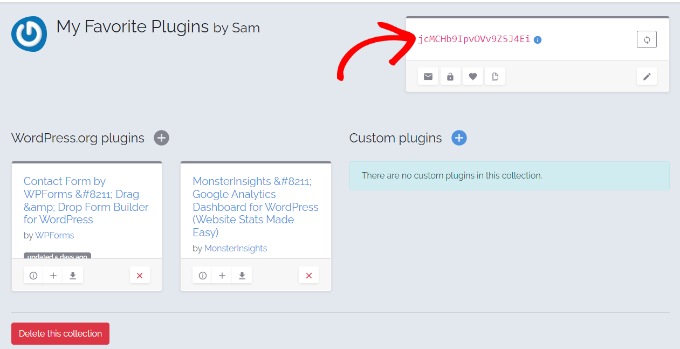
すべての必須 WordPress プラグインを追加したら、画面の右上にある小さなボックスを探します。
ボックス内の赤いテキストのコードは、プラグインコレクションキーです。次のステップで必要になるため、このコードをコピーしてください。
WPCoreを使用した一括WordPressプラグインのインストール
次に、WPCore プラグインをインストールした WordPress サイトにそのコレクションキーを追加する必要があります。
管理画面からWPCoreプラグインを開き、「コレクションキーを追加」ボタンをクリックします。
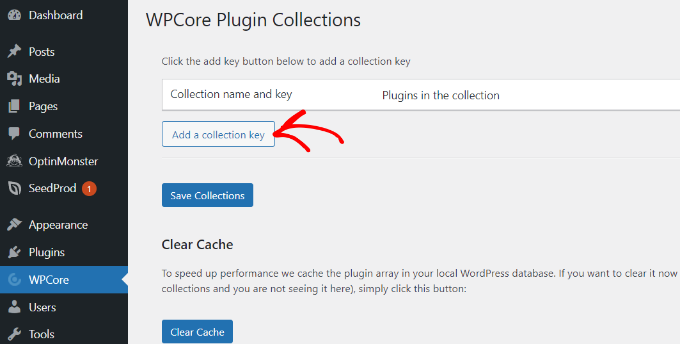
「コレクション名とキー」というタイトルのフィールドが表示されます。
WPCoreウェブサイトからコピーしたキーを貼り付け、「コレクションを保存」ボタンをクリックします。
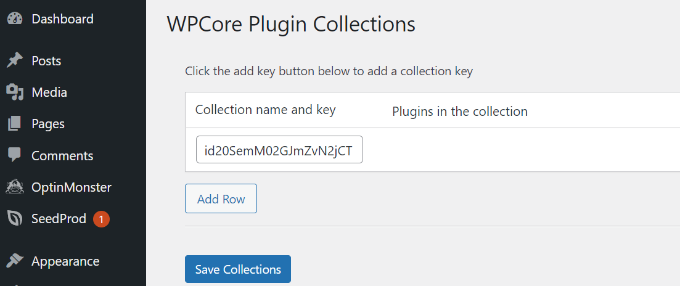
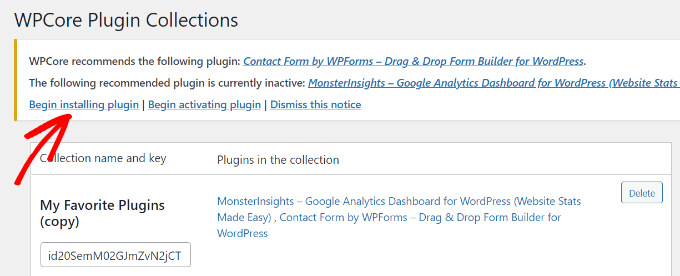
WPCoreは、プラグインコレクションをロードし、インストールを準備します。画面上部に「WPCoreは次のプラグインを推奨します。」という通知が表示されます。
「プラグインのインストールを開始」オプションをクリックすると、WPCoreはコレクション内のすべてのプラグインのインストールを開始します。
次の画面で、**プラグイン » プラグインのインストール**ページに移動し、コレクションからのプラグインのリストが表示されます。
プラグインを一括インストールするには、「プラグイン」オプションの横にあるチェックボックスをクリックしてすべて選択します。
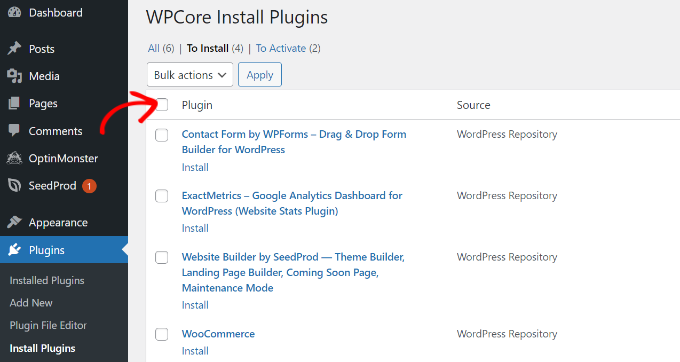
すべてのプラグインが選択されたら、ドロップダウンメニューをクリックして「インストール」オプションを選択します。
次に「適用」ボタンをクリックします。
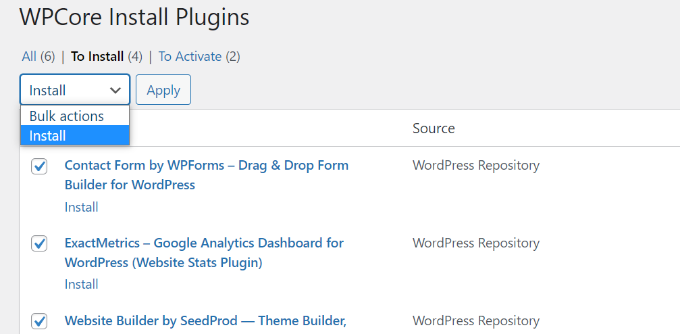
WordPressは、プラグインを一つずつインストールします。
完了すると、「すべてのインストールが完了しました」というメッセージで通知されます。
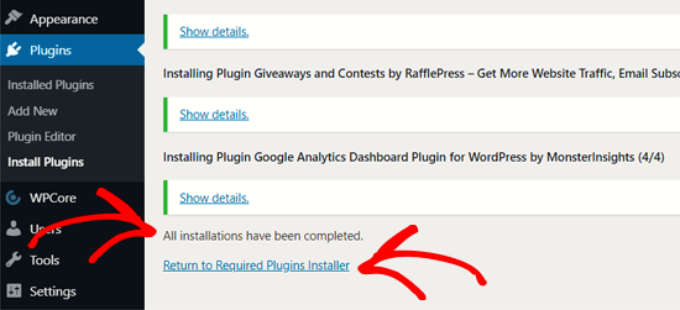
「必須プラグインインストーラーに戻る」をクリックします。
次の画面で、インストールしたばかりのプラグインのリストが表示されます。ここで、再度「プラグイン」の横にあるチェックボックスをクリックし、ドロップダウンから「有効化」オプションを選択して、これらのプラグインを有効化する必要があります。
その後、「適用」ボタンをクリックします。
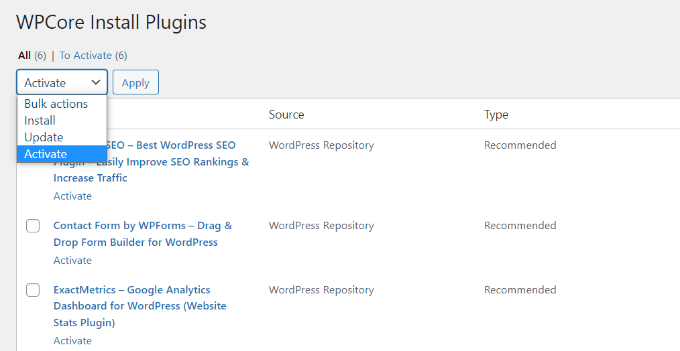
WordPressは、すべてのプラグインを一つずつ有効化します。
完了すると、すべてのプラグインがアクティブであることを通知するメッセージが表示されます。
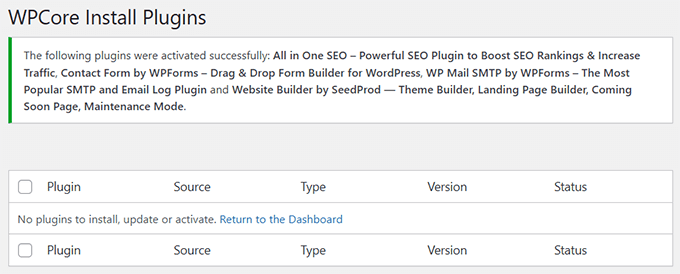
ダッシュボードからプラグイン » インストール済みプラグインページに移動すると、インストール済みのプラグインを確認できます。
これらはすべて、リストでアクティブなプラグインとして表示されるはずです。
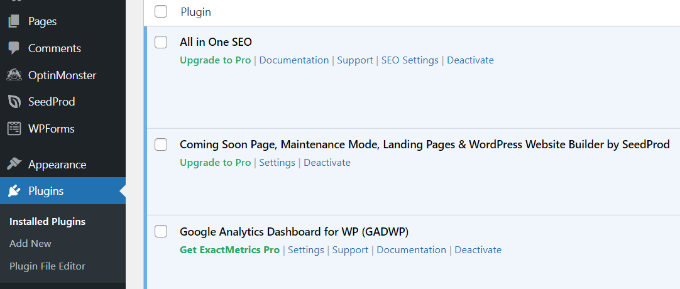
これで、ウェブサイトのプラグイン設定やその他の設定の構成を開始できます。
方法2:FTPを使用してWordPressプラグインを一括インストールする
File Transfer Protocol (FTP)クライアントを使用することも、WordPressプラグインを一括インストールする効果的な方法です。FTPを使用すると、コンピューターからウェブサイトのサーバーに直接ファイルをアップロードできます。これは、プレミアムプラグインやカスタムセットアップに特に役立ちます。
私たちの経験では、WordPress.orgディレクトリで利用できない複数のプラグインをインストールしたい場合に、FTPは優れた選択肢です。
例えば、私たちはプレミアムプラグインをFTPでアップロードすることがよくあります。私たちのUltimate WordPress Toolkitに含まれるようなプラグインは、すべての新しいサイトで必須のプラグインです。
まず、WordPressサイトに接続するためのFTP認証情報が必要です。これらは通常、ホスティングプロバイダーからのメールまたはホスティングアカウントのcPanelダッシュボードに記載されています。
例えば、Bluehostを使用している場合は、アカウントダッシュボードに移動し、サイト設定ボタンをクリックします。

詳細設定タブに切り替えて、cPanelセクションまでスクロールします。
cPanelダッシュボードを起動するには、[管理]をクリックします。

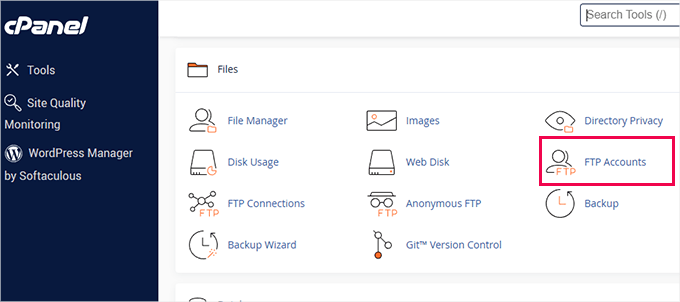
cPanelで、「ファイル」セクションを探し、「FTPアカウント」をクリックしてログイン情報を確認してください。
次に、FTPクライアントを選択します。初心者から上級者まで、最高のFTPクライアントの1つであるFileZillaをお勧めします。
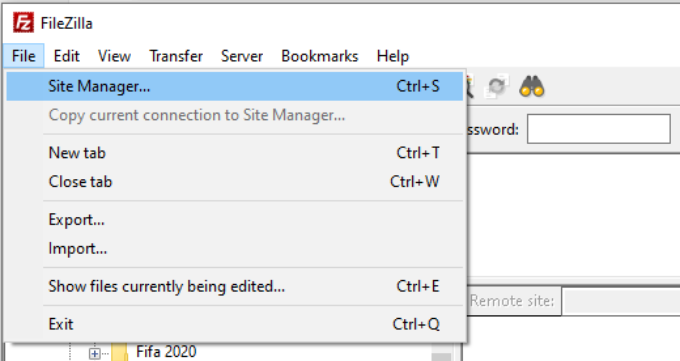
FileZillaがインストールされたら、それを開き、ファイル » サイトマネージャーに移動します。新しいサイトを追加し、cPanelで見つけたFTP認証情報を入力します。ホストフィールドに、ftp.example.comのように、ドメイン名の前に「ftp.」が含まれていることを確認してください。
接続後、左側にローカルファイル、右側にウェブサイトのファイルが表示されます。
プラグインファイルをアップロードする前に、zipフォルダから展開してください。
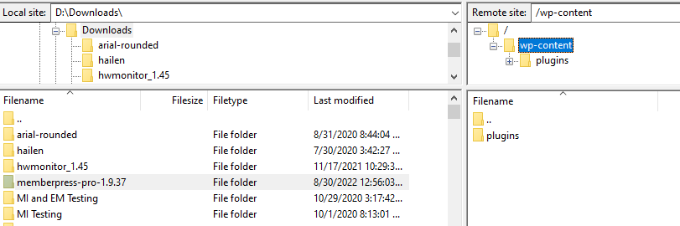
右側で、/wp-content/pluginsフォルダに移動します。
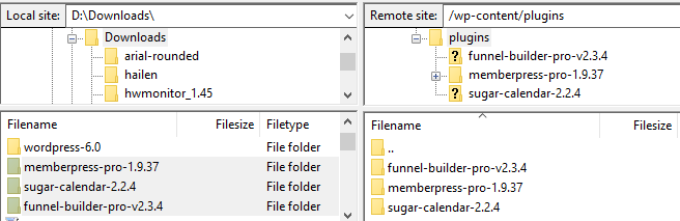
抽出したプラグインフォルダをローカルファイルからこのディレクトリにドラッグアンドドロップします。
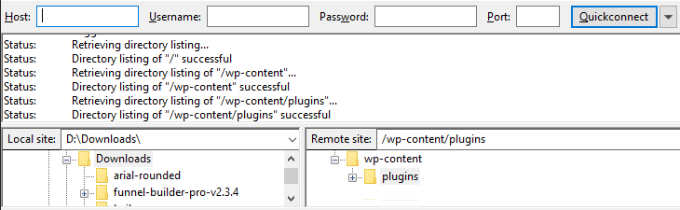
例えば、私たちはMemberPress、Sugar Calendar、WooFunnelsのプラグインフォルダをアップロードしました。これらのプラグインは、私たちのサイトですぐに使用できる状態になりました。
最後に、WordPressダッシュボードに戻り、プラグイン » インストール済みプラグインページに移動します。
ここにアップロードしたプラグインが表示されます。これで、それらを有効化できます。

詳細については、WordPressにファイルをアップロードするためにFTPを使用する方法に関するガイドをご覧ください。
プラグイン一括インストールに関するよくある質問
ここでは、読者からよく寄せられるWordPressプラグイン一括インストールに関する質問をいくつか紹介します。
プラグインをインストールした後、WPCoreを削除できますか?
はい、プラグインをインストールして有効化した後、WPCore Plugin Managerを安全に無効化して削除できます。インストールしたプラグインは引き続き正常に機能します。WPCoreは、プラグインを一括インストールしたい場合にのみ必要です。
プラグインを一括インストールすると、ウェブサイトの速度が低下しますか?
一括インストールプロセス自体はサイトの速度に影響しません。しかし、管理を容易にし、インターフェースを整理するために、実際に必要なプラグインのみをインストールすることをお勧めします。詳細については、インストールすべきプラグインの数に関するガイドをご覧ください。
WPCoreでプレミアムプラグインを一括インストールできますか?
WPCoreの無料バージョンは、WordPress.orgディレクトリからのプラグインのみをサポートしています。プレミアムプラグインを一括インストールするには、このガイドで説明されているFTPメソッドを使用するか、WPCoreの有料プランにアップグレードする必要があります。
一括インストールできるプラグインの数に制限はありますか?
WPCoreの無料プランでは、コレクションごとに最大18個のプラグイン、コレクションは最大5個まで許可されています。さらに多くの数が必要な場合は、プロプランにアップグレードするか、制限のないFTPメソッドを使用できます。
プラグインコレクションを他の人と共有できますか?
はい、WPCoreでコレクションを作成する際に、「公開」に設定できます。これにより、他のユーザーがあなたのコレクションキーを使用して、自分のウェブサイトに同じプラグインセットをインストールできるようになります。
この記事で、WordPressでプラグインを一括インストールする方法を学んでいただけたなら幸いです。また、WordPressを高速化する方法やWordPressのセキュリティを改善する方法に関するガイドもご覧ください。
この記事が気に入った場合は、WordPressのビデオチュートリアルのために、YouTubeチャンネルを購読してください。また、TwitterやFacebookでも私たちを見つけることができます。




kzain
プラグインの一括インストールは、特に新しいウェブサイトをセットアップする際に時間を節約できる方法のようです!WPCoreプラグインマネージャープラグインは便利なオプションのようですね。
イジー・ヴァネック
記事をありがとうございます。現在、プラグインのインストールを自動化するためにFTPを使用しており、WordPressのインストールもそれで行っています。PCにはプラグインのフォルダがあり、ウェブサイトに欠かせないもののデフォルトリストとして保存しており、それをwp-content/pluginsにコピーするだけです。欠点は、もちろん、その後一括で有効化および更新する必要があることです。しかし、それは数回のクリックで済みます。プラグインの推奨もありがとうございます。一括インストールが完了したら、サイトでそれを使用しなくなるため、プラグインを削除できると想定していますか?
WPBeginnerサポート
Correct you would be able to remove the plugin afterward if you wanted to
管理者
イジー・ヴァネック
ありがとうございます。まさに知りたかったことです。これで、不要なプラグインをもう一つ維持する必要がなくなりました。これまでFTPを使って手動で同様のことをしていましたが、余計な手間でした。この一括インストール方法は、特にFTPに常にアクセスできるわけではないので、はるかに便利そうです。お時間と、すでに何十時間もの大変な作業を節約してくれた本当に貴重なアドバイスに感謝します。自動化は本当に素晴らしいです。
Akanja
Nice article
WPBeginnerサポート
Thank you
管理者
Juan Furlan
残念です。プラグインは放棄されているようです。
編集スタッフ
We updated the article with a new solution
管理者
Juan Furlan
この記事をありがとうございます。
この解決策を長い間探していました。
Julian M.
コマンドラインとwpツールを使用することをお勧めします。たとえば次のとおりです。
> wp plugin install akismet –activate
これにより、アドインがインストールおよびアクティベートされます。SSH経由でプラグインを一括インストールするのに非常に便利です。プラグインのリストをテキストファイルで準備し、すべて一度に処理できます。
Kurt
別の方法を知っていることを知らせたいだけでない限り、もう少し詳しく教えていただけますか? wpツールとは何ですか、そしてコマンドはルートで実行されますか?サーバー上のすべてのドメインに一度にプラグインをインストールできると素晴らしいでしょう。
ありがとう
Yao Daniel
やあ、兄弟!
素晴らしいアイデアをありがとう。
プレミアムプラグインも一括インストールできますか?
もしできるなら、どうすれば入手できますか?
再度感謝いたします。神のご加護がありますように。
編集スタッフ
Yes with the new plugin that we mentioned above, it lets you install premium and custom plugins
管理者
Hardeep Asrani
クライアントのウェブサイトにとっては素晴らしいアイデアでしょう。
Hardeep Asrani
コメントを5分以内に編集するオプションがあるはずです、笑。
** それは
Barbara
私は数年間、これを実行するためにPlugin Centralを使用しています。このプラグインのようにプロファイルを保存するオプションはありませんが、お気に入りのリストをテキストドキュメントに保存しておき、インストールを行うたびにコピーしています。ただし、インストール後にすべてのプラグインを有効にするオプションはあります。
* そして、はい、Floating Social Barは私がインストールしたいお気に入りのプラグインのリストにあります!
ナセル
代替案を教えていただき、ありがとうございます、Barbara。Bulk Install Profilesプラグインは時々うまくいきませんでした。Plugin Centralは驚くほどうまく機能します。
ジンブル
それは素晴らしいですね!YoastのWordPress SEOやSEO Images、データベース管理プラグイン、サイトマッププラグインなど、すべてのサイトにインストールするコアプラグインがあります。このWP Install Profilesプラグインは便利だと思います。
ヌーノ
こんにちは!
素晴らしい投稿で、とても参考になります。
プラグインをインストールした後、プラグインを無効にすることはできますか?
ありがとうございます!
よろしくお願いいたします。
ヌーノ
WPBeginnerサポート
Nunoさん、このプラグインはプラグインのインストールのみを支援し、自動的に有効化することはありません。**プラグイン**画面に移動してすべてのプラグインを選択し、一括操作から有効化を選択して適用する必要があります。プラグインを無効化するには、1つずつ無効化するか、一括無効化できます。
管理者