


WordPressの最新バージョンにアップデートすると、古いコンテンツが新しいエディター内のクラシックブロックに表示される場合があります。投稿数が多い場合、これらのクラシックブロックをGutenbergブロックに1つずつ変換するのは時間がかかる可能性があります。
幸いなことに、それらを一括変換するより簡単な方法があります。
WPBeginnerでは、当初クラシックエディターを使用していましたが、Gutenbergのローンチ時に切り替えました。これは、古い投稿をクラシックブロックからGutenbergに変換する必要があることを意味し、このプロセスに関する実践的な経験を得ることができました。🔄
時間をかけて、この移行をスムーズかつ効率的に行えるように習得しました。⚡
この記事では、WordPressサイトでクラシックブロックをGutenbergブロックに簡単に一括変換する方法を紹介します。
💡 クイックアンサー:WordPressでクラシックブロックをGutenbergブロックに一括変換する方法
クラシックブロックをGutenbergに一括変換するには、「ブロックに変換」プラグインをインストールしてください。
有効化した後、クラシックブロックを使用している投稿またはページを開き、「更新」をクリックするだけです。プラグインはバックグラウンドで自動的にクラシックコンテンツを個別のGutenbergブロックに変換します。
クラシックブロックを個別のGutenbergブロックに変換する理由
クラシックブロックを個別のGutenbergブロックに変換することで、コンテンツに対する制御と柔軟性が向上します。
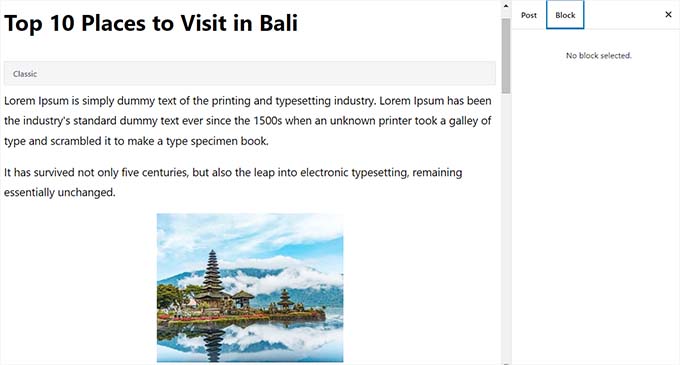
WordPressブログにクラシックエディターで作成された古い投稿がある場合、それらはブロックエディター内のクラシックブロックとして表示されます。
それらを変換することで、各段落、見出し、画像が独自の編集可能なブロックになります。
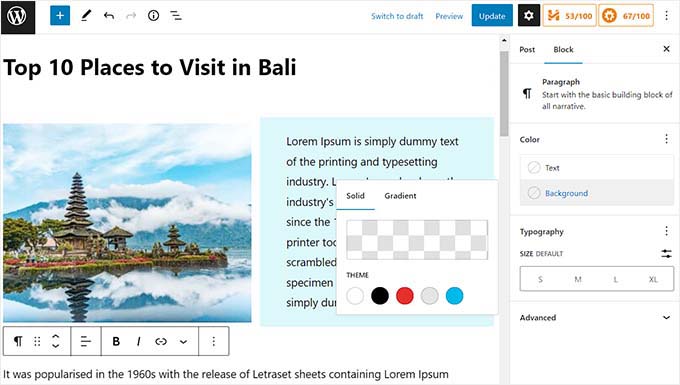
これにより、ブロックエディターの機能を使用して投稿を簡単に編集およびカスタマイズできます。
サイドバーで各ブロックの設定を調整でき、カラム、画像ギャラリー、ボタンなど、クラシックエディターでは利用できなかったレイアウトやデザインオプションを活用できます。
全体として、Gutenbergブロックに変換すると、コンテンツの管理が容易になり、読者にとってより魅力的でモダンなレイアウトを作成できるようになります。
💡 注: ほとんどの場合、クラシックエディターからブロックエディターに切り替えても、フロントエンドの投稿には影響しません。
それでは、WordPressでクラシックブロックをグーテンベルクブロックに簡単に一括変換する方法を見ていきましょう。2つの方法を説明し、下のクイックリンクを使用して目的の方法にジャンプできます。
方法1:デフォルト設定を使用してクラシックブロックをGutenbergに変換
単一の投稿またはページをクラシックブロックから個々のブロックに変換したい場合は、この方法が適しています。
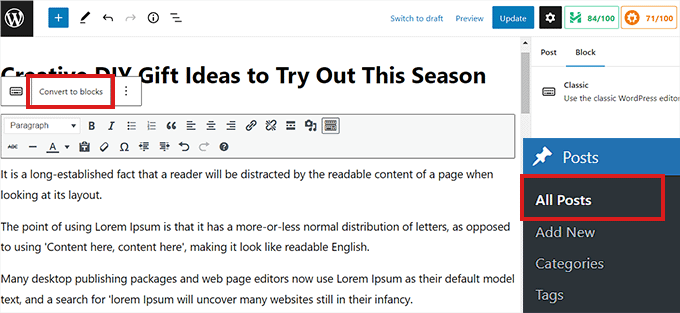
まず、ブロックに変換したい投稿やページの編集が必要です。これは、WordPressダッシュボードの投稿 » 全投稿ページに移動することで行えます。次に、変換したい投稿の下にある「編集」リンクをクリックします。
これにより、投稿がGutenbergエディターで開かれます。ここから、クラシックブロックの上部にあるツールバーの「ブロックに変換」ボタンをクリックするだけです。
クラシックブロックは、個々のGutenbergブロックに変換されます。
個々のブロックのすべてのブロック設定には、右側の列からアクセスできるようになりました。このパネルが表示されない場合は、エディターの右上にある歯車アイコンをクリックしてください。
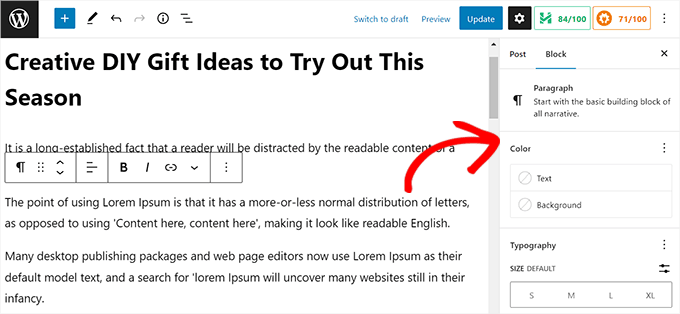
完了したら、「更新」ボタンをクリックして変更を保存することを忘れないでください。
方法2:クラシックブロックをGutenbergブロックに一括変換する
すべての古い投稿やページでクラシックブロックをGutenbergブロックに簡単に変換したい場合は、この方法が最適です。
💡 重要: この方法を使用する前に、必ずサイトの完全なWordPressバックアップを作成してください。
このプラグインはサイトのデータベースに永続的な変更を加えるため、問題が発生した場合に変換を元に戻す唯一の方法はバックアップです。
まず、「ブロックに変換」プラグインをインストールして有効化する必要があります。詳細な手順については、WordPressプラグインのインストール方法のステップバイステップガイドをご覧ください。
このプラグインは変換プロセスを合理化します。有効化すると、エディターで開いた瞬間に、クラシックブロックから個別のブロックに投稿またはページを自動的に変換します。
これにより、各投稿で手動で「ブロックに変換」ボタンをクリックする必要がなくなり、時間効率の良いツールになります。
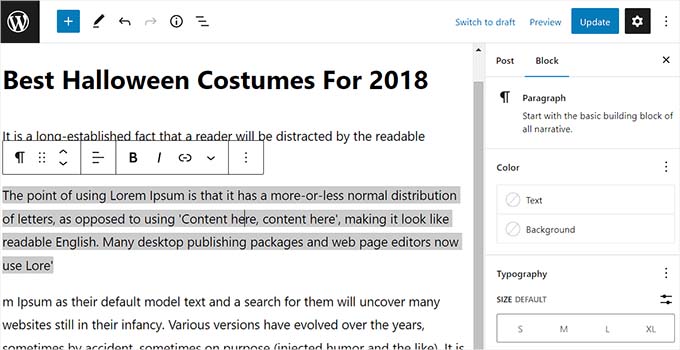
一括変換はフロントエンドでの投稿レイアウトに影響しないため、WordPressウェブサイト上では投稿は同じように表示されることを覚えておいてください。
これは、クラシックから個々のブロックに変換した後、デモサイトで同じ投稿がどのように表示されたかです。
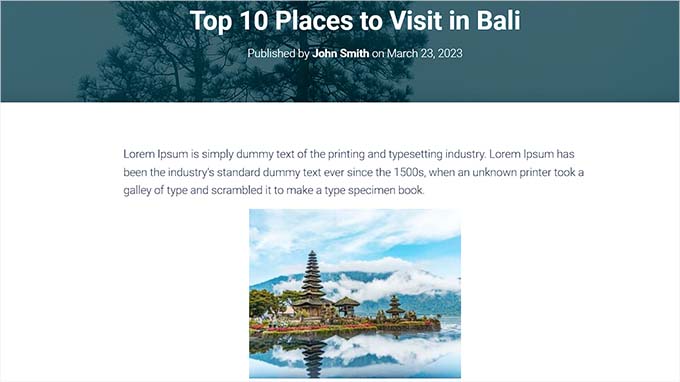
一括変換が完了したら、プラグインは役目を終えました。サイトを整理するために、Convert to Blocksプラグインを安全に無効化して削除できます。
ブロックエディターを使用するためのボーナスのヒントとコツ
WordPressサイトでブロックエディターを使用するようになったので、クラシックエディターでは利用できなかった強力な機能にアクセスできます。以下に、探索すべき主要なブロックと機能の一部を紹介します。
- グループブロックとカラムブロック: 画像、見出し、段落などの複数の要素を、柔軟なマルチカラムレイアウトに整理します。これにより、視覚的に魅力的で構造化されたページデザインが可能になります。
- 埋め込みブロック: YouTube、Discord、Twitter、Facebookなどの人気のサードパーティソースからのコンテンツを、投稿に直接シームレスに挿入できます。
- カバーブロック: 単一のブロック内にテキストとメディアコンテンツ(画像または動画)を統合して、印象的なセクションヘッダー、バナー、または全幅の背景セクションを作成できます。
- テーブルブロック: カスタムHTMLを記述することなく、構造化されたデータ表示を簡単に作成でき、基本的なスタイリングと列/行の管理を提供します。
- ボタンブロック: 色、スタイル、リンクのオプションを備えた、カスタマイズ可能なコールトゥアクションボタンを追加します。
- ネストされたブロック: ブロックを他のブロック内に配置する(例: カラムブロック内にボタンを配置する、またはグループブロック内に段落を配置する)ことで、高度なデザインが可能になります。
- ブロックパターン: 頻繁に使用するブロック構成や複雑なレイアウトを、再利用可能なブロックまたはパターンとして保存し、サイト全体にすばやく挿入できるようにします。
これらの機能を最大限に活用する方法の詳細については、WordPressブロックエディターの使用方法のステップバイステップガイドをご覧ください。
動画チュートリアル
書き込みによる説明は苦手ですか? WordPressでブロックを一括変換する方法に関するチュートリアルをご覧ください:
クラシックブロックをGutenbergに変換することに関するよくある質問
WordPressでクラシックブロックをGutenbergに変換することについて、読者からよく寄せられる質問をいくつかご紹介します。
ブロックを変換するとサイトが壊れますか?
いいえ、ほとんどの場合、クラシックブロックを個別のGutenbergブロックに変換しても、サイトの外観が壊れることはありません。
主な変更はバックエンドエディターで行われ、個々の要素に対するより多くの制御が可能になります。念のため、変換後に重要な投稿やページをいくつかスポットチェックすることをお勧めします。
変換を元に戻すことはできますか?
プラグインを使用した一括変換は永続的な変更であり、簡単に元に戻すことはできません。クラシックコンテンツがブロックに変換されると、元に戻すボタンはありません。
だからこそ、開始する前に完全なWordPressバックアップを作成することが重要なステップなのです。問題が発生した場合は、そのバックアップからサイトを復元できます。
「ブロックに変換」プラグインは無料ですか?
はい、2番目の方法で言及した「ブロックに変換」プラグインは完全に無料です。公式のWordPressプラグインディレクトリから直接見つけてインストールできます。
この記事が、WordPressでクラシックブロックをGutenbergブロックに一括変換する方法を学ぶのに役立ったことを願っています。また、初心者向けのWordPressエディターにブログ投稿チェックリストを追加する方法のガイドや、最高のフルサイト編集テーマのトップピックもご覧ください。
この記事が気に入った場合は、WordPressのビデオチュートリアルのために、YouTubeチャンネルを購読してください。また、TwitterやFacebookでも私たちを見つけることができます。



スーザン・トーントン
この記事で説明されているショートコードは特別な注意が必要になることを理解しています。しかし、ショートコード以外では、ブロックに変換した後、多くのHTMLとCSSを使用して作成された古い投稿は、ブロックに変換する前に表示されていたとおりに正確に表示されますか?
WPBeginnerサポート
各サイトで追加された内容が異なるため保証はありませんが、心配なくコンテンツの変換をテストしたい場合は、以下のガイドに従ってステージングサイトを作成することをお勧めします。
https://www.wpbeginner.com/wp-tutorials/how-to-create-staging-environment-for-a-wordpress-site/
管理者
スーザン・トーントン
この提案を共有する時間を割いていただき、ありがとうございます。
敬具
スーザン
WPBeginnerサポート
Glad we could be helpful
Lauren Cantoni
ブロックへの変換ボタンが機能しません。クリックしても何も起こりません。トラブルシューティングのアイデアはありますか?よろしくお願いします!
WPBeginnerサポート
プラグインを使用している場合は、プラグインのサポートに問い合わせることをお勧めします。手動で行っている場合は、プラグインの競合が原因である可能性を考慮して、プラグインを無効にしてみてください。
管理者
Aryane
Thank you SO MUCH for this! I was converting posts one by one and it was driving me crazy. Luckily I thought of googling how to do it by batches. This is life saving!
WPBeginnerサポート
Glad our guide was helpful
管理者
ジークリンデ・アンダーソン
古いすべてのページと投稿をGutenbergバージョンに変換したいのはなぜですか?
WPBeginnerサポート
To give yourself the editing tools that come with the new blocks
管理者