


複数のクライアントのウェブサイトを管理していた頃、私は共通の課題に直面しました。それは、多くの手作業なしで、数十件の投稿やページを迅速に追加することでした。多くのWordPressユーザーと同じように、私も個別に各投稿を作成することから始めましたが、もっと良い方法があることを知りました。
長年にわたり、WordPressへのコンテンツの一括アップロードに関して、数多くのプラグインや方法を試してきました。試行錯誤(そして多くの初心者の方々のお手伝い)を通じて、あらゆるサイズのウェブサイトで機能する最も信頼性の高いアプローチを発見しました。
今日は、WordPressで投稿やページを一括追加するための、私が試した方法を共有します。このアプローチにより、コンテンツのアップロード時間を80%削減でき、小規模なブログから大規模な企業ウェブサイトまで完璧に機能します。
WordPressで投稿や固定ページを一括追加するタイミング
新しいウェブサイトの設定は大変な仕事です。構築および設定すべきことがたくさんあり、始めたばかりでは圧倒されるように感じることがあります。私もその仕事の山に直面したことを覚えています。
これは、特に最初から数十、時には数百ものページや投稿を作成する必要がある場合に当てはまります。手動で「新規追加」を何度もクリックし、親ページと子ページを1つずつ追加するのは非常に時間がかかります!
コンテンツを迅速に追加することが不可欠なもう1つの状況は、開発者が新しいWordPressテーマをテストしている場合です。レイアウトがどのように機能するか、スタイリングがどのように見えるか、さまざまな種類のコンテンツがどのように表示されるかを確認するために、すぐに何かが必要です。
オンラインコースの基本的な構造を作成する必要があるかもしれません。各レッスンに1ページずつ作成します。または、詳細を入力する前にページを作成する必要がある製品リストがあるかもしれません。これらの瞬間はすべてスピードを要求します。
さて、テーマの構造やデザインを確認するためだけにプレースホルダーのテキストや画像が必要なだけであれば、世の中にあるダミーコンテンツのソリューションには感謝しています。それらはその特定のタスクに最適であり、確かにその用途があります。
しかし、実際のカスタムコンテンツを追加する必要がある場合はどうでしょうか?単なるプレースホルダーではなく、すでにタイトルがある特定のページや投稿、あるいは初期のテキストさえも?ダミーコンテンツではうまくいきません。自分で作成した実際のコンテンツエントリを用意する必要があります。
まさに、信頼できる一括コンテンツ追加方法を見つけるための道筋をたどった状況です。「ドラフト作成をより速くする方法があるはずだよね?」と自問自答していました。
WordPressで投稿やページを簡単に一括追加する方法を見てみましょう。
WordPressで投稿とページを一括追加する(最も簡単な方法)
まず最初に行うべきことは、Mass Pages/Posts Creatorプラグインをインストールして有効化することです。この無料の投稿およびページジェネレータープラグインは、複数のページまたは投稿を一度にウェブサイトに追加するのに役立ちます。
詳細については、WordPress プラグインのインストール方法に関するステップバイステップガイドをご覧ください。
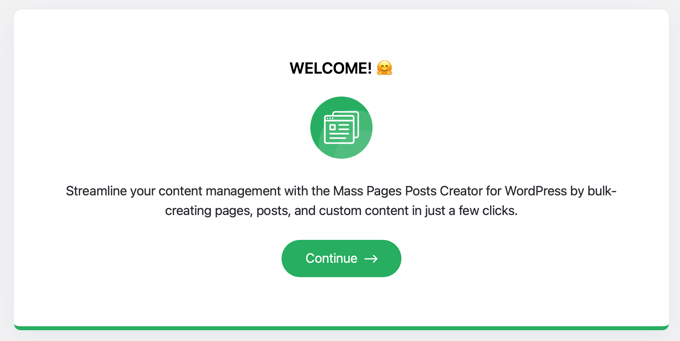
アクティベーション後、ウェルカムウィザードが表示されます。これにより、セキュリティおよび機能アップデートのオプトイン、クイックツアービデオの表示、ソーシャルメディアでの開発者のフォローが可能になります。
ウィザードを進むには、画面下部にある緑色の「続行」ボタンをクリックするだけです。
その後、Dotstore Plugins » Mass Pages/Posts Creatorページが表示されます。WordPressで投稿や固定ページを一括追加するために必要なすべてが含まれている「一括投稿/固定ページ追加」タブにいることを確認してください。
タイトルとコンテンツの準備
このページには、いくつか操作できるフィールドがあります。まず、タイトルに付ける接頭辞または接尾辞のオプションから始まります。
これらは通常空白のままにしますが、役立つ場合があります。たとえば、タイトルのいくつかが同じである一連の場所ページや製品バリエーションを作成する際に便利です。
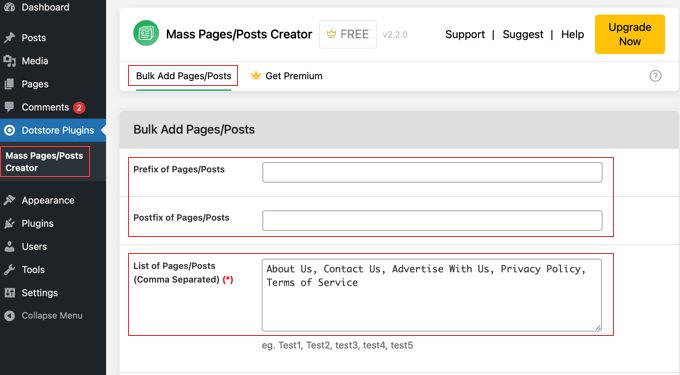
次に、リストのタイトルを追加するコア部分です。このための大きなテキストエリアがあります。
ここで、作成したい投稿またはページのタイトルを入力します。上記のスクリーンショットにあるように、各タイトルはコンマで区切る必要があります。
タイトルエリアの下に、基本的なエディターが表示されます。ここで、生成するすべての投稿または固定ページに含まれるコンテンツを追加できます。
基本的なテキストフォーマット、リンクの追加、さらには画像のようなメディアもサポートしています。HTMLで作業することを好む人のために、コードビューもあります。
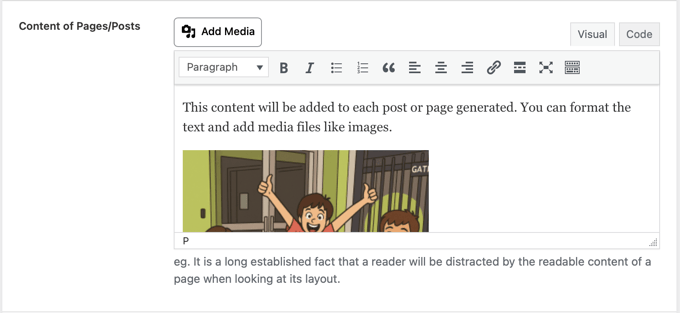
さて、これは重要です。このコンテンツ領域に入力したものはすべて、すべてのアイテムに複製されます。
後でユニークなコンテンツで埋める下書きを作成するだけであれば、これは完全に問題ありません。または、私は時々このフィールドを使用して、非常に基本的なテンプレート構造やプレースホルダーテキストを作成し、後で個々のアイテムごとに編集します。
ただし、すべてのアイテムにすぐにユニークなコンテンツが必要な場合は、このフィールドは現時点では空のままにしておくことをお勧めします。アイテムが作成された後に、具体的なコンテンツを追加します。
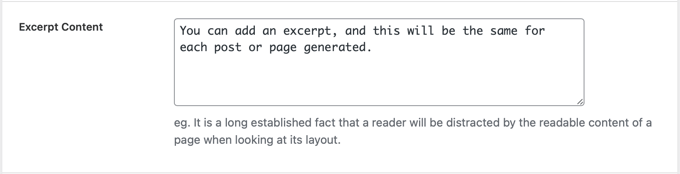
同様に、抜粋を追加するオプションもあります。メインコンテンツと同様に、ここに追加したものはすべて、生成される各アイテムで同じになります。
生成オプションの設定
ページをさらに下にスクロールすると、作成するアイテムの数とそれらのタイプを設定します。
ドロップダウンメニューから「タイプ」を選択できます。つまり、ページまたは投稿です。これにより、WordPressは何種類のコンテンツエントリを作成するかを知ります。
私が気づいた一つの欠点は、カスタム投稿タイプを作成する必要がある場合、プラグインのプレミアムバージョンにアップグレードする必要があることです。

このプラグインで興味深いと思った機能は、「投稿数」フィールドです。ここに入力する数字は、リスト内のタイトルの数と一致する必要はありません。
タイトル数よりも多い数値を入力すると、プラグインはタイトルのリストを循環して、指定した数値に達するまで再利用します。
最後に、新しいアイテムの「ステータス」を選択します。
これを「ドラフト」に設定することをお勧めします。これにより、各新しいページまたは投稿に入り、ユニークなコンテンツを追加し、カテゴリー、タグ、親ページを設定してから公開する時間ができます。
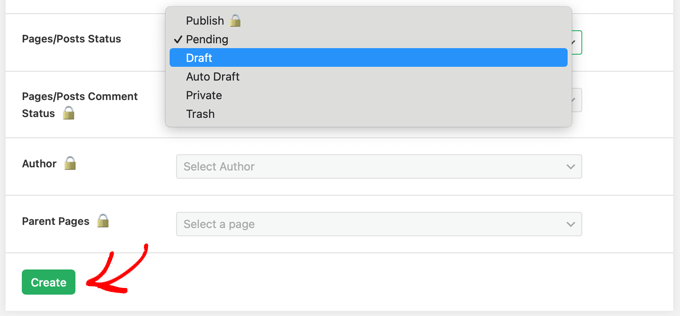
ただし、もう1つの欠点は、アイテムを作成したらすぐに公開したい場合、そのオプションがプレミアム機能であることがわかることです。
生成中に子ページを作成するオプションのように、有料機能の横には小さな南京錠のアイコンが表示されます。
コンテンツの作成
リストの準備ができ、設定が構成されたら、ページの下部にある「作成」ボタンを見つけます。ワンクリックで、プラグインが作業を開始します。入力に基づいて、指定された数のページまたは投稿を迅速に生成します。
完了すると、プラグインは作成したアイテムのタイトルのリストを表示します。「新規追加」を数十回または数百回クリックする代わりに、そのリストがすぐに表示されるのを見るのは満足のいくものです!
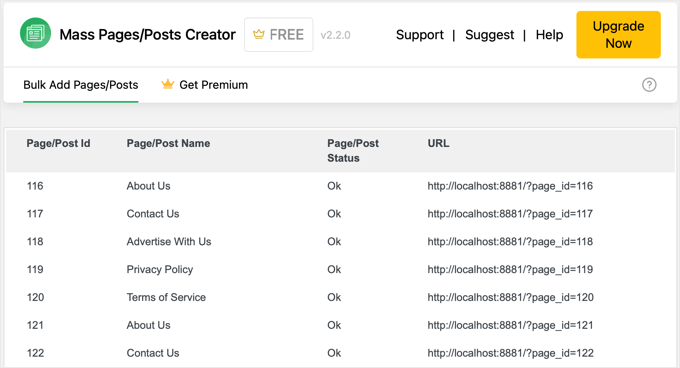
しかし、新しく作成されたアイテムは基本的に空白のキャンバスです。タイトルと、おそらくいくつかのデフォルトのコンテンツはありますが、それらはドラフトです。
一括作成はプロセスの最初の部分にすぎません。次のステップは、それらの下書きを実際の有用なコンテンツにすることです。
一括追加された下書きを実際のコンテンツに変換する
したがって、新しい下書きのリストができました。次に、手作業で固有の詳細を追加する必要があります。
WordPressダッシュボードの「投稿」または「ページ」に移動し、リストから各項目で「編集」をクリックする必要があります。
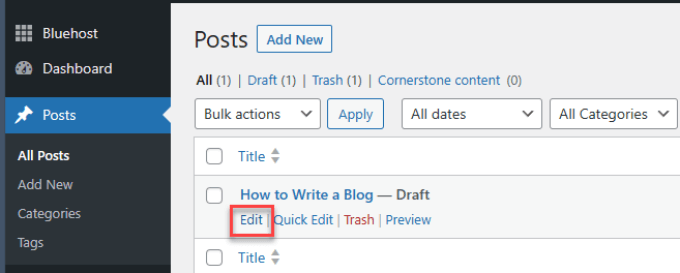
ここでは、その特定のページや投稿に固有のコンテンツを追加します。ここで、あなたの文章、画像、フォーマットが活きてきます。
構造と整理を追加する
コンテンツ以外に、これらのバルク作成された下書きから欠けているもう一つの大きな部分は、しばしば構造と整理です。
- ページの場合、階層が必要な場合は親ページを設定することを意味します。無料プラグインでは、最初のテキストリストから親/子の関係を定義できないため、WordPressで子ページを作成する方法に関するガイドを使用して手動で行う必要があります。
- 投稿の場合、主な整理タスクはカテゴリとタグの設定です。投稿エディターでカテゴリとタグを1つずつ編集できますが、投稿をカテゴリとタグに一括移動する方が速いかもしれません。
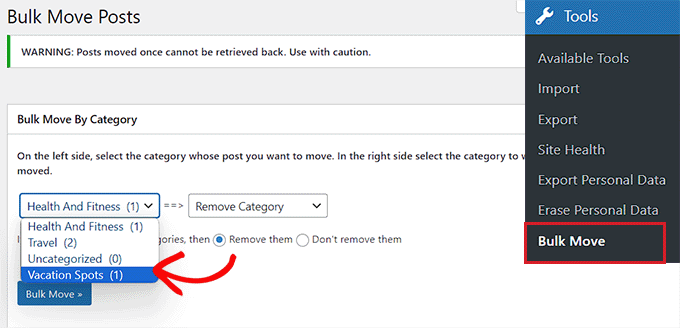
その他のクイック編集
コンテンツと構造以外にも、ドラフトに一括で他の変更を加えたい場合があります。WordPressの標準的な一括編集機能は、これに最適です。
チェックボックスを使用して編集したいドラフトを選択するだけです。次に、「一括操作」ドロップダウンから「編集」を選択し、「適用」をクリックします。
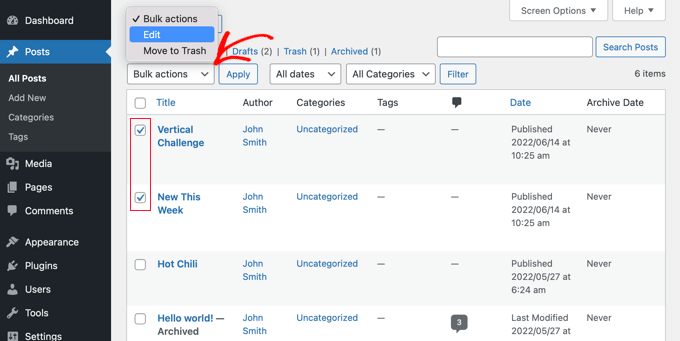
一度にすべての選択したアイテムで変更できるオプションが表示されるボックスが表示されます。例:
- 著者
- ステータス(すべて下書きからレビュー待ちまたは公開に変更)
- コメントステータス(許可/不許可)
- ピンのステータス
- カテゴリとタグ(投稿用)
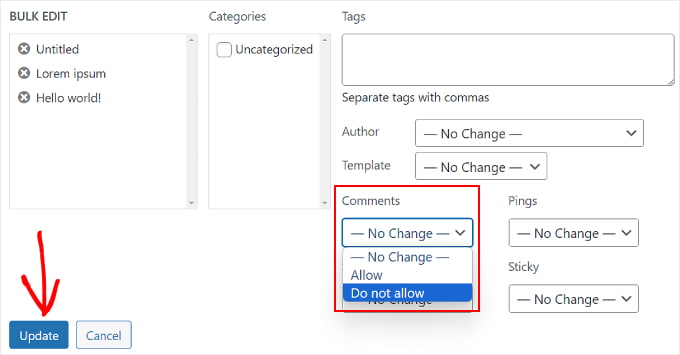
作成にはプラグインを使用し、ステータスと作成者の変更にはWordPressの一括編集機能を使用するのが、かなり効率的なワークフローだと思います!
専門家のアドバイスでWordPressコンテンツ管理を強化しましょう
このチュートリアルでWordPressで投稿や固定ページを一括追加する方法を学べたことを願っています。WordPressコンテンツを次のレベルに引き上げるためのさまざまな方法に関するこれらの役立つガイドも参照してください。
- WordPressの投稿を複数のページに分割する方法(投稿のページネーション)
- WordPressで固定投稿を作成する方法(簡単な手順)
- WordPressで投稿を削除せずにアーカイブする方法
- WordPressでページに抜粋を追加する方法(ステップバイステップ)
- WordPressで関連記事を表示する方法
- WordPressで閲覧数による人気記事を表示する方法
この記事が気に入った場合は、WordPressのビデオチュートリアルのために、YouTubeチャンネルを購読してください。また、TwitterやFacebookでも私たちを見つけることができます。


ジェームズ・イマガ・エメツ
ハードドライブに約10,000件のニッチな記事コンテンツがあります。これらをWordPressサイトにブログ投稿として一括アップロードしたいのですが、どうすればよいですか?
WPBeginnerサポート
コンピューター上のコンテンツのセットアップ方法によって異なりますが、開始点として、一括インポートに関する以下の記事を確認することをお勧めします。
https://www.wpbeginner.com/plugins/how-to-import-post-ideas-from-csv-spreadsheet-in-wordpress/
管理者
ケビン
Hi, thanks for the info, but this confuses me “Note that the new posts or pages will have a TITLE but no content” So you can bulk upload the TITLES of the blog post, but not actual content of the post?
I’m I missing something?
WPBeginnerサポート
This is normally used for testing by generating posts and pages, if you have the content of the post then WordPress has ways to import content
管理者
ジェルジ
こんにちは、素晴らしいプラグインですね。投稿用のコンテンツを、変数を含んだ同じコンテンツとして生成するにはどうすればよいか、お伺いしたいのですが。
例えば:
Lorem ipsum [variable1] sit amund et [variable2] dolor en cosum。
ありがとう
Katrina
この投稿は更新するのに最適です。
WPBeginnerサポート
Thank you for your recommendation
管理者
ジェラルド・カンバーバッチ
すごい!!!すごい!!!私は文字通り、最大級のフラストレーションに襲われ、代替手段を探すことを余儀なくされるまで、2ページ作成するのに約3〜5分かけていました。最初の検索でこのプラグインが見つかりました。インストール後、約60ページを入力し、約10分待つことを期待して背を向けましたが、驚くべきことに約3分後に戻ると、シート名が空白になっていました。懐疑的になり、何が見えるか(実際にはエラーを期待して)すべてのページをチェックしましたが、最大のそして嬉しい驚きに、すべて完了していました。大好き、大好き、大好きです!!!!!!!
WPBeginnerサポート
Glad our recommendation was helpful
管理者
バレ
こんにちは。
数千の投稿タイプを公開するには特別なホスティングが必要ですか?
製品カタログ(ショッピング機能は不要、WooCommerceは不要)を構築する予定です。
製品は約20万点あります。HTMLテーブルまたはデータテーブルを使用するかどうかについて解決策を探していますが、テーブルは静的なページまたは動的なカスタム投稿タイプ向けです。
これに関するアドバイスをいただけると幸いです。
ziyush
画像を一括で投稿に割り当てるにはどうすればよいですか?画像フォルダに写真をアップロードしましたが、1500枚以上の画像があり、これらを投稿やカテゴリに一括で割り当てたいと考えています。
アーサー・ブロガード
些細なことですが、これは約束されたことを実際には提供していません。
これは「一括追加」ではなく、「一括作成+追加」です。
したがって、私のように大量のデータをアップロードしたい場合、これは全く役に立ちません。
ヘルプへのURLも提供されていません。
最も近いのは、ダミーコンテンツの追加方法へのポインタです。
そのようなことが要件である可能性を全く認識していないようです。