


私たちは多くのWordPressサイトで複雑な構造を持つサイトと協力してきたため、多くのユーザーがWordPressページを管理および整理するためのより良い方法を探していることを理解しています。
多くのページがあるサイトの管理はフラストレーションがたまることがあります。デフォルトの WordPress インターフェースでは、ページを簡単に並べ替えたり、ページ間の関係を構築したり、ソートしたりすることができません。
しかし、私たちは 100,000 人以上の WordPress ユーザーを支援してきました。ここでは、ページの整理方法と完全なウェブサイトの簡単な管理方法を教えています。
この記事では、WordPressのページをネストされたページでより効果的に管理する方法をご紹介します。
ネストされたページを使用して WordPress ページを管理する理由
WordPressダッシュボードのページ » 全ページに移動すると、すべてのページのリストビューが表示されます。これは、ウェブサイトを始めたばかりの場合や、ページが数個しかない場合には問題ありません。
しかし、WordPressウェブサイトが成長し、時間の経過とともにページが増えると、それらを管理するのが難しくなることがあります。ページを簡単に並べ替えたり、希望どおりに並べ替えたり、親ページと子ページを作成したりすることはできません。
そこで役立つのがNested Pagesプラグインです。これは、WordPressのページセクションを管理するためのドラッグアンドドロップインターフェイスを備えた無料のWordPressプラグインです。
ネストされたページは、多くのページを一度に簡単に管理できるように、クイック編集機能を強化します。ページをドラッグアンドドロップするだけで並べ替えることができます。
これらの主要な機能とは別に、ページ構造に一致するネイティブWordPressメニューを自動生成し、一度に複数のページを作成することもできます。カスタム投稿タイプでもNested Pagesを使用できます。
それはさておき、WordPressでネストされたページをどのように使用できるか見てみましょう。
ネストされたページを使用してWordPressのページを管理する方法
まず、Nested Pagesプラグインをインストールして有効化する必要があります。ヘルプが必要な場合は、WordPressプラグインのインストール方法に関するガイドを参照してください。
有効化すると、プラグインはすぐに機能します。WordPress管理画面のページ画面に移動するだけで、動作を確認できます。
まず、管理パネルでページを並べ替えるには、ドラッグ&ドロップするだけです。
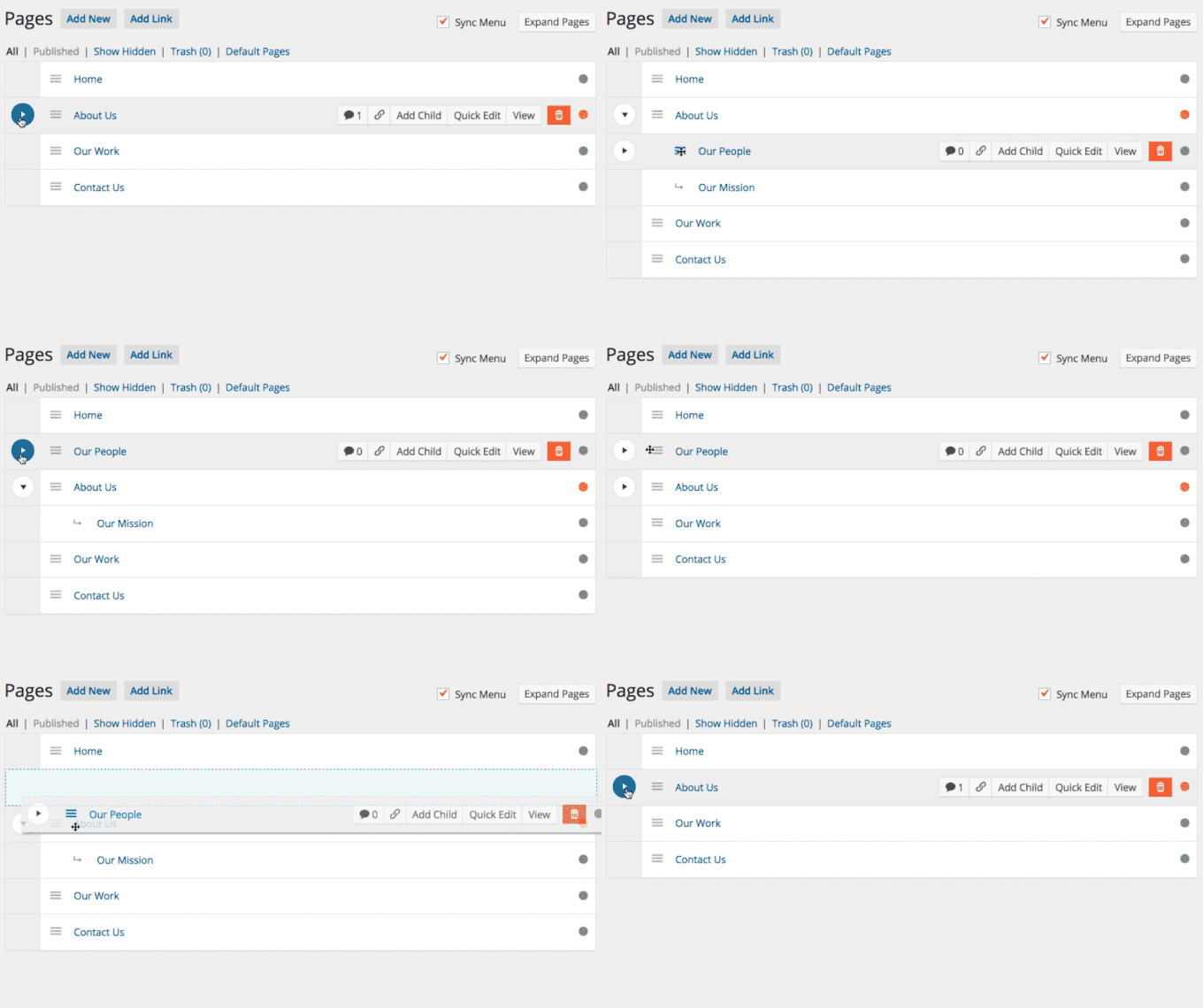
このプラグインでは、ページを親ページの下に移動してから右に少し移動するだけで子ページを作成することもできます。これによりインデントされ、子ページのステータスを示す矢印アイコンが追加されます。
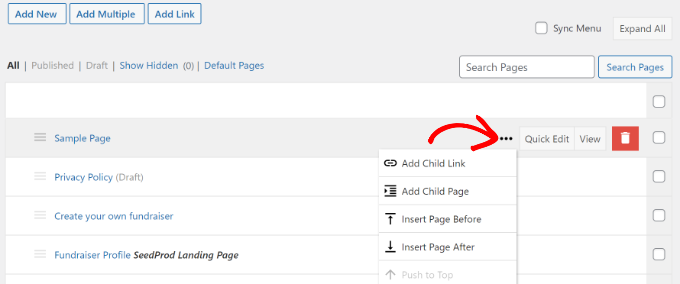
任意のページの前に表示される3つのドットをクリックして、新しい子ページを追加することもできます。ドロップダウンメニューが開き、「子ページを追加」オプションをクリックするだけです。
子ページの情報を追加できる新しいウィンドウが開き、そこに表示されます。
次に、子ページのタイトルを入力し、ステータスを選択し、著者を選択し、テンプレートを選択する必要があります。
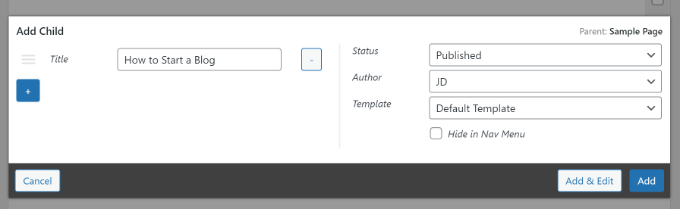
完了したら、「追加」ボタンをクリックすることを忘れないでください。
この方法で既存のページを子として追加したい場合は、ドロップダウンから「子リンクを追加」をクリックするだけです。
その後、WordPressのページダッシュボードで親ページの下にある子ページを表示できます。
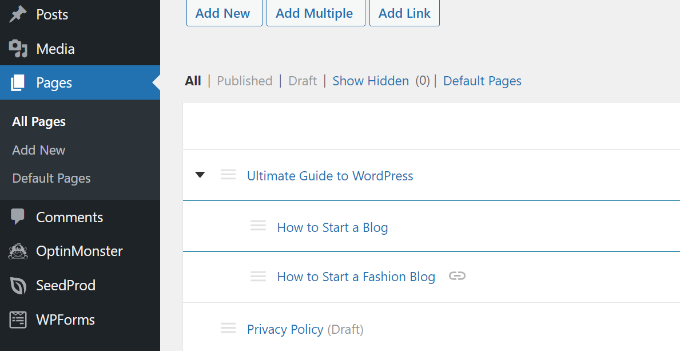
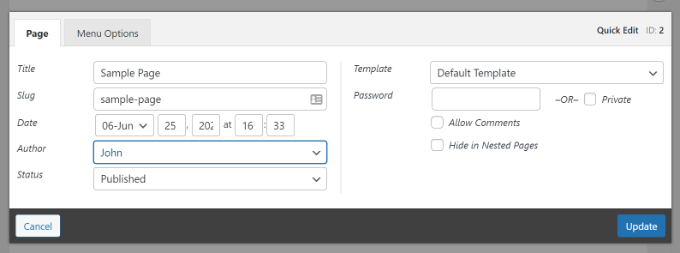
WordPressの他の多くのページ管理プラグインとは異なり、Nested Pagesでは「クイック編集」ボタンを保持できます。
ネストされたページのクイック編集インターフェースは、デフォルトのWordPressオプションよりもクリーンで目に優しいです。
WordPressコンテンツエディターを開かずに、ページタイトル、スラッグ、日付、作成者、ステータスなどを変更できます。
Nested Pages を使用してナビゲーションメニューを作成する
多くのWordPressサイトでは、ページをメインサイト構造として使用し、ナビゲーションメニューに追加しています。
これまでは、まずページを作成し、次にメニューを作成してから、すべてのページをそのメニューに追加して並べ替える必要があったため、このプロセスには複数のステップが必要でした。
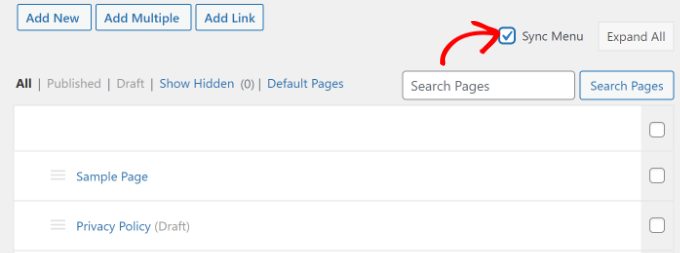
ネストされたページプラグインを使用すると、「メニューを同期」チェックボックスをチェックするだけで済みます。これにより、親/子ページの構造がナビゲーションメニューに複製されます。
ページ画面から離れることなく、各ページがナビゲーションメニューにどのように表示されるかを制御することもできます。上部にある「リンクを追加」ボタンをクリックするだけです。
その後、メニューにカスタムリンクを追加したり、既存の投稿やページを選択したりできるポップアップが表示されます。
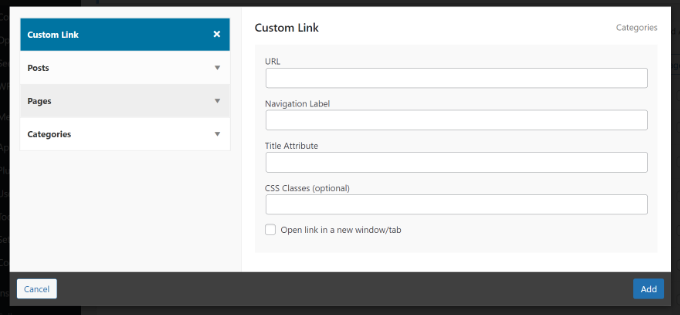
例えば、「カスタムリンク」オプションを選択した場合、ナビゲーションラベル、URL、タイトル属性などを入力する必要があります。
完了したら、「追加」ボタンをクリックするだけです。
ネストされたページを使用して一度に複数のページを追加する
Nested Pagesのもう1つの優れた機能は、一度に複数の新しいページをすばやく作成できることです。この機能は、ページの構造がどのようになるかがすでにわかっている場合に役立ちます。
「複数追加」ボタンをクリックすると、複数のWordPressページを追加できます。
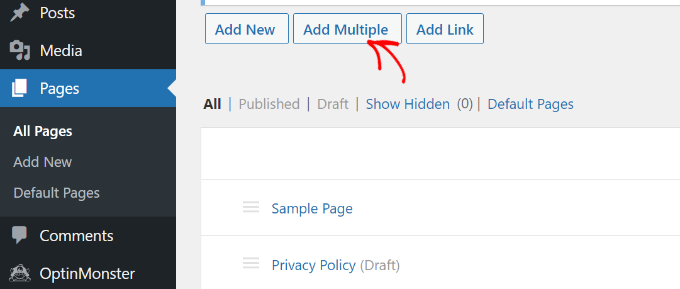
これにより、新しいポップアップウィンドウが表示され、ページタイトル、ステータス、著者、テンプレートを選択できます。
さらにページを追加するには、「+」アイコンをクリックし、WordPressブログで作成したいすべてのページについてプロセスを繰り返します。
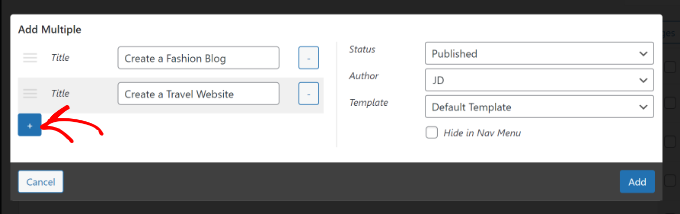
完了したら、「Add」ボタンをクリックするだけです。
作成したページは空になり、個別に編集する必要があることに注意してください。
また、複数のページポップアップから親ページまたは子ページを設定できないことに注意してください。ページをドラッグアンドドロップして、子または親として設定する必要があります。
投稿タイプにネストされたページを使用する
WordPressのデフォルトまたはカスタム投稿タイプでNested Pagesを使用できます。
WordPress管理画面の設定 » ネストされたページにアクセスし、「投稿タイプ」タブをクリックするだけです。
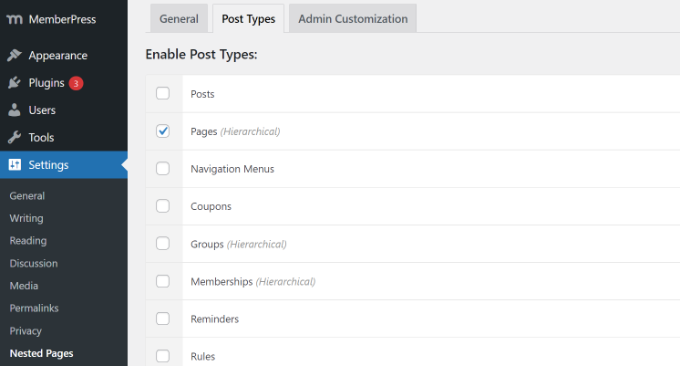
次に、ネストされたページ機能を有効にしたい投稿タイプを選択し、変更を保存します。これで、これらのカスタム投稿タイプに対して親/子の関係を設定できるようになります。
この記事が、Nested Pagesを使用してWordPressのページをより効果的に管理する方法を学ぶのに役立ったことを願っています。また、WordPressでネストされたブロックを選択して使用する方法に関するガイドや、最高のドラッグアンドドロップWordPressページビルダープラグインの専門家のおすすめも参照してください。
この記事が気に入った場合は、WordPressのビデオチュートリアルのために、YouTubeチャンネルを購読してください。また、TwitterやFacebookでも私たちを見つけることができます。


ニール・ブラッドリー
こんにちは、プラグインを使用してページをネストしようとしていますが、達成するのが非常に難しいことに気づきました。メインページと子ページをリンクする方法に関するリンクが不足していますか?
WPBeginnerサポート
This article has not been updated recently, we will look into updating this article as soon as we are able but for the time being, you would want to check the plugin’s support and they would be able to let you know the current method
管理者
WPBeginnerサポート
You’re welcome, glad our guides can help everyone and not just beginners
管理者
ボブ
私は決して初心者だとは思っていませんが、皆さんは非常に重要なことを教えてくれます。一つのサイトで約30ページを扱っていたら気が狂いそうだったので、この記事を見つけたのは天の助けでした。
ありがとうございます!
ブルーノ
素晴らしい記事です!
フランク・シュワルツ
「ネスト」はSEOとクローラーにどのように影響しますか?この素晴らしいプラグインがどのような影響を与えるのか疑問に思っています。
ドロップダウンメニューのようにSEOに影響しますか?
編集スタッフ
SEO には何も影響しません。ここでは UX を改善することが目的です。ネストされた/サブページを持つ予定だった人は、いずれにしてもそれらを持つでしょう。これは単にすべてを管理しやすくするだけです。
管理者
Martin Velthuizen
ページのネストを変更すると、そのページのURLも変更されますか(パーマリンクが投稿名に設定されている場合)?
このようにページを並べ替えることは、検索エンジンのランキングに悪影響を与えると思いますか?
コナー・リケット
複数のページを作成することは素晴らしい機能です。WordPressのバックエンドが(イライラするときに)イライラする原因の多くは、同じ3〜5の手順を何度も繰り返すことです。彼らはそのようなことをなくすために良い仕事をしており、プラグインも同様のことをしているのを見るのは良いことです。
ティム・タリッコ
私は多くのサイトでEther Content Builderプラグイン(http://codecanyon.net/item/ether-content-builder-wordpress-plugin/1690784)を使用していますが、このNested PagesプラグインはEtherと競合します。Nested Pagesが有効になっていると、投稿を保存する際に(予測不可能ですが)ランダムなタイミングで、サイト全体のEtherコンテンツとフォーマットがすべて削除されます。原因を突き止めるのは悪夢でしたが、Nested Pagesを無効にすると、ついに安定したウェブサイトを手に入れることができました。
編集スタッフ
複数の開発者が関与している場合、プラグインの競合が発生する可能性があります。開発者に連絡して修正を見つけるのが最善です。
Ether Content Builderは使用したことがありませんが、Nested Pagesは当社のサイトで問題なく動作したと言えます。
管理者
ヘーゼル・ビーバー
素晴らしいヒント!素晴らしい解決策です!