


タグは、訪問者が WordPress ウェブサイト上のコンテンツを簡単に見つけられるようにします。しかし、特にタグなしで多くのコンテンツを既に公開している場合、各投稿を手動でタグ付けするのは面倒な場合があります。
だからこそ、WordPressの投稿を自動的にタグ付けすることをお勧めします。これは、ブロガーやウェブサイト所有者にとって、最も時間のかかる作業を節約するトリックの1つです。
この記事では、WordPressの投稿に自動的にタグを付ける方法を紹介します。
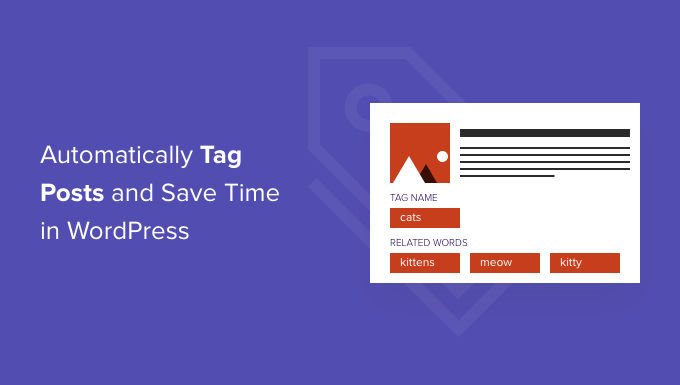
WordPressの投稿を自動的にタグ付けする理由
タグは、WordPressウェブサイトで投稿を整理する最も簡単な方法の1つです。
カテゴリは投稿を大まかにグループ化することを目的としていますが、タグは投稿の特定の詳細を説明するために使用できます。
たとえば、WordPressブログに「スポーツ」というカテゴリがあるかもしれません。ユーザーがそのカテゴリ内の特定のトピックを見つけられるように、「サッカー」、「UEFAチャンピオンズリーグ」、「ヨーロピアンカップ」などの詳細なタグを追加できます。
詳細については、カテゴリとタグの比較に関する詳細な比較をご覧ください。
投稿にタグを追加するのは、特にウェブサイトで多くの異なるタグを使用している場合、かなりの時間がかかることがあります。
関連するタグを追加する機会を逃し、訪問者がサイトで探しているものを見つけられなくなる可能性もあります。
これを踏まえて、投稿を自動的にタグ付けする方法を見てみましょう。
WordPressの投稿を自動的にタグ付けして時間を節約する方法
WordPressの投稿に自動的にタグを付ける最も簡単な方法は、無料のTaxoPressプラグインを使用することです。
新しいブログ投稿のタイトルまたはコンテンツ内の単語またはフレーズが、あなたのタグのいずれかに一致する場合、TaxoPress はそのタグを投稿に追加します。
例を見てみましょう。あなたのウェブサイトに、レシピ、チョコレート、パスタなどのいくつかのタグがあると想像してください。
「最高のチョコレートケーキレシピ」というタイトルの新しい投稿を公開すると、TaxoPressはタイトルに2つの一致を認識し、「レシピ」と「チョコレート」というタグを自動的に追加します。
投稿の自動タグ付けを開始するには、TaxoPressプラグインをインストールして有効化する必要があります。さらにヘルプが必要な場合は、WordPressプラグインのインストール方法に関するガイドをご覧ください。
このチュートリアルでは、TaxoPressの無料バージョンを使用します。これは、投稿にタグを付けるためのルールを1つに制限します。これは、すべてのWordPress投稿に自動的にタグを付けるのに十分です。ただし、さまざまな方法で使用できる複数のルールを作成したい場合は、TaxoPress Proにアップグレードする必要があります。
プラグインの詳細については、詳細なTaxoPressレビューをご覧ください。
それを踏まえて、有効化後の最初のタスクは、WordPress の投稿に自動的にタグを付けるルールを作成することです。このルールは「自動ターム」と呼ばれます。
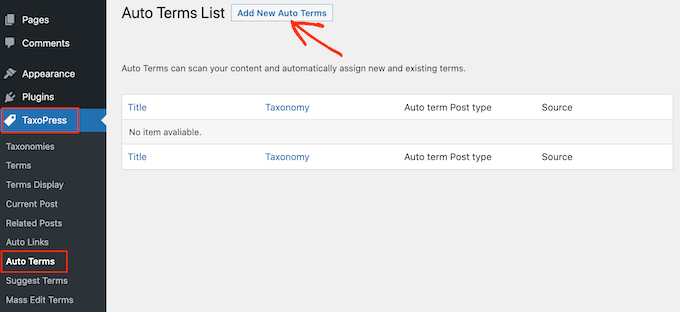
開始するには、WordPress 管理エリアの TaxoPress » Auto Terms に移動します。その後、「新しい自動用語を追加」ボタンをクリックする必要があります。
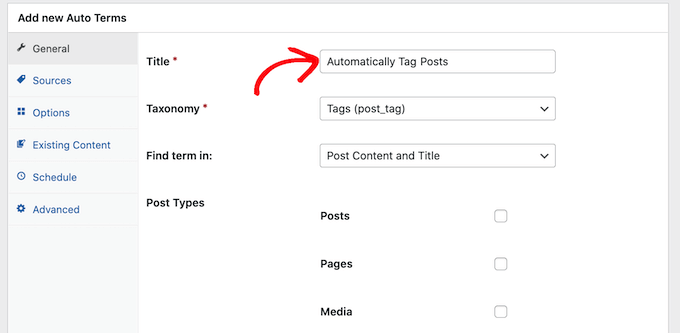
次に、新しい自動タームのタイトルを入力する必要があります。
タイトルは参考用ですので、好きなものを使用できます。
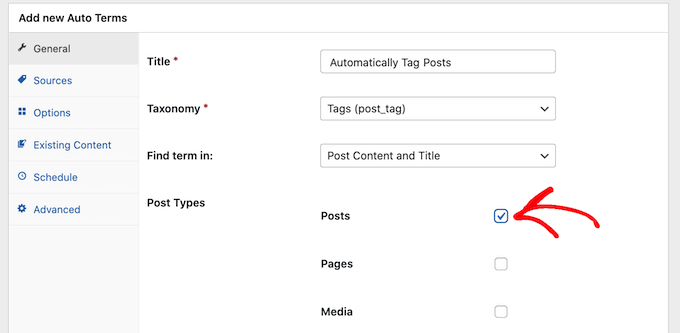
TaxoPressは、投稿だけでなく、画像やページにも自動的にタグを付けることができます。
この記事では、WordPressの投稿のみを自動的にタグ付けしますので、「投稿」ボックスをチェックしてください。
次に、「タクソノミー」ドロップダウンを開くことができます。
表示されるリストで、「タグ(post_tag)」をクリックします。
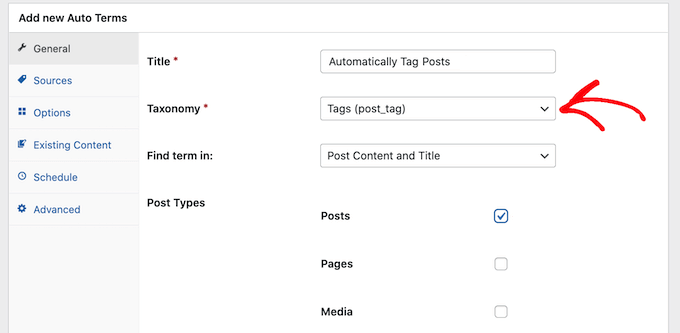
タグ付けするコンテンツを検索する際、TaxoPress はデフォルトで投稿のタイトルとコンテンツをスキャンします。「検索対象」ドロップダウンでこれを変更し、「投稿コンテンツ」または「投稿タイトル」のみを選択できます。
オプションの選択が完了したら、「ソース」タブをクリックしてください。
ここで、この自動タームに使用したいタグを選択します。
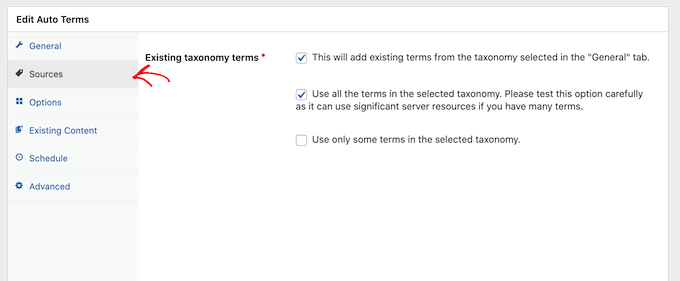
デフォルトでは、TaxoPress はサイトで作成したすべてのタグから取得します。一部のサイトでは、それが多すぎます。
「選択した分類法で一部のタームのみを使用する」ボックスをチェックすることで、プラグインがアクセスできるものを設定できます。
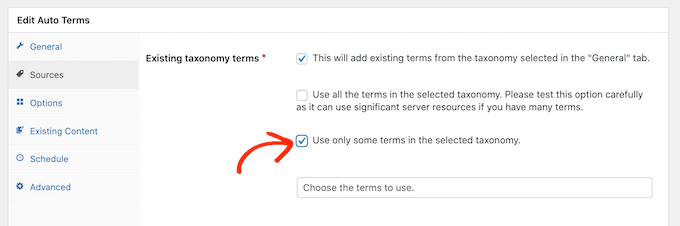
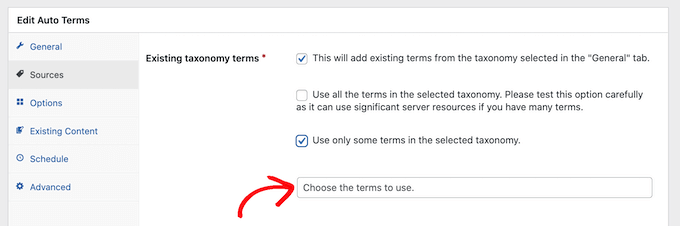
次に、「使用するタームを選択」フィールドに、タグの名前を入力し始めます。
適切なタグが表示されたら、それをクリックします。この自動タームに含めたいすべてのタグに対してこれを繰り返します。
それらすべてが完了したら、「オプション」タブをクリックします。
この画面では、自動タグ付けプロセスを微調整できます。
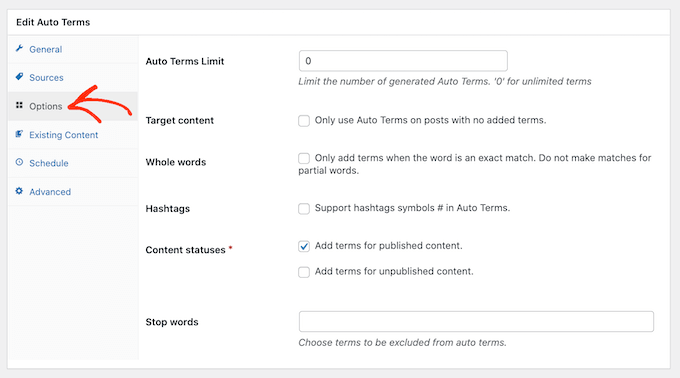
デフォルトでは、TaxoPressは部分一致のタグを追加します。これは、食品ブログで「最高のチョコレートケーキのレシピ」というタイトルの投稿がある場合、「レシピ」というタグが追加されることを意味します。これは「レシピ」が完全一致ではないためです。
TaxoPress が完全に一致する場合にのみタグを追加するようにしたい場合は、「単語全体」ボックスをチェックしてください。
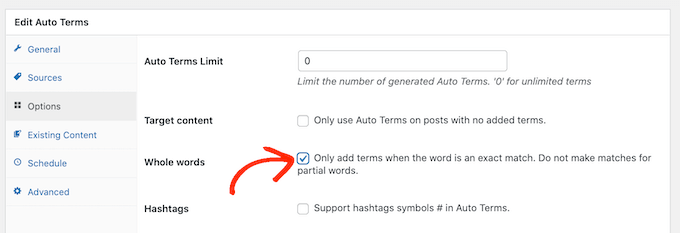
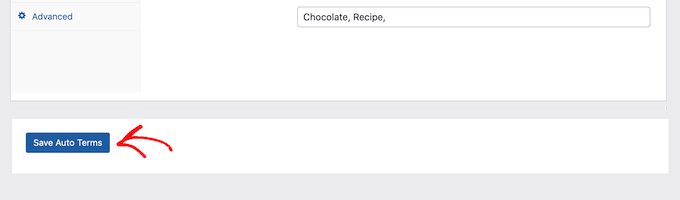
設定に満足したら、「自動用語を保存」ボタンをクリックします。
これで、WordPressで新しい投稿を公開するたびに、TaxoPressは投稿のコンテンツとタイトルをチェックします。一致するものが見つかった場合、1つ以上のタグが投稿に自動的に追加されます。
公開済みの WordPress 投稿を自動的にタグ付けする方法
デフォルトでは、TaxoPress は新しい投稿を公開時にタグ付けします。さらに、既存の投稿を更新する際に、不足しているタグを追加しようとします。
TaxoPress は、上記の手順で作成したのと同じ自動タームを使用して、サイトに既に公開済みの投稿にもタグを付けることができます。
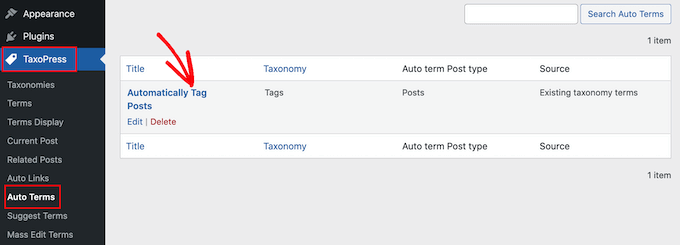
開始するには、TaxoPress » Auto Terms に移動します。次に、以前に作成した自動タームをクリックできます。
それが完了したら、「既存のコンテンツ」タブをクリックします。
これで、以前に作成したすべての設定とルールが表示されます。
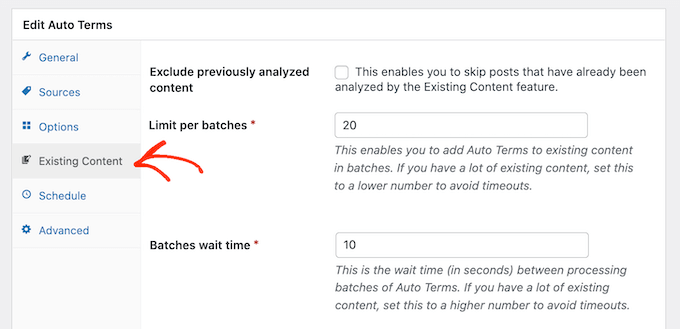
サイトにコンテンツが多い場合、TaxoPressはすべてのコンテンツの処理に時間がかかることがあります。プラグインが既存の投稿にタグ付けしている間、サイトの動作が遅くなる可能性があります。
WordPressのパフォーマンスを向上させるために、TaxoPressを構成して、投稿を小さなバッチでスキャンし、それらの間に長い間隔を置くことをお勧めします。
デフォルトでは、TaxoPress は 10 秒ごとに 20 件の投稿のバッチでコンテンツをスキャンします。「バッチあたりの制限」フィールドに小さい数値を入力するだけで、バッチ内の投稿数を減らすことができます。
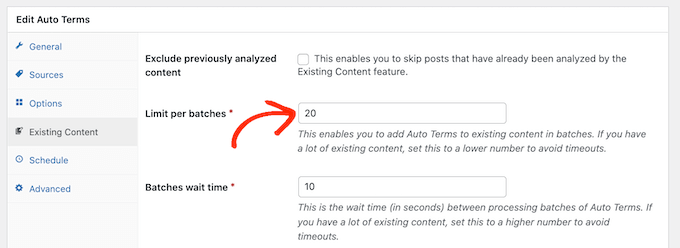
バッチ間の時間を長くするには、「バッチ待機時間」フィールドに大きい数値を入力します。
もう 1 つのオプションは、特定の期間内に公開された投稿のみをスキャンすることです。
例えば、過去 6 か月以内に公開された投稿にのみタグを付けたい場合は、「公開日を基準に自動タームを制限」ドロップダウンを開き、「6 か月前」を選択するだけです。
これらの設定で問題がなければ、ウェブサイトで既に公開されているコンテンツのスキャンを準備します。
プロセスを開始するには、「既存のコンテンツに自動タームを追加」ボタンをクリックするだけです。
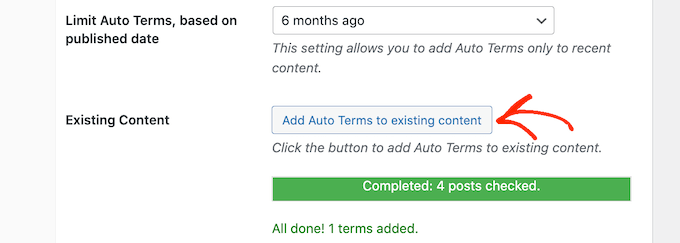
プラグインが既存のコンテンツの自動タグ付けを完了すると、画面に「完了しました」というメッセージが表示されます。その下に、TaxoPress はチェックした投稿数と WordPress 投稿に追加したタグの数を表示します。
この記事が、WordPressの投稿に自動的にタグを付け、時間を節約する方法を学ぶのに役立ったことを願っています。また、Uncanny Automatorで自動ワークフローを作成する方法や、WooCommerceに商品タグ、属性、カテゴリを追加する方法に関するガイドも参照してください。
この記事が気に入った場合は、WordPressのビデオチュートリアルのために、YouTubeチャンネルを購読してください。また、TwitterやFacebookでも私たちを見つけることができます。




ADEBAYO
タグを投稿またはメニューに変換できますか?特定のタグのすべての投稿を表示する投稿を作成したいのですが。
ありがとう
scarlx
こんにちは、1000件の投稿に一度に1つのタグを追加する簡単な方法を教えていただけますか?使用できるプラグインはありますか?
ライト
ファイルアップロード中にカテゴリを自動的に追加する必要があります
Embed Any Document プラグインを使用しています
そして、投稿にアップロードされたファイル名と同じ新しいカテゴリ名にしたいです。
つまり、ファイルをアップロードするたびに、ファイル名と同じ新しいカテゴリが自動的に作成されます。
モバイルヒント
関連する単語を追加するだけで、タグを自動生成できるプラグインが必要です。
アラン
Cats tags とは、キーワードが見つかったすべての場所に「cat」というタグを投稿に追加するという意味ですか?
ということは、TAG 名がこれらのキーワードの新しいタグになるということですか?入力したキーワードが記事内にあれば、投稿に「cat」という単語がタグとして追加されるということですか?
これは正しいですか?
Joe Yee
カスタム投稿に自動タグ付けできるオートタグプラグインを探していました。以前にも質問があったようですが、返信がありませんでした。このオートタガーでそれが可能ですか?または、何かWPプラグインでできるものはありますか?
フィードバックありがとうございます。
Annu Thakur
こんにちは。新しいブログを始めたばかりなのですが、SEO の一部をさまざまな投稿に自動的にリンクする方法や、関連記事を表示する方法が見つかりません。
WPBeginnerサポート
WordPress SEOプラグインのインストールとセットアップ方法をご覧ください。関連記事については、WordPress向けのベスト関連投稿プラグイン5選のリストをご覧ください。
管理者
Shmoo
興味深いですね。
これは、タグタクソノミーが添付されているカスタム投稿タイプでも機能すると思いますか?
それは同じコア技術ですよね。
bbPressプラグインでそれを使用するか、または可能であれば少し変更することを考えていたので、この質問をしています。bbPressフォーラムプラグイン内のトピックも、WPのような投稿の一種であり、タグ付け機能があります。唯一の問題は、メンバーがトピックに手動でタグを送信させると、システムが非常にすぐにスパムだらけになってしまうことです。私はタグをSEOのために使用すること全体を信じていません。タグは、タグを非常に慎重に選び、やりすぎないようにすれば、コンテンツの優れたナビゲーション/フィルタリング要素として見ています。
Zurbのフォーラムでこのライブ例を見ました。彼らはまた、Foundationのどの要素について質問しているかに基づいて、各トピックの下にタグを自動的に追加します。
http://foundation.zurb.com/forum
このアイデアが大好きです。非常にクリーンでシンプルですが、ナビゲーションと特定のトピックのリスト表示においても非常に優れています。
ニール・シェイファー
ありがとう!動作しなかったり、価値を付加しなかったりした「自動」タグ付けプラグインをいくつかインストールしてから削除する必要がありました。これは素晴らしいです。特に、現在のタグをインポートしてタグデータベースの入力時間を節約できるためです!強くお勧めします!
ポール・マウントニー
Automatic Post Tagger を ‘/wp-content/plugins’ にアップロードするにはどうすればよいですか?そもそもどこにあるのか、どうやってそこに行くのかさえわかりません。
編集スタッフ
そのためには FTP を使用する必要があります。または、プラグインのインストール方法に関するビデオをこちらでご覧いただけます。
http://videos.wpbeginner.com/
管理者
リアム
素晴らしいです!
Will be time saver
Glenn
こんにちは、
共有していただきありがとうございます。このプラグインは本当に素晴らしいです!
Will be a massive time saver
ブラッド
ええ、私はそれを使っていませんでしたが、今では間違いなく使っています(笑)。あなたのWPの発見のように。
ナヴニート
素晴らしい投稿ですね……。