


WordPressで定期的にフォームの送信を収集している場合、そのデータを手動でエクスポートするのはすぐに面倒な作業になります。リード、注文、またはフィードバックを追跡している場合でも、それらのエントリを1つずつダウンロードするには時間がかかり、重要なものを見落としやすくなります。
残念ながら、WordPress にはフォームエントリを自動エクスポートする組み込みの方法がありません。しかし、WPForms を使用すると、エクスポートツールを使用してプロセス全体を自動化できることがわかりました。追加のプラグインをインストールしたり、カスタムコードをいじったりする必要はありません。
CSVファイルを手動でダウンロードしたり、ダッシュボードからデータをコピーしたりする代わりに、WPFormsはクリーンで構造化されたファイルに、あなたが制御できるスケジュールでエントリーを保存します。
このガイドでは、WPFormsで自動フォームエクスポートを設定する方法を説明します。これにより、追加の労力をかけずに提出内容を整理できます。
WordPressフォームのエントリを自動エクスポートする理由
WordPressフォームエントリを自動的にエクスポートすると、手動での労力なしに、それらのフォーム送信からのデータを保存および整理できます。
誰かがフォームに記入するたびにログインして提出をダウンロードする代わりに、データをメール、クラウドストレージアカウント、または接続されている別のアプリに自動的に送信できます。
これは、考える必要なしに、すべてを整理、バックアップ、およびアクセス可能に保つ簡単な方法です。
ほとんどの WordPress ウェブサイトの所有者は、リード、注文、フィードバック、または予約を収集するためにフォームに依存しています。しかし、送信が増え始めると、手動で管理するのにますます時間がかかるようになります。そこで、自動エクスポートが非常に役立ちます。
自動エクスポートを使用すると、次のことが可能です。
- 管理下にある場所にフォームエントリをバックアップします。
- 反復的な管理作業を削減します。
- データを整理し、アクセスしやすく保ちます。
- 提出を見逃したり、見落としたりすることを避けてください。
- レポート作成とフォローアッププロセスを簡素化します。
設定が完了すると、自動エクスポートがバックグラウンドで全てを処理するため、サイトを前進させる実際の作業に集中できます。
さて、WPFormsを使用してフォームエントリを自動エクスポートする方法を説明します。
WordPressフォームエントリーの自動エクスポート方法
WordPressフォームエントリを自動エクスポートする最良の方法は、WordPressのWPFormsを使用することです。これはWordPressの最高の連絡フォームプラグインです。
この目的のために特別に設計された強力なエントリー自動化アドオンが付属しています。
レポートを定期的にメール送信したい場合でも、Googleドライブに送信内容をバックアップしたい場合でも、処理後にエントリを自動削除したい場合でも、このアドオンはすべてバックグラウンドで静かに処理します。手動での操作は一切不要です。

WPBeginnerでは、私たち自身もWPFormsを使用して、シンプルな問い合わせフォームから年次の読者アンケートまで、あらゆる種類のフォームを作成しています。
また、すべての機能を徹底的にテストし、詳細なWPFormsレビューに含めました。
これはまさに「うまく機能し、舞台裏で時間を節約してくれる」ツールの1つであり、初心者からプロまで自信を持っておすすめできる理由です。
さらに、使い始めるのは迅速かつ簡単です。
ステップ1: WPFormsプラグインのインストールと有効化
まず、WPForms プラグインをインストールして有効化する必要があります。
これがどのように行われるかわからない場合は、WordPress プラグインのインストール方法に関するステップバイステップガイドがあります。
👉 注: WPForms には、基本的なお問い合わせフォームを作成できる無料版があります。ただし、Entry Automation アドオンは Elite プランでのみ利用可能です。
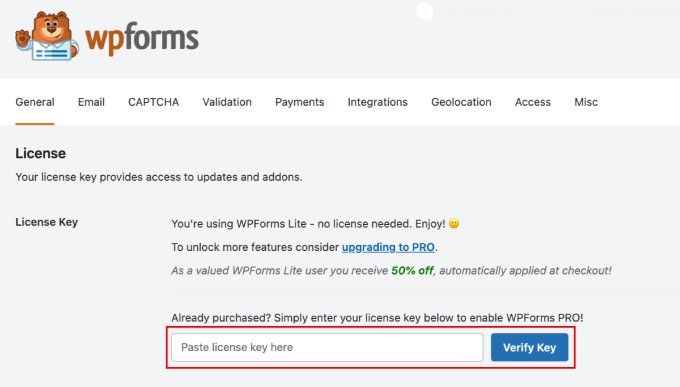
プラグインをアクティブ化したら、ライセンスキーをアクティブ化する必要があります。これを行うには、WordPressダッシュボードのWPForms » 設定ページに移動し、ライセンスキーを追加してください。
この情報は、WPFormsウェブサイトのアカウントエリアから取得できます。これにより、プランで利用可能なすべての機能がアンロックされ、Entry Automationのようなプレミアムアドオンへのアクセスも可能になります。
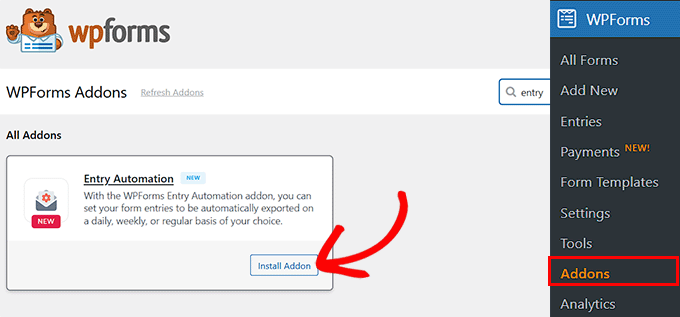
ライセンスが有効になったら、WordPress管理サイドバーから WPForms » アドオン ページに移動します。
ここで、リストで「エントリー自動化アドオン」を探してください。見つけたら、「アドオンのインストール」ボタンをクリックして、ウェブサイトで有効にします。
ステップ2:自動エクスポートに使用するフォームを設定する
WPFormsとEntry Automationアドオンがアクティブになったので、自動的にエクスポートしたいエントリを含むフォームを作成する時間です。
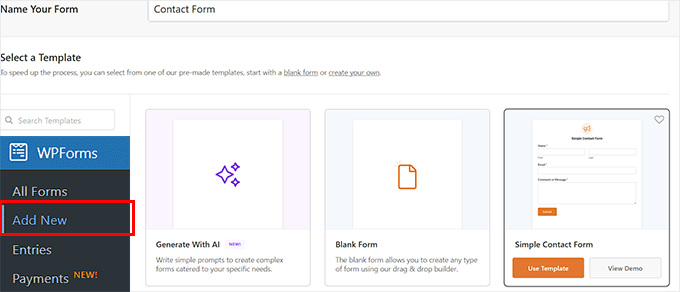
開始するには、WordPressダッシュボードのWPForms »新規追加ページにアクセスし、フォームに名前を付けます。
次に、連絡先フォーム、登録フォーム、フィードバックフォームなどの既製のテンプレートを選択するか、ドラッグアンドドロップビルダーを使用してゼロから作成します。
さらにスピードアップしたい場合は、WPFormsにAIフォームビルダーが搭載されており、数秒で完全なフォームを生成できます。
短いプロンプト、例えば「シンプルな顧客フィードバックフォーム」と入力するだけで、AIが適切なフィールド、レイアウト、構造を持つフォームを瞬時に作成します。この機能は自分でテストしましたが、非常にうまく機能します。
次に、ビジュアルビルダーに移動します。ここでは、左側のパネルからフィールドを右側のフォームレイアウトにドラッグアンドドロップすることで、フォームを簡単にカスタマイズできます。
収集する必要のある情報の種類に基づいて、名前、メール、ドロップダウン、チェックボックス、ファイルアップロードなどのフィールドを追加できます。
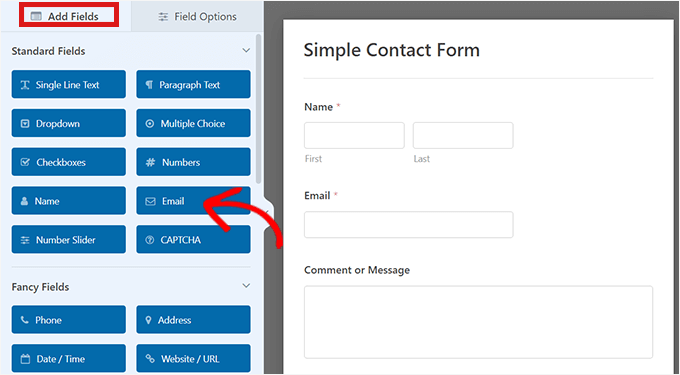
適切なフォーム作成に関するさらなるヘルプが必要な場合は、お任せください。WPBeginner では、さまざまなフォームタイプを段階的に説明するチュートリアルを作成しました。
- WordPressで問い合わせフォームを作成する方法(ステップバイステップ)
- WordPressでユーザー登録フォームを作成する方法
- WordPressでオンライン注文フォームを作成するための初心者ガイド
- WordPressフォームで条件付きロジックを使用する方法(ユースケース)
- WordPressフォームに支払いオプションを作成する方法(簡単な方法)
フォームの外観が整ったら、確認メールの設定を構成できます。その後、上部にある「保存」ボタンをクリックして変更を保存します。
ステップ3:フォーム送信の自動エクスポートを設定する
フォームの準備ができたので、フォームエントリを手動でダウンロードする必要が二度とないように、エクスポートを自動化する時期です。
これを行うには、WPFormsビルダーの設定 » エントリー自動化タブに切り替えます。ここで、エントリーの自動エクスポートと削除に関連するすべてを管理します。
開始するには、「新しいタスクを追加」ボタンをクリックします。

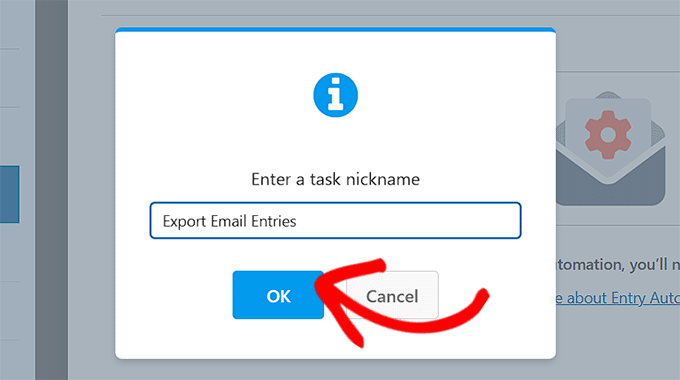
それを行うと、タスクに名前を付けるプロンプトが開きます。後で覚えやすいように、「毎週の問い合わせフォームをメールにエクスポート」のような明確な名前を選択することをお勧めします。
このタスクは、フォームの小さなワークフローを設定するようなものです。1つのフォームに対して複数のタスクを作成することもできます。たとえば、週次のメールレポートを送信するタスクと、エントリをGoogleドライブにバックアップするタスクなどです。
名前を入力した後、「OK」ボタンをクリックして次に進みます。
次に、タスクタイプを選択するように求められます。
WPForms には、「エントリのエクスポート」と「エントリの削除」の 2 つのオプションがあります。現時点では、「エントリのエクスポート」オプションを選択する必要があります。
必要に応じて、後でいつでも削除タスクを設定できます。たとえば、30日後に古い送信を自動的に削除するなどです。

エントリのエクスポートを選択した後、エクスポートファイルの名前をどのように付けるかに関連するいくつかの設定が表示されます。手動で名前を入力することもできますが、スマートタグの使用をお勧めします。
これらのタグは、フォーム名や日付などの情報を自動的に取り込むことができ、追加の作業なしでファイルを整理するのに役立ちます。
スマートタグアイコンをクリックするだけで、オプションを確認し、適切なものを挿入できます。

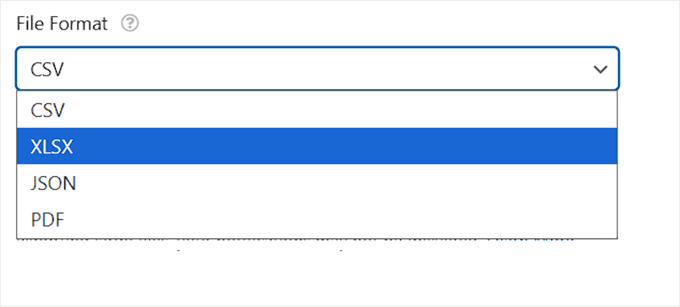
次に、フォームの入力がどのようにエクスポートされ、どこに保存されるかについて説明します。まずファイル形式を選択することをお勧めします。これにより、送信されるデータの整理方法が決まります。
WPFormsでは、いくつかのファイルタイプを選択でき、それぞれに独自の利点があります。
- CSV – Microsoft Excel や Google Sheets のようなスプレッドシートツールに最適なデフォルトオプションです。
- Excel (XLSX) – この形式は基本的なスタイルと構造を保持するため、レポートが最初からよりきれいでプロフェッショナルに見えます。ファイルを直接クライアントやMicrosoft Excelを使用する非技術的なユーザーと共有する予定がある場合は、このオプションをお勧めします。
- PDF – きれいで印刷可能な要約に最適です。会議で共有したい洗練されたものが欲しい場合に、このオプションが好きです。
- JSON – 開発者や、データを他のシステムやアプリに統合するユーザーに最適です。
エクスポートしたファイルをどこに保存するかを決定します。
WPFormsを使用すると、これも自動化できるため、手動で送信またはアップロードする必要はありません。宛先のオプションは次のとおりです。
- メール – エクスポートを1つ以上のメールアドレスに送信します。
- Google Drive – エクスポートのコピーを Google Drive アカウントに直接保存します。
- Dropbox – ファイルを Dropbox フォルダに保存して、簡単に共有およびアクセスできるようにします。
- FTP – FTPを使用してエクスポートをサーバーにアップロードします。このオプションは、カスタムアプリケーションまたは別のサーバーにデータを送信する必要がある、より高度なユーザーまたは開発者向けです。
連携先を選択すると、WPFormsが接続手順を案内します。
例えば、「メール」を選択した場合、エントリが送信されるメールアドレスを追加する必要があります。一方、Dropboxを選択した場合は、WPFormsと連携させる必要があります。

しかし、心配する必要はありません。このプラグインはプロセスを非常に初心者向けにしています。画面の指示に従うだけです。
ステップ4:フォームフィールドを選択し、エクスポート前にエントリフィルターを適用する
エクスポート形式と送信先を設定したら、下にスクロールして、エクスポートに含めるデータとエントリをフィルターするかどうかを構成します。
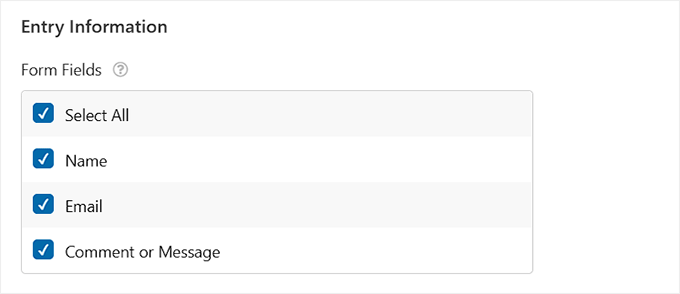
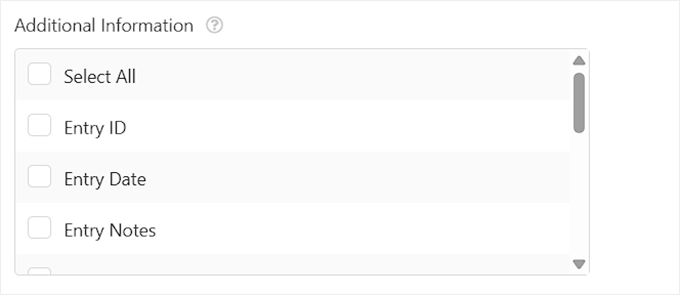
まず、「エントリー情報」セクションが表示されます。この領域は、フォームフィールドと追加情報という2つの部分にきれいに分かれており、共有される内容を完全に制御できます。
「フォームフィールド」の下に、名前、メール、コメントまたはメッセージなど、フォームの実際のフィールドが表示されます。含めたいフィールドのチェックボックスをオンにするだけです。
複数の入力項目がある長いフォームをエクスポートする場合は、「すべて選択」オプションを使用して時間を節約できます。
次に、「追加情報」セクションがあります。これには、エントリID、エントリ日付、エントリノート、タイプなど、WPFormsが自動的に追跡する追加の詳細が含まれます。
これらのフィールドの任意の組み合わせを選択して、エクスポートをカスタマイズできます。これは、週次レポートに必要な重要な情報がいくつかしかない場合や、ファイルを外部と共有する前に内部メモを非表示にしたい場合に特に役立つことがわかりました。
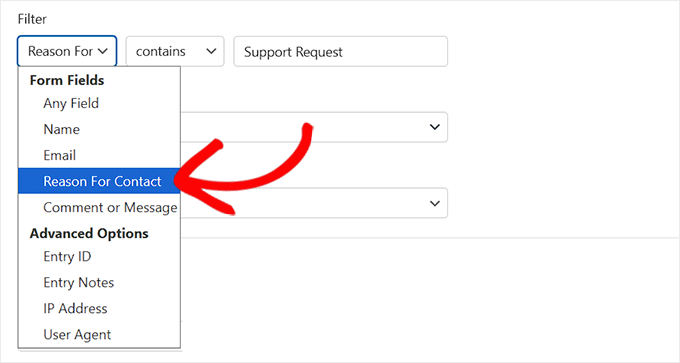
その下には「フィルター」セクションがあります。ここでは、特定の条件を満たすエントリのみを含めるようにエクスポートを絞り込むことができます。たとえば、特定の期間の送信や、特定の応答を含むエントリなどです。
デフォルトでは、WPFormsはフィルターを「任意のフィールドに含まれる」に設定しますが、特定のフォームフィールドと値に基づいてエントリを絞り込むようにカスタマイズできます。
たとえば、問い合わせフォームに「問い合わせ理由」のようなドロップダウンが含まれている場合、理由が「サポートリクエスト」または「ビジネスに関する問い合わせ」であるエントリのみをエクスポートするようにフィルターできます。
これにより、最も関心のあるメッセージの種類にエクスポートを絞り込むことができます。
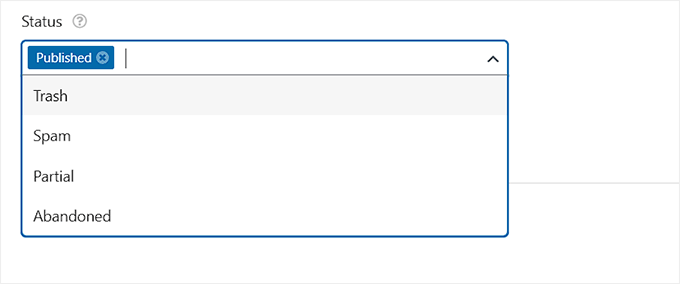
エントリのステータスに基づいてフィルタリングすることもできます。WPFormsでは、公開済み、放棄済み、またはスパムとしてマークされたエントリを含めるかどうかを選択できます。
クリーンで最終的な提出物をエクスポートしたい場合、または未完了またはフラグ付きのメッセージを個別に分析したい場合は、このフィルターをお勧めします。
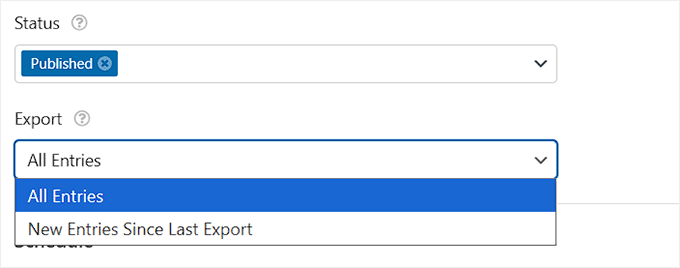
さらに、すべての問い合わせフォームエントリをエクスポートするか、最後の送信以降の新しい送信のみをエクスポートするかを選択できます。これは、データを重複させることなくレポートを自動化するための便利なオプションです。
適用するフィールドとフィルターを選択すると、WPFormsはニーズに合わせてエクスポートを調整します。
ステップ5:WordPressフォームエントリのエクスポートをスケジュールする
エクスポート設定とフィルターが完了したら、最後のステップは、WPForms がエクスポートを自動的に実行するスケジュールを設定することです。
このためには、「スケジュール」セクションまで下にスクロールします。
まず、エクスポートを実行する頻度を選択します。更新が必要な頻度に応じて、毎日、毎週、または毎月実行するように設定できます。
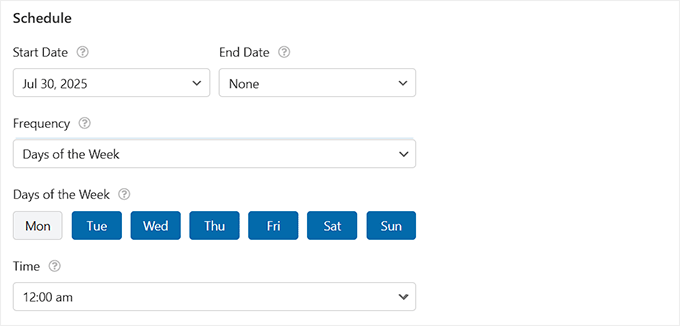
次に、エクスポートを実行したい特定の日(例:毎週月曜日、毎月1日など)を選択します。また、開始日と、期間が限定されている場合はオプションで終了日を追加する必要があります。
WPFormsはデフォルトで深夜にエクスポートを実行しますが、チームのワークフローやレポート作成スケジュールに合わせて、1日の時間をカスタマイズできます。
それが完了すると、プラグインが残りを処理します。設定したとおりにエクスポートファイルを自動的に生成して送信します。
💡ヒント: エントリの収集を開始するには、設定したフォームをウェブサイトのページに埋め込む必要があります。詳細は、WordPressにフォームを埋め込む方法に関するステップバイステップガイドをご覧ください。
ステップ6:エクスポート後にフォームエントリを削除するタスクを追加する(オプション)
フォームが公開され、自動化が実行されたら、エクスポート後にエントリを削除する別のタスクを設定することで、さらに一歩進めることができます。
WPFormsでは、エクスポートタスク自体にこの機能はバンドルされていません。代わりに、「エントリの削除」オプションで新しいタスクを作成し、エクスポート後に実行されるように設定する必要があります。
タスクが順番に実行されるように、「前のタスクの後に実行」スイッチをオンにすることを忘れないでください。
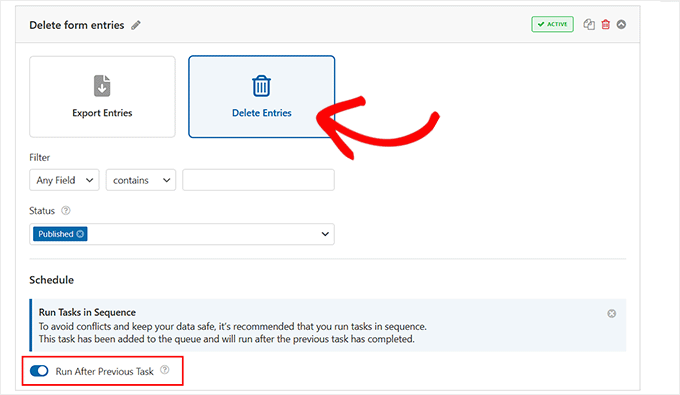
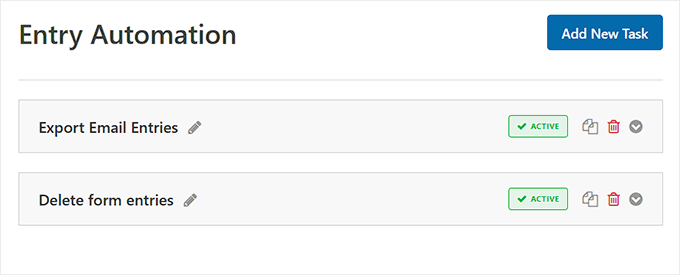
タスクの順序をドラッグして変更することもできるため、データが安全にエクスポートされた後にのみ削除が行われます。
これは、WordPressデータベースをスリムに保つための優れた方法であり、データの肥大化を防ぎます。データベースが小さいと、サイトがスムーズに実行され、ウェブサイトのバックアップが小さくなり、完了が速くなります。
また、データプライバシーの観点からも良いプラクティスです。
ユーザーデータを必要以上にウェブサイトに保存しないことで、リスクを軽減し、GDPRのようなプライバシー規制により簡単に準拠できます。
ステップ7:オートメーションダッシュボードですべてを監視する
複数のフォームを管理したり、定期的なエクスポートをスケジュールしたりする場合、すべての自動化されたタスクの全体像を把握できることは、非常に大きなメリットとなります。
WPForms のオートメーションダッシュボードを使用すると、すべてのアクティブなタスクを 1 か所で簡単に確認できます。
この機能は、何が実行され、いつ実行され、すべてが期待どおりに機能しているかどうかを即座に把握できたため、テスト時に非常に役立ちました。
WPForms » ツール » エントリー自動化ページにアクセスすると、次のことができます。
- 自動化タスクが設定されているすべてのフォームを表示する。
- タスクの種類、スケジュール、現在のステータスを確認します。
- エクスポートまたは削除タスクが正常に実行されたか確認してください。
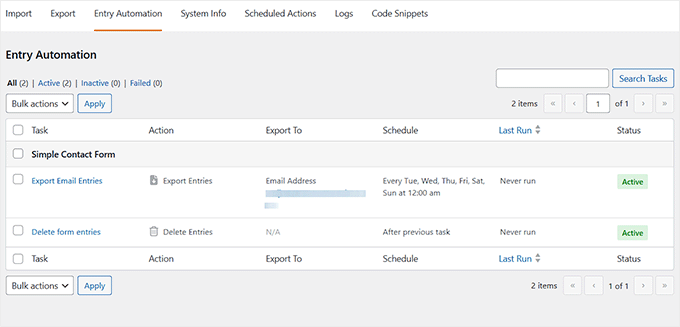
これは、整理整頓を維持し、すべてが計画通りに実行されていることを確認するための最も簡単な方法です。
🔄 ボーナス:Uncanny Automatorで自動化をさらに進める
WordPress フォームからデータを自動エクスポートすることは、時間を節約できる方法の 1 つにすぎません。Uncanny Automator を使用して、より自動化されたワークフローを設定することもお勧めします。
これは最高のWordPress自動化プラグインであり、WPFormsとの統合が組み込まれているため、誰かがフォームを送信した瞬間に強力なワークフローをトリガーできます。
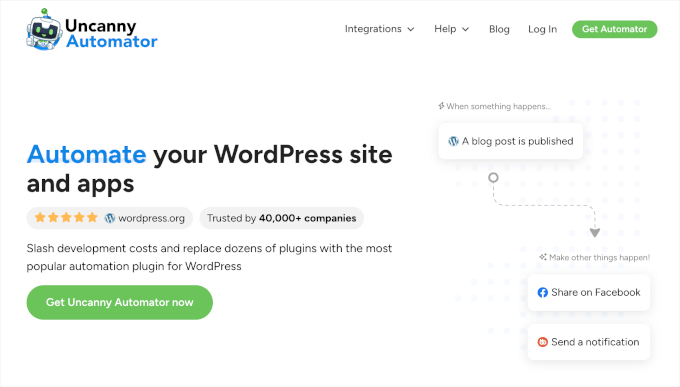
WPFormsのエントリー自動化は、エントリー自体(エクスポートや削除など)を管理するのに最適ですが、Uncanny Automatorを使用すると、フォームの送信をトリガーとして他のプラグインやアプリでアクションを実行できます。
例えば、フォームが送信されたときに、Slackに通知を自動送信したり、新しいユーザーアカウントを作成したり、コースに誰かを登録したり、さらにはWooCommerceのクーポンを生成したりすることができます。
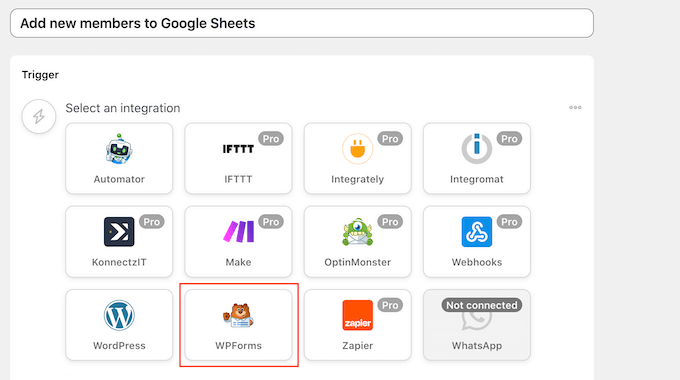
これにより、何時間もかかっていたタスクを大幅に節約し、合理化できます。コードを書かずにサイトの自動化をレベルアップするのに最適な方法です。
開始するには、Uncanny AutomatorでWordPressの自動ワークフローを作成する方法に関するチュートリアルをご覧ください。
WordPressフォーム入力に関するよくある質問
WordPressフォームエントリの自動エクスポートについて、読者からよく寄せられる質問をいくつかご紹介します。
フォームデータを自動エクスポートするためにメールを使用する場合の制限は何ですか?
主な制限は、データが中央ダッシュボードに保存されないことです。代わりに、メールの受信トレイに保存されます。これは、長期的に記録を保持したい場合は、データを手動で並べ替え、整理、またはバックアップする必要があることを意味します。
受信トレイが散らかると、何か重要なものを見逃すリスクも高まります。
私の経験では、この設定は、WordPressにログインせずにフォームの入力内容をすばやく確認したい小規模サイトや個人事業主にとってうまく機能します。
しかし、サイトが成長するにつれて、よりスケーラブルなものが必要になるかもしれません。
その時が来たら、WPFormsを使用すると、DropboxやGoogle Driveなどのクラウドストレージオプションに簡単に切り替えることができるため、エントリは常にバックアップされ、管理が容易になります。
フォームスパムのエクスポートを停止する方法はありますか?
はい。WPFormsには、Google reCAPTCHA、hCaptcha、および独自のスマートハニーポット機能などの組み込みスパム保護ツールが含まれており、ジャンク送信が受信トレイに届く前にブロックするのに役立ちます。
それに加えて、WPFormsには放棄された、または不完全なフォーム送信を無視するフォームエントリフィルターもあります。これにより、エクスポートには完全で正当なエントリのみが含まれるため、時間を節約し、記録をクリーンに保つことができます。
詳細については、WordPressで問い合わせフォームのスパムをブロックする方法に関するガイドをご覧ください。
フォーム入力のエクスポートはデータベースの肥大化を軽減できますか?
はい、これはデータベースをクリーンで最適化された状態に保つのに役立ちます。エントリーをエクスポートしてからWordPressから削除することで、不要なデータの蓄積を回避できます。これにより、バックアップが高速になり、管理画面の応答性が向上します。
フォームのエントリを自動エクスポートすると、WordPress サイトの速度が低下しますか?
いいえ、フォームエントリの自動エクスポートは、正しく設定されていればサイトの速度に影響しません。
エクスポートプロセスはバックグラウンドで実行されるため、訪問者はフォーム送信時に速度低下に気づきません。コンピューターのスケジュールされたタスクのように、実行中の作業を中断することなく、設定された時間に静かに実行されます。
テスト中、複数のフォームが実行されているサイトでも、パフォーマンスの問題は発生しませんでした。
この記事が、WordPressフォームのエントリを自動エクスポートする方法を学ぶのに役立ったことを願っています。また、WordPressでGDPR準拠のフォームを作成する方法に関する初心者向けガイドや、WordPressでの問い合わせフォームページの設計に関するベストプラクティスのリストも役立つかもしれません。
この記事が気に入ったら、WordPressのビデオチュートリアルについては、YouTubeチャンネルを購読してください。 TwitterやFacebookでもフォローできます。




質問や提案はありますか?コメントを残して、議論を開始してください。