


WordPressコメントで画像やファイルを添付することをユーザーに許可しますか?
画像とコメントはどちらも、WordPressサイトのユーザーエンゲージメントを高める強力なツールです。サイトのニッチとターゲットオーディエンスによっては、訪問者がコメントに画像をアップロードできるようにすることで、サイトでのユーザーエンゲージメントを大幅に高めることができます。
この記事では、ユーザーがWordPressコメントに画像をアップロードできるようにする方法を紹介します。

WordPressのコメントでユーザーに画像をアップロードさせるのはなぜか?
WordPressのコメントは、訪問者とコミュニケーションをとるための素晴らしい方法です。人々はフィードバックを残し、質問をし、ブランドの構築や製品の改善に役立つ推奨事項を提供します。
ユーザーがコメントに画像をアップロードできるようにすると、ユーザーエクスペリエンスをさらに向上させることができます。たとえば、訪問者はコメントで問題のスクリーンショットを共有できるため、サポートチームは問題を解決するためのより多くの情報を得ることができます。
同様に、人々がおかしな写真やミームを共有できる、エンゲージメントの高いディスカッションを開始するのに役立ちます。これにより、コメントが視覚的に魅力的で、より楽しく読めるようになります。
あるいは、旅行ブログを運営している場合は、コメントで画像を使用できるようにすることで、ユーザー生成コンテンツを収集するのに役立ちます。たとえば、ユーザーは、お気に入りの目的地、訪れた場所などの写真を共有できます。
とはいえ、WordPressのコメントで画像アップロードを許可する方法を見てみましょう。
動画チュートリアル
書き言葉での説明をご希望の場合は、そのままお読みください。
ユーザーがWordPressコメントに画像をアップロードできるようにする
まず最初に行う必要があるのは、DCO Comment Attachmentプラグインをインストールして有効化することです。詳細については、WordPressプラグインのインストール方法に関するステップバイステップガイドを参照してください。
有効化すると、プラグインはすぐに機能し、WordPressのコメントエリアにファイルアップロードオプションが追加されます。
WordPressダッシュボードから設定 » DCOコメント添付ファイルに移動して、その設定を編集できます。
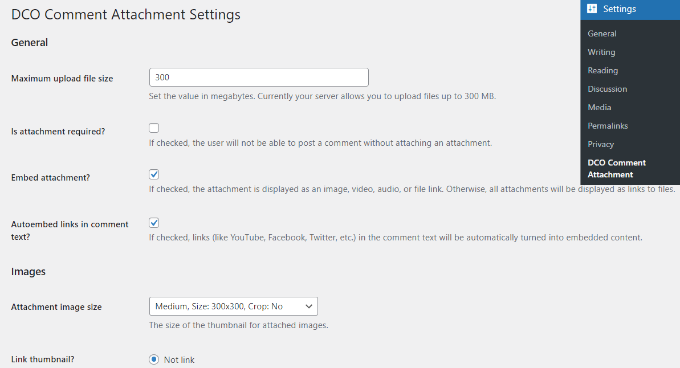
このプラグインでは、最大アップロードファイルサイズの設定、ファイルの添付を必須にする、添付ファイルを埋め込む、添付画像のサイズの選択などが可能です。
また、ファイルの種類オプションをチェックすることで、ドキュメント、PDF、PowerPointプレゼンテーション、Excelスプレッドシートなどのさまざまなファイルタイプをユーザーが添付できるようにすることもできます。
WordPressのコメントで添付ファイルをアップロードできるユーザーをすべてのユーザーに選択するか、ログインユーザーのみに許可するオプションもあります。
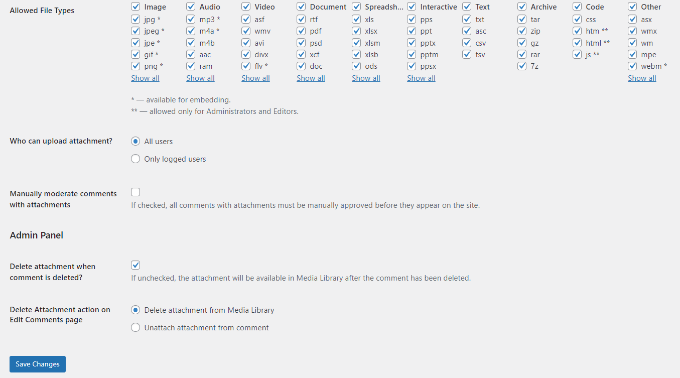
変更を終えたら、「変更を保存」ボタンをクリックするのを忘れないでください。
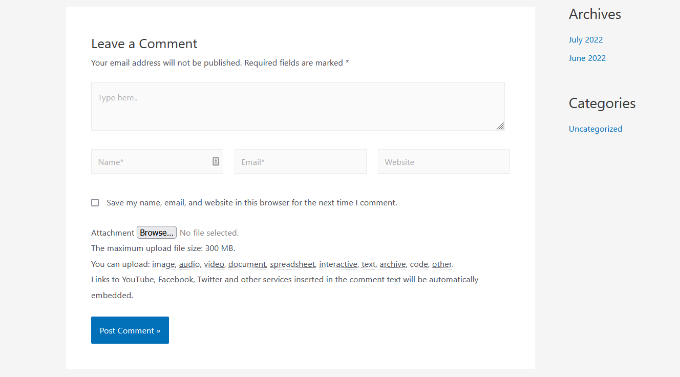
その後、WordPressブログのいずれかの投稿ページに移動すると、下のスクリーンショットのようにコメントエリアに画像アップロードフィールドが表示されます。
ユーザーがアップロードしたすべての画像は、WordPressメディアライブラリに保存されます。ユーザーがアップロードした画像を削除したい場合は、メディア » ライブラリに移動し、画像を見つけて削除する必要があります。
これにより、コメントのテキストに影響を与えることなく、コメントから画像が削除されます。
この機能の乱用を避けるために、ユーザーがどのような添付ファイルをアップロードできるかを知らせるために、サイトにコメントガイドラインを追加することをお勧めします。例については、WPBeginnerのコメントポリシーページを確認してください。
その後、WordPressコメントフォームにコメントポリシーテキストへのリンクを追加できます。
画像の性質上、サイトに表示される前にすべてのコメントをモデレートしたい場合があります。これは、コメントモデレーションを有効にし、サイトでコメントが承認されたときにユーザーに通知することで行うことができます。
コメントのメディア機能をさらに強化するために、WordPressのコメントでoEmbedサポートを有効にすることができます。これにより、ユーザーはアップロードした画像と一緒にYouTube動画、ツイート、Flickrの写真などを埋め込むことができるようになります。
この記事が、WordPressのコメントでユーザーが画像をアップロードできるようにする方法を学ぶのに役立ったことを願っています。また、WordPressブログ投稿へのコメントを増やす方法やオンラインストアの始め方に関するヒントも参照してください。
この記事が気に入った場合は、WordPressのビデオチュートリアルのために、YouTubeチャンネルを購読してください。また、TwitterやFacebookでも私たちを見つけることができます。


マイク・エイブリー
「DCO Comment Attachment」という新しいコメント添付プラグインがあるようです。
もう試しましたか? おすすめできますか?
WPBeginnerサポート
現時点では、その特定のプラグインはテストしていません
管理者
sr
写真やドキュメントを簡単にアップロードできるコメントの許可方法について、何かアップデートはありますか?
WPBeginnerサポート
Not at the moment but once we find something we will certainly update the article
管理者
ジェフ
ウェブサイトに4つのページがあります。コメントプラグインを1つのページだけに適用するにはどうすればよいですか?よろしくお願いします。
WPBeginnerサポート
申し訳ありませんが、現在推奨しているプラグインは利用できなくなりました。可能になり次第、代替品の記事を更新し、条件付きロードを検討できるようにいたします。
管理者
モニール
ありがとうございます、この記事は本当に役に立ちました!
WPBeginnerサポート
You’re welcome, glad our guide was helpful
管理者
フィービー・ムーン
プラグインはもう利用できません。
WPBeginnerサポート
お知らせいただきありがとうございます。代替案を探します。
管理者
ジェーン・ベインハート
この方法で携帯電話から写真を投稿することは可能ですか?コンピューターから写真を投稿するのは問題ありませんが、iPhoneからだとエラーメッセージが表示され、画像の形式が間違っていると言われます。これを機能させるための何かアイデアはありますか?
WPBeginnerサポート
送信される画像のファイルタイプによります。許可されているファイルタイプの一つであれば、プラグインのサポートに連絡して知らせるべきです。彼らは対応できるはずです。
管理者
ラケル
ページの上部に最も「いいね!」が多い写真をフィルターする方法はありますか??また、他のユーザーがコメントに返信する方法はありますか?これは機能しましたが、私が望むように機能していません…。
WPBeginnerサポート
通常のコンテンツに返信するのと同じ方法で返信できるようにするべきですが、あなたが求めていることにはカスタムプラグインが必要になるかもしれません。
管理者
オマー・ノイマン
すみません、説明通りにすべて行いました。
テストして画像をアップロードしようとすると、404ページにリダイレクトされます。
「
お探しのページは削除されたか、名前が変更されたか、一時的に利用できない可能性があります。別の検索をお試しください…」
“
WPBeginnerサポート
Omerさん、こんにちは。
パーマリンク構造を更新してみてください。単に 設定 » パーマリンク にアクセスし、何も変更せずに変更を保存ボタンをクリックしてください。
管理者
ハイジ
こんにちは、私もコメントに画像付きで投稿してテストしようとすると、ページが見つからないという問題が発生しています。プラグインのサポートは行方不明のようです。パーマリンクについて提案されたことを試しましたが、それでも画像を投稿できません。何かアイデアはありますか?ありがとうございます。
WPBeginnerサポート
ホスティングプロバイダーにメモリ制限に達していないか確認することをお勧めします。それが原因の可能性があります。
ハイジ
ありがとうございます。残念ながら、それは違いました。
マイケル・ビバー
簡単な質問です。既存のコメントウィジェットがあり、「Comment Attachment」をインストールした場合、既存のコメントに影響はありますか?
チャズ・デシモーネ
読者から投稿されたレシピに写真を追加するのに最適なプラグインです…本格的なレシピプラグインをインストールするまで。ありがとうございます!
モニーク
これはビジネス用WordPressアカウントを持っている場合のみ機能します!
WPBeginnerサポート
モニークさん、こんにちは。
このチュートリアルは、自己ホスト型WordPress.orgウェブサイト向けです。自己ホスト型WordPress.orgと無料のWordPress.comブログの違いに関するガイドを参照してください。
管理者
ホセイン
こんにちは
コメント購読のために使用しているプラグインを教えていただけますか?
ありがとうございます
WPBeginnerサポート
ホセインさん、こんにちは。
WordPressでコメントを購読できるようにする方法に関する記事を参照してください。
管理者
ロッド・フレミング
ホストされているサイトで、あなたが管理者であれば、画像ボタンをクリックして画像のURLを入力するだけです。ローカル画像の場合は、まずメディアライブラリにアップロードし、URLをコピーします。それをコメントセクションの画像ダイアログボックスに貼り付け、求められたら代替テキストを追加します。プラグインは不要です。
WPでこれがどれくらい利用可能になったのか覚えていませんが、それは長い間利用可能でした。私は10年近くユーザーですが、常にこのようでした。
マナサ
コメントを投稿しているWordPressサイトには、ユーザーや著者/ライターが画像を投稿していることは知っていますが、画像アップロードオプションが表示されません。しかし、コメント投稿中にそのオプションなしで画像をアップロードする方法がわかりません。
マック
コメント時に画像を投稿するオプションを有効にしなかったのはなぜですか?
トラル・シンレッド
私のブログでも画像を読み込めません。他のコメント投稿者は画像を読み込めています。彼らは画像へのリンクを貼っています。
これは私にはうまくいきません。しかし、ブログでは画像が許可されています。
メールでの返信とWordPressの返信の両方でさまざまなリンクを試しましたが、どちらも機能しません。メールに画像を埋め込んでも、削除されてしまいます。
何か間違っていると思いますが、何が間違っているのかわかりません。
例:
アンバー
Facebookでは、URLを追加すると自動的に画像がソースされます。WordPressのコメントでもそのようなことはできますか?
M.フラム
インストールプロセス中にこれが起こっています
wp-content/uploads/2015/03 ディレクトリを作成できません。親ディレクトリにサーバーから書き込み権限はありますか?
パメラ
アップロードできるのは良いのですが、画像が巨大です…元のサイズを保持しません。なぜですか??画像を元のサイズのままにすることはできますか?
マーカス
これはユーザーエンゲージメントを高める素晴らしい方法ですが、ホスティングプラットフォームによっては深刻なセキュリティ問題を引き起こす可能性があります。PHPスクリプトをGIF画像として偽装するのは驚くほど簡単です。これらのプラグインは、アップロードフォルダ内でのスクリプト実行を防ぐ.htaccessの魔法と組み合わせてのみ使用することを強くお勧めします。特に共有ホスティングプラットフォームでは。