


WordPress開発者として、特定の投稿やページにカスタムPHPコードを追加する必要がよくあります。WordPressではセキュリティ上の理由からこの機能をデフォルトで無効にしていますが、高度な機能が必要な場合はPHPコードを実装するための安全な方法があります。
動的なコンテンツを追加したい場合でも、カスタム関数を実装したい場合でも、特別な機能を統合したい場合でも、投稿やページにPHPを追加することは強力ですが、サイトを壊さないように正しく行う必要があります。
このガイドでは、WordPressの投稿やページに安全にPHPコードを追加する方法を説明します。
なぜWordPressの投稿やページでPHPを許可するのか?
WordPressのブロックエディターにPHPコードを直接入力しようとすると、WordPressはコードの多くを削除したり、完全に削除したりすることに気づくでしょう。
WordPressは、セキュリティ上の理由から、投稿やページでのPHPを許可していません。これは、PHPコードの単純な間違いが、あらゆる種類の一般的なWordPressのエラーを引き起こす可能性があるためです。
ただし、WordPressの投稿やページにPHPを追加する必要がある場合もあります。
たとえば、アフィリエイトマーケティングで収益を上げている場合、サイトに広告コードを追加する必要があるかもしれません。
特定のWordPressプラグインの必要性を置き換えるために、独自のPHP関数を開発することもできます。1つの機能のためにプラグインをインストールするのが過剰だと感じる場合は、これが役立つ場合があります。
このトピックについては、WordPressプラグイン対functions.phpに関する記事で詳しく学ぶことができます。
それでは、WordPressの投稿やページでPHPを許可する方法を見ていきましょう。
WordPressのページや投稿にPHPを追加する方法
WordPressの投稿やページにPHPコードスニペットを追加する最も簡単な方法は、WPCodeを使用することです。このプラグインを使用すると、必要なだけコードスニペットを作成し、それらを目的の投稿やページに追加できます。
さらに、このプラグインを使用する場合、PHPを追加するために子テーマを作成する必要はありません。これは、WPCodeがカスタムコードをテーマファイルから安全に分離して管理し、テーマの更新中に変更が失われないようにするためです。
要するに、WPCodeを使用することは、テーマファイルを介してWordPressにPHPコードを手動で追加するよりもはるかに安全な方法です。
このWordPress PHPプラグインについては、WPCodeレビューで詳しく学ぶことができます。
まず最初に行う必要があるのは、無料のWPCodeプラグインをインストールして有効化することです。詳細については、WordPressプラグインのインストール方法に関するステップバイステップガイドをご覧ください。
有効化したら、Code Snippets » Add Snippetに移動します。
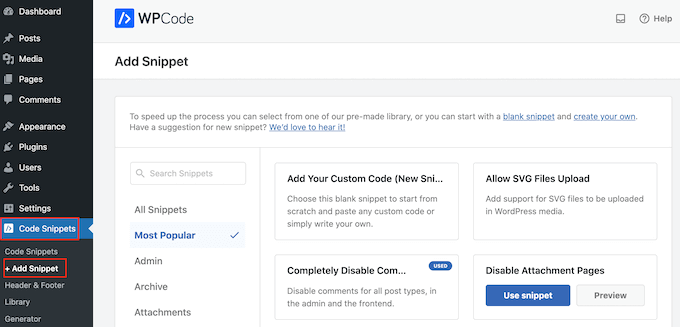
ここでは、サイトに追加できる既製のスニペットがすべて表示されます。これらには、WordPressのコメントを完全に無効にする、SVG画像ファイルをアップロードするなどのスニペットが含まれます。
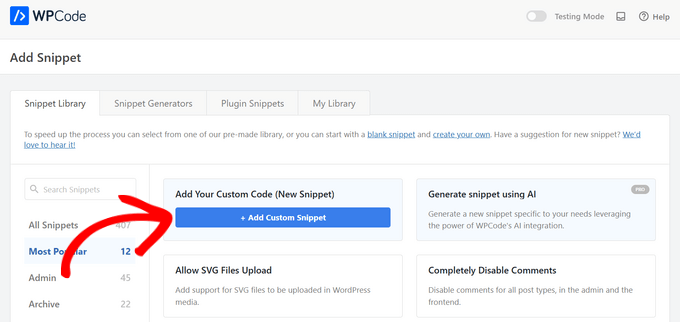
新しいスニペットを作成しているので、「カスタムコードを追加(新規スニペット)」にカーソルを合わせる必要があります。次に、「+カスタムスニペットを追加」ボタンをクリックします。
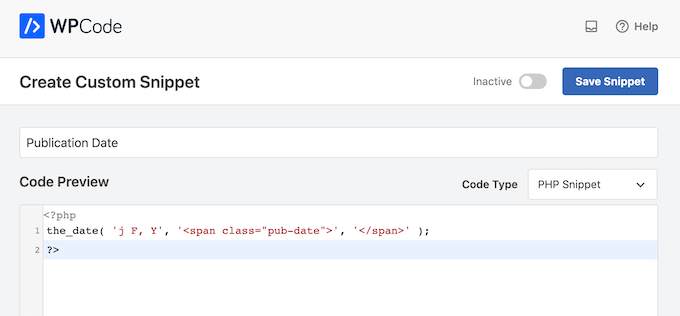
次に、画面に表示されるオプションのリストから、コードタイプとして「PHPスニペット」を選択する必要があります。

これで、カスタムコードスニペットのタイトルを入力できます。これは、WordPress管理エリアでスニペットを識別するのに役立つものであれば何でも構いません。
その後、「コードプレビュー」ボックスに、使用したいコードを入力または貼り付けるだけです。
次の画像では、投稿の公開日を表示するスニペットを作成しています。
それが完了したら、「挿入」セクションまでスクロールします。
WPCodeは、ページ固有の場所を選択するか、ショートコードを介して、ページや投稿にPHPを挿入する2つの方法を提供します。
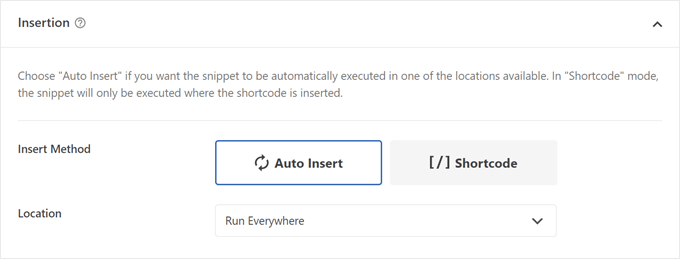
各オプションを一つずつ見ていきましょう。
ページ固有の場所にPHPコードを挿入する
「自動挿入」メソッドを選択した場合、「ページ固有」オプションを選択して、PHPコードスニペットを挿入する場所を選択できます。
投稿コンテンツの前、後、特定の段落の前など、さまざまな場所に配置できます。
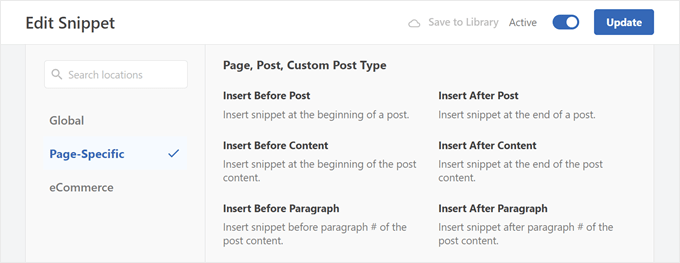
この方法は、カスタムPHPコードをすべてのページや投稿に一度に追加したい場合に推奨されます。場所を選択したら、「非アクティブ」トグルをクリックして「アクティブ」に変更できます。
最後に、「スニペットを保存」をクリックしてスニペットを公開します。
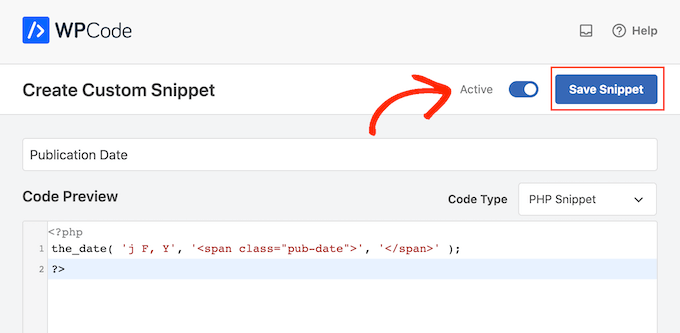
個々のページや投稿にPHPコードスニペットのみを追加したい場合は、ショートコードオプションをお勧めします。
ショートコードを使用したPHPコードスニペットの挿入
ショートコードを使用してカスタムPHPを挿入したいので、「ショートコード」をクリックします。WPCodeは、任意のページ、投稿、またはウィジェット対応エリアに追加できるショートコードを表示します。
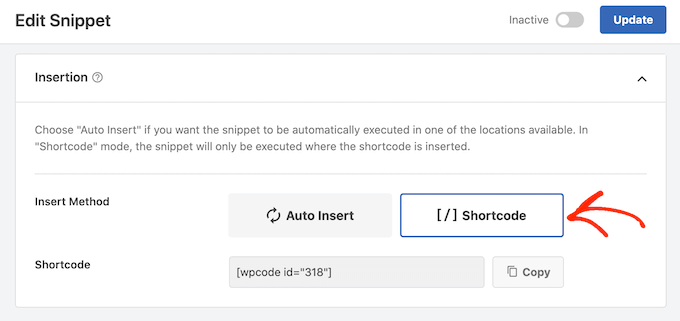
プロのヒント: WPCode Proにアップグレードすると、カスタムショートコードを作成できます。複数のショートコードを作成し、それらを区別する必要がある場合に、この機能は便利です。
その後、コードスニペットをアクティブにして、「スニペットを保存」をクリックするだけです。
それが完了したら、任意のページまたは投稿を開いて、カスタムPHPをWordPressサイトに追加する準備が整いました。
ブロックエディターで、「+」ボタンをクリックし、「ショートコード」と入力します。表示されたら、ショートコードブロックを選択して、ページまたは投稿に追加します。
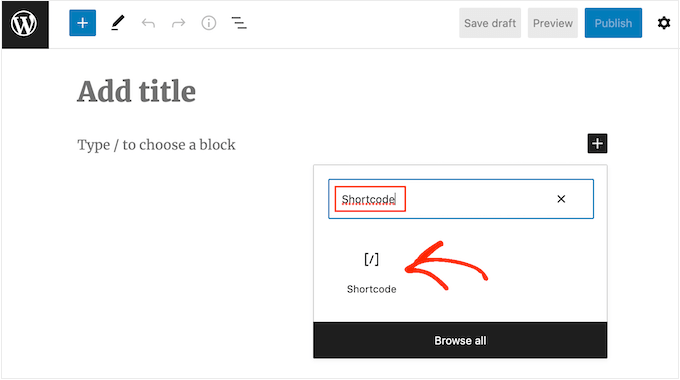
これで、このブロックにショートコードを貼り付けることができます。詳細については、WordPressにショートコードを追加する方法の初心者ガイドを参照してください。
コードを公開する準備ができたら、ページを発行または更新します。これで、ウェブサイトにアクセスすると、ショートコードが機能しているのがわかります。
この記事のステップをさらにテストしたい場合は、これらのガイドを読むことができます。
PHPコードスニペットの管理方法
カスタムPHPコードスニペットの作成方法がわかったので、それらを適切に管理する方法を学びましょう。
これを行うには、単にコードスニペット » コードスニペットに移動します。
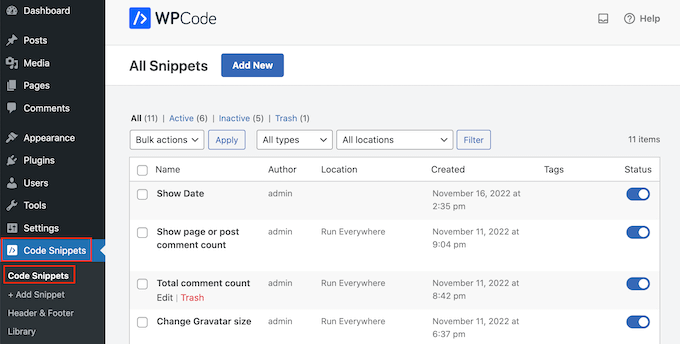
ある時点で、サイト全体からカスタムPHPスニペットを削除したい場合があります。この場合、スニペットを無効にすることで、すべてのページまたは投稿で無効にできます。
これを行うには、無効にしたいコードを見つけて、トグルをクリックして「有効(青)」から「無効(グレー)」に切り替えるだけです。
その後、ウェブサイトにアクセスして、無効にしたコードが問題を引き起こしていないか確認することをお勧めします。ショートコードメソッドを使用している場合は、すべてのショートコードブロックインスタンスが削除されていることも確認する必要があります。
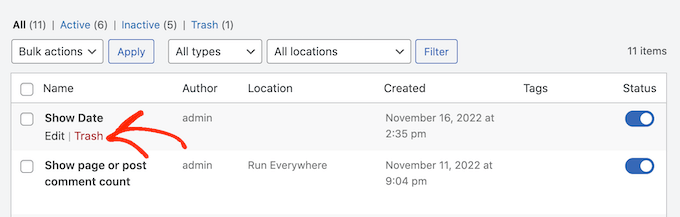
多くのコードスニペットがあり、一部が無効になっている期間が長いことに気づいたとします。それらをもう使用しない場合は、削除して、サイトの不要なコードスニペットを削除できます。
削除したいスニペットにカーソルを合わせ、「ゴミ箱」が表示されたらクリックします。
この記事が、WordPressの投稿やページでPHPを許可するのに役立ったことを願っています。また、最高のWordPress開発ツールのリストや、WordPressでテーマとプラグインエディターを無効にする方法に関する記事も参照してください。
この記事が気に入った場合は、WordPressのビデオチュートリアルのために、YouTubeチャンネルを購読してください。また、TwitterやFacebookでも私たちを見つけることができます。


fastasleep
var templateDir = “<php bloginfo(‘template_directory’)>”;
fastasleep
パスを格納するjavascript変数を作成するためにテンプレートに次のようなものを配置し、その後javascriptを使用してコンテンツに書き込むことができますか?
(表示されるように一部の文字を削除しました –
var templateDir = “<php bloginfo(‘template_directory’)>”;
LS
WordPressバージョン3.9.1で動作しますか?
グリフィス・フェルプス
これは、WordPressがPHPコードを実行する方法を説明する良いチュートリアルです。
Mohamed Tair
ありがとう