


素晴らしいコンテンツを作成しているにもかかわらず、ソーシャルメディアのフォロワーを増やすのに苦労していませんか?厳しい真実は、ウェブサイトの訪問者は、あなたがフォローする価値がある理由を見ることができなければ、フォロワーにはならないということです。
WPBeginner では、このギャップを埋める最も効果的な方法の 1 つは、WordPress サイトにソーシャルメディアフィードを追加することだと考えています。
ソーシャルフィードを埋め込むことは、コンテンツを公開する以上のことをします。それは、あなたのソーシャルプルーフ、エンゲージメント、そしてプラットフォーム全体で提供する価値を積極的に実証します。
この包括的なガイドでは、Facebook、Twitter、Instagram、YouTube、さらにはTikTokからカスタムソーシャルメディアフィードをWordPressサイトに追加するプロセスを説明します。

WordPressサイトにソーシャルメディアフィードを追加する理由
当社のソーシャルメディア統計調査によると、人々は毎日約2時間23分をソーシャルメディアに費やしています。これは、既存のフォロワーにコンテンツを宣伝し、新しい人々とつながるのに十分な時間です。
1つ以上のソーシャルメディアアカウントを持っている場合は、すでに良いスタートを切っています。ただし、これらのソーシャルフィードをWordPressウェブサイトに追加することも賢明です。
WordPressにソーシャルメディア投稿を埋め込むことで、ウェブサイトを訪れる人々にさまざまなアカウントを宣伝できます。これにより、より多くのいいね、シェア、エンゲージメントを獲得できます。
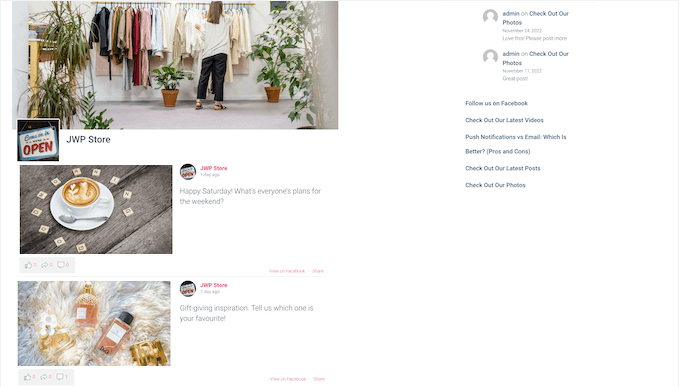
訪問者が気に入れば、他のソーシャルメディアネットワークでフォローし始めるかもしれません。
もしあなたがオンラインストアを運営しているなら、ソーシャルメディアフィードは売上を伸ばすのに役立ちます。実際、43%の人が購入の決定にソーシャルメディアを使用しており、Instagramなどのプラットフォームから直接商品を購入することもできます。
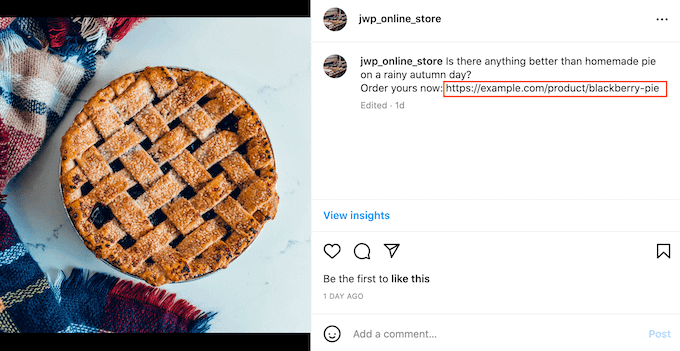
それでは、WordPressにさまざまなソーシャルメディアフィードを追加する方法を見てみましょう。
WordPressにソーシャルメディアフィードを追加する方法
WordPressブログにソーシャルメディアフィードを追加する最良の方法は、Smash Balloonを使用することです。これはWordPress向けの最高のソーシャルメディアフィードプラグインであり、175万人以上のユーザーに信頼されています。

このプラグインを使用すると、jQuery コードや API の処理、ソーシャル投稿をきれいにレイアウトする手間を省くことができます。すべてが機能します。
Smash Balloon には、YouTube や Facebook を含むすべての主要なソーシャルネットワークに対応する個別のプラグインがあります。複数のソーシャルネットワークを 1 つのフィードにまとめることもできます。
始めるために使用できるSmash Balloonプラグインの無料バージョンもあります。ただし、Proバージョンはより高度な機能を提供します。
とはいえ、WordPressウェブサイトにさまざまなソーシャルフィードを表示する方法を見てみましょう。追加したいソーシャルネットワークに直接ジャンプするには、以下のクイックリンクを使用してください。
WordPress に Facebook ソーシャルメディアフィードを追加する
Facebookは世界で最も人気のあるソーシャルメディアプラットフォームであり、月間アクティブユーザーは29億人です。
小規模ビジネスのウェブサイト、個人のブログ、WordPress会員制ウェブサイトなど、どのようなものであっても、ターゲットオーディエンスはFacebookに精通している可能性が高いです。
WordPressにライブFacebookフィードを埋め込むと、新しい投稿がウェブサイトに自動的に表示されます。また、訪問者がFacebookの投稿に「いいね!」、共有、コメントすることを奨励するため、ソーシャルメディアでのエンゲージメントを増やすのに最適な方法です。
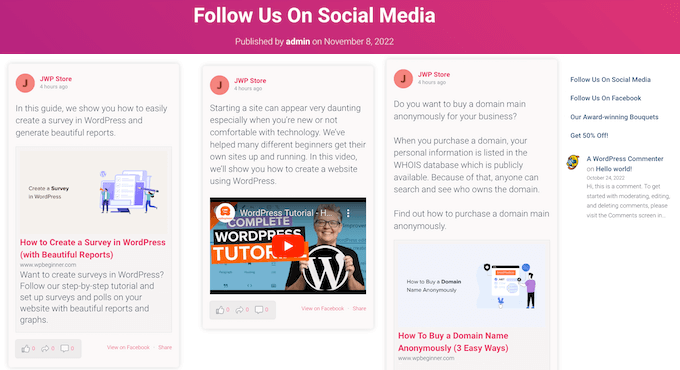
Smash Balloon Custom Facebook Feedプラグインを使用すると、WordPressにFacebook動画を埋め込む、写真や動画を表示するなど、さまざまなことができます。
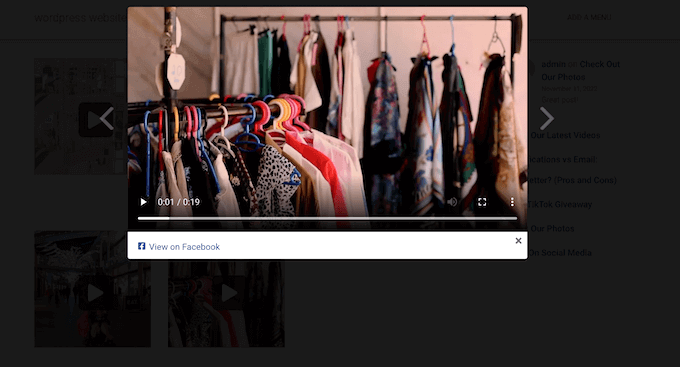
カスタムライトボックスポップアップを作成することもできるため、訪問者はWordPressウェブサイトを離れることなく、フルサイズの画像を表示したり、Facebook動画を視聴したりできます。
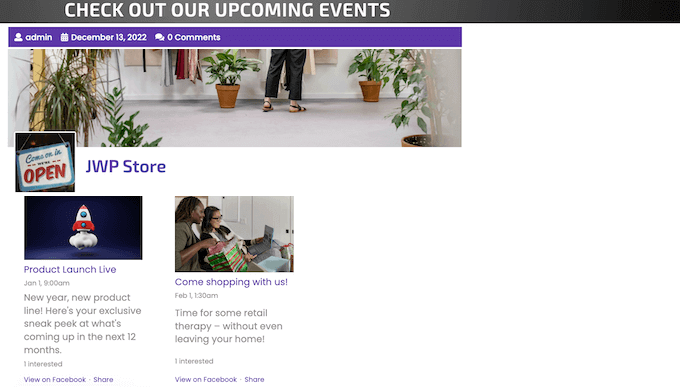
定期的に対面またはオンラインイベントを開催している場合は、それらをページのFacebookイベントとして作成するか、グループに作成することをお勧めします。訪問者はイベントに興味がある、または参加するとマークを付け、他の人を招待し、自分のFacebookページでイベントを共有できます。
さらに良いことに、これらのFacebookイベントをWordPressウェブサイトに追加することで、簡単に宣伝できます。詳細については、WordPressにFacebookイベントカレンダーを追加する方法に関するガイドをご覧ください。
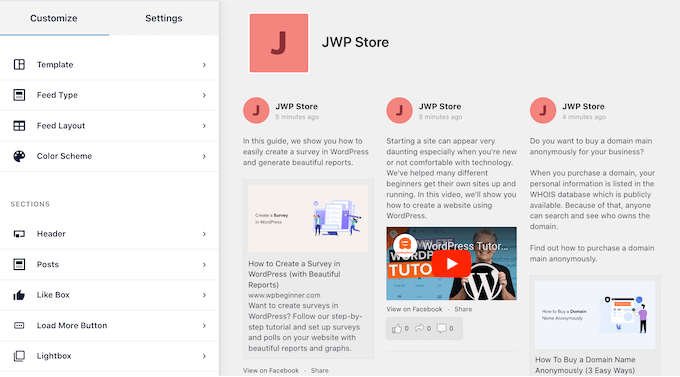
どのような種類のFacebookフィードを作成しても、使いやすいSmash Balloonエディターでフィードの外観と動作を微調整できます。
ここで、フィードの配色をWordPressテーマに合わせて変更したり、カスタムヘッダーをデザインしたり、「いいね」ボタンや「もっと読み込む」ボタンを追加したり、その他多くのことができます。
詳細なステップバイステップの説明については、これらのガイドを参照してください。
- WordPressでカスタムFacebookフィードを作成する方法
- WordPressでFacebookタイムラインを表示する方法
- WordPressでFacebookページのレビューを表示する方法
- WordPress に Facebook グループフィードを埋め込む方法
WordPressにInstagramソーシャルメディアフィードを追加する
月間アクティブユーザーが 20 億人を超える Instagram は、ウェブサイト、製品、サービスを宣伝するのに最適な場所です。
業界によっては、Instagramがブランドを成長させ、新しい顧客にリーチするための最良の場所になることさえあります。
例えば、Instagramは特にトップファッションブログ、ライフスタイル、料理、写真のウェブサイトで人気があります。
Instagramに美しい写真や魅力的な動画を投稿している場合、そのコンテンツをWordPressにも投稿するのは理にかなっています。
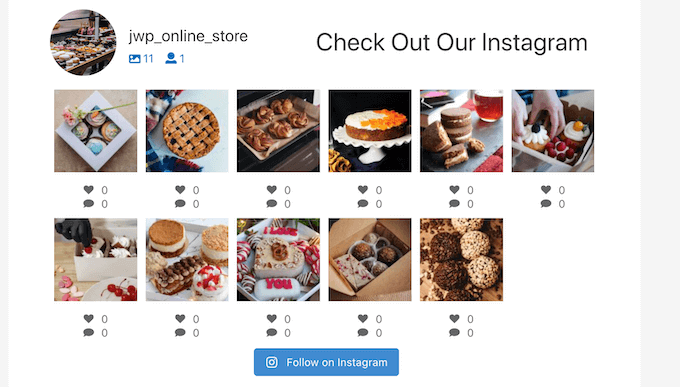
InstagramのソーシャルフィードをWordPressに追加することで、訪問者の注意を引き、エンゲージメントを高めることができます。
WordPressに画像をマニュアルで追加することはできますが、かなりの時間と労力がかかります。また、訪問者がWordPressウェブサイト上のInstagram画像とやり取りする簡単な方法もありません。その結果、多くのソーシャルメディアエンゲージメントを逃してしまう可能性があります。
インタラクティブなInstagramフィードをWordPressに追加する最も簡単な方法は、Smash Balloon Instagram Feedプラグインを使用することです。このプラグインを使用すると、美しくプロフェッショナルにデザインされたInstagramフィードをウェブサイトに埋め込むことができます。
フィードはInstagramに投稿するたびに自動的に更新されるため、訪問者は常に最新の写真を見ることができます。
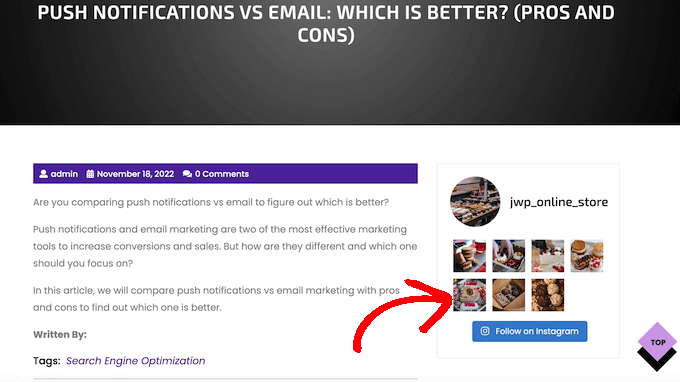
ハッシュタグフィードを作成したり、タグ付けされた投稿を表示したりすることで、他の人の写真もサイトに表示できます。これは、人々があなたのウェブサイトやビジネスを信頼するように促す強力な社会的証明の形態となり得ます。
次の画像では、カスタムInstagramフィードを使用してユーザー生成コンテンツを表示しているオンラインストアの例を見ることができます。
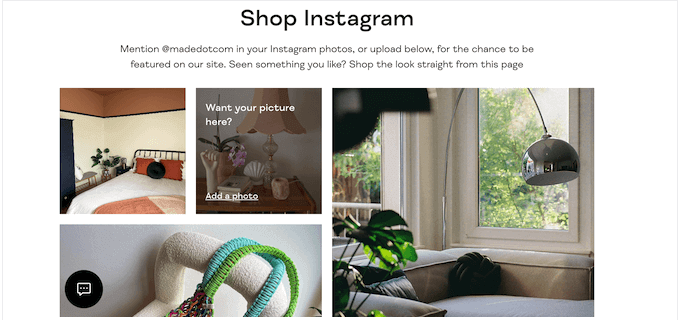
このように、カスタムInstagramフィードを使用して顧客の信頼を築き、オンラインでより多くのお金を稼ぐことができます。
詳細なステップバイステップの説明については、これらのガイドを参照してください。
- WordPressでカスタムInstagram写真フィードを作成する方法
- WordPressにInstagramを簡単に埋め込む方法(ステップバイステップ)
- WordPressのサイドバーウィジェットにInstagramの写真をどのように表示するか
WordPressにTwitterソーシャルメディアフィードを追加する
WordPressでは、組み込みのTwitterブロックを使用して、手動でWordPressブログ投稿にツイートを埋め込むことができます。
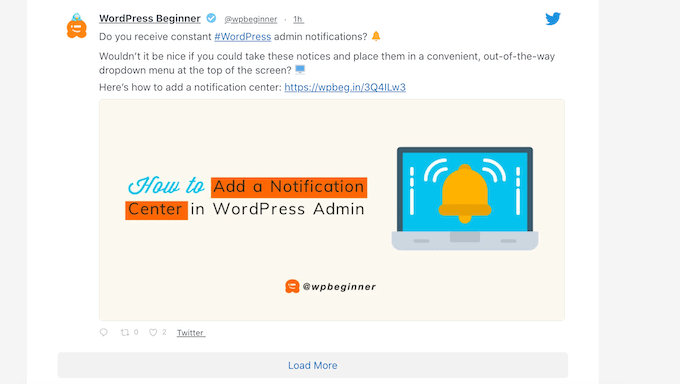
このブロックでは、ツイートを 1 つだけ埋め込むことができます。少数のツイートを表示したい場合は、これが迅速かつ簡単な方法です。
ただし、複数のツイートを埋め込みたい場合は、代わりにSmash Balloon Twitter Feedを使用することをお勧めします。
このプラグインを使用すると、新しいツイートを投稿するたびに自動的に更新されるTwitterフィードを作成できます。その後、このフィードを任意のページ、投稿、またはウィジェット対応エリアに追加できます。
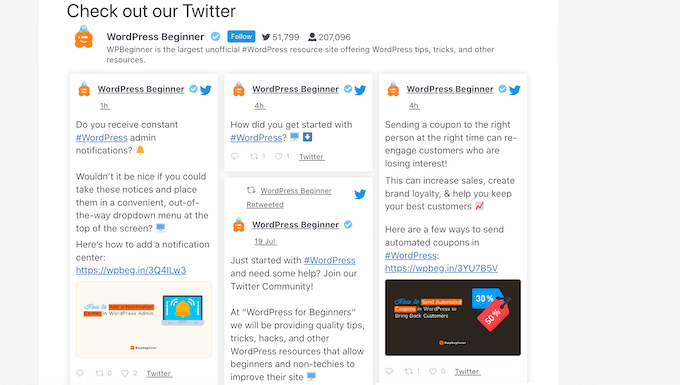
Smash Balloon Twitter Feedでは、ハッシュタグフィードを作成することもできます。
これは、ブログ投稿にコンテキストやサードパーティのコンテンツを追加するのに役立ちます。たとえば、ファッションブログを始めたばかりの場合は、#lookbook や #OOTD のような人気のファッション関連ハッシュタグのフィードを作成できます。
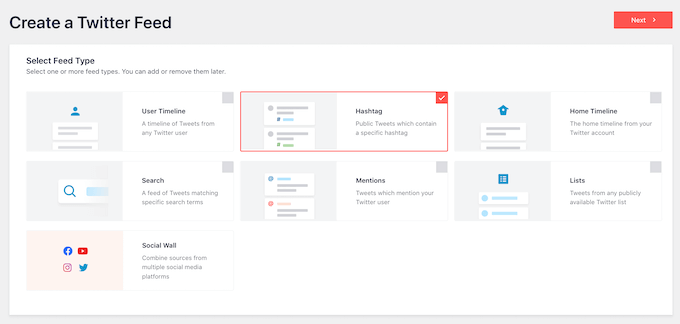
Smash Balloonを使用して、サードパーティのアカウントからTwitterフィードを表示することもできます。これは、インフルエンサーやアフィリエイトマーケターとの関係があり、彼らのツイートをあなたのウェブサイトに表示したい場合に最適です。
WordPressにTwitterフィードを追加する手順については、以下のガイドを参照してください。
WordPressにお客様のレビューフィードを追加する
お客様の声は、サイトをより信頼できるように見せ、購入や来店を促す強力なソーシャルプルーフの形式です。
Yelp、Facebook、Googleなど、顧客があなたの会社をレビューできるさまざまなウェブサイトがあります。
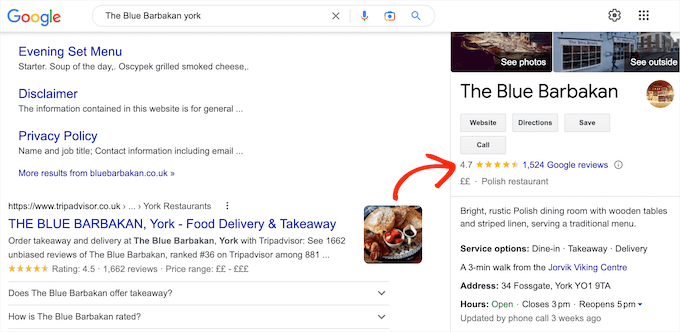
しかし、あなたのウェブサイトを訪れた人々はこれらの肯定的なレビューを見ることができず、その結果、販売機会を逃してしまう可能性があります。
1つの解決策は、これらのレビューをサイトにコピー&ペーストして、カスタマーレビュープラグインを使用して表示することです。しかし、自動的に更新されるレビューフィードを作成する方が、多くの場合、より迅速かつ簡単です。
そこで登場するのがReviews Feed Proです。
これはWordPress向けの最高の顧客レビュープラグインであり、Yelp、Facebook、Google、およびTripAdvisorからのレビューを表示できます。
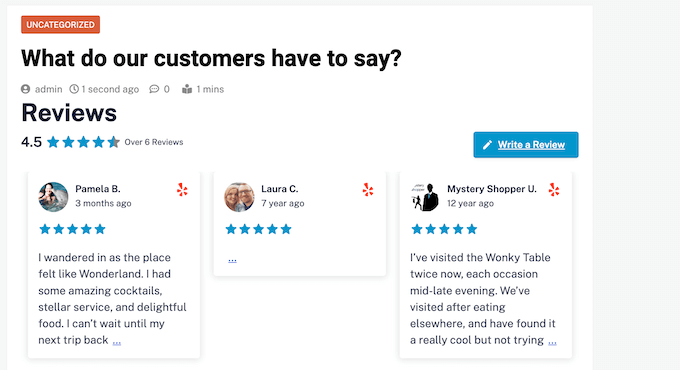
Reviews Feed Proには、あらかじめデザインされたテンプレートが付属しているため、ショーケース、カルーセル、グリッドなど、さまざまなレイアウトでレビューを表示できます。
レビューフィードプラグインは、あなたのウェブサイトのデザインもコピーするため、レビューは別のプラットフォームから埋め込まれたコンテンツではなく、あなたのウェブサイトの自然な一部のように見えます。
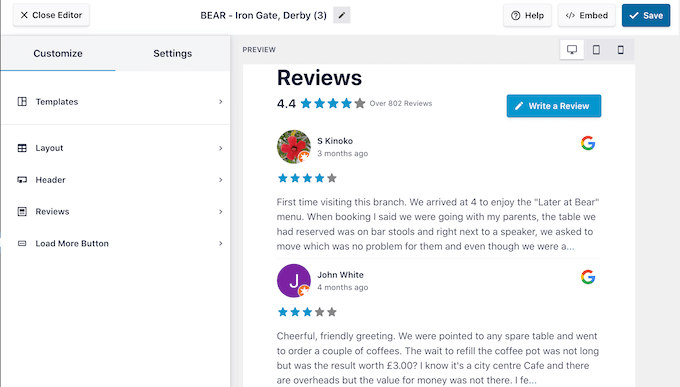
手順については、これらの完全なガイドをご覧ください。
- WordPressにGoogle、Facebook、Yelpのレビューを表示する方法
- WordPressサイトにTrustpilotレビューを表示する方法
- WordPressで顧客レビューページを追加する方法
WordPress に YouTube ソーシャルメディアフィードを追加する
私たちのブログ統計調査によると、動画を含むブログ記事は、動画を含まない記事よりも83%多くのトラフィックを獲得しています。YouTubeチャンネルをお持ちの場合は、それらの動画をWordPressに追加することが、より多くの訪問者を得る簡単な方法です。
WooCommerceのようなプラグインを使用してオンラインストアを運営している場合、動画は売上を伸ばすことさえできます。実際、88%の人が動画を見た後に商品やサービスを購入しています。
あなたの商品やサービスを紹介するYouTube動画を作成した場合、それらをあなたのウェブサイトに追加することで利益を伸ばすことができます。
サイトに少数の動画を追加したいだけであれば、WordPressのブログ記事にYouTube動画を埋め込むのは簡単です。しかし、複数の動画を表示したい場合は、WordPressの組み込みブロックとツールだけを使用して、見栄えの良いギャラリーレイアウトを作成するのは困難です。
そのため、Feeds for YouTube by Smash Balloonを使用してYouTubeチャンネルフィードを埋め込むことをお勧めします。
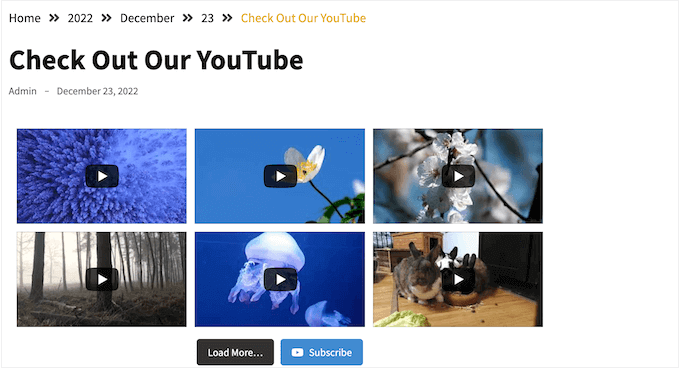
手順については、WordPressでYouTubeチャンネルの最新動画を表示する方法をご覧ください。
WordPressをYouTubeチャンネルに接続した後、Smash Balloonのユーザーフレンドリーなエディターで動画の外観をカスタマイズできます。
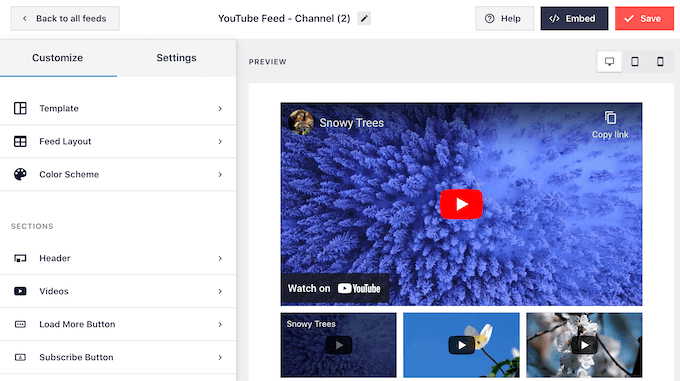
フィードの外観に満足したら、ショートコードを使用して、任意のページ、投稿、またはウィジェット対応エリアに簡単に追加できます。
Smash Balloon プラグインには、すぐに使えるYouTubeフィードブロックも付属しています。
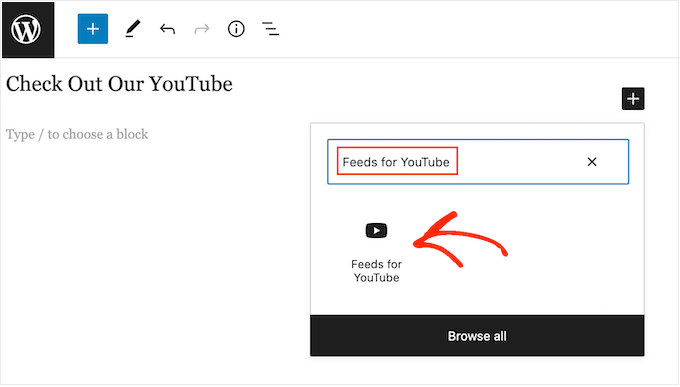
無料プラグインには、WordPressでYouTube動画ギャラリーを作成するために必要なすべてが含まれていますが、より高度な機能が必要な場合は、プレミアムのSmash Balloon YouTube Feedプラグインを使用することもできます。
このプラグインを使用すると、お気に入りのリストから動画を表示したり、ライブストリームを埋め込んだりできます。
WordPressにTikTokソーシャルメディアフィードを追加する
TikTokは、月間アクティブユーザー数10億人を超える、最も急速に成長しているソーシャルメディアプラットフォームの1つです。
短く、非常に魅力的な動画でビジネスを宣伝し、新しい顧客にリーチするための素晴らしい場所です。実際、多くのユーザーがこのプラットフォームを使用して、フォロワーを増やすためにTikTokのプレゼント企画を開始しています。
TikTokの動画は短くて見やすいので、WordPressにも投稿すると良いでしょう。これにより、ウェブサイトの訪問者の注意を引きつけ、滞在時間を長くすることができます。

WordPressには、動画のURLを貼り付けてWordPressに埋め込むことができる、組み込みのTikTokブロックが付属しています。ただし、この方法では一度に1つのTikTok動画しか追加できず、カスタマイズオプションも限られています。
そのため、Smash Balloon TikTok Feed Proプラグインの使用をお勧めします。このプラグインを使用すると、最新の動画をすべて表示するTikTokフィードを埋め込むことができ、新しいコンテンツを投稿するたびに自動的に更新されます。
さらに、TikTokフィードの外観を完全に制御できます。複数のテンプレートやレイアウトから選択したり、表示する動画の数を選択したり、間隔や列を調整したり、コンテンツの長さを編集したりできます。
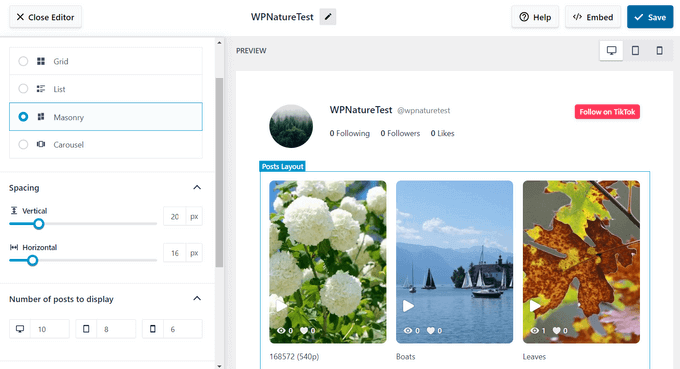
また、ヘッダーを有効にしてTikTokのフォロワー数と「いいね!」数を表示し、ソーシャルプルーフを高めることもできます。また、「フォロー」ボタンを追加してオーディエンスを増やすこともできます。
フィードのカスタマイズが完了したら、簡単なショートコードを使用してWordPressサイトのどこにでも素早く埋め込むことができます。

手順については、WordPressにTikTok動画を埋め込む方法のチュートリアルをご覧ください。
WordPressに統合ソーシャルウォールを追加する
これまでは、さまざまなソーシャルメディアプラットフォームから個別のフィードを追加する方法を見てきました。しかし、Facebookグループ、YouTubeチャンネル、Twitterプロフィールなど、複数のソーシャルメディアアカウントを持っている場合があります。
各プラットフォームにユニークなコンテンツを作成している場合は、それらのコンテンツをすべて単一のソーシャルメディアフィードにまとめることを検討してください。
このように、ソーシャルメディア上で大きな存在感を示しており、さまざまなプラットフォームでさまざまな興味深いコンテンツを作成していることを訪問者に示すことができます。
この単一のフィードで、複数のプラットフォームでフォロワーとエンゲージメントを獲得できます。また、スペースが限られていて、ウェブサイトを多くの個別のソーシャルメディアフィードで埋めたくない場合にも適しています。
複数のソーシャルメディアアカウントを1つのフィードに結合したい場合は、Smash Balloon Social Wallプラグインをお勧めします。
これはWordPress向けの最高のソーシャルストリームプラグインであり、Instagram、Facebook、Twitter、YouTubeのソーシャルコンテンツを単一のフィードにまとめることができます。
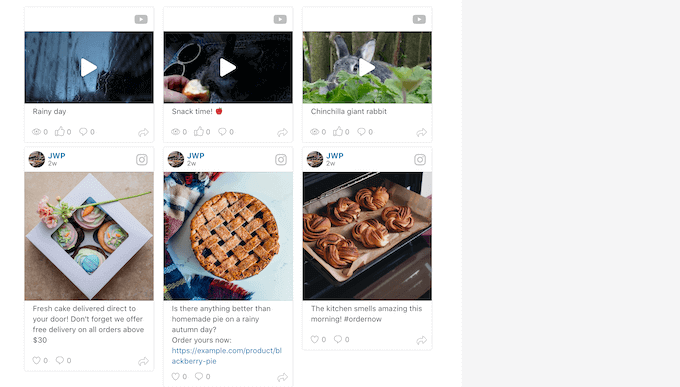
すでにSmash Balloonプラグインを使用して、個別のFacebook、Instagram、Twitter、またはYouTubeフィードを作成しましたか?その場合、数回のクリックでソーシャルウォールを作成できます。
注意: このプラグインを使用するには、上記で言及したPro Smash Balloonプラグインの少なくとも1つをインストールして有効化する必要があります。
例えば、ソーシャルウォールにFacebookとInstagramのコンテンツを表示したい場合は、ソーシャル投稿フィードとソーシャル写真フィードの両方のプラグインが必要になります。
開始するには、Smash Balloon Social Wallプラグインをインストールして有効化する必要があります。詳細については、WordPressプラグインのインストール方法をご覧ください。
プラグインがインストールされ、有効化されたら、ソーシャルフィード » ソーシャルウォールを作成 に移動します。
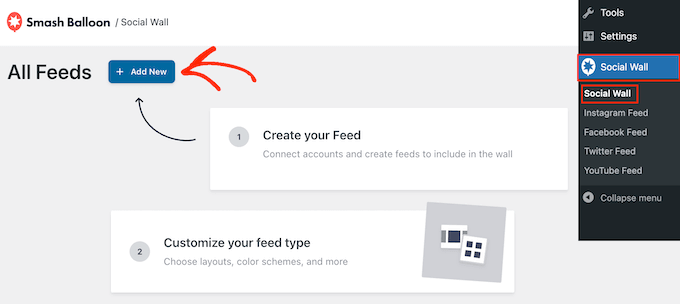
追加したいソーシャルメディアプラットフォームごとに、「ウォールに追加」をクリックするだけです。
これで、このプラットフォーム用に作成したすべての異なるフィードが表示されます。使用したい各フィードの横にあるラジオボタンを選択するだけです。
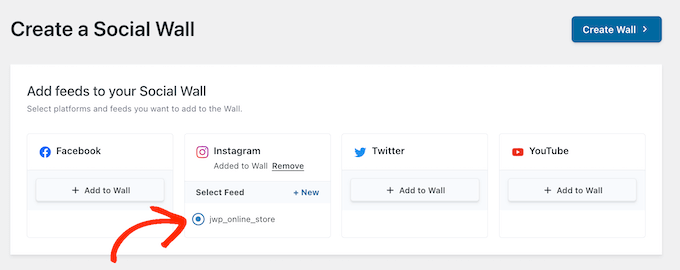
これが完了したら、「ウォールを作成」をクリックします。
これによりSmash Balloonエディターが開き、ソーシャルウォールのあらゆる部分を微調整できます。これらの設定のほとんどは非常にわかりやすいので、どのような変更を加えたいかを確認するために目を通す価値があります。
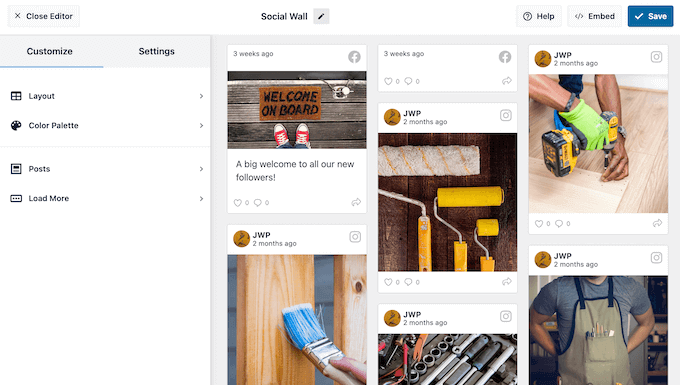
完了したら、「保存」をクリックして設定を保存してください。
ソーシャルウォールがどのように表示されるかに満足したら、ソーシャルウォールブロックを使用して、任意のページ、投稿、またはウィジェット対応エリアに追加できます。
たとえば、ページにソーシャルウォールを追加するには、WordPressブロックエディターでそのページを開きます。ここで、「+」アイコンをクリックし、「Social Wall」と入力します。
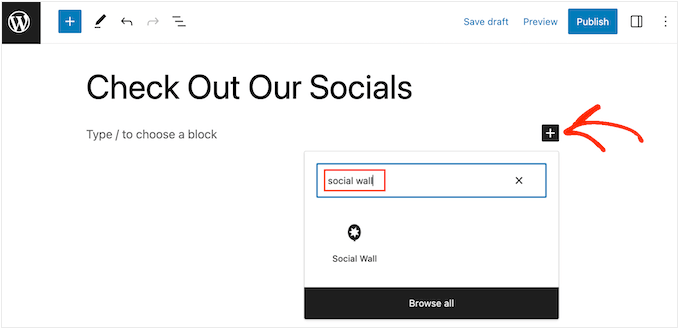
適切なブロックが表示されたら、クリックしてページに追加します。
これで、Social Wallに作成したばかりのマルチプラットフォームフィードが表示されます。
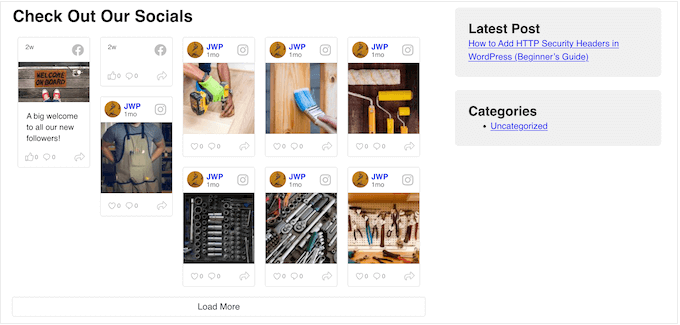
この記事がWordPressにソーシャルメディアフィードを追加するのに役立ったことを願っています。WordPressでソーシャルメディアのフォロワー数を表示する方法に関するガイドや、リンクを追跡するためのWordPressに最適なURL短縮サービスに関する専門家のおすすめもご覧ください。
この記事が気に入った場合は、WordPressのビデオチュートリアルのために、YouTubeチャンネルを購読してください。また、TwitterやFacebookでも私たちを見つけることができます。




イジー・ヴァネック
ソーシャルメディアをウェブサイトに接続できるのは素晴らしいと思います。これにより、各プラットフォームのすべてのコミュニティをまとめてエンゲージできます。Smash Balloonプラグインが特に効果的なのは、複数のソーシャルネットワークを一度に統合できるため、1つのプラグインだけで複数のチャネルやソーシャルプラットフォームをウェブサイトに組み込むことができることです。私はSmash Balloonを使用していますが、ソーシャルネットワークとコミュニティをウェブサイト上で統一された全体に接続したい場合、このプラグインは投資したすべての価値があります。
Dayo Olobayo
Smash Balloonを使用してWordPressにソーシャルメディアフィードを追加する利点について言及していただきありがとうございます。しかし、潜在的な欠点について質問したいと思います。たとえば、常に更新されるフィードはウェブサイトの読み込み時間を遅くしませんか?
WPBeginnerサポート
このプラグインには、サイトのサーバー負荷を軽減するためのツールが用意されています。
管理者
Dayo Olobayo
明確化していただきありがとうございます。サーバー負荷を軽減し、フィードの更新による潜在的な遅延を緩和するのに役立つツールが含まれていることを知っておくと良いですね。洞察に感謝します!
イジー・ヴァネック
これらのツールはウェブサイトの速度を低下させることはありません。なぜなら、通常は4時間ごとなど、特定の時間間隔でデータを取得するように設定されているからです。その後、キャッシュプラグインがこのデータの表示を処理できるため、速度は問題ありません。コンテンツに大きな問題があるように見えます。ソーシャルメディアコンテンツを表示するツールには、noindexとして設定するオプションがあることが重要です。これは、他のコンテンツの検索結果を著しく歪める可能性があるためです(私の個人的な経験に基づいています)。