


WordPressサイトにLinkedInプロフィールを追加したいですか?LinkedInはプロフェッショナル向けのソーシャルネットワークであり、業界の他のプロフェッショナルやインフルエンサーとつながるのに役立ちます。この記事では、LinkedInプロフィールをWordPressに簡単に追加する方法を説明します。
方法1:公式プラグインでLinkedInプロフィールをWordPressに追加する
Facebookソーシャルプラグインと同様に、LinkedInはWordPressサイトにLinkedIn機能を追加できるいくつかのプラグインも提供しています。
まず、公式のLinkedInメンバープロファイルプラグインページにアクセスする必要があります。
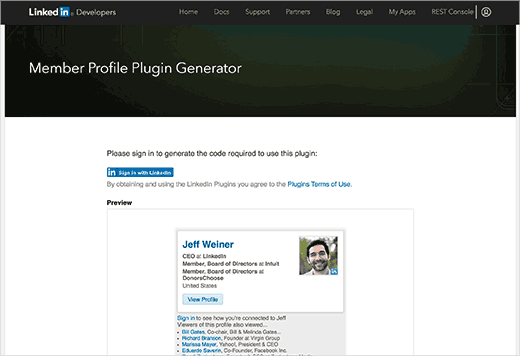
まだサインインしていない場合は、LinkedInでサインインボタンをクリックしてください。
ログイン中のユーザーは、プレビューにメンバープロフィールが自動的に表示されます。プロフィールの表示方法を選択したり、つながりを表示または非表示にしたりできます。
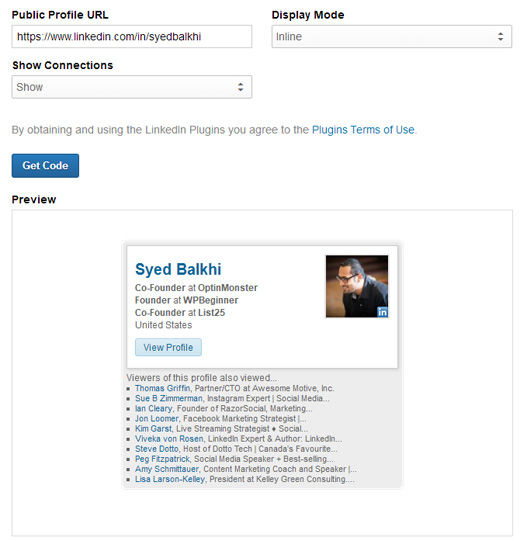
プレビューに満足したら、[コードを取得]ボタンをクリックできます。メンバープロファイルジェネレーターにコードスニペットが表示されます。
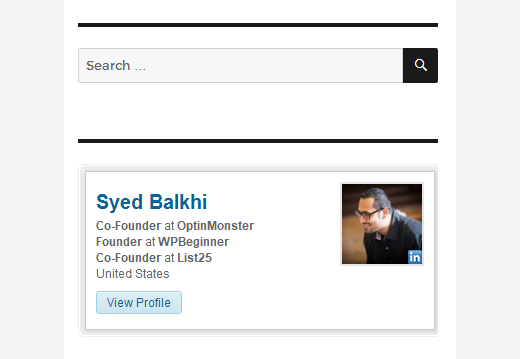
このコードスニペットは、WordPressサイトの任意の投稿、ページ、またはサイドバーウィジェットにコピー&ペーストできます。
方法2:プラグインを使用してLinkedInプロフィールをWordPressに追加する
この方法では、WordPressプラグインで使用するためのLinkedInアプリを作成する必要があります。最初の方法がうまくいかない場合は、この方法を試すことができます。
まず、WP LinkedInプラグインをインストールしてアクティブ化する必要があります。詳細については、WordPressプラグインのインストール方法のステップバイステップガイドをご覧ください。
有効化したら、プラグイン設定を構成するために**設定 » LinkedIn**ページにアクセスする必要があります。

プラグインを使用する前に、LinkedInアプリを作成して、クライアントIDとクライアントシークレットAPIキーを取得する必要があります。
LinkedIn開発者ウェブサイトにアクセスし、アプリケーション作成ボタンをクリックする必要があります。
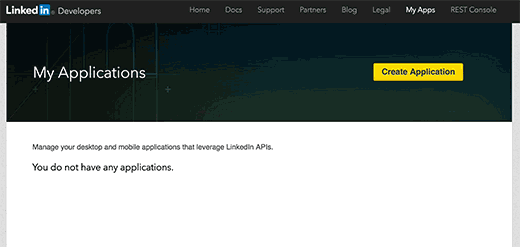
これにより、新しいアプリを作成するためのアプリケーションフォームが表示されます。まず、会社名、アプリケーションの名前、説明を提供する必要があります。
アプリケーションのロゴをアップロードする必要もあります。ブログのロゴやその他の画像を使用できます。画像は正方形で、幅と高さが同じであることを確認してください。
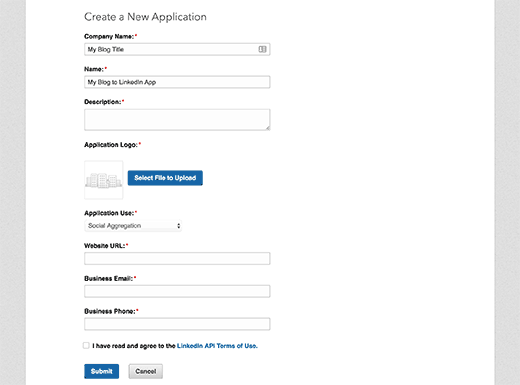
その後、ウェブサイトのアドレス、ビジネスメール、電話番号を追加する必要があります。「利用規約」ボックスにチェックを入れ、「送信」ボタンをクリックします。
LinkedInがアプリを作成し、アプリのダッシュボードにリダイレクトされます。クライアントIDとクライアントシークレットキーはそこで見つけることができます。
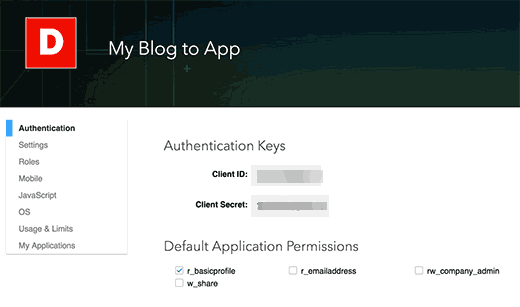
アプリの設定にリダイレクトURLを追加する必要があります。これは、少し下にスクロールしたところにある「OAuth 2.0」セクションで見つけることができます。プラグインの設定ページに表示されているリダイレクトURLをコピー&ペーストし、「追加」ボタンをクリックしてください。
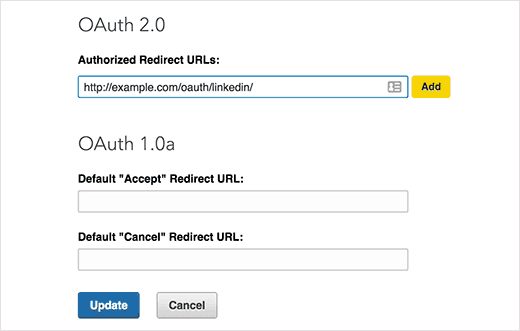
アプリの設定を保存するために、「更新」ボタンをクリックすることを忘れないでください。
これで、クライアントIDとシークレットキーをコピーして、プラグインの設定ページに貼り付けることができます。その後、設定の保存ボタンをクリックして、プラグインの設定を保存します。
WP LinkedInには、WordPressサイトにさまざまなLinkedIn機能を追加するための組み込みウィジェットとショートコードが付属しています。
外観 » ウィジェットに移動すると、利用可能なウィジェットのリストにLinkedInプロファイルウィジェットがあります。LinkedInプロファイルを表示したいサイドバーにドラッグアンドドロップするだけです。
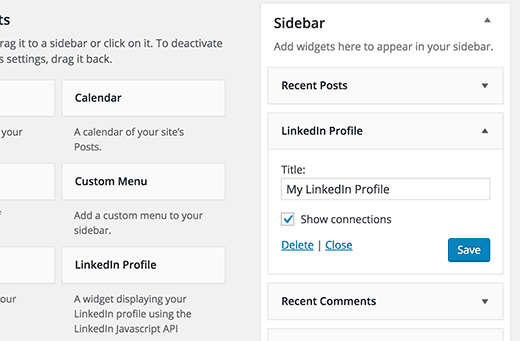
また、[li_profile] ショートコードを使用して、WordPressサイトのどこにでもLinkedInプロフィールを表示できます。
このガイドがお役に立ち、LinkedInプロフィールをWordPressに簡単に追加する方法を学べたことを願っています。また、新規顧客を獲得するための10のLinkedIn WordPressプラグインのリストもご覧ください。
この記事が気に入った場合は、WordPressのビデオチュートリアルについては、YouTubeチャンネルを購読してください。また、TwitterやFacebookでもフォローできます。


ワカル・ドゥッラーニ
古い方法はもう機能しないため、WordPressサイトにLinkedInプロフィールを取得するための新しい方法をお勧めしますか?この件に関するアップデートをお待ちしています。
WPBeginnerサポート
より新しい推奨方法が見つかった場合は、この記事を必ず更新します。
管理者
シャロン
「公式LinkedInメンバープロフィールのプラグインページ」へのリンク切れ
WPBeginnerサポート
お知らせいただきありがとうございます。この記事を作成した後、LinkedInがこのプラグインを無効にしたようです。
管理者
アブラハム・アバカ・ムーサ
お客様、
ウェブサイトを拝見し、大変興味深い情報を見つけました。
アイコンがページへのリンクを表し、
円形のボタン(またはゴーストボタン)として使用できるようなテーマ(シングルページテーマかもしれません)を探すお手伝いが必要です。
以下のプラグインの画像が私の説明に合っています。
https://www.wpbeginner.com/plugins/how-to-add-your-linkedin-profile-to-wordpress/
および
https://www.wpbeginner.com/wp-tutorials/how-to-add-facebook-page-plugin-in-wordpress/
および
https://www.wpbeginner.com/plugins/7-best-wordpress-crm-plugins-for-your-business/
および
https://www.wpbeginner.com/showcase/best-real-estate-themes-for-wordpress/
および
https://www.wpbeginner.com/wp-tutorials/how-to-add-facebook-page-plugin-in-wordpress/
ご回答をお待ちしております。 よろしくお願いいたします。
ジョン・ブライアン・シャノン
投稿ありがとうございます!
ただし、宣伝どおりには機能しませんでした。
記事に記載されている方法1を試して、WordPressサイトのテキストウィジェット(Jetpack)にインストールしましたが、LinkedInプロフィールの画像が半分しか表示されませんでした(私の顔と、プロフィールの「名刺」の右側にある空白の白い領域が切り取られていました)。
私のテーマのウィジェットエリアが、適切に収まるほど広くないのかもしれませんか?(Academica Theme)
そのため、LinkedInが生成した画像のスクリーンショットを撮り、それをLinkedInプロファイルページにリンクしました。これは完璧に機能しました。
私が経験したような問題を持つ人々にとっては、それは回避策になるかもしれません。
方法2(記事で説明されている)については、LinkedInは手間を省くべきです。誰も彼らのウェブサイトにLinkedInプロフィールを表示するために*すべて*を行うことはありません。
LinkedInの管理者は、個人のLinkedInプロフィールをウェブサイトにインストールした人々が確かにメリットを得ることを覚えておく必要がありますが、それはLinkedInの宣伝の一形態でもあります。
LinkedInは、人々がわずか1〜2クリックで個人のLinkedInプロファイルをインストールできる独自のWordPressプラグインを作成すべきです。
長文のコメント失礼いたしました。
wpbeginnerのサイトに本当に感謝しています!
よろしく、JBS