


私たちのブログを最初に立ち上げたとき、セキュリティは常に私たちの念頭にありました。成功するサイトを構築することは、素晴らしいコンテンツ以上のものが必要であることを私たちは知っていました。それは、私たちの努力と読者を保護するための安全な基盤を必要としました。
しかし、ログイン試行の大幅な増加に気づいたとき、私たちはもっと何かが必要だと悟りました。
Facebook や Google のような大手ウェブサイトから着想を得て、必要なソリューションが 2 要素認証 (2FA) であることを私たちは知っていました。この追加のセキュリティレイヤーにより、ハッカーがアクセスを侵害することがはるかに困難になります。
幸いなことに、私たちのサイトに2FAを追加するのは非常に簡単であることがわかりました。サイトのセキュリティが向上し、安心感を得られました。
この記事では、WordPressサイトに2要素認証(2FA)を段階的に追加する方法を説明します。2FAを有効にすると、ログインにはパスワードと、電話上のアプリからの時間制限付きコードの両方が必要になります。
設定方法を2つの簡単な方法でご案内します。
💡 クイックアンサー:WordPressに二要素認証を追加する方法は?
WordPressサイトに二要素認証(2FA)を追加するには、専用のプラグインを使用して、認証アプリ(AuthyやGoogle Authenticatorなど)と連携し、ログイン用の時間制限付きコードを生成します。
- 方法1 – WP 2FA プラグイン:ほとんどのユーザーにおすすめです。柔軟な設定オプションを提供し、すべてのユーザーまたは特定のユーザーに2FAを強制できます。
- 方法2 – Two-Factor プラグイン:2FAを追加する簡単な方法です。特に、自分自身のユーザーアカウントにのみ設定する必要がある場合に適しています。
WordPress に 2 要素認証を追加する理由
2要素認証(2FA)を追加することは、ブルートフォース攻撃やパスワードの盗難といった一般的なハッカーの手口からWordPressサイトを保護するために不可欠です。
これにより、パスワードが漏洩した場合でも、サイトが保護された状態を維持できる、不可欠な追加の防御層が追加されます。
ここに主なメリットを詳しく説明します。
- 総当たり攻撃からの防御:自動化されたスクリプトがログイン情報を推測しようとします。2FAはこれらの試みに対する障壁を追加し、ハッカーがアクセスするのをより困難にします。
- パスワード盗難からの保護:ハッカーがあなたのパスワードを盗んだり推測したりしても、認証されたデバイスからの二次的な時限コードなしではログインできません。
- サイトの侵害を防ぐ: 不正アクセスをブロックすることで、2FAはマルウェアのインストール、ユーザー情報の盗難、またはサイト全体の削除から管理領域を保護します。
WordPressの二要素認証の種類
- 認証アプリ (TOTP): これは最も一般的で推奨される方法で、AuthyやGoogle Authenticatorのようなスマートフォンアプリで時間制限のあるワンタイムパスワード(TOTP)を生成します。非常に安全で、携帯電話サービスに依存しません。
- メールコード: 登録したメールアドレスにコードが送信されます。便利ですが、メールアカウントが侵害された場合はセキュリティが低下します。
- バックアップコード: セットアップ中に生成される使い捨てコードで、プライマリ2FAメソッドを失った場合にアクセスを回復するために不可欠です。
- SMSコード: テキストメッセージで携帯電話にコードが送信されます。この方法は人気がありますが、SIMスワップ攻撃に対して脆弱である可能性があり、携帯電話ネットワークの利用可能性に依存します。
- セキュリティキー (FIDO U2F): コンピューターに接続する物理的なハードウェアデバイス(YubiKeyなど)です。これらは、フィッシングや高度な攻撃に対して最高のセキュリティレベルを提供します。
認証アプリとは?
認証アプリは、オンラインアカウントの一時的なセキュリティコードを生成するスマートフォンアプリケーションです。WordPressで2段階ログインを設定するための最も安全で信頼性の高い方法です。
アプリと Web サイトは、共有シークレット キーを使用して、時間制限のある使い捨てパスワードを生成します。これらのコードは、ログイン時に 2 番目の保護レイヤーとして使用されます。
無料で利用できる優れたアプリがたくさんあります。以下に人気の選択肢をいくつかご紹介します。
- Google Authenticator:非常に一般的な選択肢ですが、クラウドバックアップは提供していません。電話を紛失した場合、復旧コードを別途保存していない限り、ロックアウトされる可能性があります。
- Authy:ほとんどのユーザーにとって、これが私たちのおすすめです。これは、アカウントをクラウドに安全に保存できる無料アプリです。これにより、電話を紛失した場合でも、新しいデバイスで簡単にアクセスを復元できます。
- 1Password および LastPass:一般的なパスワードマネージャーには、独自の認証機能が組み込まれていることがよくあります。WPBeginnerでは、チーム全員が1Passwordを使用して、ログイン情報と2FAコードを1つの安全な場所に保管しています。
このチュートリアルでは、スクリーンショットにAuthyを使用します。プロセスはほとんどのアプリで非常に似ているため、別のアプリで進めることができます。
それはさておき、WordPressに2FAを追加する方法を見てみましょう。お好みの方法にジャンプするには、以下のリンクをクリックしてください。
さて、無料でWordPressログイン画面に二要素認証を簡単に追加する方法を見てみましょう。
方法1:WP 2FAを使用して二要素認証を追加する
この方法は簡単で、すべてのユーザーにおすすめです。柔軟性があり、すべてのユーザーに二要素認証を強制できます。
まず、WP 2FA – Two-factor Authenticationプラグインをインストールして有効にする必要があります。詳細については、WordPressプラグインのインストール方法に関するステップバイステップガイドをご覧ください。
アクティベーション後、WPA 2FA セットアップ ウィザードが自動的に起動します。そうでない場合は、ユーザー » プロフィール ページにアクセスし、「WP 2FA 設定」セクションまでスクロールしてください。
「2 要素認証 (2FA) の設定」ボタンをクリックすると、セットアップ ウィザードが起動します。
WP 2FAセットアップウィザード
プラグインの設定を開始するには、「開始する!」ボタンをクリックするだけです。
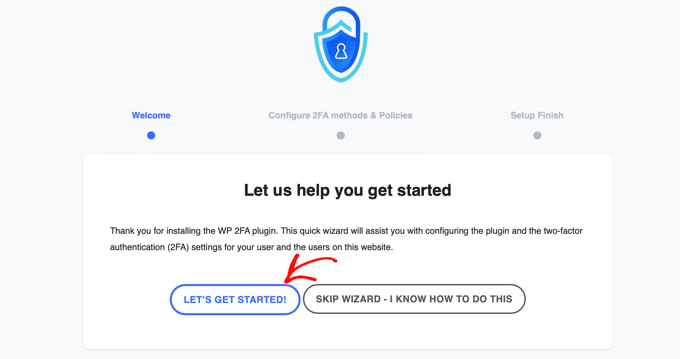
次のページで、認証方法を選択するように求められます。
2 つのオプションがあります:
- 選択した2FAアプリで生成されたワンタイムコード(推奨)
- メールで送信されたワンタイムコード
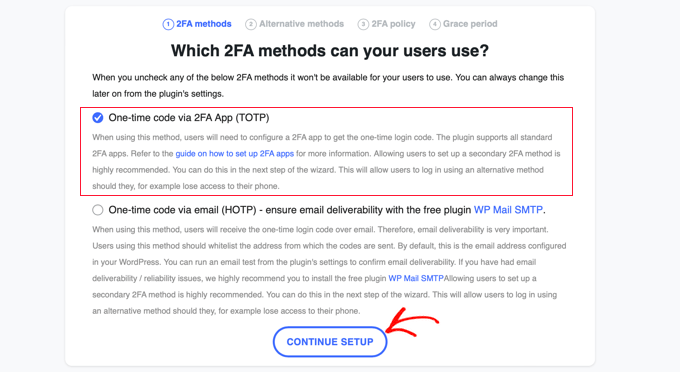
より安全で信頼性が高いため、2FA アプリ (TOTP) 認証による認証を選択することをお勧めします。
選択が完了したら、「セットアップの続行」ボタンをクリックして、セットアップウィザードの次のページに進みます。
プライマリ2FAメソッドが失敗した場合(電話を紛失した場合など)に、ユーザーに使用させたい代替2FAメソッドを選択するよう求められます。
無料プランでは、バックアップコードの方法のみが利用可能です。より多くの代替2FA方法が必要な場合は、WP 2FA Premiumにアップグレードする必要があります。
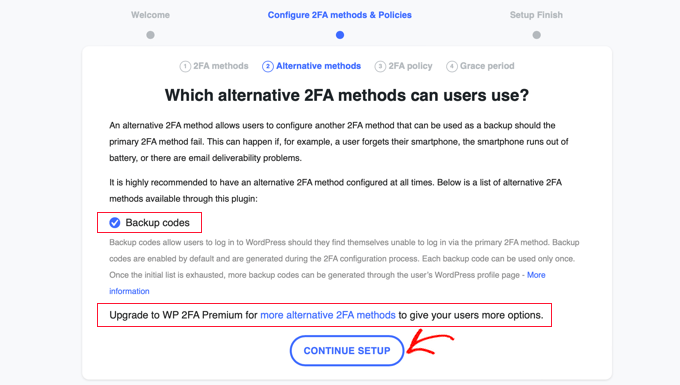
次のページに進むには、単に「セットアップの続行」ボタンをクリックしてください。
このページでは、一部またはすべてのユーザーに対して2要素ログインを必須にすることができます。会員サイトのようなマルチユーザーWordPressウェブサイトを運営している場合は、特におすすめします。
ウェブサイトのすべてのユーザーに2FAを強制したい場合は、「すべてのユーザー」オプションを選択して「セットアップの続行」をクリックしてください。
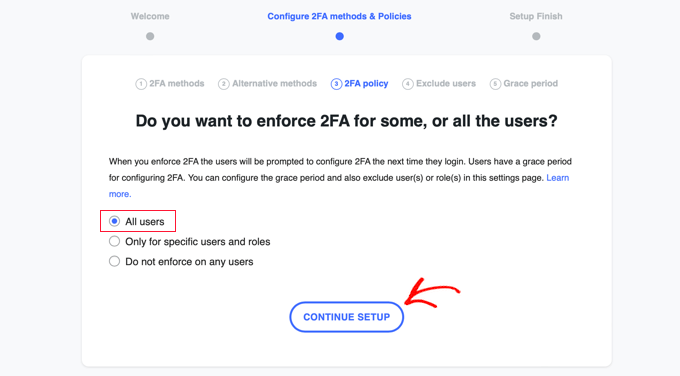
これで、すべてのユーザーに2FAの使用が義務付けられます。
ただし、ウェブサイトによっては、2FAの使用を強制したくないユーザーがいるかもしれません。次のページでは、それらのチームメンバーのユーザー名またはユーザーロールを入力できます。
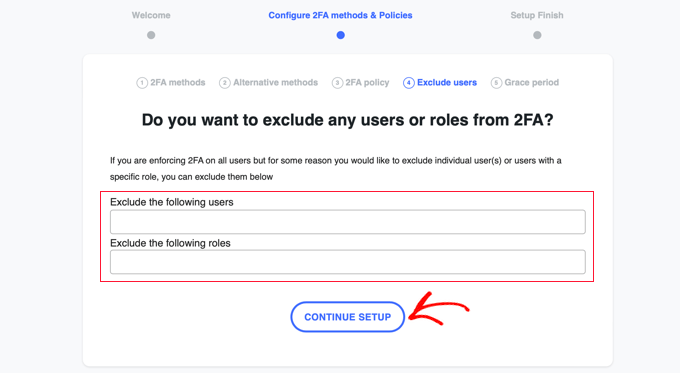
それが完了したら、「セットアップの続行」ボタンをクリックすると、ユーザーがいつ2FAの使用を開始する必要があるかを決定できるページに移動します。
すぐに開始するように要求することもできますし、設定に時間をかけるために、たとえば 3 日間の猶予期間を与えることもできます。ウェブサイトで使用したいオプションをクリックするだけです。
猶予期間を設けたい場合は、何時間または何日とするかを選択できます。デフォルト設定の3日間は、ほとんどのウェブサイトで問題なく機能します。
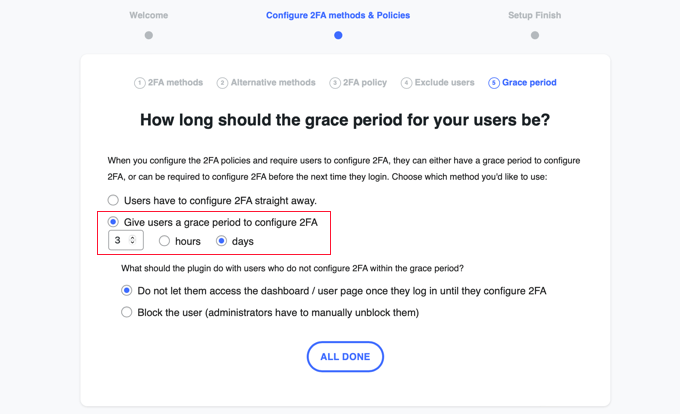
一部のユーザーが2FAを設定していない場合に、猶予期間終了後にどうするかについてのオプションもあります。ログインを許可するがダッシュボードへのアクセスを許可しないか、ログイン自体をブロックするかを選択できます。ほとんどのウェブサイトでは、最初のオプションが最適でしょう。
選択が完了したら、「完了」をクリックしてセットアップウィザードを終了できます。おめでとうございます。サイトで二要素認証が設定されました!
設定完了画面が表示され、お祝いのメッセージが表示されます。また、ご自身のユーザーアカウントで2FAを設定するためのボタンも表示されます。「今すぐ2FAを設定する」ボタンをクリックしてください。
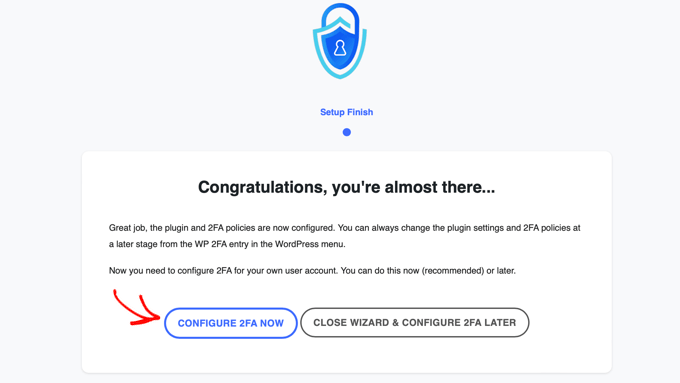
ユーザーアカウント自体の二要素認証の設定
新しいセットアップウィザードが開始され、ご自身のユーザーアカウントの二要素認証を設定するのに役立ちます。ウェブサイトの他のユーザーも同様の操作を求められます。
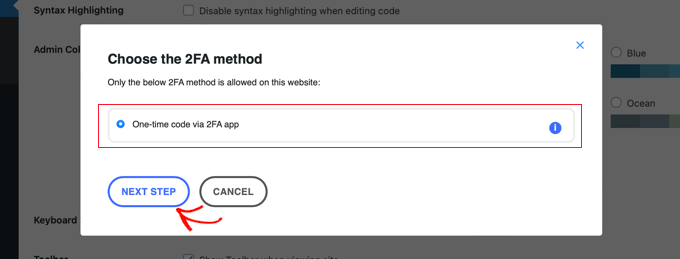
まず、使用したい2FAの方法を決定する必要があります。認証アプリ経由のワンタイムコードのオプションが表示されるはずです。セットアップウィザード中に選択したオプションによっては、他のオプションも表示される場合があります。
「2FAアプリ経由のワンタイムコード」オプションを選択し、「次のステップ」ボタンをクリックしてください。
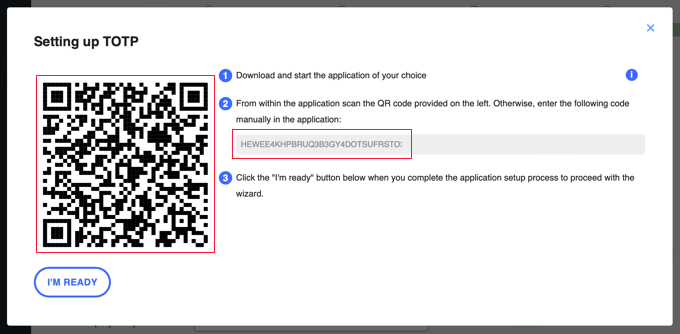
プラグインには QR コードとテキスト コードが表示されます。
認証アプリを使用してQRコードをスキャンする必要があります。または、アプリにテキストコードを手動で入力することもできます。
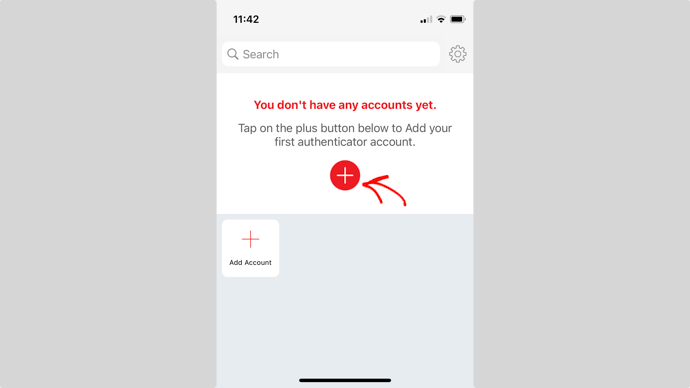
次に、モバイル デバイスで好みの認証アプリを開く必要があります。以下のスクリーンショットは Authy を使用していますが、他のアプリも同様の方法で機能します。
まず、認証アプリの「+」または「アカウントを追加」ボタンをクリックします。
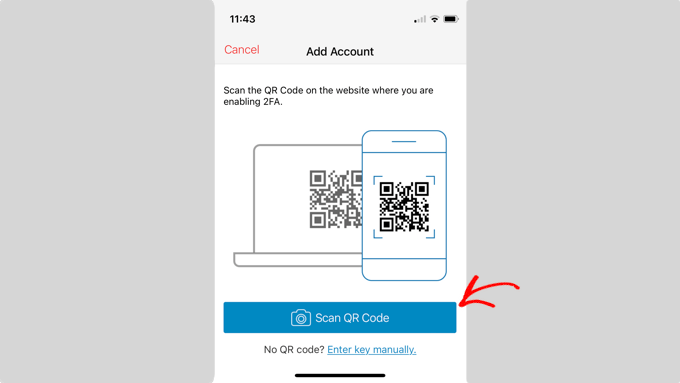
アプリは、お使いの携帯電話のカメラへのアクセス許可を求めます。
この権限を許可してから「QRコードをスキャン」ボタンをタップする必要があります。これにより、コンピューター上のプラグインの設定ページに表示されるQRコードをスキャンできます。
アプリが QR コードを認識すると、自動的にアカウントの保存が開始されます。
その後、アカウントのデフォルトのロゴとニックネームを編集できます。準備ができたら、「保存」ボタンをタップする必要があります。
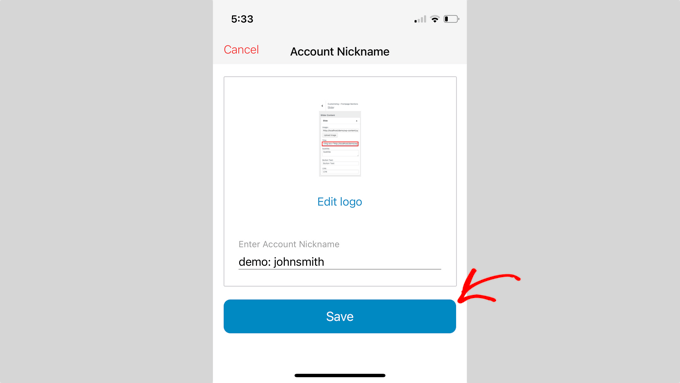
認証アプリは、ウェブサイトのアカウントを保存します。
次に、ワンタイムパスワードが表示され始めます。これをコンピューター上のプラグイン設定に入力する必要があります。
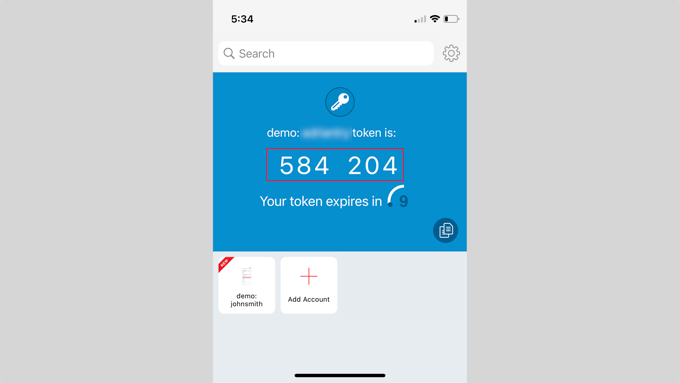
次に、コンピューターに切り替える必要があります。
プラグインの設定ウィザードで、「準備完了」ボタンをクリックして続行してください。
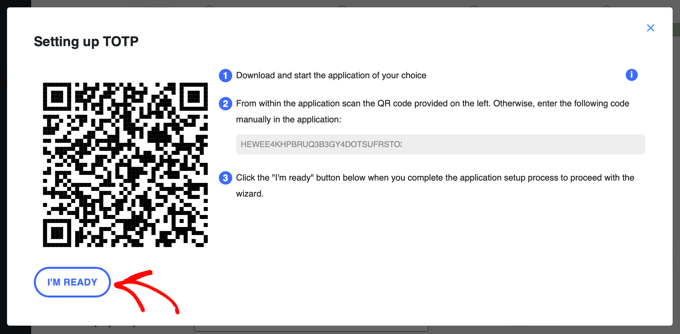
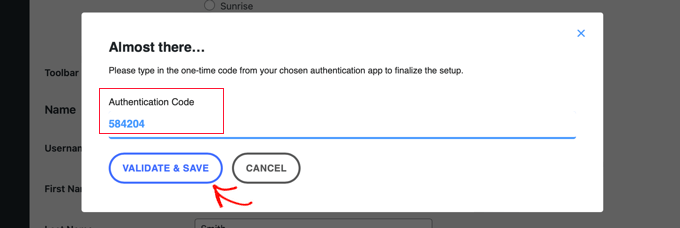
プラグインは、ワンタイムパスワードの確認を求めます。
有効期限が切れる前に、モバイル アプリのコードを「認証コード」フィールドに入力してください。
その後、「検証して保存」ボタンをクリックして設定を完了してください。
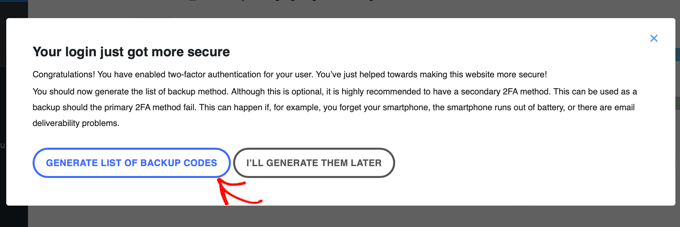
次に、バックアップコードのリストを生成して保存するオプションが表示されます。これらのコードは、電話にアクセスできない場合に役立ちます。
「バックアップコードのリストを生成する」ボタンをクリックする必要があります。
バックアップコードが生成され、表示されます。
これらのバックアップコードは、コンピューターの安全な場所にダウンロードしたり、印刷して安全な場所に保管したり、メールで自分宛に送信したりできます。携帯電話が手元にない場合にアクセスできる場所に保管してください。
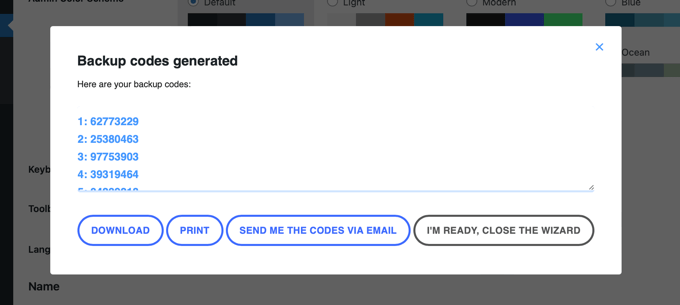
その後、「準備完了、ウィザードを閉じる」ボタンをクリックしてセットアップウィザードを終了できます。
ログイン時に2要素認証を使用する
次回ユーザーがログインする際に、猶予期間の終了日とともに、二要素認証を設定する必要があるという通知が表示されます。
2FAをすぐに設定するボタンをクリックするか、次回のログイン時にリマインダーを受け取るかを選択できます。

「今すぐ2FAを設定する」ボタンをクリックすると、前のセクションであなた自身のユーザーアカウント用に2FAを設定したときと同じ手順で進みます。
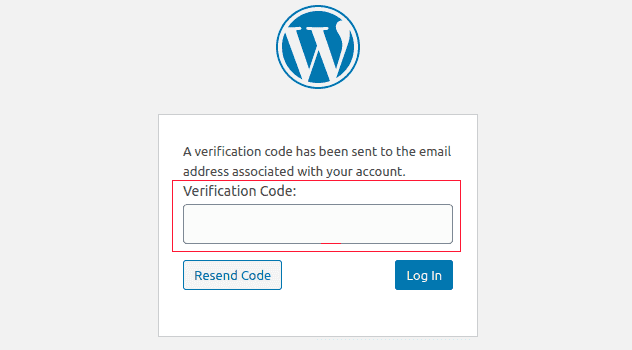
2要素認証を設定した後、サインインすると、通常どおりWordPressのログイン画面が表示されます。ただし、ユーザー名とパスワードを入力すると、認証アプリからのコードを求める2番目の画面が表示されます。

スマートフォンアプリのコードを入力すると、ログインできるようになります。または、スマートフォンを持っていない場合は、バックアップコードを入力することもできます。
これにより、ウェブサイトのセキュリティが向上します。ハッカーがユーザーのユーザー名とパスワードを知ったとしても、そのユーザーの電話にアクセスできない限りログインできません。
ヒント:WordPressウェブサイトでカスタムログインフォームページを使用している場合は、ユーザーがWordPress管理エリアにアクセスせずに2要素認証設定を管理できるカスタムページを作成することもできます。
方法2:Two-Factorを使用して二要素認証を追加する
この方法は、すべてのユーザーに2要素ログインを強制できないため、柔軟性が低いです。各ユーザーは自分で設定する必要があり、プロフィールから無効にすることができます。ただし、自分自身のカウント用に2FAを設定したいだけであれば、迅速かつ簡単な方法です。
まず、Two-Factorプラグインをインストールして有効にする必要があります。詳細については、WordPressプラグインのインストール方法に関するステップバイステップガイドをご覧ください。
アクティベーション後、ユーザー » プロフィールページにアクセスし、「2要素オプション」セクションまでスクロールダウンする必要があります。
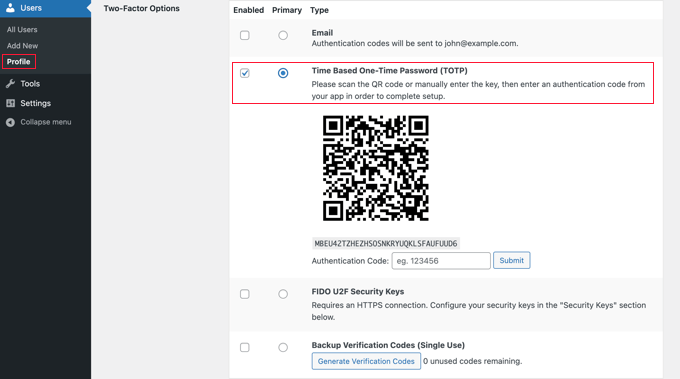
ここから、二要素ログインオプションを選択する必要があります。このプラグインは、認証アプリ、メール、FIDO U2Fセキュリティキーのような方法を提供します。
オーセンティケーターアプリの方法を使用することをお勧めします。Google Authenticator、Authy、またはLastPass Authenticatorのようなオーセンティケーターアプリを使用して、画面上のQRコードをスキャンするだけです。
QRコードをスキャンすると、アプリに確認コードが表示されます。このコードをプラグインオプションに入力し、「送信」ボタンをクリックする必要があります。
プラグインは秘密鍵を設定します。QRコードを再スキャンするために、いつでも設定ページからこの鍵をリセットできます。
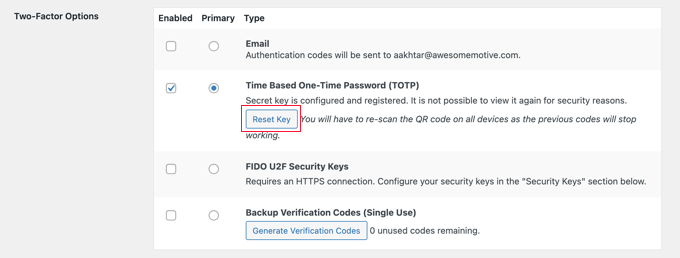
設定を保存するには、ページ下部にある「プロフィールを更新」ボタンをクリックすることを忘れないでください。
これで、WordPressウェブサイトにログインするたびに、お使いの携帯電話のアプリで生成された認証コードの入力が求められます。
WordPressの二要素認証(2FA)に関するよくある質問
WordPressで二段階ログインを使用することに関して、よくある質問とその回答をいくつかご紹介します。
携帯電話にアクセスできない場合、2FAでどのようにログインできますか?
もし携帯電話をお持ちでない場合でも、事前に準備しておけば、アカウントにアクセスするためのいくつかの方法があります。
- クラウドバックアップ付きアプリを使用する: Authyのようなクラウドバックアップ付きの認証アプリを使用している場合、別のデバイス(ラップトップや新しい電話など)にアプリをインストールできます。Authyアカウントにログインするだけで、2FAコードにアクセスできます。
- バックアップコードを使用する: 2FAを設定すると、プラグインから一度限りのバックアップコードのリストが提供されます。アプリで生成されたコードの代わりに、これらのコードのいずれかを使用してログインできます。
認証アプリからのコードなしでログインするにはどうすればよいですか?
電話、コードを持つ別のデバイス、またはバックアップコードにアクセスできない場合、ログインする唯一の方法は2FAプラグインを無効にすることです。
管理エリアからロックアウトされた場合は、すべてのWordPressプラグインを無効化する方法に関するガイドに従ってください。これにより2FA要件がオフになり、ログインできるようになります。ログインしたら、プラグインを再度有効化し、2FA設定をリセットできます。
WordPressの管理フォルダをパスワードで保護する必要がありますか?
ウェブサイトのセキュリティは、安全なWordPressホスティングのような基本的なことから始めて、複数の保護レイヤーを使用すると最も効果的です。2FAはログインページを保護しますが、WordPress管理ディレクトリのパスワード保護を行うことで、サイトをさらに安全にすることができます。
これは、ユーザーがログインページにアクセスするためだけに別のパスワードを入力する必要があることを意味し、攻撃に対する強力な障壁をさらに一つ追加します。
WordPressログイン保護に関する専門家ガイド
WordPress に 2 要素認証を追加する方法がわかったので、WordPress のログインをより安全にするための他の記事もご覧になるとよいでしょう。
- WordPressでログイン試行を制限する方法と理由
- WordPressでカスタムログインURLを追加する方法(ステップバイステップ)
- WordPressのログインおよび登録フォームにCAPTCHAを追加する方法
- WordPressログイン画面にセキュリティの質問を追加する方法
- WordPressログインエラーメッセージでログインヒントを無効にする方法
- WordPress管理画面(wp-admin)ディレクトリにパスワード保護をかける方法
- WordPressでwp-login.phpファイルへのIPアクセスを制限する方法
- WordPressでマジックリンクを使ったパスワードなしログインを追加する方法
- WordPressサイトをブルートフォース攻撃から保護する方法
この記事がWordPressのログインに2要素認証を追加するのに役立ったことを願っています。また、WordPressサイトに無料SSL証明書を取得する方法に関するガイドや、最高のWordPressセキュリティプラグインの専門家による選択肢もご覧ください。
この記事が気に入った場合は、WordPressのビデオチュートリアルのために、YouTubeチャンネルを購読してください。また、TwitterやFacebookでも私たちを見つけることができます。





オラフ
WordPress では、セキュリティは絶対に重要です。特にブルート フォース攻撃に対しては、セキュリティのレイヤーを追加することはすべて優れています。2 要素認証は、WordPress 管理エリアとハッカーの間の侵入不可能な障壁において、非常に強力で重要な要素であると考えています。私は WP 2FA – Two-factor Authentication プラグインをいくつかの Web サイトで有効にしており、完全に信頼性が高く、Web サイトへの統合プロセスがそれほど複雑ではないため、使用するのが本当に気に入っています。セキュリティにとって素晴らしい選択肢です。
Dayo Olobayo
2要素認証の重要性については完全に同意しますが、ユーザーエクスペリエンスへの影響も考慮すべきだと思います。一部の2FA方法は煩雑で摩擦を生む可能性があるため、セキュリティと使いやすさのバランスを取ることが不可欠です。
Mrteesurez
2FAでウェブサイトを保護するための役立つ記事です。以前は2FAの重要性を知りませんでしたが、このガイドのおかげでサイトに追加します。しかし、私の質問は、すべてのユーザーに2FAを強制した場合、ログイン時にどのくらいの頻度で使用を求められるか、初回だけなのか、それともどうなのかということです。
WPBeginnerサポート
サイトへのログインを試みるたびに 2FA を求められます。
管理者
イジー・ヴァネック
質問についてフォローアップしたいと思います。多くのサービスでは、「デバイスを記憶する」というオプションがあります。これは、2FAが一度だけ入力され、その後デバイスを記憶するオプションがあるため、同じマシンで2FAを繰り返し入力する必要がないということです。これを設定することは可能ですか、それとも2FAは常に強制されますか?登録フォームがあるウェブサイトでのユーザーの利便性についても懸念しています。
WPBeginnerサポート
現在、そのプラグインにはその機能はありません。その機能のリクエストについては、プラグインの作成者に問い合わせる必要があります。
フェリックス
Google Authenticatorでクラウド同期機能が利用可能になりました。これにより、電話を紛失してもアカウントを失うことはありません。個人的には、Googleユーザーであるため、Google Authenticatorを使用しています。より便利だからです。
Dayo Olobayo
それは素晴らしい点ですね!Google Authenticator のクラウド同期は非常に便利です。携帯電話を紛失してもアカウントへのアクセスを失う心配がなくなります。さらに、Google アカウントと連携させることで、さらに簡単になります。
モイヌディン・ワヒード
二要素認証はウェブサイトのセキュリティにとって必須のものです。
共有ホスティングアカウントでひどい目に遭った後、私はそれを使用しました。私のウェブサイトは破損し、誤作動しましたが、どうすればよいかわかりませんでした。
新しくインストールしたとき、最初にやったことは二要素認証を有効にすることでした。
ログイン時に追加の手間のように思えるかもしれませんが、アカウントが侵害された場合に起こりうる大きな頭痛の種を防いでくれます。
ハッカーやブルートフォース攻撃者はどのようにウェブサイトを標的にするのか知りたいです。
ホスティングプロバイダーから盗まれたウェブサイトのデータベースを持っているのでしょうか、それとも単にランダムに行っているのでしょうか?
WPBeginnerサポート
サイトが標的とされる方法は様々ですが、長期的にはランダムです。
管理者
イジー・ヴァネック
私はWordfenceプラグインに統合された二要素認証を管理に使用しており、これはウェブサイト全体の保護にも役立ちます。さらに、セキュリティ強化のためにwp-adminのURLアドレスをカスタムのものに変更することをお勧めします。
WPBeginnerサポート
それは可能ですが、お勧めしません。wp-admin URLを変更すると、一部のプラグインとの競合を引き起こし、サイトのトラブルシューティングをより困難にする可能性があります。
管理者
イジー・ヴァネック
はい、アドバイスありがとうございます。多くのウェブサイトで URL を変更しましたが、これまでのところ問題はありませんでした。これは、私がこれらのサイトの多くで非常に類似した信頼できるプラグインシリーズを使用しており、それに慣れているためかもしれません。それにもかかわらず、警告をありがとう。
J P Welch
複数のデータページに1つのリンクで2FAを使用したいのですが、サイト全体には使用したくありません。可能ですか?
WPBeginnerサポート
可能ですが、現時点では推奨するプラグインはありません。引き続き注視していきます!
管理者
Skye
ウェブサイトを別のドメインに移行した場合、2FAは古いドメインにリンクされますか?新しいホストとドメインにウェブサイトを移行する前に無効にする必要がありますか?
Bikash Rai
ログインするたびに表示される二要素認証を無効にする方法を教えてください。この機能を単純に削除したいです。
よろしくお願いします!
WPBeginnerサポート
設定方法によって異なります。プラグインを使用した場合は、プラグインを削除することで二要素認証を削除できます。削除できない場合は、ホスティングプロバイダーに連絡すればサポートを受けられるはずです。
管理者
MuZa
この投稿を更新してください。このプラグインは古すぎ、WordPressの3つのメジャーアップデートでテストされていません。
WPBeginnerサポート
Thank you for letting us know about the plugin not being updated we’ll be sure to take a look at it. The Two Factor SMS plugin is the only one not updated, the first plugin has been updated
管理者
リサ・スミス
Two Factorに関して非常に役立つ情報が見つかりましたが、参考までに – Two Factor SMSプラグインはいくつかのWPバージョンで更新されていません。
WPBeginnerサポート
Thank you for letting us know, we’ll be sure to take a look into this for other plugin options
管理者
Harman
WordPress.com を介して簡単に行えます。
Anna Walton
先ほど、Twilioで2FAを設定するために、あなたの指示に正確に従いました。設定が完了した後、記事の通りにログアウトしましたが、サイトに戻れなくなりました!Twilioからコードは取得できますが、エラーが表示されます!残念ながら、記事の手順に従って、まずログアウトして動作を確認するという手順を踏んだため、まだ認証アプリで2FAを設定していませんでした。アドバイスをいただけますか?記事https://www.wpbeginner.com/wp-tutorials/locked-out-of-wordpress-admin/を確認しましたが、2FAエラーでロックアウトされた場合の対処法はカバーされていないようです。あなたのサイトは頻繁に利用しており、あなたのガイダンスは素晴らしいと思っています!この件について助けてください!
WPBeginnerサポート
こんにちは、アンナさん、
FTPを使用してプラグインを手動で削除できます。ウェブサイトに接続し、/wp-content/plugins/ フォルダに移動してから、two-factor および two-factor-sms フォルダを削除してください。ログイン後いつでもプラグインを再インストールできます。
管理者
Patrick Bartkus
FreeOTPは、Google Authenticatorのオープンソースの代替手段です。Googleによって管理されておらず、Red HatによってApache 2.0ライセンスの下で保守されています。iOSおよびAndroidで利用可能です。Googleサイトでも機能します。