


固定投稿にしても、カテゴリページで最も優れた記事が失われていませんか?
WordPressには、メインのブログページでコンテンツを一番上に表示しておくのに便利な、組み込みの固定投稿機能があります。しかし、この機能はデフォルトではカテゴリページでは機能しません。つまり、最も重要な記事が特定のカテゴリに埋もれてしまう可能性があります。
幸いなことに、この問題を解決する簡単な方法を見つけました。固定投稿機能をカテゴリページで機能させ、常に最も優れたコンテンツが訪問者の目に最初に触れるようにすることができます。
このガイドでは、WordPressでカテゴリごとにスティッキー投稿を追加する方法をステップバイステップで詳しく説明します。

WordPressでカテゴリに固定投稿を追加する理由
WordPressでカテゴリに固定投稿を追加すると、各カテゴリページの先頭に重要なコンテンツをピン留めできます。これにより、訪問者は重要な投稿を見つけやすくなり、ウェブサイトのナビゲーションが改善され、読者のエンゲージメントが維持されます。
ウェブサイトが成長するにつれて、新しい訪問者が最も重要な記事を見逃しやすくなります。あなたの最高のコンテンツは、新しい投稿によってすぐに隠されてしまう可能性があります。
カテゴリページで投稿を固定すると、この問題が解決します。最も重要なコンテンツが前面に出てきます。これにより、投稿の表示回数をすぐに増やし、クリック率(CTR)を向上させることができます。
これらの投稿を固定すると、訪問者を重要な記事に誘導するのに役立ちます。これらは、サイトのコアトピックをカバーする最も重要で詳細な投稿です。
一番上に表示しておくことで、ページビューを増やし、エンゲージメントを高め、新しい読者にあなたの最高の作品を見せることができます。
例えば、固定投稿は以下のような目的で使用できます。
- コーナーコンテンツをハイライトして、訪問者が最も包括的なガイドを見ていることを確認してください。
- 関連する商品カテゴリでセールや特別オファーを宣伝する。
- ビジネスの更新や人気のイベントなど、重要な発表を強調表示します。
この機能は、タイムリーなコンテンツにも使用できます。たとえば、プレゼント企画の投稿を固定しておくと、より多くの人が参加するのに役立ちます。
コードスニペットを使用してカテゴリの固定投稿を追加する
コードスニペットを使用することは、カテゴリページに固定投稿を追加する簡単な方法です。この方法は軽量で安全であり、サイトを遅くしたり古くなったりする可能性のあるプラグインの問題を回避します。
サイトにコードを追加する最も安全な方法は、WPCodeプラグインを使用することです。これにより、テーマファイルを編集する際にサイトが壊れるのを防ぐことができます。また、カスタムコードをすべて管理できる場所が1つでき、ライブラリに必要なスニペットもすでに含まれています。
まず、無料のWPCodeプラグインをインストールして有効化する必要があります。詳しい手順については、WordPressプラグインのインストール方法に関する私のガイドに従ってください。
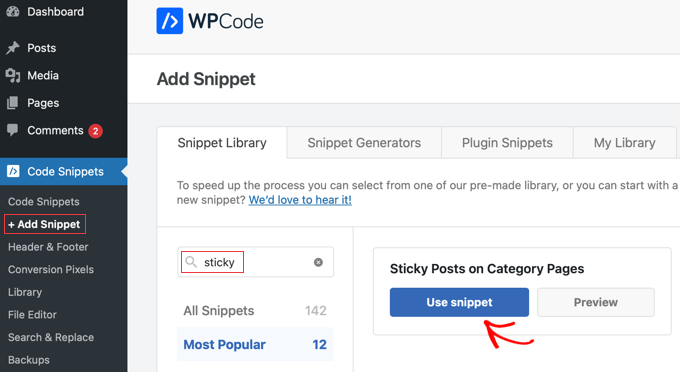
プラグインが有効になったら、ダッシュボードのコードスニペット » + スニペットを追加に移動できます。次に、プラグインの検索機能を使用して、「カテゴリページでの固定投稿」スニペットを見つけます。
スニペットにマウスカーソルを合わせると、「スニペットを使用」ボタンをクリックできるようになります。
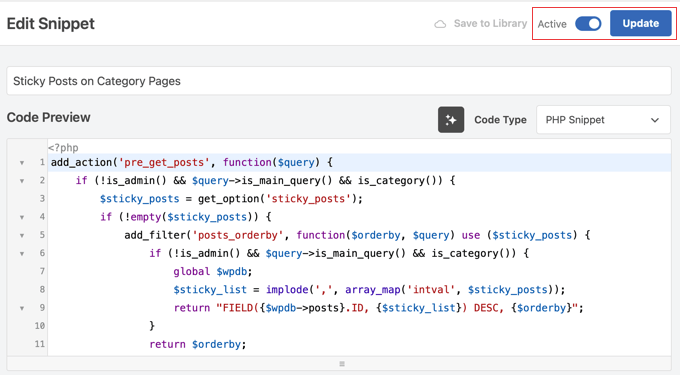
次のページで、スニペットがすでに設定されていることがわかります。
トグルスイッチを「アクティブ」に切り替え、「更新」ボタンを画面上部でクリックするだけです。
投稿を固定する方法
コードが有効になったので、任意の投稿を固定できます。WordPressの組み込み機能が、カテゴリページでも機能するようになります。
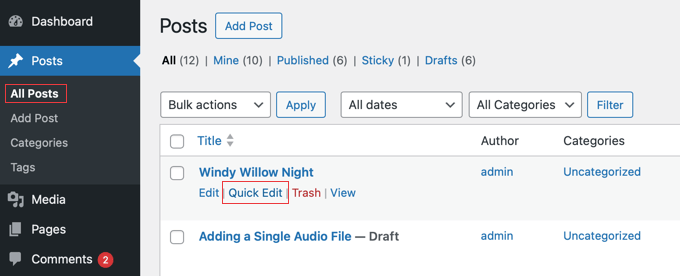
開始するには、管理ダッシュボードで 投稿 » 全投稿 に移動します。紹介したい投稿を見つけ、カーソルを合わせ、‘クイック編集’ リンクをクリックします。
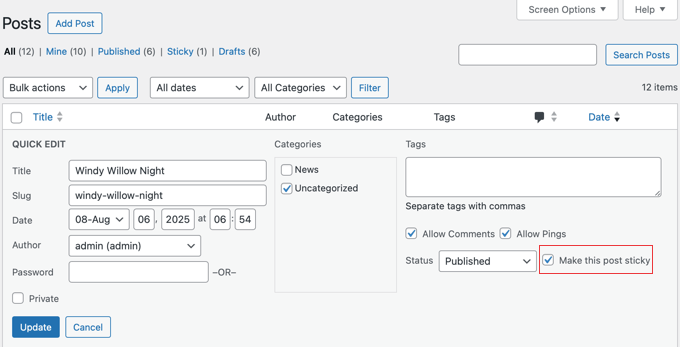
開いたメニューで、「この投稿を固定表示する」というチェックボックスをチェックするだけです。
その後、「更新」ボタンをクリックして変更を保存します。
これで完了です!投稿はカテゴリページのトップに表示され続けます。
実際に確認するには、ライブウェブサイトのそのカテゴリページにアクセスしてください。これで変更が機能したことを確認し、訪問者が何を見るかを正確に把握できます。
カテゴリ固定投稿に関するよくある質問
カテゴリページで投稿を固定することについて、よく質問を受けます。ここでは、最も一般的な質問への回答を示します。
特定のカテゴリのみに投稿を固定できますか?
いいえ、このガイドのコードは、割り当てられたすべてのカテゴリページで投稿を固定表示します。特定のカテゴリでのみ投稿を固定表示するには、より高度なコードスニペットが必要です。
これは、表示される投稿の前に、どの特定のカテゴリページが表示されているかを確認するカスタム関数をコードに含める必要があるためです。ほとんどのユーザーにとって、このガイドのグローバルな方法は最もシンプルで効果的なアプローチです。
いくつの固定投稿を設置できますか?
固定投稿はいくつでも作成できます。コードはそれらすべてをカテゴリページの上部に表示します。ただし、一度に1つまたは2つの固定投稿のみを使用することをお勧めします。これにより、ページがきれいに見え、読者は最も重要なコンテンツに集中できます。
投稿を固定解除するにはどうすればよいですか?
投稿を固定解除するには、その投稿の「クイック編集」画面に戻ります。「この投稿を固定表示する」のチェックを外し、「更新」をクリックします。投稿はカテゴリページで通常の場所に移動します。
コードスニペットが機能しない場合はどうすればよいですか?
固定投稿が表示されない場合は、まずWPCodeスニペットがアクティブで保存されていることを確認してください。場合によっては、WordPressテーマが問題を引き起こすことがあります。これをチェックするには、Twenty Twenty-Fourのようなデフォルトテーマに切り替えることができます。
固定投稿がデフォルトテーマで機能する場合、現在のテーマのコードとの競合を示している可能性があります。これは時々起こり得ます。この場合、テーマの開発者にサポートを依頼することをお勧めします。
ウェブサイトの整理に関する追加リソース
この記事が、WordPressのカテゴリページで投稿を固定する方法を学ぶのに役立ったことを願っています。最も重要なコンテンツに訪問者を誘導する素晴らしい方法です。
コンテンツの整理とサイトの改善に役立つその他のガイドも参照してください。
- カテゴリとタグ – コンテンツの並べ替えに関するSEOベストプラクティス
- WordPressで投稿の順序を簡単に変更する方法(ステップバイステップ)
- WordPressで最近の投稿を表示する方法
- WordPressでスティッキーなフローティングナビゲーションメニューを作成する方法
- SEOのための内部リンク:ベストプラクティスを備えた究極のガイド
この記事が気に入った場合は、WordPressのビデオチュートリアルのために、YouTubeチャンネルを購読してください。また、TwitterやFacebookでも私たちを見つけることができます。



カミル
そして、一部のカテゴリで固定投稿を無効にすることはできますか?
または、カテゴリごとに異なる固定投稿を設定することはできますか?
WPBeginnerサポート
プラグインでは、スティッキー投稿を表示するカテゴリを選択できるようにする必要があります。
管理者
カミル
どこですか?タイプ内のすべてのページで固定されているようです
WPBeginnerサポート
私たちの間違いだったようです。カテゴリに固定投稿を設定しない場合、そのカテゴリページには表示されません。
アマラ・ヤング
それぞれのカテゴリの先頭に異なる投稿を固定する方法をぜひ知りたいです。私のウェブサイトには、関連性のない複数のカテゴリを持つ1つのブログページがあり、各カテゴリの先頭に同じ投稿を固定したくありません。助けてください!
WPBeginnerサポート
We would recommend using the plugin from our article above
管理者
ケビン・クラスマン
カテゴリごとに1つの固定投稿を設定したいのですが、残念ながらこのプラグインではそれができません。複数の固定投稿があると、ユーザーがクリックしたカテゴリの固定投稿だけでなく、すべてのカテゴリページの先頭に単純に固定されてしまいます。
WPBeginnerサポート
You are correct that this plugin does not add the sticky post per category, this plugin is currently for placing one post on the top of all of your category pages. We will be sure to look into a plugin we would recommend for individual sticky posts
管理者
Dave
投稿ありがとうございます。プラグインは2022年も動作します!
WPBeginnerサポート
You’re welcome and glad to hear it is still working
管理者
シラード
ありがとうございます!
WordPressは、最近のWPバージョンでテストされていないという理由で、検索からこのプラグインを非表示にしています。しかし、あなたの記事を参考に、再び見つけることができました。そして、それは機能します。
WPBeginnerサポート
Glad our guide could be helpful
管理者
リサ
固定投稿と注目の投稿の違いについて、簡単な説明をしてもらえませんか。多くのチュートリアルサイトでは、これらの言葉が同じように使われているようですが、そうではないようです。明らかに異なる機能があるはずなのに、なぜ違う名前がついているのでしょうか。ありがとうございます。
WPBeginnerサポート
固定投稿は、他のコンテンツよりも前に投稿を表示するためのWordPressのデフォルトオプションであり、注目の投稿は一部のテーマのオプションであり、テーマによっては、交換可能であるか、テーマの特定のセクション用である場合があります。
管理者
ヴェラ
ありがとうございます。
カテゴリの「Sticky Post」を全文表示し、その他のカテゴリ投稿を抜粋表示するにはどうすればよいですか(Twenty-Thirteen テーマ)?
よろしくお願いします。
ブレア・シェーアーズ
カテゴリが固定投稿のドロップダウンボックスに表示されないのはなぜか、何か考えはありますか?
カルナカー
「Category Sticky Post」プラグインを使用すると、1つの投稿のみをカテゴリに固定できます。
1つのカテゴリに複数の投稿を固定する方法は?
事前に感謝いたします。
ハロン湾
同じカテゴリで複数の固定投稿を持つことはできますか?
クロダグ・フェラン
固定投稿と注目の投稿の違いについて、簡単な説明をしてもらえませんか。多くのチュートリアルサイトでは、これらの言葉が同じように使われているようですが、そうではないようです。明らかに異なる機能があるはずなのに、なぜ違う名前がついているのでしょうか。ありがとうございます。
WPBeginnerサポート
Clodaghさん、固定投稿は「おすすめ投稿」と呼ばれることもあります。一部のWordPressテーマやチュートリアルでは、サイトに「おすすめ投稿」という名前のカテゴリを作成し、そのカテゴリ内の投稿をおすすめ投稿として強調表示するように指示される場合があります。
管理者
ティム
このプラグインを見つけて、私の問題を解決しました。動作します。素晴らしい!http://wordpress.org/plugins/category-sticky-posts/
ティム
大きな疑問は、なぜ固定投稿はどこでも固定できないのかということです。
例えば、投稿が複数のカテゴリに属している場合はどうなりますか?(例:美術展とライブ音楽、ワインテイスティングはすべて3つのカテゴリに属し、今週開催される場合はすべてに固定されるべきです)。
理由はおそらく、カテゴリごとに複数の固定投稿を持つことができないからだと思います。しかし、なぜでしょうか?複数の固定投稿がある場合は、それらを日付順に並べて、他の投稿の上に配置するだけでよいはずです。
これで少し物事がシンプルになるように感じます。
WordPressアワード
well done Thanks
ラケシュ・クマール
あなたが共有してくれた情報は非常に役立ちます。ちょうど各カテゴリでこれをどのように行うか調べていたところ、あなたの記事を見つけました。本当にありがとうございます。
オリビア
固定投稿とは何ですか?表示されたときにどのように見えますか?なぜそれが必要なのですか?
WPBeginnerサポート
Oliviaさん、記事内のスクリーンショットをご覧ください。固定投稿は、公開された時期に関係なく、通常の投稿の上に表示される、おすすめ投稿のようなものです。
管理者
アリ
この記事をありがとうございます!
最近、サイトへの投稿が増えてきたので、カテゴリーやアーカイブについて考えていました。
固定投稿は、1つの投稿を強調するのに素晴らしい方法のように思えます。
カテゴリ(またはアーカイブ日付)をクリックしたときに、そのカテゴリまたは日付の下にあるすべての投稿の短い抜粋のみが表示されるようにサイトを設定するにはどうすればよいですか?
タイトルとイントロを付けることができない場合、すべての投稿タイトルのリストさえも可能かもしれませんか?
現在、カテゴリやアーカイブの日付をクリックすると、すべての投稿が表示されますが、投稿全体が表示されるため、ページが非常に長くなり、読みたい投稿を見つけるのが困難です。
ありがとうございます!
アリ・ジェーン
http://alijayne.com
WPBeginnerサポート
アリさん、
the_content()タグを、archive.php、category.php、tag.phpなどのアーカイブテンプレートでthe_excerpt()に置き換える必要があります。詳細については、WordPressアーカイブページでの完全な投稿と概要(抜粋)の違いを確認してください。管理者