


読者のエンゲージメントを維持するのに苦労していませんか?たとえ最高のブログ記事でも、特に長いテキストの塊である場合、スキミングされたり無視されたりすることがよくあります。訪問者にコンテンツと実際にインタラクトしてもらいたい場合は、説明するだけでなく、見せる必要があります。
そこにGoogleスライドが登場します。
WordPressの投稿にインタラクティブなプレゼンテーションを直接追加することで、プレーンなテキストをより魅力的なものに変えることができます。
コンセプトを説明する場合でも、製品を紹介する場合でも、主要なデータを共有する場合でも、Googleスライドは人々を興味を持たせ、クリックし続けるためのシンプルで視覚的な方法を提供します。
このチュートリアルでは、WordPressにGoogleスライドを簡単に埋め込んで、エンゲージメントを高め、ページ滞在時間を増やし、コンバージョンを促進する方法を説明します。🚀

📘 要約: プラグインまたは手動埋め込みコードを使用して、WordPressにGoogleスライドを埋め込むことができます。
- プラグインを使用する – スライドを簡単に埋め込み、サイトでの表示方法をカスタマイズしたい初心者向けです。
- 手動埋め込みコードを使用する – プレゼンテーションを一度だけ追加する必要があり、別のプラグインをインストールしたくない場合に最適です。
WordPressにGoogleスライドプレゼンテーションを追加する理由
簡単な答えは次のとおりです。Googleスライドプレゼンテーションは、コンテンツをより理解しやすく、より魅力的にすることができます。
プレゼンテーションは、もはや会議室や教室だけのものではありません。WordPressウェブサイトでは、ページに埋め込まれたミニスライドショーのように機能します。訪問者は、サイトから離れることなく、主要なポイント、画像、またはグラフを表示するスライドをクリックできます。
例えば、次のようなことができます。
- 📈 ケーススタディ、調査、または統計情報を、より消化しやすい形式で共有する
- 🛒 商品の機能と仕様をオンラインストアで強調する
- 🎒 オンラインコースやトレーニングを提供している場合は、生徒にレッスンスライドを提供する
- 🗂️ プロジェクトポートフォリオ、マーケティング計画、またはクライアントレポートを関係者に提示する
ニッチに関係なく、Googleスライドを追加すると、受動的な読者が能動的な参加者に変わり、サイトに長く滞在してもらい、コンバージョンを促進するのに役立ちます。
これを踏まえて、プラグインを使用する方法と手動で追加する方法の2つの簡単な方法でWordPressにGoogleスライドを埋め込む方法を見てみましょう。
好みのセクションにジャンプするには、以下のリンクを自由に利用してください。
準備はいいですか?始めましょう!
方法1:プラグインを使用してWordPressにGoogleスライドを追加する
この方法はより簡単で、初心者におすすめです。さらに、埋め込みサイズ、間隔、または表示設定の調整など、スライドがウェブサイトに表示される方法について、より多くの制御が得られます。
EmbedPress プラグインを使用して、Google スライドを WordPress サイトに追加できます。この無料プラグインを使用すると、コードを編集せずにドキュメント、スライド、PDF ファイル、動画、画像などを WordPress に追加できます。
📝 注:無料のEmbedPressプラグインは、このチュートリアルでうまく機能します。ただし、より詳細な制御が必要な場合は、EmbedPress Proが最適です。カスタムブランディング、高度なプレーヤーコントロール、遅延読み込み、コンテンツ保護などの追加機能が利用可能になります。
まず、EmbedPressプラグインをインストールしてアクティブ化する必要があります。詳細については、WordPressプラグインのインストール方法に関するステップバイステップガイドを参照してください。
このプラグインはすぐに機能します。ただし、埋め込み設定を編集するには、WordPressダッシュボードからEmbedPressオプションにアクセスできます。
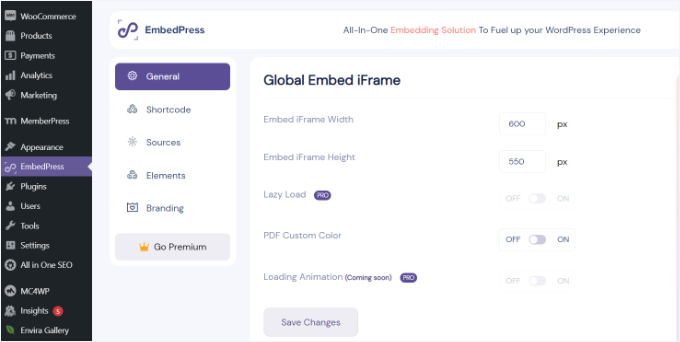
たとえば、iFrameの幅と高さを変更して、スライドをレイアウトに適合させることができます。PDFなどの他の埋め込みコンテンツのオプションもカスタマイズできます。
完了したら、「変更を保存」ボタンをクリックすることを忘れないでください。
Googleスライドの共有可能なリンクを取得する
次に、Google スライドプレゼンテーションの共有可能な URL が必要になります。
これは、Google スライドでプレゼンテーションを開き、ファイル » 共有 » ウェブに公開をクリックすることで取得できます。「ウェブに公開」リンクを使用すると、Google スライドの編集インターフェイスが表示されるのではなく、プレゼンテーションがクリーンなプレゼンテーションプレーヤーに表示されます。
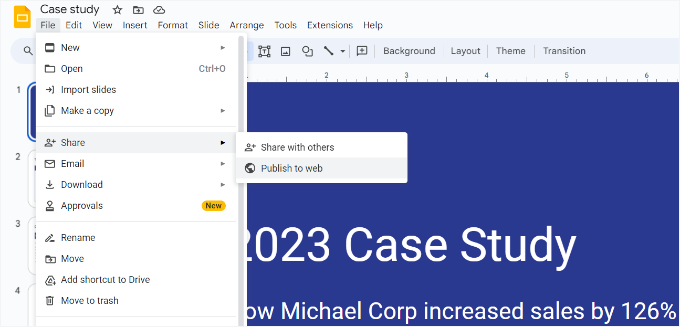
スライド間の遅延や自動再生などのスライドショー設定を設定できるポップアップが表示されます。
続行するには、「公開」ボタンをクリックする必要があります。
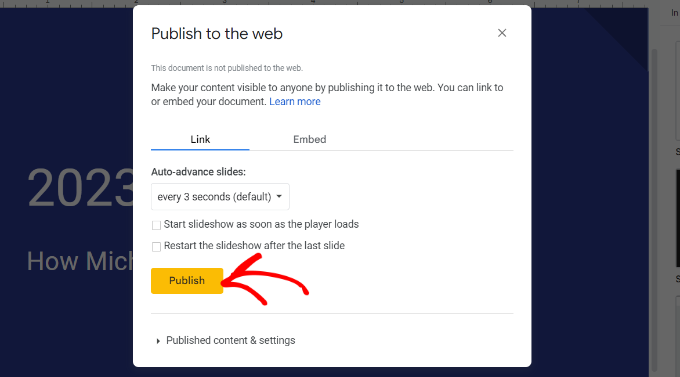
これにより、プレゼンテーションを公開してウェブで表示できるように確認を求めるポップアップが表示されます。
それが完了したら、Googleスライドプレゼンテーションを共有するためのURLが表示されるはずです。
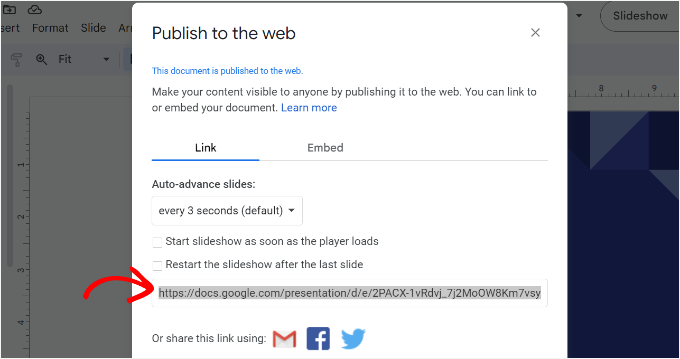
このURLをコピーして、WordPressサイトの管理エリアに戻ってください。
WordPressにGoogleスライドプレゼンテーションを埋め込む
次に、WordPressで新しいページまたは投稿を作成するか、既存のページまたは投稿を編集してGoogleスライドプレゼンテーションを追加できます。
コンテンツエディターに入ったら、プラスボタンをクリックしてEmbedPress Google Slidesブロックを追加するだけです。
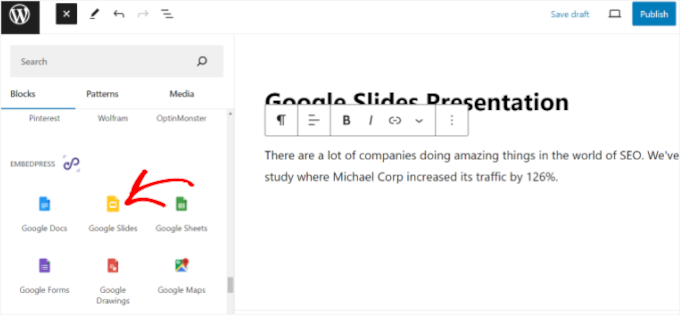
その後、Googleスライドのリンクをブロックに貼り付けることができます。
📝 注:セキュリティ上の理由から、WordPressでは、標準のシングルサイトWordPressセットアップでiframeコードを埋め込むことができるのは、管理者とエディターのみです。著者または投稿者のユーザーロールの場合、投稿を保存するとWordPressがコードを削除する場合があります。
それが完了したら、「埋め込み」ボタンをクリックするだけです。
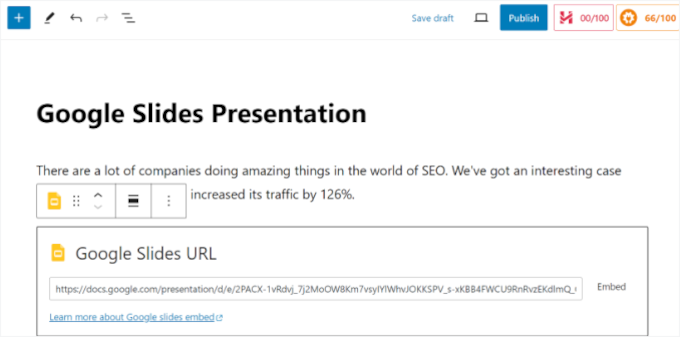
Google スライドのプレゼンテーションのプレビューがコンテンツエディタに表示されるはずです。
準備ができたら、ページを「公開」または「更新」するだけです。これで、WordPressブログにアクセスして、Googleスライドプレゼンテーションが機能していることを確認できます。

方法2:WordPressにGoogleスライドの埋め込みコードを追加する
この方法では、プラグインをインストールする必要はありません。この方法は、Google スライドを WordPress サイトに頻繁に追加しない場合にのみ使用することをお勧めします。
まず、共有したいGoogleスライドのプレゼンテーションを開き、ファイル » 共有 » ウェブに公開に移動する必要があります。
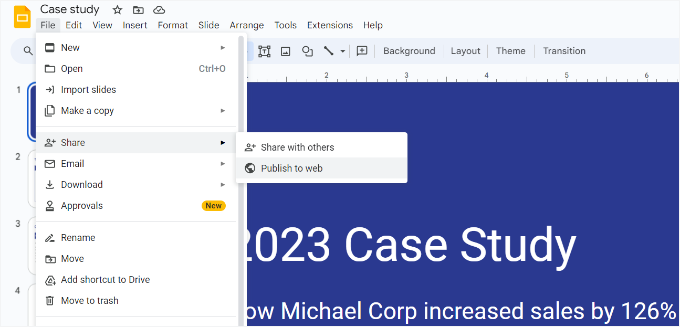
スライドショーの設定を構成できるポップアップが表示されます。
スライドを公開するには、「公開」ボタンをクリックする必要があります。
次に、プレゼンテーションを公開することを確認するポップアップが表示されます。
次に、「埋め込み」タブに切り替えて、埋め込みコードをコピーする必要があります。
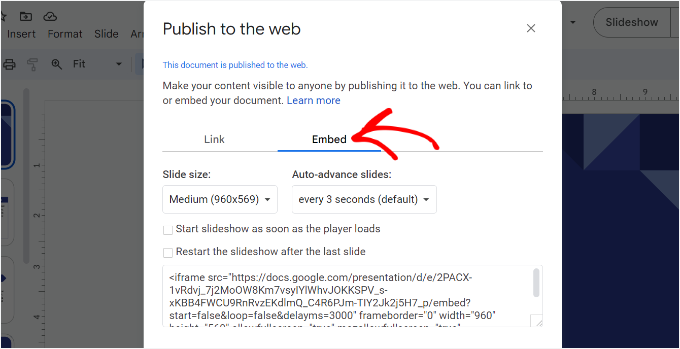
次に、WordPress管理エリアに移動し、Googleスライドプレゼンテーションを追加したい投稿またはページを編集する必要があります。
コンテンツエディターに入ったら、「+」記号をクリックしてカスタムHTMLブロックを追加する必要があります。
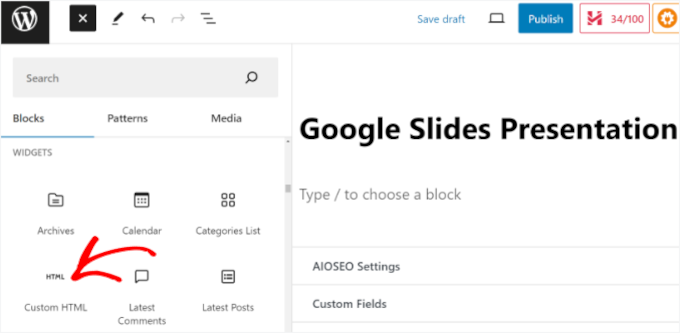
その後、Google スライドの埋め込みコードをカスタム HTML ブロックに貼り付けることができます。
カスタムHTMLブロックのプレビューモードに切り替えて、プレゼンテーションがどのように表示されるかを確認することもできます。
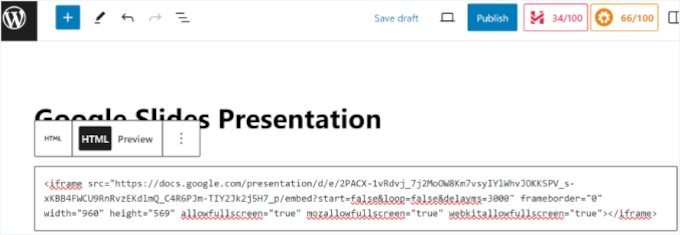
外観に満足したら、ページまたは投稿を公開または更新できます。
次に、ウェブサイトにアクセスして、ページに埋め込まれたGoogleスライドプレゼンテーションを確認してください。

ボーナスのヒント:WordPressに画像と動画のスライダーを追加する
コンテンツにGoogleスライドを追加したので、さらに一歩進んでみませんか?画像と動画を洗練されたインタラクティブな形式で追加したい場合は、スライダーが最適な方法です。
画像と動画のスライダーを使用すると、ページを散らかすことなく、さまざまな種類のメディアを1つのスペースに表示できます。製品を紹介する場合でも、お客様の声を共有する場合でも、スライダーはコンテンツを整理し、すっきりと見せるのに役立ちます。
メリットは?

美しく応答性の高いスライダーを作成するには、Soliloquyの使用をお勧めします。これは、ドラッグアンドドロップ機能が簡単で、ビデオと画像の
両方に対応している、そこにある最高のWordPressスライダープラグインの1つです。
動画と画像のWordPressスライダーを作成する方法に関するステップバイステップのチュートリアルをご覧ください。ツールの詳細については、Soliloquyの完全なレビューをご覧ください。
Google スライドの追加に関するよくある質問
私たちは何千ものWordPressユーザーを支援してきましたが、Googleスライドに関する質問はよく寄せられます。最も一般的な質問に対する簡単な回答を以下に示します。
埋め込まれたGoogleスライドの外観をカスタマイズできますか?
はい、もちろんです!Googleスライドから埋め込みコードを取得すると、スライドのサイズ、自動再生するかどうか、再生速度、ループするかどうかなどを調整できます。EmbedPressのようなプラグインを使用すると、コードに触れることなくさらに多くのオプションを利用できます。
Googleスライドを埋め込むとサイトが遅くなりますか?
外部コンテンツの追加は読み込み時間に影響を与える可能性がありますが、GoogleスライドはGoogleの超高速サーバーでホストされているため、影響は通常最小限です。
スムーズに動作させるために、1つのページにあまりにも多くの異なるプレゼンテーションを埋め込むことは避けることをお勧めします。複数の外部 iframe を同時に読み込むと、ページの速度に影響を与える可能性があります。
WordPressにGoogleスライドを埋め込む最も簡単な方法は?
WordPressに慣れていない場合や、最も簡単なオプションをご希望の場合は、すべてを処理してくれるプラグインを使用するのが良いでしょう。
しかし、プレゼンテーションを1つだけ埋め込むだけで、少しコードをコピー&ペーストしても構わない場合は、手動の方法でも問題なく機能し、別のプラグインをインストールする手間が省けます。
関連記事:その他の役立つ Google チュートリアル
この記事が、GoogleスライドプレゼンテーションをWordPressに追加する方法を学ぶのに役立ったことを願っています。
WordPressサイトでGoogleツールを最大限に活用したい場合は、これらのガイドがさらに役立ちます。
- WordPressでプレゼンテーションを作成する方法
- WordPressにGoogle翻訳を追加する方法
- Google Meet vs. Zoom:あなたのビジネスにはどちらが適していますか?
- WordPress向けの最高のGoogleレビュープラグイン
- おすすめのWordPress Chrome拡張機能
この記事が気に入った場合は、WordPressのビデオチュートリアルのために、YouTubeチャンネルを購読してください。また、TwitterやFacebookでも私たちを見つけることができます。




マリー
このビデオでは、私がこれをやろうとしたときに発生するのと同じ問題が発生していることが示されています。実際のプレゼンテーションの上部と下部に大きな黒い領域があります。これを修正する方法はありますか?
アディール・サミ
こんにちは、皆さん!
Googleスライドを追加するこの方法を見つけられて本当に素晴らしいです!
かつてWordPressのミートアップに招待され、ゲストスピーカーとして話しました。その後、ブログ記事に作成したスライドを追加できるかどうか疑問に思いました。
I did a little search but couldn’t find the method. But I think it is now the time to add those slides onto that post.
このトピックを取り上げてくれてありがとう!
〜アディール