


コンテンツがすぐそこにあるのに、訪問者が探しているものを見つけられずにWordPressサイトを離れるのを見るのは、非常にイライラします。WordPressに慣れていない場合、検索はそういうものだと簡単に思い込んでしまいます。
実は、WordPressのデフォルトの検索機能はかなり基本的なものです。誰かがわずかなタイプミスをしたり、少し違う単語を使ったりすると、結果を見逃すことがあります。
そこで登場するのがあいまい検索です。
これは、検索語が完全に一致しなくても、訪問者が必要なものを見つけるのに役立ちます。たとえば、誰かが「WordPress tutorial」の代わりに「WordPress tutoriel」と検索した場合でも、あいまい検索は正しい結果を表示するのに十分賢いです。
このガイドでは、WordPressサイトにファジー検索を追加して検索結果をより役立つものにする方法を学びます。一番良いところは?訪問者にとって物事が簡単になり、サイトに長く滞在してもらうことができます。🙌

WordPressのあいまい検索とは?
あいまい検索は、検索語の П частичное совпадение を探し、 П точного совпадения がない場合は、 П наиболее близкие результаты をユーザーに П показывает. これにより、ユーザーは検索クエリに П опечатки を П совершать しても、 П веб-сайте で П правильный контент を П находить できます。
デフォルトでは、すべてのWordPressウェブサイトには、完全一致の結果のみを表示する基本的な検索機能が付属しています。
たとえば、ユーザーが用語をスペルミスした場合、部分一致でさえ結果は表示されません。これはユーザーにとって悪い検索体験を生み出し、サイトを離れる原因となることがよくあります。下の画像でこれを確認できます。

ここでSearchWPがお役に立ちます。これは市場で最高のWordPress検索プラグインであり、デフォルトの検索をはるかに優れた検索機能に自動的に置き換えます。
ℹ️注:広範なSearchWPレビューをご覧になり、詳細をご確認ください。
デフォルトのWordPress検索とは異なり、SearchWPはあいまい検索を使用でき、タイトル、抜粋、投稿またはページのコンテンツ、製品、カスタムフィールド、カテゴリ、タグ、PDFなどで一致を検索できます。
たとえば、ユーザーがWordPressブログで「ヴィンテージ家具」を検索したが単語をスペルミスした場合でも、このトピックに関する投稿を見つけることができます。
SearchWP плагин при использовании, П выглядит П так же П неправильно написанный П поиск:

💡開始する前に:あいまい検索は、本当に必要だと考える場合にのみ追加することをお勧めします。部分一致は検索フォームの効果を低下させ、望ましくない結果を表示する可能性があり、ユーザーの不満につながる可能性があります。
それはさておき、WordPressウェブサイトに簡単にファジー検索を追加する方法をステップバイステップで共有します。このガイドでカバーするすべてのことの簡単な概要を以下に示します。
さあ、始めましょう。
WordPressにあいまい検索を追加する方法
開始するには、まずSearchWPアカウントにサインアップする必要があります。
単にSearchWPのウェブサイトにアクセスし、「SearchWPを今すぐ入手」ボタンをクリックし、ニーズに合ったプランを選択して、チェックアウトプロセスを完了してください。

ℹ️注:SearchWPは有料プラグインです。SearchWP Live Ajax Searchという無料バージョンがありますが、インスタント検索ドロップダウンを追加するだけです。このガイドで説明するタイプミス修正機能「あいまい検索」を取得するには、プレミアムバージョンが必要です。
サインアップ後、SearchWPアカウントにログインできます。アカウントダッシュボードで、プラグインのZIPファイルとライセンスキーを見つけることができます。
次に、WordPressサイトにプラグインをインストールします。WordPress管理画面で、プラグイン » 新規追加に移動します。

次の画面で、上部にある「プラグインのアップロード」ボタンをクリックしてファイルアップローダーを開きます。
次に、「ファイルを選択」をクリックし、コンピューターからSearchWP ZIPファイルを選択してから、「今すぐインストール」をクリックします。

インストールが完了したら、「有効化」をクリックします。詳細については、WordPressプラグインのインストール方法に関するステップバイステップガイドをご覧ください。
有効化後、管理サイドバーからSearchWP » 設定ページにアクセスし、該当するフィールドにライセンスキーを入力してください。この情報はSearchWPウェブサイトのアカウントで確認できます。

確認後、あいまい検索機能を有効にする必要があります。
SearchWPの設定ページで、「一般設定」セクションまでスクロールしてください。
次に、「部分一致」オプションの横にあるスイッチを切り替えるだけです。

💡プロのヒント:あいまい検索は強力なツールですが、有効にした後は結果を監視することをお勧めします。場合によっては、あまりにも多くの部分一致を表示すると検索結果が乱雑になる可能性があるため、特定の訪問者にとって役立つことを確認したい場合があります。
これにより、WordPressサイトでWordPressのあいまい検索機能が有効になり、設定は自動的に保存されます。
これで、他のSearchWP設定を確認できます。このプラグインには、ブログの検索をカスタマイズできる多くの強力なオプションがあります。
これらは、WordPress管理サイドバーからSearchWP » Algorithmに移動することで確認できます。

ここから、異なる検索結果に重み付けを割り当てることができます。
これは、SearchWPに検索結果を表示する際に、特定の属性をより重要と見なすように指示します。
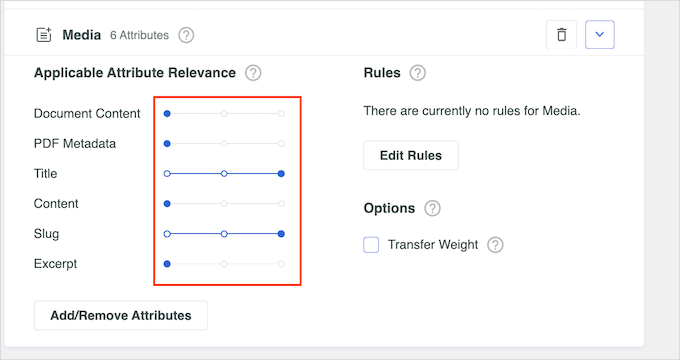
追加の検索エリアを選択するには、「ソースと設定」ボタンをクリックすることもできます。
たとえば、単に投稿とページではなく、コメント、製品、カスタム投稿タイプなどで検索を有効にすることができます。
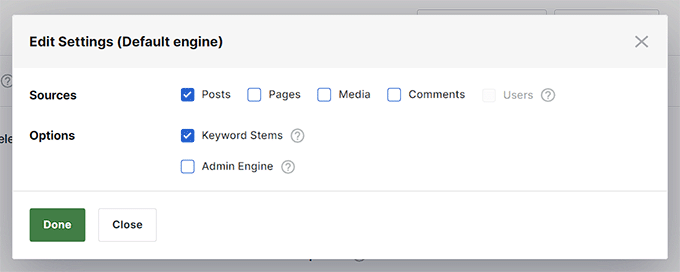
これらの検索設定の詳細については、SearchWPでWordPress検索を改善する方法に関する完全なガイドをご覧ください。
ウェブサイトに検索フォームを追加する
SearchWPはデフォルトのWordPress検索を自動的に置き換えます。これは、WordPress検索ブロックまたはウィジェットをすでにウェブサイトに追加している場合、結果にSearchWPカスタムアルゴリズムが使用され始めることを意味します。
ただし、まだウェブサイトに検索フォームを追加していない場合は、検索ブロックまたはウィジェットを任意の投稿、ページ、またはサイドバーエリアに挿入するだけで追加できます。
WordPressダッシュボードからAppearance » Widgetsページに移動します。
ここで、ブロック追加の「+」ボタンをクリックして Search ブロックを見つけ、サイドバーに追加します。その後、「更新」ボタンをクリックして設定を保存することを忘れないでください。
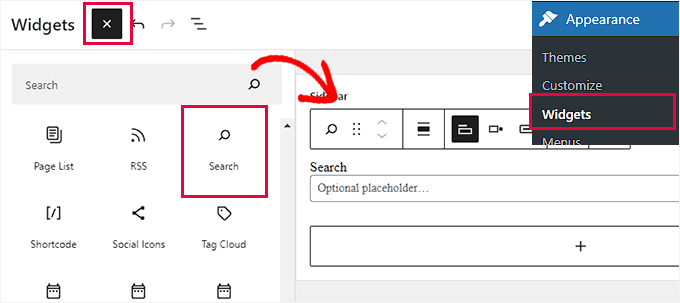
ただし、ブロックテーマを使用している場合、ウィジェット対応領域がない可能性があります。その場合、Appearanceメニューの下にWidgets画面は表示されません。
代わりに、サイトエディターを使用して、検索ブロックをウェブサイトに追加できます。エディターを起動するには、外観 » エディターに移動するだけです。
エディターで「+」ボタンをクリックし、ウェブサイトの検索フォームを表示したい場所に Search ブロックを追加します。
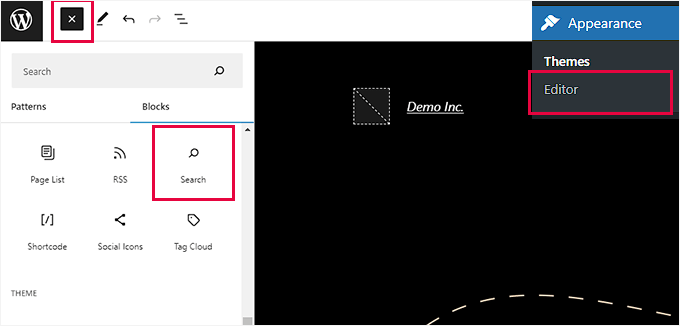
設定を保存するには、「更新」ボタンをクリックすることを忘れないでください。
これで、ウェブサイトにアクセスして、新しくより強力なカスタム検索機能を試すことができます。
たとえば、下の画像は、あいまい検索機能が検索結果ページでスペルミスのあるクエリから複数の関連結果を返す方法を示しています。

ボーナスヒント:カテゴリで検索してユーザーエクスペリエンスを向上させる
あいまい検索を追加することで、ユーザーは関連コンテンツを見つけやすくなり、ウェブサイトは訪問者にとってより使いやすく役立つものになります。
WordPressサイトをよりナビゲートしやすくする別の方法は、ユーザーがカテゴリで検索できるようにすることです。
カテゴリを使用すると、ウェブサイトのコンテンツをより構造化された方法で整理できます。サイトに多くのブログ投稿がある場合、ユーザーがカテゴリで検索できるようにすると、旅行などの特定のトピック領域内での検索が容易になります。

オンラインストアをお持ちの場合、製品のカテゴリ検索を追加すると、顧客は購入に関心のあるアイテムを簡単に見つけることができます。これにより、売上を伸ばすことができます。
SearchWPプラグインを使用してカスタム検索フォームを作成することで、ユーザーエクスペリエンスを簡単に向上させることができます。これにより、ユーザーがサイト上のさまざまなカテゴリを使用して結果をフィルタリングできるインタラクティブなドロップダウンを追加できます。
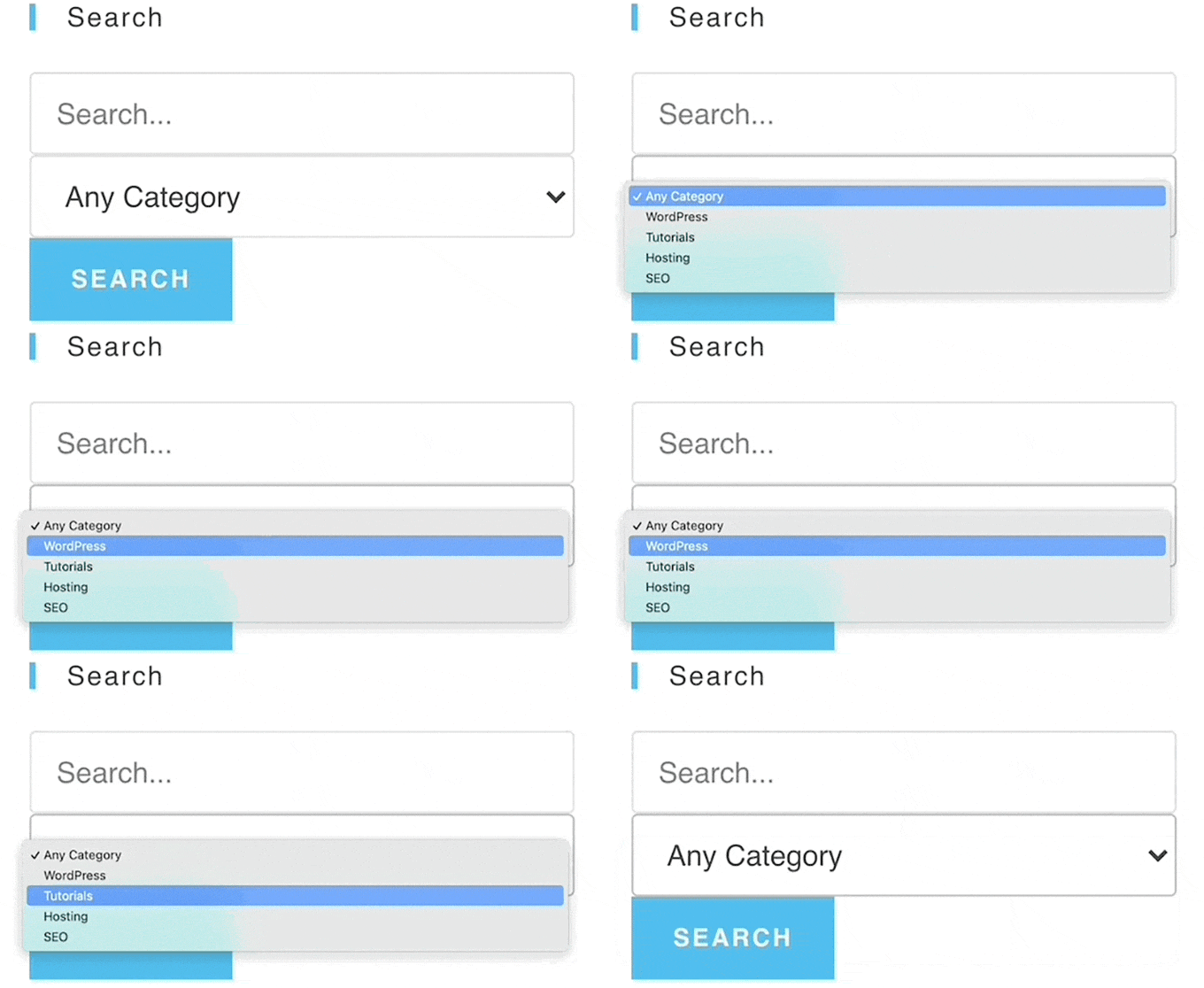
詳細については、WordPressでカテゴリ別に検索する方法に関するチュートリアルを参照してください。
よくある質問: WordPressサイトにあいまい検索を追加する
まだお持ちかもしれない一般的な質問に対する簡単な回答をいくつかご紹介します。
あいまい検索と通常の検索の違いは何ですか?
通常の検索は完全一致を探します。誰かが単語をスペルミスしたり、わずかに異なるバージョンを使用したりした場合、結果が表示されない可能性があります。あいまい検索はより柔軟です。近い一致を探すため、訪問者のスペルが完璧でなくても、欲しいものを見つけることができます。
あいまい検索はどのように機能しますか?
あいまい検索は、正確な一致を要求するのではなく、検索語とコンテンツを比較し、それらがどれだけ似ているかを確認します。したがって、誰かが「tutoriel」と入力し、投稿に「tutorial」と書かれている場合、あいまい検索はそれらが非常に近いことを認識し、それでも結果を表示します。
AIはあいまい論理にすぎませんか?
いいえ、それらは異なるものです。ファジィロジックは、近似または不正確な一致を処理するための方法です。AIは、学習、予測、意思決定を含む、はるかに広範な分野です。あいまい検索はファジィロジックを使用できますが、自動的にAIを使用していることを意味するわけではありません。
ファジィ検索に最適なアルゴリズムは何ですか?
単一の「ベスト」なものはありません。ほとんどのファジィ検索ツールは、単語を比較して近い一致を見つけるために、類似性ベースの方法(編集距離など)を使用します。優れたプラグイン(SearchWPなど)はこれを処理してくれるため、技術的な詳細を気にする必要はありません。
ボーナスリソース:WordPress検索を改善するためのその他のヒント
この記事がお使いのWordPressウェブサイトにあいまい検索を簡単に追加する方法を学ぶのに役立ったことを願っています。また、以下の記事も参照してください。
- WordPressで多言語検索を追加する方法
- WordPress検索にあいまいタクソノミーフィルターを追加する方法
- WordPressでブログ記事のコメントを検索可能にする方法
- WordPressでカスタムフィールドを検索可能にする方法
- WordPressで検索アナリティクスを表示する方法
この記事が気に入った場合は、WordPressのビデオチュートリアルのために、YouTubeチャンネルを購読してください。また、TwitterやFacebookでも私たちを見つけることができます。



デニス・ムトミ
この有益な記事をありがとうございます。特に、SearchWPが部分一致を見つけられるという部分が気に入りました。ウェブサイトのオーナーとして、訪問者が検索用語をスペルミスしているのを見てきました。サイトの検索ログをチェックして、一般的なスペルミスを確認しています。あいまい検索は私のToDoリストにあり、このガイドは素晴らしいステップバイステップです。
ログから一般的なスペルミスを使用して、あいまい検索の設定を微調整し、さらに良い結果を得ます。
WPBeginnerさん、ありがとうございます!
イジー・ヴァネック
これは、検索をより良くするための優れたオプションのように思えます。代替案を考えることができます。記事のタイトルに代替案を記述できるプラグインはありますか?つまり、タイプミスによる代替案だけでなく、見出しを少し異なる形式にしたもので、読者がウェブサイトで検索できるが、必ずしも結果が得られるわけではない、といったものです。
WPBeginnerサポート
現時点では、推奨するプラグインやツールはありません。
管理者
ラルフ
非常に興味深いソリューションですが、価格が高すぎます。トライアルなしでプラグインに料金を支払うことは理解しています。それは誰かの仕事ですから。このプラグインが毎年ではなく一度だけの支払いであれば素晴らしいのですが。
価格を考えると個人のブログには適していませんが、より大きなビジネスにとっては、リードをコンバージョンに変えるツールになるかもしれません。
WPBeginnerサポート
Thanks for sharing your feedback
管理者
Dibyandu Pal
これに無料のソリューションはありませんか??
WPBeginnerサポート
If we find one we would recommend we will be sure to update our article
管理者