


WPBeginnerでコンテンツに絵文字を追加することは、投稿をより魅力的にするための楽しく効果的な方法でした。
絵文字は、ブログ記事をより親しみやすく、とっつきやすいものにし、長いテキストの塊を分割して読みやすさを向上させるのに役立ちます。
絵文字は特にモバイルユーザーに効果的であり、読者が本当に反応する、より会話的なトーンを作成するのに役立ちました。さらに、重要なポイントを強調したり、コンテンツに個性を加えたりするのに最適です。
少しスマイリーを追加するだけでも、絵文字を豊富に使ったコンテンツ戦略を構築するだけでも、私たちは最高の方法をすべてテストしました。
このガイドでは、WordPressサイトで絵文字を使用する最も簡単な方法を紹介します。
💡クイックアンサー:WordPressに絵文字を追加する方法
WordPressに絵文字を追加する最も簡単な方法のリストを以下に示します。
- Windows:
Windowsキーと.(ピリオド)キーを同時に押します。 - Mac:
Command+Control+Spaceキー、またはFn / Globeキーを押します。 - モバイル: iOSまたはAndroidキーボードのネイティブ絵文字キーを使用します。
- プラグイン: Insert Special Charactersプラグインをインストールして、エディタツールバーに絵文字ボタンを追加します。
絵文字とは?
絵文字は、感情やその他の表現を伝えるためにテキストと並べて使用できる小さな画像アイコンです。
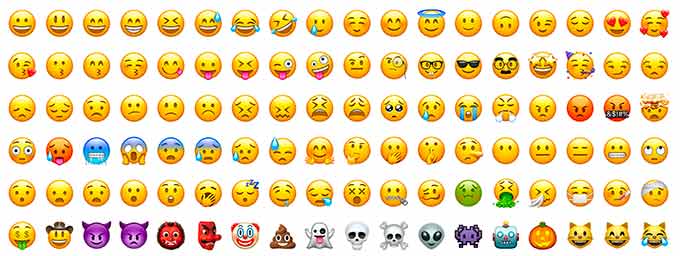
絵文字は、オンラインコミュニケーションにおける顔文字のテキスト表現から生まれました。インターネットの初期の頃は、テキストや句読点が顔文字を表現するために使用され、これらはスマイリーと呼ばれていました。
徐々に、これはそれらの表現のグラフィカルな表現へと進化しました。それらは、Emoticons、Emojis、Twemojis など、いくつかの名前で呼ばれていました。
90年代後半から存在し、ウェブやモバイルデバイスのさまざまなプラットフォームで徐々に採用されてきました。
WordPress 4.2 では、モダンな絵文字キャラクターのサポートが追加されました。それ以前は、WordPress サイトに絵文字を追加するには、別の WordPress 絵文字プラグインが必要でした。
それでは、WordPressで絵文字を追加する方法を見てみましょう。以下のクイックリンクを使用して、お好みのトピックにスキップできます。
WindowsでWordPressに絵文字を使用する方法
Windowsコンピューターを使用している場合は、特別なショートカットを使用して絵文字にアクセスして追加できます。
絵文字を挿入したい WordPress の投稿またはページを編集するだけです。WordPress コンテンツエディターでテキストエリアをクリックし、キーボードで「Windows + .」(ピリオド)のショートカットキーを押します。
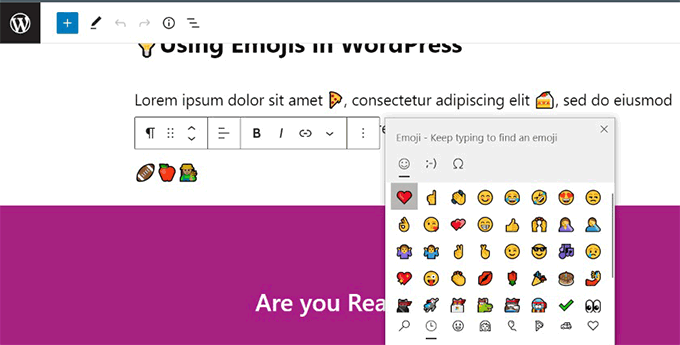
これにより、絵文字が表示されるポップアップが表示されます。使用したい絵文字を検索したり、閲覧したりできます。
使用したい絵文字を見つけたら、クリックしてテキストエリアに挿入します。
MacでWordPressの絵文字を使用する方法
Macユーザーは、特別なショートカットを使用して絵文字にアクセスして追加することもできます。
もう一度、投稿、ページ、またはその他のテキスト編集エリアを WordPress ブログで編集する必要があります。テキストエリア内にカーソルがあることを確認してクリックし、次に「Command + Control + Space」キーを同時に押します。
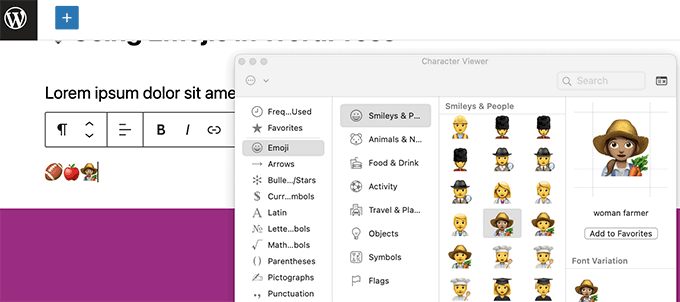
これによりポップアップが表示され、絵文字を検索できます。使用したい絵文字を見つけたら、ダブルクリックしてテキストに挿入します。
iOSおよびiPadOSでWordPressに絵文字を使用する方法
iPhoneまたはiPadでWordPressウェブサイトを操作している場合、デバイスの絵文字キーボードに簡単に切り替えて絵文字を追加できます。
iOSまたはiPadデバイスでWordPressにログインするだけです。絵文字を使用したい投稿またはページを編集し、テキストエリアをタップします。画面にネイティブキーボードが表示されます。
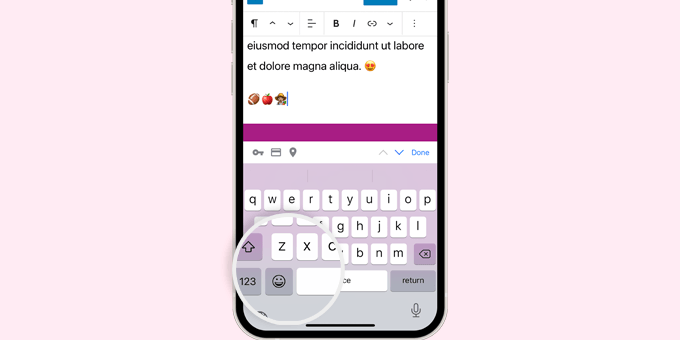
絵文字ボタンをタップして、絵文字キーボードに切り替えます。
デバイスに、追加できる絵文字が表示されます。
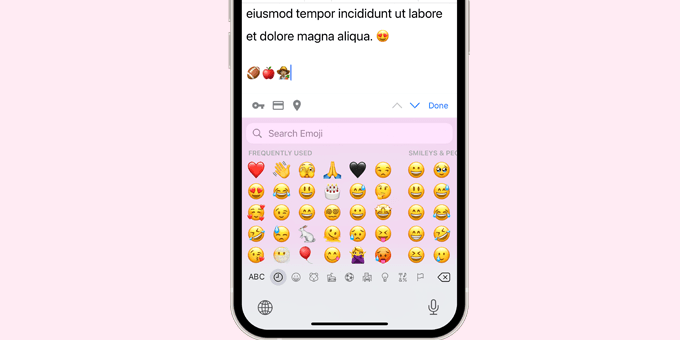
カテゴリ別に絵文字を閲覧したり、絵文字アイコンを検索したりできます。絵文字を見つけたら、タップするだけで投稿に挿入できます。
その後、ABCボタンをタップすると、テキストキーボードに切り替えることができます。
AndroidのWordPressで絵文字を使用する方法
Androidスマートフォンやタブレットにも、絵文字のサポートが組み込まれています。
絵文字を使用したいWordPressの投稿またはページを編集するだけです。編集画面でテキストエリアをタップすると、デバイスのネイティブキーボードが表示されます。
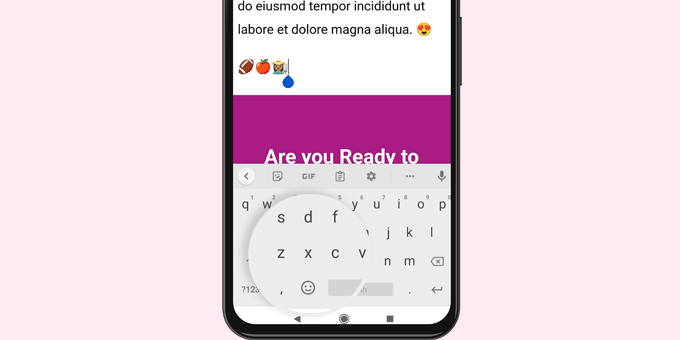
キーボードの絵文字ボタンをタップして、絵文字キーボードに切り替えます。
追加したい絵文字を検索または閲覧できる絵文字キーボードが表示されます。
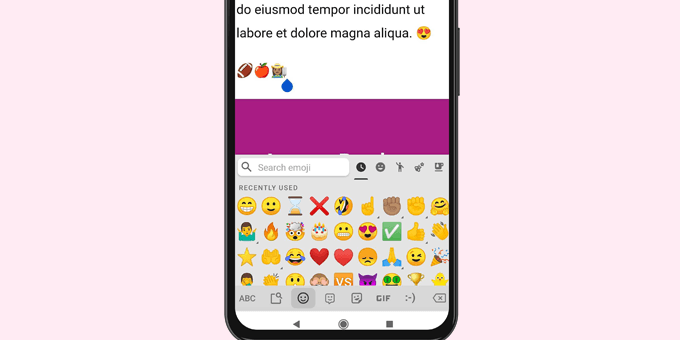
絵文字をタップするだけで、WordPressの投稿に追加できます。
ABCボタンをタップすると、テキストキーボードに戻ることができます。
代替案:挿入特殊文字プラグインをインストールする
WordPress の投稿やページに絵文字を追加するためにプラグインを使用しても構わない場合は、「特殊文字の挿入」プラグインを使用できます。
このプラグインは、段落ブロックのツールバーに「特殊文字」ボタンを追加し、文字コレクションに絵文字を含んでいます。
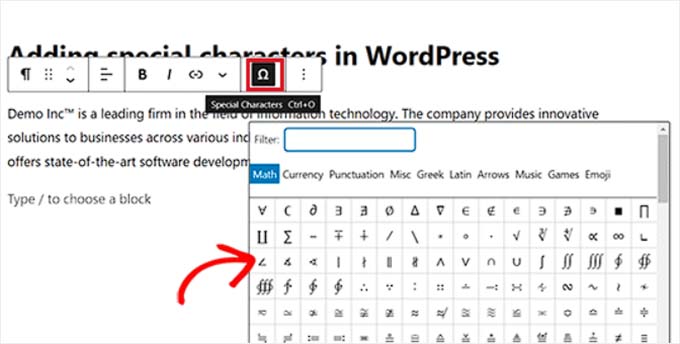
詳細については、WordPress の投稿に特殊文字を追加する方法に関するガイドをご覧ください。
WordPressで絵文字を無効にする方法
WordPress で絵文字のサポートを無効にしたい場合があります。その場合は、WordPress で絵文字を無効にする方法に関する記事をお読みください。
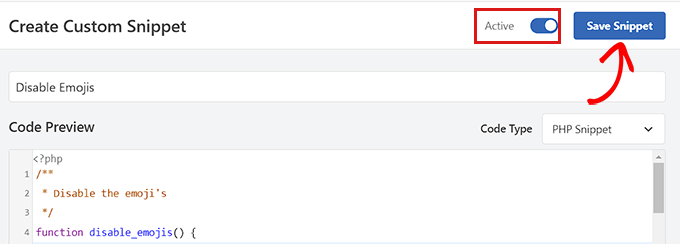
この記事では、WPCode を使用したカスタムコードとプラグインを使用してこれを行う方法を説明します。
WordPressコンテンツのヒントとコツをもっと発見する
この記事では、文章に絵文字を追加する楽しさを探りましたが、読者の注意を引くためのトリックは他にもたくさんあります。
まずフォントから始めましょう。コンテンツにユニークなひねりを加えたいですか?カスタムフォントの使用を検討してください。これらは、あなたのウェブサイトを他と差別化し、あなたの文章に個人的なタッチを与えることができます。

時には、シンプルさが鍵となります。WordPress は自動的にテキストを特定の形式でフォーマットしますが、これは時には良いことでもやりすぎになることがあります。自動フォーマットを無効にすると、コンテンツの外観をより細かく制御できます。
コンテンツにアイコンを使用することを考えたことがありますか?アイコンフォントは、文章に簡単に統合できる膨大なアイコンの選択肢を提供します。これは、視覚的な興味を追加し、長いテキストブロックを分割するための素晴らしい方法になります。
テキストの外観をカスタマイズすることを恐れないでください。特定のテキストやフレーズの色を変更すると、それらを際立たせ、重要な情報を強調することができます。
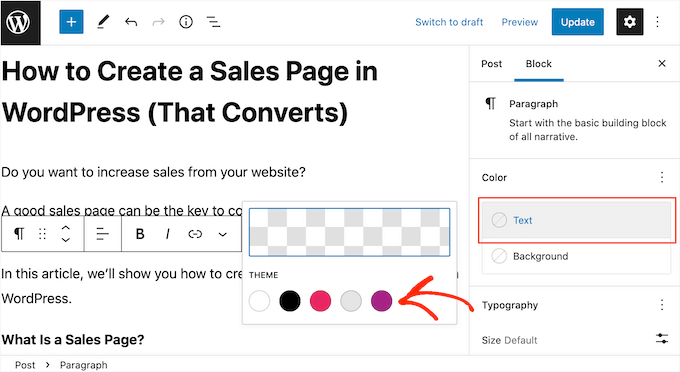
最後に、テキストのハイライトは、重要なポイントに注意を引くための強力なツールです。これを行うことで、読者が重要な詳細を見逃さないようにすることができます。
WordPressの絵文字に関するよくある質問
ここでは、読者がウェブサイトで絵文字を使用することについてよく尋ねる質問をいくつか紹介します。
WordPressブログで絵文字を取得するにはどうすればよいですか?
デバイスのネイティブキーボードまたはショートカットキーを使用して、絵文字を直接追加できます。WordPressはバージョン4.2以降、ネイティブ絵文字をサポートしているため、通常は表示に特別なプラグインは必要ありません。
絵文字のショートカットキーは何ですか?
Windowsでは、Windows + .(ピリオド)キーを同時に押します。Macでは、Command + Control + Spaceキー、またはFn / Globeキーを押して絵文字ピッカーを開きます。
WordPressでアイコンを取得するにはどうすればよいですか?
プロフェッショナルなベクターアイコンを追加するには、Font Awesomeのようなプラグイン、またはSpectraのようなブロックプラグインを使用する必要があります。絵文字はテキスト文字のように機能しますが、アイコンはデザイン要素として使用されるスケーラブルなグラフィックです。
ブログ投稿で絵文字を使用すべきですか?
はい、絵文字はエンゲージメントを高め、トーンをよりフレンドリーで会話的にすることができます。ただし、シンプルに使用し、ブランドのボイスに合っていることを確認する必要があります。
WordPressでウィジェットはどこで見つけられますか?
ウィジェットは、外観 » ウィジェットの下、またはサイトエディターでブロックを追加することで見つけることができます。サイドバーまたはフッター領域のテキストベースのウィジェットには、このガイドの方法を使用して絵文字を追加できます。
この記事が WordPress で絵文字サポートを使用する方法を学ぶのに役立ったことを願っています。また、WordPress ショートカットキーの初心者向けガイドをご覧になるか、最高の WordPress ドラッグアンドドロップページビルダープラグインの選択肢をご覧ください。
この記事が気に入った場合は、WordPressのビデオチュートリアルのために、YouTubeチャンネルを購読してください。また、TwitterやFacebookでも私たちを見つけることができます。
この記事が気に入った場合は、WordPressのビデオチュートリアルのために、YouTubeチャンネルを購読してください。また、TwitterやFacebookでも私たちを見つけることができます。





イジー・ヴァネック
私は Windows オペレーティング システムのコンピューターを使用しており、Windows + . のショートカットは私にとって素晴らしい新しい発見です。以前は、オペレーティング システムが自動的にグラフィック形式に変換してくれることを期待して、手動で絵文字を入力していましたが、それは常にうまくいったわけではありませんでした。これで私の仕事はずっと楽になります!
アデワレ・ムダシル
私もWordPressブログで全く同じことをしようとしていますが、ブログ投稿に絵文字を追加すると、絵文字を削除しない限り保存または公開に失敗します。原因はわかりませんが、他のブログでは問題なく動作しています。何が間違っている可能性があるか、何かアイデアはありますか?
WPBeginnerサポート
It may be a theme or a plugin conflict, we would recommend starting with troubleshooting following our guide below
https://www.wpbeginner.com/beginners-guide/beginners-guide-to-troubleshooting-wordpress-errors-step-by-step/
管理者
Regina O Mize
商標アイコンを挿入するために絵文字を使用しようとしていますが、Windows + .(ピリオド)を押しても何も起こりません。以前から使っていた右クリックして絵文字メニューを選択する方法も試しましたが、それも機能しません。ショートカットメニューが機能しない原因となる可能性のある他の設定をご存知ですか?よろしくお願いします。
WPBeginnerサポート
商標などの特殊文字については、以下の記事をご覧ください。
https://www.wpbeginner.com/beginners-guide/how-to-add-special-characters-in-wordpress-posts/
管理者
Sunny Singh
素晴らしいチュートリアルです!あなたの分かりやすい指示のおかげで、WordPressブログに絵文字を追加するのは簡単でした。すべてのデバイスで簡単にできるようにしてくれてありがとう!
WPBeginnerサポート
ガイドがお役に立てて嬉しいです!
管理者
CARL R D'Agostino
Linux Ubuntuを持っています。このプラットフォームから私のWPブログで絵文字を使用できますか?
WPBeginnerサポート
オペレーティングシステムは、サイトで絵文字を使用できるかどうかを決定しません。オペレーティングシステムに関係なく、サイトで絵文字を使用できます。
管理者
ケイティ
あなたの素晴らしいアドバイスに従ってプラグインをインストールしました。「私について」ページに小さなスマイリーフェイスを追加しました。しかし、うまく機能していません。大きすぎる表示になってしまいます。もっと小さくしたいです。
これを修正する方法を知っていますか?
該当ページは次のとおりです。
ありがとうございます、
Katie
mrCong
本当にありがとうございます。
ジェニファー・ワン
素晴らしい!間違いなくこれらを使いますヽ(^。^)丿今のところ、私は自分の「顔文字」としてGIFを使用していましたが、これらの小さな画像でさえ、行間を完全に崩してしまいます。
govertz
とても良い投稿、ありがとう。
私はブログで絵文字を使ったことがなく、絵文字も使うつもりはありませんが、それは私のブログの性質によるものです。
しかし、適切なブログであれば、それらを資産と見なすことができます。