


WordPressサイトが成長するにつれて、コメントの管理はやりがいよりも困難になることがあります。スパムが増加し、有意義な議論を維持することが難しくなり、デフォルトのコメントシステムは、トラフィックの多いサイトでは制限的だと感じられるようになります。
私たちも同様の課題に直面し、Disqusのようなサードパーティのコメントシステムを検討するようになりました。当時、Disqusは、スレッド形式のディスカッション、ソーシャルログイン、リアルタイム通知、およびより強力なスパムフィルタリングなど、デフォルトのWordPressシステムにはない機能を提供していました。
私たちは約1年間、サイトでDisqusを使用しました。当初はうまく機能していましたが、時間の経過とともに私たちのニーズは変化し、最終的には別のセットアップを優先してDisqusから離れました。とはいえ、コメントシステムを簡単にアップグレードしたいサイトにとって、Disqusは依然として有用な選択肢となり得ます。
このガイドでは、WordPressにDisqusコメントシステムを追加する方法を説明します。これにより、サイトに適しているかどうかを判断できます。
WordPressでDisqusを使用すべきか?
Disqus は、WordPress ユーザーが利用できる最も人気のあるサードパーティ製コメントシステムの 1 つです。使いやすさとカスタマイズオプションに加えて、コメントの保存と管理のためのサードパーティ製ホスティングプラットフォームも提供しています。
DisqusはコメントをWordPressホスティングとは別のサーバーで処理するため、それを使用することでウェブサイト全体のパフォーマンスを向上させることができます。そのため、多くのWordPressユーザーはデフォルトのWordPressコメントシステムの代わりにそれを使用しています。
とはいえ、Disqusは私たちが試した中で最高のコメントシステムではありません。ウェブサイトのパフォーマンス向上には役立ちましたが、モデレーション機能は気に入らず、許可なくコンテンツにアフィリエイトリンクが追加されました。
Disqusを無効にした後、当社のコメントエンゲージメント率が大幅に増加したことがわかりました。詳細については、Disqusのレビューをご覧ください。
もちろん、Disqusを使用するかどうかは、あなた次第です。しかし、Disqusの代替手段を探しているなら、いくつかおすすめがあります。
Disqusの代わりにどのWordPressコメントシステムを使用すべきですか?
様々なコメントプラグインを試した結果、Disqusの代替として最適なのはThrive Commentsだとわかりました。
Thrive Commentsは、使いやすいインターフェースを備えたオールインワンのコメントプラグインで、初心者から専門家まで、あらゆるブロガーに最適です。詳細については、Thrive Commentsに特化したセクションがあるThrive Themes suiteの包括的なレビューをご覧ください。

コメントの管理およびモデレーション機能に加えて、Thrive Commentsを使用して、投稿後のコメントアクションでユーザーエンゲージメントを高めることができます。ユーザーがコメントを残した後、関連投稿または無料ギフト付きのカスタム感謝メッセージにリダイレクトできます。
さらに、いいねや嫌い、そして賛成票や反対票を追加して、コメントセクションでの視聴者のエンゲージメントを促進することができます。
さらに、コメントへの返信があった際に、コメント投稿者に通知を送信することもできます。
Thrive Comments がニーズに合わない場合は、WordPressのコメントを改善するのに最適なプラグイン15選の全リストも確認できます。
まだDisqusの使用に興味がある場合は、心配しないでください。Disqusコメントシステムプラグインの追加方法を説明します。クイックリンクを使用して異なるセクションにスキップできます。
早速始めましょう!
ステップ1:Disqusアカウントを作成する
WordPressにDisqusコメントをインストールする最初のステップは、Disqusアカウントを作成することです。これを行うには、Disqusウェブサイト(disqus.com)にアクセスしてサインアップする必要があります。
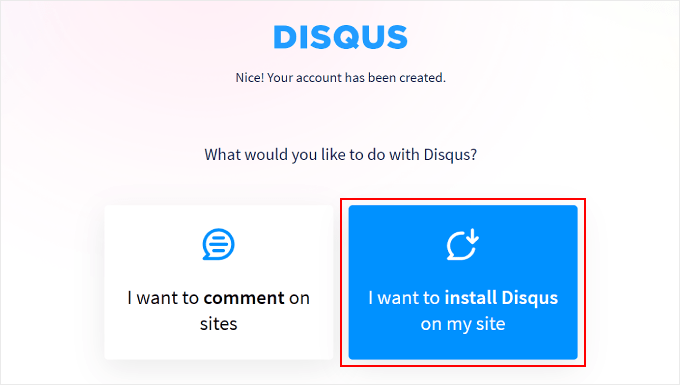
これが完了すると、以下のページが表示されます。「サイトにDisqusをインストールしたい」をクリックしてください。
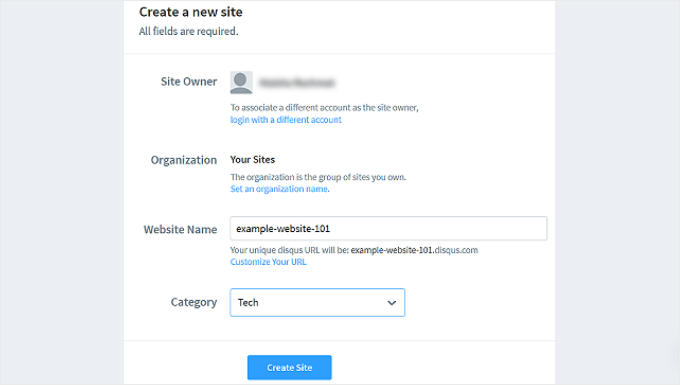
次のページでは、Disqusコメントをすべて管理する新しいDisqusサイトの詳細を追加する必要があります。これには、サイトオーナー、ウェブサイト名、カテゴリが含まれます。
「ウェブサイト名」フィールドに、希望するDisqusサイトのサブドメインを入力できます。その後、「サイトを作成」をクリックするだけです。
これで、Disqusサイトのダッシュボードに到着します。
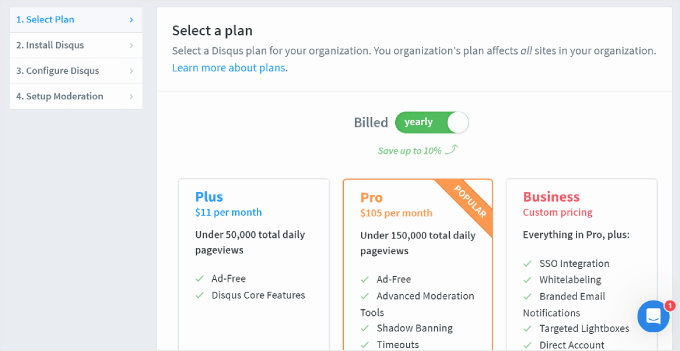
この時点で、WordPressでコメントシステムを設定するためにDisqusのプランのいずれかを選択する必要があります。まだどちらを使用するか不明な場合は、無料のBasicプランから始めることができます。
プラットフォームを選択するよう求められます。
続行するには、「WordPress」を選択してください。
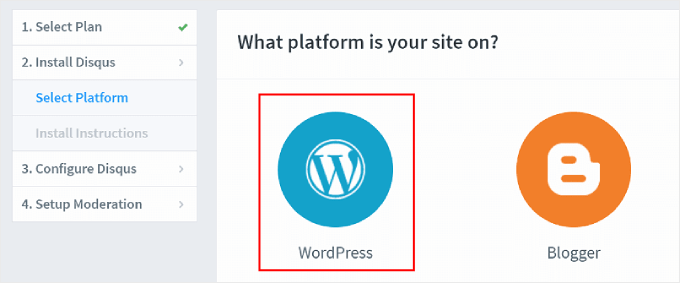
ここでWordPressのインストールページが表示されます。
ここで、「Installation Token」フィールドに注意してください。これは後でセットアップに役立ちます。
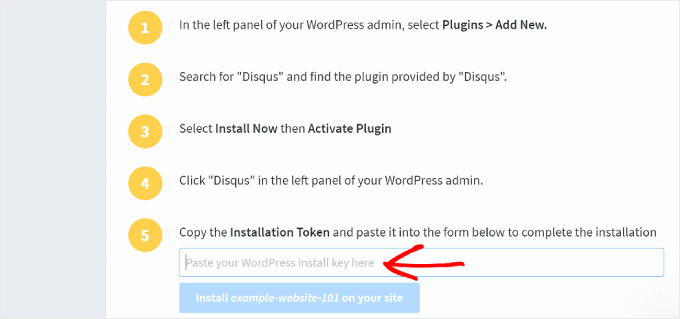
次のステップに進む間、このタブを開いたままにしておくことができます。
ステップ2:Disqusコメントシステムプラグインのインストール
次に、WordPressダッシュボードを開いて、Disqus Comment Systemプラグインをインストールします。
管理画面で、プラグイン » 新規追加 に移動します。

次に、検索バーを使用してプラグインをすばやく見つけることができます。
検索結果で、「今すぐインストール」をクリックします。
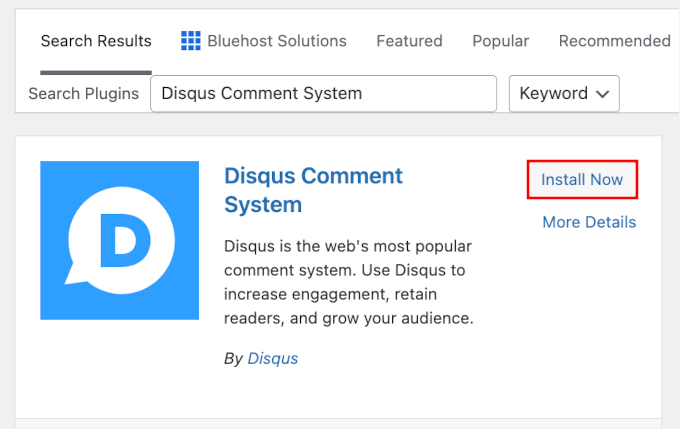
WordPressサイトで適切に有効にするために、「有効化」ボタンをクリックすることを忘れないでください。ステップバイステップの手順については、WordPressプラグインのインストール方法のガイドをご覧ください。
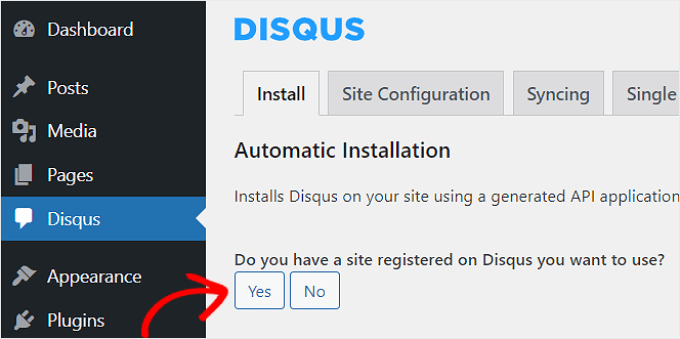
その後、WordPressダッシュボードからDisqusメニューに移動します。「Disqusアカウントをお持ちですか?」の下で、「はい」をクリックするだけです。
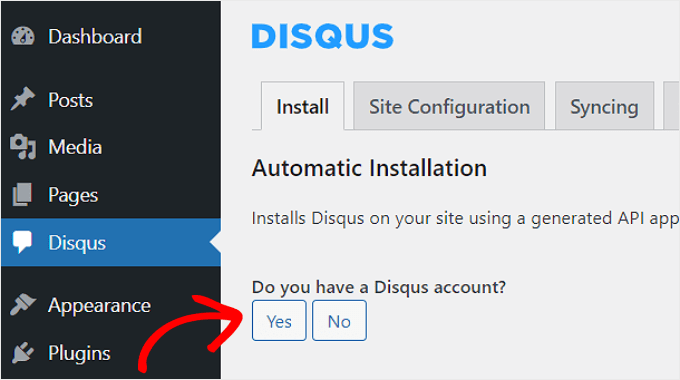
「Disqusに登録済みのサイトを使用しますか?」という質問が表示されます。
「はい」を選択してください。
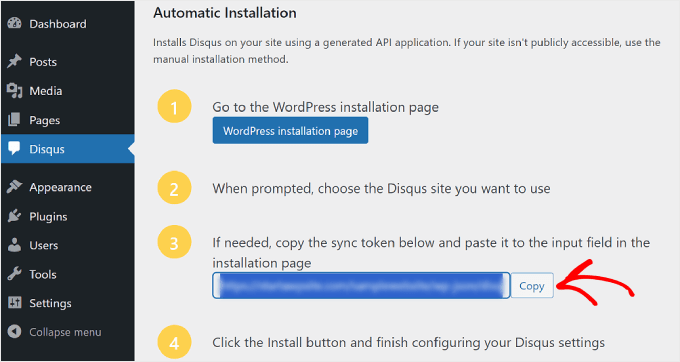
この時点で、WordPressのインストール手順とコピーする同期トークンが表示されます。
ここにある「コピー」ボタンをクリックしてください。
さて、Disqusのウェブサイトに戻りましょう。
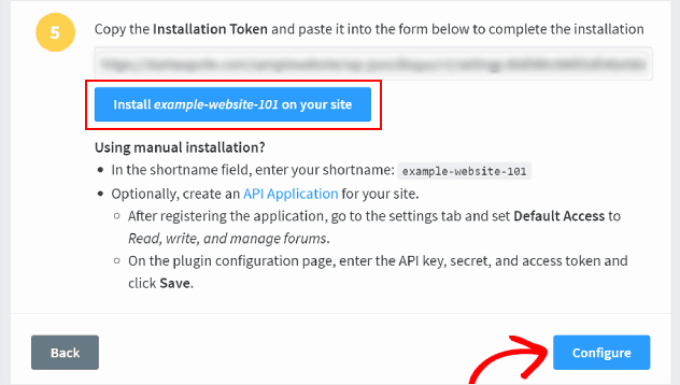
ここで、WordPress管理画面からコピーしたばかりのトークンを適切なフィールドに貼り付ける必要があります。
次に、「サイトに[Disqusサイト名]をインストール」ボタンをクリックし、下部にある「設定」をクリックできます。
それで終わりです!
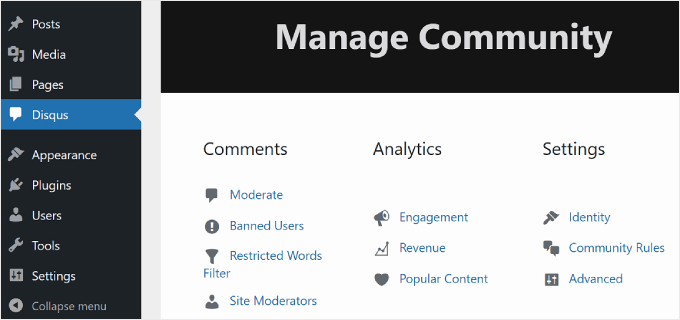
WordPressダッシュボードのDisqusメニューを更新すると、次のようなインターフェイスが表示されるはずです。
さて、コメントセクションにDisqusが正常に有効になっているかどうかを確認しましょう。
フロントエンドでWordPressブログの投稿を開き、コメントまでスクロールします。インストールが正しく行われた場合、次のようになります。
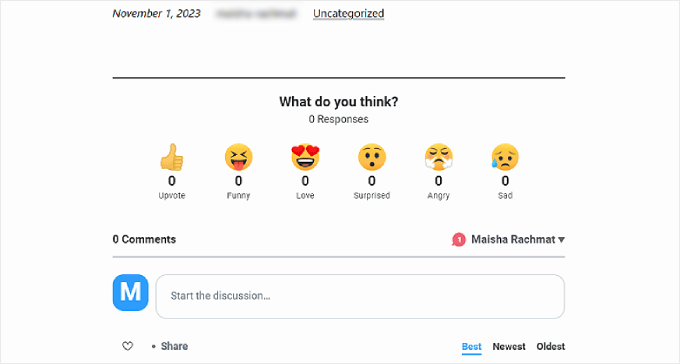
ステップ3:既存のWordPressコメントをDisqusにエクスポートする
Disqus コメントシステムをインストールすると、サイトのネイティブ WordPress コメントに取って代わります。つまり、WordPressウェブサイトに保存されている既存のコメントはユーザーには表示されなくなります。
これを解決するには、古いコメントをDisqusサーバーにエクスポートして、新しいインターフェースに表示させる必要があります。WordPress管理画面で、Disqusプラグインの設定ページに移動し、下にスクロールして「同期」タブに移動します。
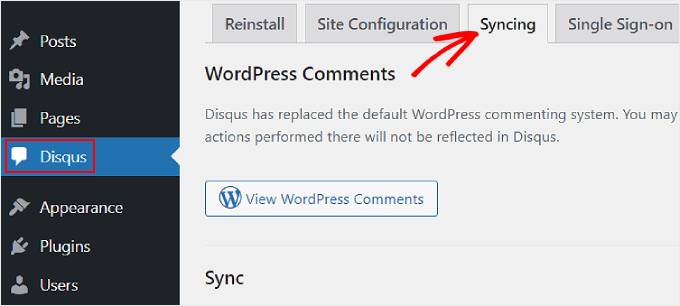
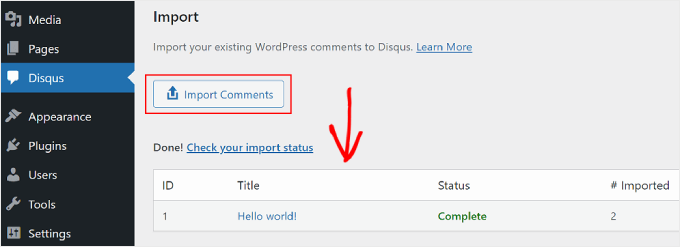
次に、下にスクロールして「コメントをインポート」を選択します。
テーブルの下に、どのコメントが正常にインポートされたかが表示されます。
🚨 重要: DisqusからWordPressへコメントをローカルに同期するオプションを有効にすることも強くお勧めします。これにより、将来Disqusを削除することにした場合でも、訪問者のコメントを失うことはありません。
1つ注意点として、カスタム投稿タイプがある場合、Disqusに切り替えた後に古いコメントが表示されないことに気づくかもしれません。これを解決するには、カスタム投稿タイプでDisqusを無効にする必要があります。
実践的なガイダンスについては、カスタム投稿タイプでDisqusを無効にする方法に関する記事をご覧ください。
Disqusコメントのモデレートと設定方法
Disqusを使用してコメントをモデレートしたい場合は、Disqusプラグインページで「モデレート」ボタンをクリックできます。
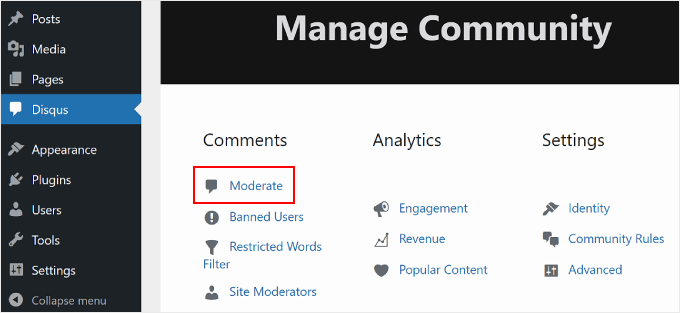
これにより、Disqusウェブサイトのモデレーションページに移動します。
WordPressのコメントページに慣れていれば、Disqusのページも問題なく操作できます。ここでは、コメントを承認、削除、またはスパムとしてマークできます。
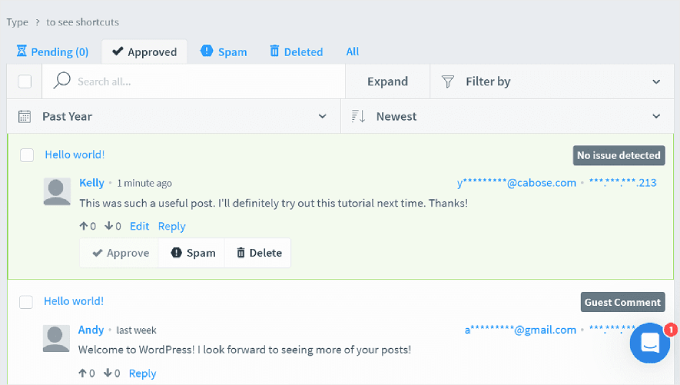
WordPressのコメントモデレーションに関するヒントやコツについては、以下の記事をご覧ください。
Disqusコメント表示の問題をトラブルシューティングする方法
一部のWordPressテーマでは、Disqusコメント欄が投稿エリアの他の部分よりも幅広く表示される場合があります。これを修正するには、テーマまたは子テーマのスタイルシートにカスタムCSSを追加する必要があります。
テーマファイルエディターからカスタムCSSを追加することはできますが、お勧めしません。変更の追跡が難しくなり、どのコードがテーマのもので、どのコードがカスタムなのかが不明瞭になります。
代わりに、最も簡単なコードスニペットプラグインであるWPCodeの使用をお勧めします。これにより、WordPressサイトにカスタムコードを安全に追加および管理できます。コードが機能しない場合は、プラグイン内でスニペットを簡単に削除できます。
当社のパートナーウェブサイトは、カスタムコードスニペットを追加および管理するために実際にWPCodeを使用しています。詳細については、当社の完全なWPCodeレビューをご覧ください。
開始するには、WPCodeホームページからアカウントを作成できます。「今すぐWPCodeを入手」ボタンをクリックし、ニーズに合ったプランを選択して、サインアッププロセスを完了してください。

📝 注: 無料のWPCodeバージョンを使用できますが、WPCode Proにアップグレードすると、さらに多くの機能が利用できるようになります。例えば、コードの全履歴にアクセスでき、コードのスケジュール設定なども可能になります。
次に、プラグインをWordPressサイトにインストールして有効化します。管理画面で、プラグイン » 新規追加に移動して開始してください。
その後、検索バーを使用してWPCodeプラグインをすばやく見つけます。
検索結果で「今すぐインストール」をクリックし、表示されたら「有効化」をクリックします。手順については、WordPressプラグインのインストール方法に関するガイドを参照してください。

有効化したら、管理エリアからコードスニペット » + スニペットを追加に移動できます。
次に、「カスタムコードを追加(新規スニペット)」ボックスにマウスカーソルを合わせ、「+ カスタムスニペットを追加」をクリックします。

次の画面で、WPCode はカスタムコードの種類を選択するように求めます。
「CSSスニペット」を選択しましょう。

これにより、WPCodeエディタが開きます。
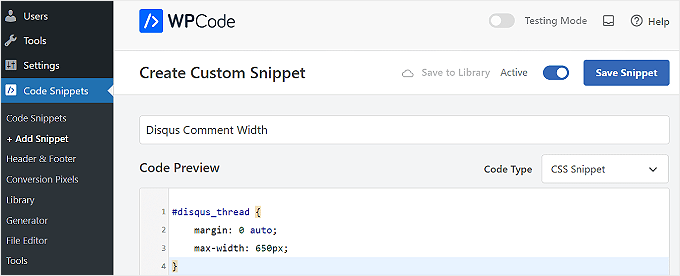
カスタムコードスニペットに名前を付けることができます。これは参照用ですが、認識しやすい名前を使用することをお勧めします。たとえば、当社の場合は「Disqusコメントの幅」です。
次に、「コードプレビュー」ボックスには、追加する必要のあるコードが以下にあります。
#disqus_thread {
	margin: 0 auto;
	max-width: 650px;
}
このCSSは、コメントエリアの最大幅を650pxに設定し、画面の中央に配置します。お使いのテーマでは幅が異なる場合があるため、ニーズに合わせて調整する必要があります。
WPCodeでは、次のようになります。
その通りです!
トグルを「アクティブ」に切り替え、「スニペットを保存」ボタンをクリックすることを忘れないでください。ステップバイステップのチュートリアルについては、WordPressサイトにカスタムCSSを簡単に追加する方法に関するガイドをお読みください。
FAQ:WordPressにDisqusコメントシステムを追加する
Disqusコメントシステムに関して、ユーザーからよく寄せられる質問をいくつかご紹介します。
Disqusでコメントするにはどうすればよいですか?
Disqusでのコメントは、訪問者にとって非常に簡単です。既存のDisqusアカウントを使用してログインするか、Facebook、Twitter(X)、Googleなどのソーシャルメディアプロフィールを使用できます。一部のサイトオーナーは、「ゲストコメント」を有効にしており、アカウントを作成せずにコメントできるようにもしています。
Disqus APIは無料ですか?
はい、Disqus APIはほとんどの中小規模のウェブサイトでは無料です。これにより、開発者はDisqusコメントをカスタムアプリケーションに統合できます。ただし、1時間あたり大量のAPIリクエストを行う高トラフィックサイトは、エンタープライズ価格についてDisqusに問い合わせる必要がある場合があります。
Disqusはまだ人気がありますか?
はい、Disqusは依然として非常に人気のあるコメントプラットフォームであり、特に大規模なニュースウェブサイトやオンラインコミュニティで利用されています。コメントは外部でホストされているため、ウェブサイトサーバーを遅くすることなく大量のトラフィックを処理できるため、好まれています。
DisqusはSEOに役立ちますか?
はい、DisqusはSEOフレンドリーです。GoogleはJavaScript経由で読み込まれたコメントをクロールおよびインデックス化できるため、コメントセクションのユーザー生成コンテンツは検索ランキングに貢献できます。ただし、ネイティブのWordPressコメントの方が検索エンジンが即座に読み取りやすいことを覚えておいてください。
WordPressコメントを管理するための追加リソース
この記事がWordPressにDisqusコメントシステムを追加する方法を学ぶのに役立ったことを願っています。
Disqusを使用することは、WordPressのコメントを管理する1つの方法にすぎません。コメントエンゲージメントを向上させるためのその他のガイドはこちらで確認できます。
- WordPressでユーザーが不適切なコメントを報告できるようにする方法
- WordPressにFacebookコメントをインストールして設定する方法
- WordPress でコメントをページネーションする方法(ステップバイステップ)
- WordPressのコメントにoEmbedで動画などを追加する方法
- WordPressでユーザーがコメントを編集できるようにする方法
- WordPress コメントフォームのスタイル設定方法 (究極ガイド)
- WordPressでブログコメント投稿者に感謝メールを送る方法
この記事が気に入ったら、WordPressのビデオチュートリアルについては、YouTubeチャンネルを購読してください。 TwitterやFacebookでもフォローできます。




ナズムル・コーシック
こんにちは、このチュートリアルを本当にありがとうございます。
WPBeginnerサポート
Glad our guide was helpful
管理者
Danielle
古いBloggerサイトのDisqusコメントを新しいWordPressサイトに表示させるにはどうすればよいですか?先月、コンテンツをBloggerからWordPressに移行するためにあなたのセットアップサービスを利用しました。
WPBeginnerサポート
Disqusコメントが利用できない場合は、Disqusに入り、古いコメントをエクスポートして新しいサイトにインポートします。
管理者
ディーパック・ジェリー
このチュートリアルを本当にありがとうございます!
WPBeginnerサポート
You’re welcome
管理者
Deepa
情報ありがとうございます
WPBeginnerサポート
You’re welcome
管理者
デビッド
この情報は、Disqusコメントシステムを私の個人ウェブサイトに統合するのに役立ちました。本当にありがとうございます。
WPBeginnerサポート
Glad our article could help
管理者
ニハル・シン
WordPressにコメントを追加するための役立つ記事をありがとうございます。非常に役立ちます。
WPBeginnerサポート
Glad you found our content helpful
管理者
Irene Hynes
こんにちは、
万歳!私はいつも頭の回転が遅い、学習が遅いと言われていました。もうそんなことはありません!まるで私の背中を支えてくれているようです。ここでどれだけ学び、どれほど簡単に学べたか言葉にできません!この簡単に吸収できる消化可能なコンテンツを私に授けてくれてありがとう。
REFrameworkのConfigファイルから、StringのArray型の変数に値を割り当てることが可能かどうか気になっています。
どうもありがとうございました。またあなたの投稿を探します。
敬具、
アイリーン・ハインズ
ジョン
DisqusコメントとWordPressコメントを一緒に、または別々に使用する方法はありますか?
マイク
皆さん、こんにちは!
サイトを最適化し、ページ読み込み速度を向上させたいと考えています。どのプラグインをおすすめしますか?
よろしくお願いします。
マイク
Hitesh Sharma
Discusに関するこのような情報満載の記事をずっと探していました。本当にありがとうございます
Jagadish Prasad B
こんにちは、Jagadishです。ウェブサイトにDisqusコメントシステムを追加しましたが、機能しません。間違いでDisqusからサイトを削除してしまい、それ以前は正常に機能していました。削除後、Disqusに再追加しましたが、機能しません。何度も試しました。助けてください。
Agus Tamanuri
Thanks
Because this article is help me .. and one more
このブログ名をシャツにします。許可されますか?
daniel
ありがとうございます!
Ahmad
情報ありがとうございます
レイチェル・ポルティエ
WordPress経由でDisqusにログインするたびに、「Disqus APIサーバーに接続できません」と表示されます。メールアドレスとパスワードは正しいはずですが。助けてください!
ide
同じ問題があります。
チュクウディ・オジュクウ
情報ありがとうございます。あなたのガイドに従って、サイトにDisqusをインストールしました。
スコット・ジョンソン
良い記事ですが、なぜこの現在の投稿はDisqusプラグインで設定されていないのですか?心変わりですか?
ドウェイン
この投稿ありがとうございます。実装しましたが、12時間以上前にアカウントを作成した後、まだ確認メールを受け取っていません。奇妙なことに、WordPressサイトに設定した後、確認メールはまだ届いていませんが、メールは届きました。
Biju
ブログにお会いできて本当に嬉しいです。ついにWPサイトの解決策を見つけました…改めて感謝します。
Antony
こんにちは、
投稿ありがとうございます。ウェブサイトにDisqusを設置しました! D
GroomingMail
こんにちは、簡単な質問です。Disqusをインストールしたばかりで、以前はスパムフィルター(WP-SpamShield)を使用していました。Disqusには独自のスパムフィルターがあるので、フィルターを削除できますか、それともWP-SpamShieldプラグインを保持する必要がありますか?
ありがとう、
WPBeginnerサポート
はい、できます。
管理者
テオ・ラマル
wpbeginner.comからのいつものように、よく書かれた記事です。
コメントバーの重なり具合のサイズで困っていたのですが、上記のCSハックで解決しました。しかし、もし可能であれば、これと全く同じコメントシステムについてのノウハウを教えていただけると嬉しいのですが…?
敬具
テオ
アイシュワリヤ
こんにちは、
デフォルトでは、Disqusは投稿に表示され、ページには表示されません。WordPressウェブサイトの特定のページにDisqusを追加したい場合は、私が使用した簡単なハックを試すことができます。
Wordpressのテキストエディタのページの最後にユニバーサルコードを挿入するだけです。私にはうまくいきました。
mukekaton
Disqus が WordPress のページに表示されません。投稿にのみ表示されます。ページに Disqus を表示するにはどうすればよいですか?
Arbin
そのユニバーサルコードは何ですか?私には投稿にも表示されません。