


読者からウェブサイトをより安全にするためのヒントを求められたとき、私たちのトップの推奨事項の1つは、WordPressログインページのURLを変更することです。
この簡単な変更により、ハッカーは期待しているURLでログインページを見つけることができなくなるため、不正にサイトにアクセスすることがより困難になります。
この記事では、WordPressサイトにカスタムログインURLを追加するプロセスをガイドします。
技術専門家でなくても理解できるように、各ステップを明確に説明します。
💡クイックアンサー:WordPressにカスタムログインURLを追加する方法
WordPressにカスタムログインURLを追加する最も簡単な2つの方法を以下に示します。
- 方法1:SeedProdを使用する – ドラッグ&ドロップビルダーを使用して、完全にカスタムなログインページとブランド化されたログインURLを作成したい場合に最適です。
- 方法2:WPS Hide Loginを使用する – ログインページのデザインをカスタマイズせずに、デフォルトのWordPressログインURLをすばやく変更したい場合に最適です。
WordPressでカスタムログインURLを追加する理由
カスタムログインURLは、WordPressサイトを保護し、ユーザーによりプロフェッショナルなログインエクスペリエンスを作成するのに役立ちます。
デフォルトでは、WordPressはwp-login.phpやwp-adminのような一般的なログインページURLを使用します。これらのURLは広く知られているため、ボットやハッカーはウェブサイトへの侵入を試みる際にこれらを標的にすることがよくあります。
多くのサイト所有者がデフォルトのログインURLを変更する理由はいくつかあります。
- セキュリティの向上:ログインURLを変更すると、ボットがログインページを見つけて総当たり攻撃を試みるのが難しくなります。
- 自動攻撃の削減:ハッカーは通常、まず一般的なログインURLを試すため、それらを隠すことで不要なログイン試行を制限するのに役立ちます。
- ブランド化されたログインリンクの作成:
yoursite.com/member-loginのようなカスタムURLは、デフォルトのyoursite.com/wp-login.phpよりもプロフェッショナルに見えます。 - ユーザーエクスペリエンスの向上:ブランド化されたログインリンクは、メンバー、学生、または貢献者が覚えやすいです。
- ログインページデザインのカスタマイズ:ログインページをWordPressテーマやブランディングに合わせてスタイル設定できます。
ただし、ログインURLの変更はセキュリティ戦略の一部にすぎません。強力なパスワードや二要素認証などの他の対策と組み合わせることで最も効果を発揮します。
それでは、WordPressでカスタムログインURLを追加する方法を見ていきましょう。
どちらの方法を選択すべきか?
チュートリアルに入る前に、推奨される2つの方法を比較して、適切な決定を下すのに役立ててください。
| 機能 | SeedProd | WPSログインを非表示にする |
|---|---|---|
| 主な機能 | カスタムログインページビルダーとURLチェンジャー | ログインURLのみを変更 |
| カスタマイズ | 豊富なドラッグ&ドロップデザインオプション | なし(デフォルトのWordPressログインページデザインを使用) |
| 費用 | プレミアム(無料バージョンもありますが、機能は限定されています) | 無料 |
| 最適 | 完全にブランド化され、カスタムデザインされたログインエクスペリエンスを求めるユーザー。 | ページデザインを変更せずにログインURLのみを変更する必要があるユーザー。 |
以下のリンクを使用して、選択した方法にジャンプできます。
方法1:SeedProdを使用してWordPressにカスタムログインURLを追加する
WordPressにカスタムログインURLを追加する最も簡単な方法は、WordPressプラグインを使用することです。これにより、WordPressのコアファイルを編集せずに、WordPressログインURLを簡単に変更できます。
私たちはSeedProdプラグインの使用をお勧めします。これは、100万人以上のサイトで使用されている最高のドラッグ&ドロップWordPressページビルダーです。このプラグインを使用すると、WordPressログインページを簡単にカスタマイズし、そのURLを変更できます。
これを使用して、単一のカスタムページを作成したり、ウェブサイト全体をデザインして一貫性のあるプロフェッショナルな外観にしたりできます。詳細については、SeedProdの詳細レビューをご覧ください。
ステップ1:SeedProdのインストールと有効化
まず、プラグインをインストールして有効化する必要があります。詳細については、WordPressプラグインのインストール方法に関するステップバイステップガイドを参照してください。
注意:SeedProdの無料バージョンもありますが、このチュートリアルではプレミアムバージョンを使用します。なぜなら、必要なログインページテンプレートが含まれているからです。
有効化したら、SeedProd » 設定に移動し、製品ライセンスキーを入力する必要があります。
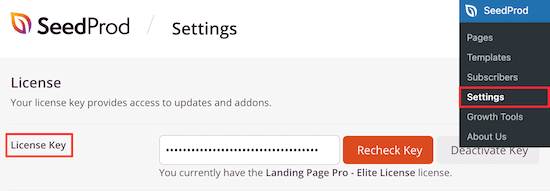
製品のライセンスキーは、SeedProdウェブサイトのアカウント情報で確認できます。
ステップ2:新しいログインページの設定
その後、SeedProd » ランディングページに移動し、「ログインページを設定」ボタンをクリックします。
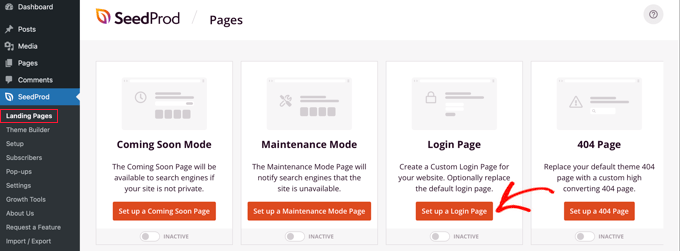
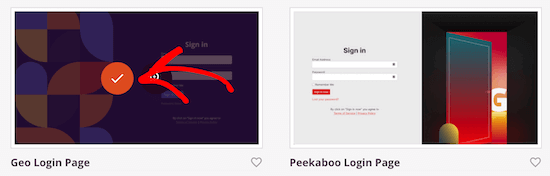
次に、すべてのログインページテンプレートが表示される画面に移動します。
事前に作成されたプロフェッショナルなテンプレートのいずれかを選択するか、「空白」テンプレートを選択して、ゼロからログインページを構築できます。
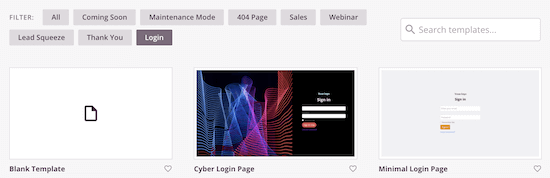
このチュートリアルでは、「Geoログインページ」テンプレートを選択します。
使用したいテンプレートの上にカーソルを合わせ、チェックアイコンをクリックするだけです。
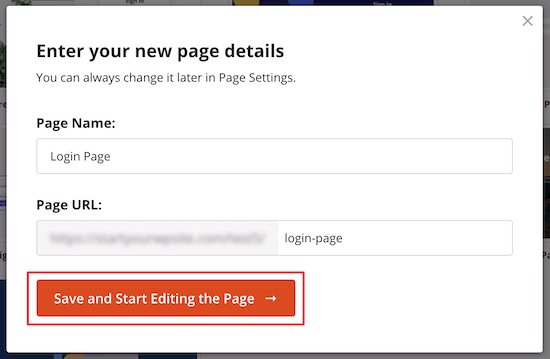
ここで、新しいログインページの名前とカスタムログインページURLを入力できるポップアップが表示されます。
次に、「保存してページ編集を開始」ボタンをクリックします。
これでページ編集画面が表示されます。
ステップ3:ログインページデザインのカスタマイズ
ドラッグ&ドロップビルダーで、ページのあらゆる要素をカスタマイズできます。
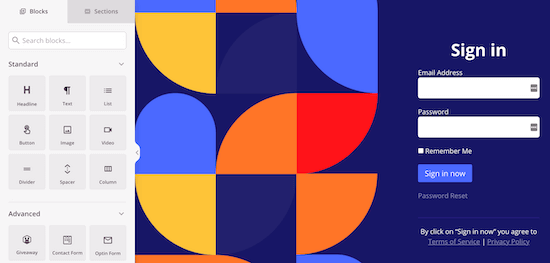
左側にはページに追加できるブロックやセクションがあり、右側には実際のプレビューが表示されます。
ページ要素をクリックすると、さらにカスタマイズするためのメニューが表示されます。
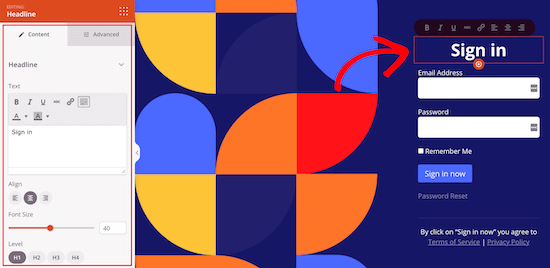
ログインページは好きなだけカスタマイズできますが、このチュートリアルではデフォルト設定のままにします。
すべてのカスタマイズオプションの詳細については、カスタムWordPressログインページを作成する方法に関する究極のガイドをご覧ください。
ステップ4:カスタムログインページを公開する
次に、「保存」ボックスの横にある矢印をクリックし、ドロップダウンから「公開」を選択する必要があります。
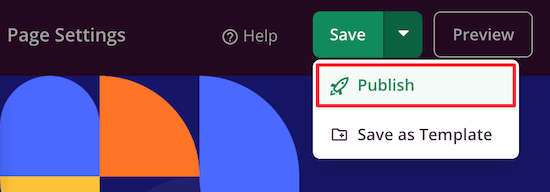
ページを公開した後、最後の1つのステップがあります。
WordPressに、この新しいページをデフォルトのログイン画面として使用するように指示する必要があります。これにより、古いログインURLが新しいURLにリダイレクトされます。
まず、ページ上部の「ページ設定」メニューオプションをクリックします。
次に、ページを下にスクロールして、「デフォルトログインページのredirect」オプションを探します。「有効にする」トグルをクリックするだけで、オレンジ色に変わります。
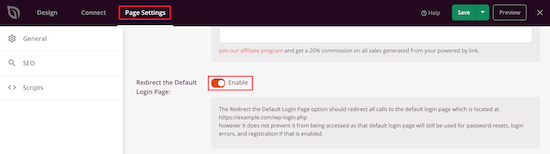
これにより、デフォルトのWordPressログインページが、新しく作成したページにリダイレクトされます。
すべての変更が反映されていることを確認するために、「保存」ボタンを再度クリックすることを忘れないでください。
方法2:無料プラグインでWordPressログインページURLを追加する
サイトのデザインに合わせてログインページを簡単にカスタマイズできるため、SeedProdプラグインの使用をお勧めします。
ただし、デフォルトのWordPressログインページを維持し、ログインページURLのみを変更したいユーザーもいます。
これを行うには、WPS Hide Loginという無料プラグインを使用できます。このプラグインを使用すると、ページをカスタマイズせずにログインURLを簡単に変更できます。
プラグインがインストールされ、有効化されたら、新しいURLを設定する必要があります。 設定 » WPS Hide Loginに移動するだけです。
そこに表示されない場合は、設定 » 一般ページの最下部で設定を見つけることができます。
次に、新しいログインページのURLを「ログインURL」ボックスに追加します。
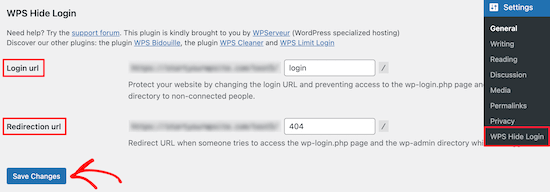
「リダイレクトURL」ボックスにリダイレクトURLを追加することもできます。
これは、ログインしていないユーザーがデフォルトのwp-login.phpページにアクセスしようとしたときに、WordPressブログの別のページにリダイレクトします。
その後、「変更を保存」をクリックします。
プロのヒント:新しいログインURLを保存したら、すぐにブックマークすることを忘れないでください。新しいURLを忘れると、WordPress管理画面にロックアウトされる可能性があります。
これで、すべての訪問者は自動的に新しいログインページURLにリダイレクトされます。
動画チュートリアル
テキストでの説明がお好みでない場合は、WordPressにカスタムログインURLを追加する方法に関するビデオチュートリアルをご覧ください。
カスタムログインURLに関するよくある質問
何千ものユーザーのサイトセキュリティを支援してきた中で、カスタムログインページに関する多くの質問に回答してきました。ここでは、最も一般的な質問に対する回答を紹介します。
カスタムログインURLを忘れた場合はどうなりますか?
新しいログインURLを忘れると、WordPress管理エリアにアクセスできなくなる可能性があります。アクセスを回復する最も簡単な方法は、URLを変更したプラグインを無効にすることです。FTPクライアントまたはファイルマネージャーを使用してWordPressホスティングアカウントに接続することで、これを行うことができます。
詳細な手順については、WordPressプラグインを簡単に非アクティブ化する方法に関するチュートリアルをご覧ください。
ログインURLを変更すると、ユーザーに影響がありますか?
はい、会員制サイトを運営している場合やユーザー登録を許可している場合は、新しいログインアドレスについてユーザーに通知する必要があります。登録済みユーザー全員に新しいページへのリンクを記載したメールを送信してください。
ログインURLを変更するだけでウェブサイトを安全にできますか?
ログインURLを変更することは優れたセキュリティ対策ですが、それはより広範な戦略の一部であるべきです。基本的な総当たり攻撃からは保護されますが、それ自体が完全な解決策ではありません。
また、サイトを完全に保護するために、強力なパスワードの使用、二要素認証の追加、ログイン試行回数の制限を強くお勧めします。
WordPressのログインURLをデフォルトに戻すことはできますか?
はい、デフォルトのログインURLに簡単に戻すことができます。プラグインの設定ページに移動してログインページのリダイレクト機能を無効にするか、プラグインを完全に非アクティブ化するだけです。
WordPressログインページを保護するためのエキスパートガイド
WordPressにカスタムログインURLを追加する方法がわかったので、WordPressログインページを保護する他のガイドもご覧になりたいかもしれません。
- カスタムWordPressログインページを作成する方法(究極ガイド)
- WordPressでログイン試行を制限する方法と理由
- 初心者ガイド:WordPressのログインURLを見つける方法
- WordPressのログインおよび登録フォームにCAPTCHAを追加する方法
- WordPressログイン画面にセキュリティの質問を追加する方法
- おすすめのWordPressログインページプラグイン(安全&カスタマイズ可能)
- WordPress管理画面(wp-admin)ディレクトリにパスワード保護をかける方法
- WordPressにソーシャルログインを追加する方法(簡単な方法)
- WordPressにOAuthログインを追加する方法(ステップバイステップ)
この投稿がWordPressにカスタムログインURLを追加する方法を学ぶのに役立ったことを願っています。また、WordPressに二要素認証を追加する方法に関するガイドや、最高のWordPressログインページプラグインの専門家による選択も参照してください。
この記事が気に入った場合は、WordPressのビデオチュートリアルのために、YouTubeチャンネルを購読してください。また、TwitterやFacebookでも私たちを見つけることができます。





オラフ
私がほぼすべてのウェブサイトで実行するセキュリティ対策の1つです。可能な場合は常に二要素認証を有効にすることに加えて、URLを変更することは、ブルートフォース攻撃に対する優れた基本的な防御策です。SeedProdを使用した方法は興味深いです。個人的には、ページビルダーをほとんど使用しないため、WPS Hideプラグインに慣れています。このプラグインは私を失望させたことはなく、常にサイトと完全に互換性があり、優れた開発者がおり、頻繁に更新されています。私は数年間このプラグインに頼ってきました。それは素晴らしいものであり、記事でオプションの1つとして言及されていることを嬉しく思います。
サミュエル
すごい!この記事をありがとうございます。カスタムログインURLは、デフォルトのURLを新しいものに変更することでWordPressのセキュリティを向上させるのに役立ち、ハッカーが侵入しにくくなると思います。また、SeedProdがページをカスタマイズできる機能を提供しているため、ブランディングを強化するのにも役立つと思います。全体として、これはわかりやすい記事です。よくできました。本当にありがとうございます。
デニス・ムトミ
特に共感できたのは、ログインURLを変更することがセキュリティにとってなぜ重要なのかという説明でした。これは、特に他のセキュリティ対策と組み合わせると、潜在的なハッカーを阻止するためのシンプルかつ効果的な方法です。
私はいくつかのクライアントサイトにカスタムログインURLを実装しましたが、それは優れた最初の防御線であることがわかりました。
イジー・ヴァネック
その通りです。攻撃者が管理URLを知らなければ、総当たり攻撃を開始することさえできないため、総当たり攻撃に対する非常に効果的な予防策です。私は変更されたURLを使用しており、二要素認証の有効化も推奨します。強力なパスワードとユニークなユーザー名があれば、いわばこのファイアウォールを総当たり攻撃やその他の方法で回避することは事実上不可能です。
デニス・ムトミ
攻撃が始まる前にそれを阻止するというあなたの指摘は、非常に納得がいきました。それは非常に賢明です。攻撃者がそもそもログインページを見つけられなければ、自動化されたボットは基本的に無力になります。
適切なセキュリティレイヤーがどのように連携して機能するかというあなたの説明は、まさに的を射ています。これらのさまざまなセキュリティ対策が連携して機能している場合、攻撃者が侵入することは事実上不可能です。それがこのアプローチを非常に効果的にしている理由です。
これらの洞察を返信していただき、本当に感謝しています。
ジェラード
ご紹介のプラグインは2年以上更新されていません。投稿を更新した方が良いかもしれません。
アシュファク
これらのプラグインに問題があります。
wp-adminやその他のものに代わってログインのみを入力すると、ダッシュボードのログインページにリダイレクトされます
PseudoGeek
世界中から毎日何百ものブルートフォースログイン試行を受けるのにうんざりしていました。WordFenceはそれらをブロックしましたが、ブロックされた試行の通知の絶え間ない攻撃にうんざりしていました。私はあなたが推奨しているものとは異なるプラグイン – WPS Hide Login – をすべてのサイトにインストールし、プラグインのデフォルトから私が考えたものにログイン場所を変更しました。今では、ブルートフォースログイン試行はゼロです。なぜなら、悪い連中はもうwp-adminを見つけられないからです – それは単に404ページが見つかりませんというエラーを返します。なぜこれが私のサイトのセキュリティを向上させないと思うのか教えてください!
シャムス
どのようにすればこのようにログインできますか?
WPBeginnerサポート
WordPress管理ディレクトリにパスワード保護を適用する方法に関するチュートリアルをご覧ください。
管理者
ロッド・サルム
これは私が気に入っている別のプラグイン、iThemes Security(旧Better WP Security)に組み込まれています。これはこの機能と、WPインストールに実装が簡単な多くのセキュリティ機能を提供します。
ロッド・サルム
jusTravis
カスタムログインURLは、私がiThemes Securityを使用した主な理由の1つですが、ログインページにハニーポットも提供しているため、WP All-In-One Securityに切り替えました。
ダン・ウィーラー
あなたの投稿の多くは、古いプラグインを推奨しています。Login Lockdownは1年以上前のものです。推奨するプラグインは、最近テストおよび更新されたものに限定すべきです。あなたの指示に従う読者は、あなたの推奨に従って望ましくない結果を得る可能性があります。
WPBeginnerサポート
「WordPressのバージョンでテストされていないプラグインをインストールすべきか」という記事をご覧ください。推奨するすべてのプラグインをテストし、古い記事を定期的に更新して、期限切れのプラグインを新しくてより良いプラグインに置き換えています。また、推奨したプラグインが期限切れになったり、利用できなくなったりした場合は、ユーザーに通知を促しています。
管理者
Shantanu Patil
テーマでエラーが発生しています。ColorMagテーマをインストールしましたが、ホームページの投稿の画像が表示されず、ブログリンクも表示されません。
WPBeginnerサポート
すべてのWordPressプラグインを無効にしてから、問題が解決するかどうかを確認してください。解決した場合は、問題の原因となっているプラグインがあることを意味します。各プラグインを1つずつ有効にし、各プラグインを有効にした後にウェブサイトをテストして、原因を特定してください。プラグインが問題でない場合は、WordPressで一般的な画像の問題を修正する方法に関するガイドを確認してください。
管理者
Lars B
これについてもっと知りたいのですが…
「….カスタムWordPressログインURLはウェブサイトのセキュリティを向上させるのに役立ちますが、それは全く真実ではありません。
デフォルトのログインURLを変更しても、セキュリティはまったく向上しません。それは単なる個人的な好みの問題にすぎません。
これを詳しく説明していただけますか?
サイトのログインURLが、サイトオーナーと管理者専用であり、カスタムログインへの公開リンクがない場合、カスタムログインURLはセキュリティの向上にならないでしょうか?
WPBeginnerサポート
/wp-admin/ディレクトリにアクセスすると、ユーザーはカスタムログインURLにリダイレクトされます。
管理者
Lars B
私はiThemeSecurityを使用しています…そしてログインURLをカスタムのものに変更しています…もし誰かが/wp-adminを探そうとしても、「ページが見つかりません」というページが表示されます。
…または、私が知らない回避策はありますか??
Dave
wp-adminにアクセスしようとしてカスタムURLが表示される場合、そのプラグインはURLを隠すのにあまり効果的ではありません。Larsが言及したiThemes SecurityやRename WP-Loginのようなプラグインは、カスタマイズされたもの以外の方法で管理画面やデフォルトのログインURLにアクセスしようとするとエラーメッセージが表示されます。
攻撃者が攻撃対象のフォームを見つけられないため、セキュリティには役立ちます。