


WordPressの通知メールに溺れていませんか?コメントアラート、新規ユーザー登録、プラグインアップデート、フォームメッセージなどが積み重なると、受信トレイは手に負えなくなります。
問題は、重要なビジネスメールが簡単に見失われ、実際に重要なものを見逃してしまうことです。
しかし、ほとんどのWordPressユーザーが気づいていないことがあります。それは、サイトの通知を完全に制御できるということです。フィルタリングするだけでなく、自分に合わせてカスタマイズすることもできます。📩
WPBeginnerでは、通知の煩雑さを軽減する方法を様々にテストしてきましたが、適切な設定がすべてを変えました。今では、メールが減っただけでなく、重要なメールだけを受け取れるようになりました。これにより、リードの追跡、ワークフローの円滑な実行、重要な機会の見逃し防止が容易になります。
このガイドでは、WordPressのメール配信問題を修正する方法、重要なサイトアクティビティのカスタム通知を設定する方法、さらにはSlackやSMSなどのツールを介してアラートを送信する方法を紹介します。これにより、受信トレイを煩雑にすることなく、情報を把握できます。
🗝️ 主なポイント: 不要なWordPressアラートを停止する方法、WP Mail SMTPでメール配信を改善する方法、コメント、投稿の更新、新規ユーザー登録などの重要なイベントのカスタム通知を作成する方法を学びます。
WordPressの通知を改善する理由
簡単な答えは次のとおりです。制御がないと、受信トレイはすぐにアラートで散らかり、本当に重要なメールを見つけるのが難しくなるためです。
WordPressは、WordPressウェブサイトをスムーズに運営し続けるために、メール通知を送信します。
重要なWordPress通知メールの例としては、新しいユーザーがサイトに登録したとき、お問い合わせフォームが送信されたとき、オンラインストアで顧客が製品を購入したときなどに送信されるものがあります。
ただし、デフォルトでは、WordPressはユーザーがパスワードをリセットしたり、誰かがコメントを残したりするなどの小さなイベントに対しても通知を送信します。
サイトが成長し、より多くのコンテンツを公開するにつれて、これらのメールをますます多く受け取るようになります。これは煩わしくなり、重要度の低いメールの中から重要な通知を見つけるのが難しくなる場合があります。
幸いなことに、コメント通知など、受信トレイを埋め尽くす不要なWordPress通知を停止することができます。
また、レビューのために投稿を送信した著者など、即時の注意が必要な問題を追跡するための新しいカスタム通知を作成することもできます。
これを踏まえ、WordPressでより良いカスタム通知を追加する方法を共有します。この記事では以下の内容をカバーします。
準備はいいですか?早速始めましょう!
WordPressの通知が確実に配信されるようにする
まず、WordPressが送信する通知を実際に受信できるようにしましょう。そのための方法をいくつかご紹介します。
WordPressのメールを信頼できるものにする
しばしば、WordPressがメールを送信しないという問題について耳にします。これは、サイトからの重要な通知を見逃している可能性があるため、問題となります。
そこで役立つのが WP Mail SMTP です。これは、メールが確実に配信されるようにするWordPressプラグインです。
私たち自身もWP Mail SMTPの大ファンです。WPBeginnerでは、メールがスパムフォルダではなく受信トレイに届くようにするために、WP Mail SMTPを常に利用しています。どのように機能するか見てみませんか?WP Mail SMTPの完全レビューをご覧ください。
WP Mail SMTP の設定が成功したら、WordPress からテストメールを送信して、メールが確実に機能していることを確認してください。
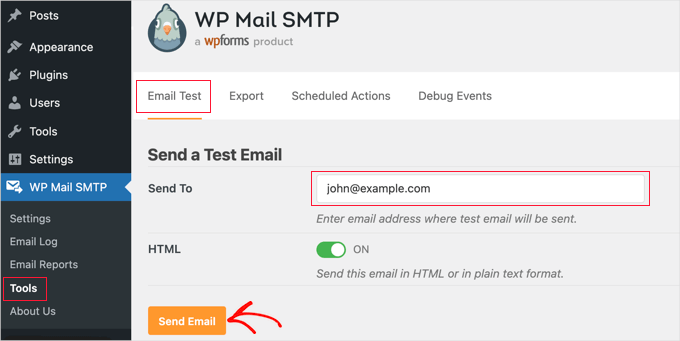
詳細については、WordPressのメール送信エラーの修正方法に関するステップバイステップガイドをご覧ください。
2番目の方法でWordPress通知を送信する
あなたのビジネスメールの受信トレイを定期的にチェックしないと、重要なWordPress通知が見過ごされる可能性があります。最も重要な通知は、2番目の方法を使用して送信できます。
例えば、以下で紹介する通知プラグインの中には、SMSを使用してカスタムメッセージを携帯電話に送信できるものがあります。
その他のオプションとして、WordPressサイトを強力なチームコミュニケーションスイートであるSlackと統合する方法があります。これにより、チームと協力し、ワークフローを最適化できます。
例えば、以下のような場合にWordPressからSlackに通知を送信するように設定できます。
- ライターがあなたのサイトのブログ記事を更新します。
- 新しいリードフォームが送信され、営業チームが対応できるようになります。
- 新規顧客がオンラインストアで何かを購入します。
- 学生があなたの会員制ウェブサイトで新しいコースに登録します。
- 訪問者がオンラインウェビナーに登録します。
WPBeginnerでは、チーム内のコミュニケーションハブとして、また自動通知の受信のためにSlackを社内で利用しています。
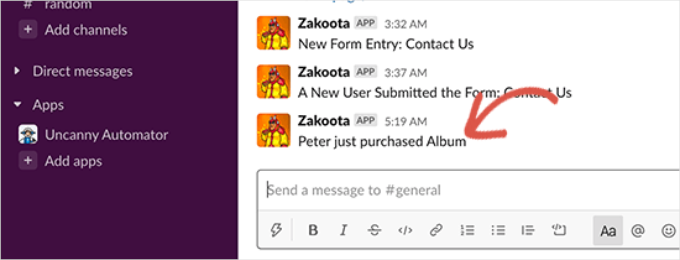
WordPressとSlackを連携する方法に関するガイドで、すべての手順を説明しています。
ヒント1:WordPressでの投稿に関する通知のカスタマイズ
あなた自身がWordPressのウェブサイトを一人で運営している場合、公開済みの投稿やまだ作業中の投稿について、自然と把握しているでしょう。
ただし、他の著者がブログ記事を執筆したり、専門家が検索エンジン向けにコンテンツを最適化したりする場合、ウェブサイト上のすべての変更を把握するのが難しくなることがあります。
更新状況を把握する最も簡単な方法は、投稿が変更されるたびに直接受信トレイに送信されるカスタム通知を設定することです。
投稿変更時のメール通知の追加
デフォルトでは、WordPressはいかなるユーザーが投稿を変更しても通知を送信しません。マルチユーザーのWordPressサイトを実行している場合、ウェブサイトでの投稿の変更について常に把握しておきたい場合があります。
たとえば、投稿のコンテンツが変更されたとき、または別のカテゴリに追加されたときに毎回通知を受け取りたい場合があります。または、投稿が公開またはスケジュールされた後にのみ通知を受け取ることを好むかもしれません。
これを行うには、Better Notifications for WPプラグインをインストールして有効化します。詳細については、WordPressプラグインのインストール方法に関するステップバイステップガイドをご覧ください。
アクティベートしたら、通知 » 新規追加 に移動して新しい通知を作成する必要があります。通知にタイトルを付けたら、通知される内容を選択します。
例えば、「通知対象」ドロップダウンメニューから「新規投稿公開」を選択できます。
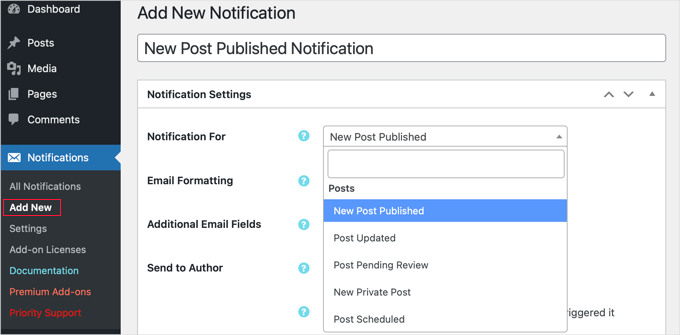
WordPressでの投稿変更に関するメール通知の取得方法に関するガイドで、さらに詳しく学ぶことができます。このチュートリアルでは、2つの異なるプラグインを取り上げており、そのうちの1つはSMSで通知を送信できます。
レビュー待ちの投稿に関するメール通知の追加
投稿が公開される前に、あなたまたは編集者が各投稿を確認する場合、レビュー待ちの投稿があるかどうかを確認するためにWordPressダッシュボードにログインする必要があるかもしれません。この場合、注意が必要な投稿があるたびにメールを受信できると便利です。
幸いなことに、より具体的な通知の設定を簡単にする優れたプラグインがあります。
PublishPress は、マルチユーザーWordPressブログに最適なプラグインです。投稿のステータスが変更されるたびにメール通知を提供するだけでなく、他にも多くの便利な機能があります。
すべての機能をテストするために試してみました。これは、私たちのPublishPressの完全なレビューで確認できます。
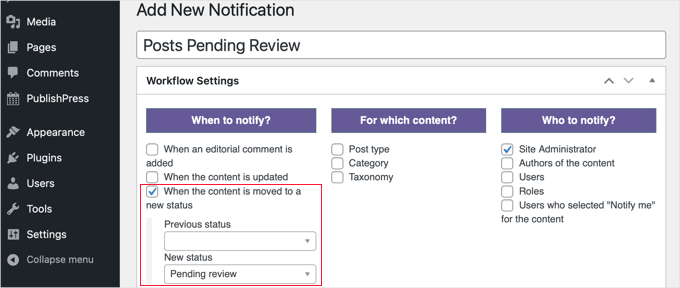
WordPressでレビュー待ちの投稿に対するメール通知を受け取る方法に関する詳細ガイドに従って、その使い方を学ぶことができます。
投稿が公開されたときに著者に通知する
著者にブログ記事が公開されたことを通知することも良い考えです。これにより、著者は記事のプロモーションを手伝ったり、ディスカッションに参加したりすることができます。
これらのカスタム通知を設定するために使用できるプラグインはいくつかあります。それらについては、WordPressで著者の記事が公開されたときに著者にメールを送信する方法に関するガイドで詳しく学ぶことができます。
ヒント2:WordPressでのコメントに関する通知のカスタマイズ
コメントは多くのブログで議論とユーザーエンゲージメントを促進します。しかし、WordPressはコメントアクティビティについてユーザーに通知するのが得意ではありません。
良いニュースは、WordPressのコメント通知メールをより効果的に管理し、ウェブサイトでのユーザーアクティビティを向上させるためのいくつかの方法があることです。詳細については、WordPressコメント通知メールの管理方法に関するガイドをご覧ください。
WordPressでのコメントに関する管理者通知をオフにする方法
デフォルトでは、WordPress はサイト管理者に新しいコメントについて通知します。これにより、コメントに迅速に対応し、ユーザーエンゲージメントを高めることができます。
これらのデフォルト設定は、WordPress管理画面の設定 » ディスカッションページに移動することで確認できます。新しいコメントが公開されたときと、コメントがモデレーションのために保留されたときにメール通知を受け取るための個別のオプションがあります。
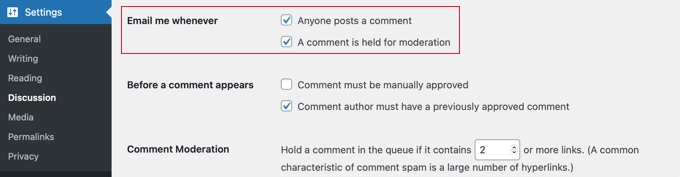
これらの通知は両方ともサイト管理者に送信されます。WordPress は、投稿の著者にも新しいコメントについてメールで通知します。
ウェブサイトに多くのコメントが寄せられている場合は、これらの通知のいずれかまたは両方をオフにしたい場合があります。
これを行うには、該当するチェックボックスをオフにするだけです。詳細については、WordPressでコメント通知をオフにする方法に関するガイドを参照してください。
コメントが承認されたときにユーザーに通知する
ユーザーがコメントを残すと、「モデレーション待ち」というメッセージが表示されることがあります。しかし、WordPressはコメントが後で承認されたときにユーザーに通知しません。
これらのユーザーの多くはウェブサイトに戻ってくることはなく、コメントが承認されたか返信されたかを知ることもありません。
デフォルトでは、WordPressはコメント通知をサイト管理者と記事の著者にのみ送信します。また、Comment Approved Notifier Extendedプラグインを使用してユーザーに通知することもできます。
プラグインをインストールして有効化すると、コメントが承認されたときに自動的にユーザーに通知されます。WordPress管理画面の「コメント承認済み」セクションにアクセスして、カスタムメール通知を使用できます。
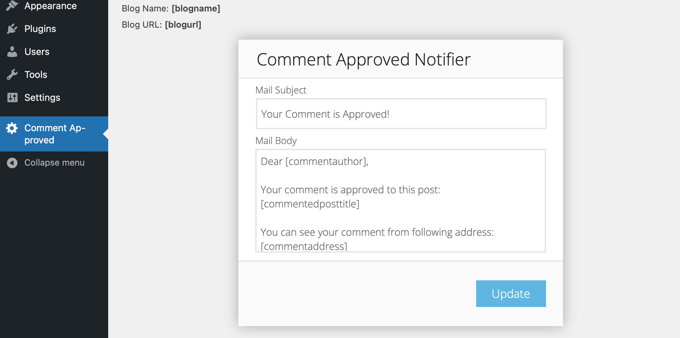
コメントへの返信があったときにユーザーに通知する
WordPressサイトで、誰かがコメントに返信したときにユーザーに通知することで、ユーザーエンゲージメントを高めることができます。
これを行うには、Thrive Comments、つまりコメントを改善するための最高のWordPressプラグインを使用できます。
Thrive Comments は、Thrive Themes Suite の一部です。デフォルトの WordPress コメントシステムを、これらのカスタム通知を含む、非常に魅力的なインターフェースに置き換えます。
ツールの詳細については、詳細な Thrive Themes Suite レビューにアクセスし、Thrive Comments のセクションをご覧ください。
まず、Thrive Themes のウェブサイトにアクセスしてアカウントを作成してください。
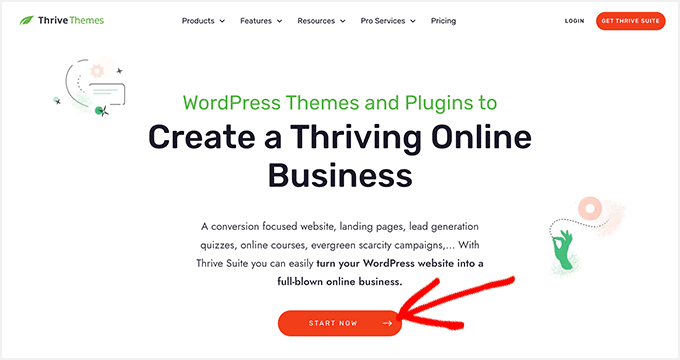
サインアップすると、独自の Thrive Themes アカウントエリアが作成されます。
「Thrive Product Manager プラグインをダウンロードしてインストールする」リンクをクリックしてください。

ダウンロード後、WordPressサイトにプラグインをインストールして有効化する必要があります。必要であれば、WordPressプラグインのインストール方法に関するガイドをご覧ください。WordPressプラグインのインストール方法。
有効化したら、WordPress管理画面のサイドバーにある「Product Manager」に移動し、「Log into my account.」をクリックします。
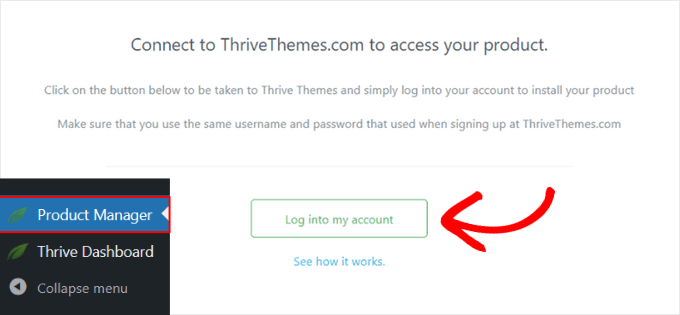
サインイン後、Thrive Product Managerダッシュボードが表示され、インストールしたいThrive Themesツールを選択できます。
ここから「Thrive Comments」を選択し、「Install selected products」ボタンをクリックします。

有効化すると、Thrive Themesダッシュボードにインストールしたスイート内のすべてのプラグインが表示されます。
そのまま「Thrive Comments」ボタンをクリックできます。

その後、「通知」セクションに移動します。
設定オプションを表示するためにクリックできます。
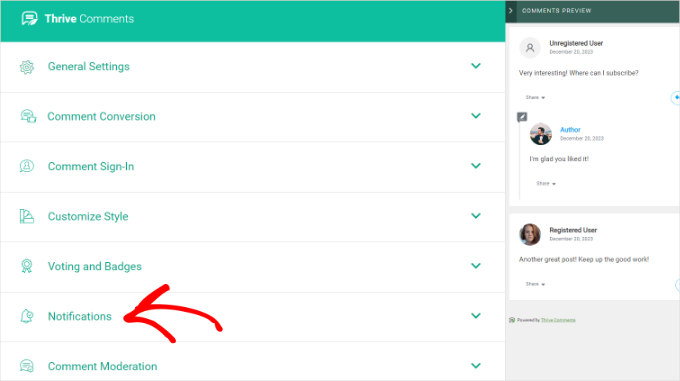
ここから、メール配信サービスに接続したいはずです。
Thrive Comments は、多くの人気サービスと連携します。これには、Constant Contact、Mailchimp、AWeber が含まれます。お好みのサービスを選択できます。
Thrive Commentsをメール配信サービスに接続したら、メール通知の設定を開始できます。詳細な手順については、WordPressコメントへの返信のみユーザーに通知する方法に関するガイドを参照してください。
ヒント3:WordPressアップデートに関する通知のカスタマイズ
WordPress を最新の状態に保つことは、ウェブサイトのセキュリティにとって重要です。プラグインとテーマを適切に更新することも重要です。
自動更新が実行された際のメール通知の無効化
常に最新バージョンの WordPress を実行する ことが重要であるため、すべての新しい WordPress サイトでは、デフォルトで WordPress の更新が有効になっています。
これが発生すると、WordPressが自動的に更新され、それ以上の操作は不要であることを示すメール通知を受け取ります。
WordPressプラグインとテーマの自動更新を有効にした場合、追加の通知があります。
実行するアクションがないため、特に複数の WordPress ウェブサイトを実行している場合、これは煩わしくなる可能性があります。幸いなことに、Manage Notification E-mails プラグインを使用するか、コードをウェブサイトに追加することで、これらのメール通知を制御およびオフにすることができます。
プラグインの設定方法と使用方法については、WordPressの自動更新メール通知を無効にする方法に関するガイドのステップバイステップの手順に従ってください。WordPressの自動更新メール通知を無効にする方法。
アップデートが利用可能になったときのメール通知の追加
ただし、WordPressコア、プラグイン、またはテーマの自動更新を使用していない場合、更新が利用可能になったときにメール通知を受け取ることはできません。WordPress 管理エリアにログインしたときにのみ表示されます。
定期的にログインしない場合、ウェブサイトが最新の状態でないことに気づかない可能性があります。幸いなことに、アップデートが利用可能になったときにWordPressにカスタムメール通知を送信させることができます。
定期的にログインしないと、ウェブサイトが最新の状態でないことに気づかない可能性があります。古いプラグインはWordPressの脆弱性の主な原因の1つであるため、情報を把握しておくことはサイトのセキュリティにとって非常に重要です。
幸いなことに、WordPressで更新が利用可能になったときにカスタムメール通知を送信させることができます。
これを行うには、Easy Updates Managerプラグインをインストールして有効化する必要があります。有効化すると、プラグインはWordPressのメニューバーの上部に「アップデート」メニュー項目を追加します。
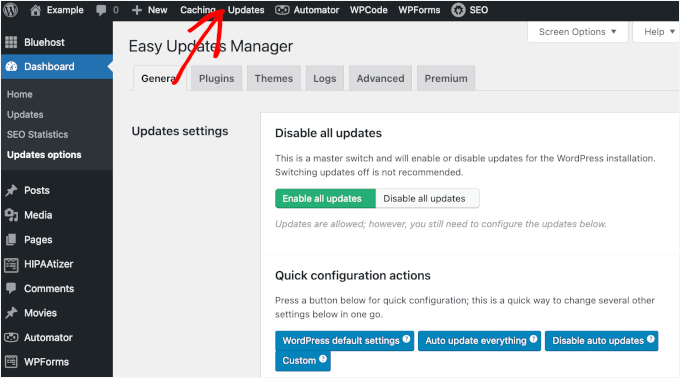
更新の通知を受けるには、「更新」メニューをクリックし、「一般」タブにいることを確認してください。
ここから、「通知メール」セクションまでスクロールダウンし、テキストフィールドに メールアドレス を入力します。複数の受信者を設定したい場合は、各メールをコンマで区切ることができます。
メールアドレスを入力したら、「メールアドレスを保存」ボタンをクリックするだけです。
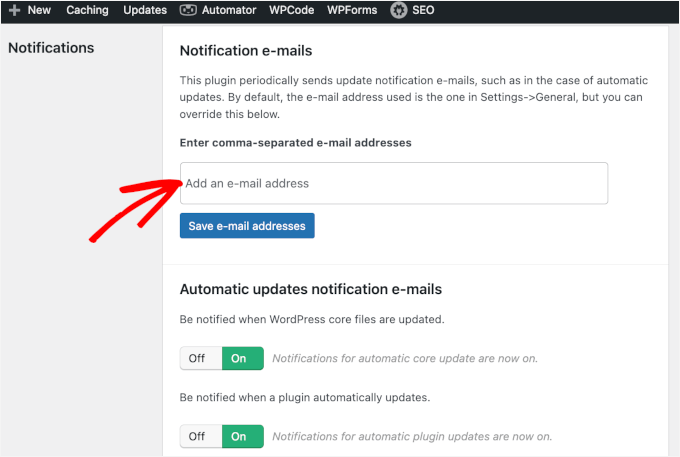
また、「自動更新通知メール」セクションのすべてのトグルがオンになっているか確認してください。これにより、WordPressコア、プラグイン、テーマ、翻訳の更新に関する通知を見逃すことはありません。
WordPress の更新に関するメール通知の設定方法に関するガイドで詳細を確認できます。
ボーナスヒント:WordPressでの新規ユーザー通知の無効化
サイトでユーザー登録を有効にしている場合、新しいユーザーが登録されるたびにWordPressは管理者のメールアドレスに通知メールを送信します。毎日多くのユーザーが参加するサイトでは、これらのメールは煩わしくなる可能性があります。
幸いなことに、WP Mail SMTP を使用して新規ユーザー通知を無効にすることができます。Pro プラン以上には、新しいユーザーがウェブサイトに追加されたときにメールを送信するかどうかを含む、メール制御オプションが含まれています。
これにプラグインを使用することは、サイトのコードを編集するよりもはるかに安全です。これにより、WordPressコアの更新後も通知が正しく設定されたままになります。
あなたのサイトでメールを送信するためにWP Mail SMTPを設定した後、WP Mail SMTP » 設定に移動し、「メールコントロール」タブをクリックする必要があります。
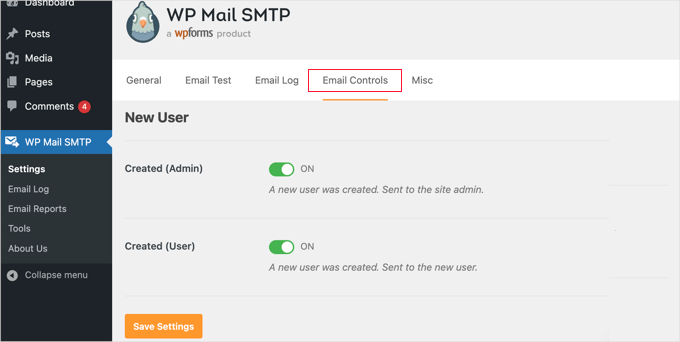
その後、「新規ユーザー」セクションまでスクロールし、トグルをクリックして「作成済み(管理者)」オプションを無効にします。この設定をオフにすると、管理者であるあなたにはメールが届きません。ただし、登録した新規ユーザーには引き続き確認メールが届きます。
詳細については、WordPressで新規ユーザー通知を無効にする方法に関するガイドを参照してください。WordPressで新規ユーザー通知を無効にする方法。
WordPress通知に関するよくある質問
WordPressの通知に関する最も一般的な質問をいくつか見てみましょう。
WordPress のカスタム通知とは何ですか?
カスタム通知とは、WordPressサイトで特定の活動を追跡するために設定するアラートです。WordPressのデフォルトに頼るのではなく、投稿の更新、新しいユーザー登録、保留中のコメントなどの新しいアラートを作成できます。
そのようにすれば、関心のあるアップデートは受け取り、そうでないものはスキップできます。
WordPressの通知をカスタマイズすることが重要なのはなぜですか?
デフォルトでは、WordPressは実際には必要のない多くのメールを送信し、それらはすぐに受信トレイを散らかす可能性があります。通知をカスタマイズすることで、問い合わせフォームからの新しいリードや、レビューのために投稿を送信する著者など、最も重要なイベントに集中できます。
これにより、ワークフローがより効率的になり、重要な更新を見逃すことがなくなります。
メール以外のチャネルでWordPress通知を受け取ることはできますか?
はい。多くのプラグインでは、他のプラットフォームに通知を送信できます。例えば、Slackとサイトを連携させてリアルタイムのチームアラートを取得したり、緊急の更新情報を直接携帯電話にSMSメッセージとして送信するサービスを利用したりできます。
WordPressの通知メールが迷惑メールフォルダに入らないようにするにはどうすればよいですか?
配信問題を解決する最善の方法は、SMTPサービスを使用することです。WordPressを適切なSMTPプロバイダーを使用するように再構成するWP Mail SMTPプラグインをお勧めします。これにより、配信が大幅に改善され、通知がスパムフォルダに届くのを防ぐことができます。
ウェブサイト管理のための追加リソース
このチュートリアルが、WordPressでより優れたカスタム通知を追加する方法を学ぶのに役立ったことを願っています。
通知を完全に制御できるようになったので、WordPressサイトの管理と成長に役立つ他のガイドに興味があるかもしれません。
- プッシュ通知とメール:どちらが良いか
- WordPressサイトにWebプッシュ通知を追加する方法
- WordPressで新しい投稿を購読者に通知する方法
- WordPressのユーザーロールと権限 – 初心者向けガイド
- WordPressセキュリティガイドの決定版
この記事が気に入ったら、WordPressのビデオチュートリアルについては、YouTubeチャンネルを購読してください。 TwitterやFacebookでもフォローできます。


質問や提案はありますか?コメントを残して、議論を開始してください。