


WordPressで管理画面のカラムを追加・カスタマイズする方法をお探しですか?
デフォルトでは、WordPressのダッシュボードには投稿、固定ページ、コメント、ユーザーなどのカラムがあります。しかし、独自のカラムを作成することで、より速く作業を進め、編集フローを改善できる可能性があります。
この記事では、WordPressで管理カラムを追加およびカスタマイズする方法を説明します。
WordPressで管理カラムを追加する理由
デフォルトでは、WordPressのダッシュボードは、さまざまなエリアで異なるカラムを表示します。
たとえば、投稿 » すべての投稿 に移動すると、各投稿のタイトル、著者、カテゴリ、タグ、コメント数、および投稿の公開日を示す列が表示されます。
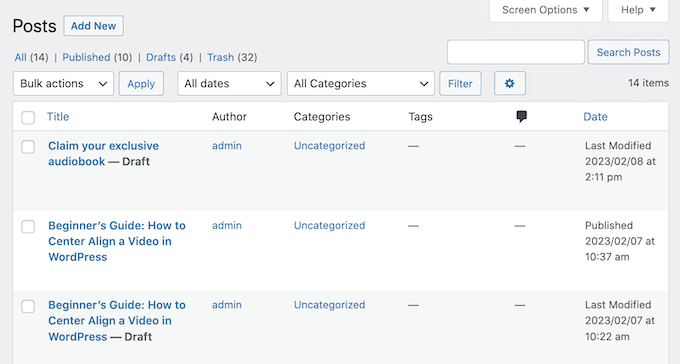
複数著者によるWordPressブログを運営している場合や、コンテンツが多い場合は、WordPressダッシュボードでそのコンテンツを管理するのが難しくなることがあります。特に、必要な情報を一目で確認できない場合はなおさらです。
そこでカスタム管理画面の列が登場します。
管理画面に列を追加することで、エディター、管理者、その他のユーザーが作業を成功させるために必要なすべての情報を表示できます。これにより、編集ワークフローが改善され、より多くの作業を完了できるようになります。
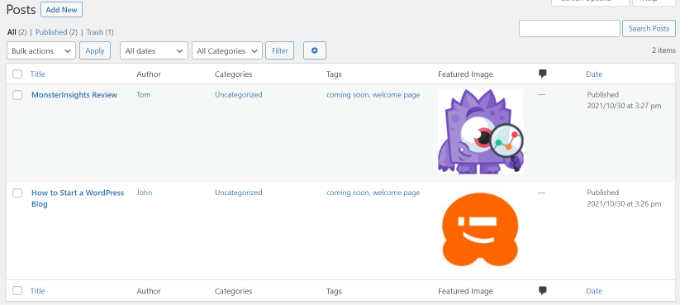
さらに、コンテンツを整理するために使用できる他の属性もあります。たとえば、「注目の画像」の列を追加すると、各投稿を開かなくても、画像が不足している投稿をすぐに確認できます。ブログ記事のコメント数や記事の単語数などの側面もすばやく評価できます。
最終的に、管理カラムを追加することで、すべてを明確に把握し、サイトをより効率的に管理できるようになります。
それでは、WordPressサイトで管理画面のカラムを追加・カスタマイズする方法を見ていきましょう。
動画チュートリアル
書き言葉での説明をご希望の場合は、そのままお読みください。
WordPress で管理列を追加およびカスタマイズする
管理画面に列を追加する最も簡単な方法は、Admin Columnsを使用することです。このプラグインを使用すると、カスタム列を追加したり、組み込みの管理列を編集したりできます。
まず、ウェブサイトにAdmin Columnsプラグインをインストールして有効にする必要があります。詳細については、WordPressプラグインのインストール方法に関するガイドを参照してください。
有効化したら、プラグインを設定するために **設定 » 管理列** に移動します。
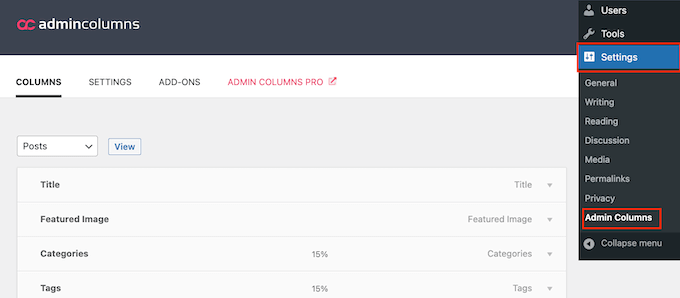
Admin Columns を使用すると、固定ページ、投稿、コメント、パターン、メディア、ユーザー画面のカラムをカスタマイズできます。
画面の一番上にあるドロップダウンメニューを開き、カスタマイズしたいページを選択します。次に、「表示」をクリックします。
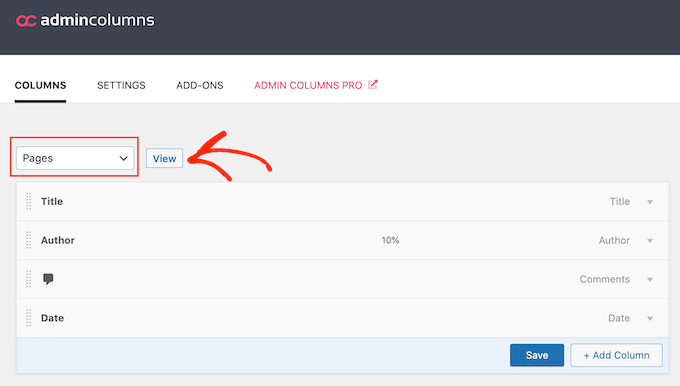
これが完了したら、ドラッグアンドドロップを使用して組み込みの管理列の順序を変更できます。
マウスを列に重ねて、表示される「編集」リンクをクリックすると、任意の列をカスタマイズすることもできます。
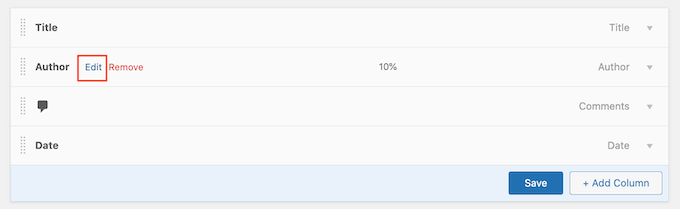
その後、「ラベル」フィールドに入力することで、列のラベルを変更できます。
列の幅を変更して、すべての情報が画面に快適に収まるようにすることもできます。
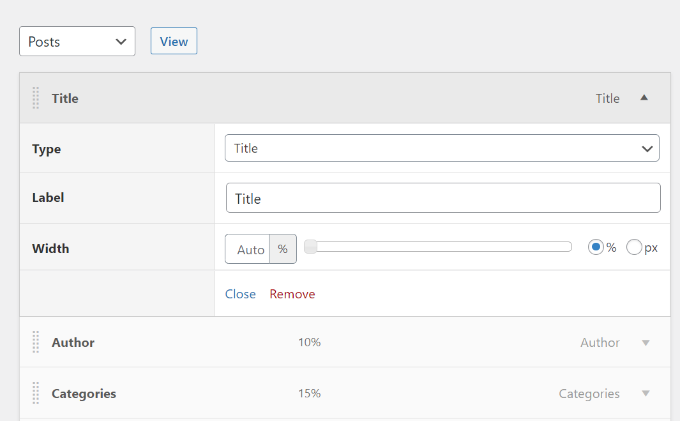
最後に、管理カラムに表示される情報を「タイプ」で変更できます。
標準のカラムの設定に満足したら、独自のカラムを追加したくなるかもしれません。
たとえば、管理者がWordPressウェブサイトのすべての注目の画像を確認できるように、投稿 » すべての投稿 画面に「注目の画像」列を追加することができます。
開始するには、「+ 列を追加」ボタンをクリックします。これにより、カスタマイズ可能な空の「アクション」列が追加されます。
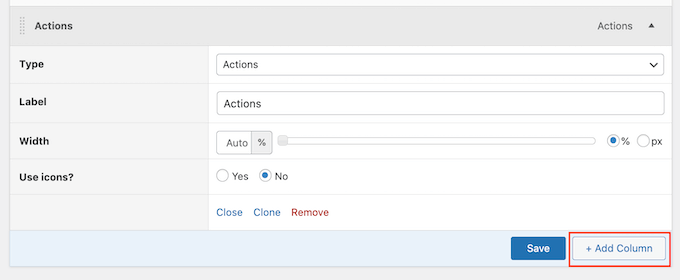
さまざまなドロップダウンメニューと設定を使用して、ラベルを追加し、幅を設定するだけです。その後、「タイプ」ドロップダウンを使用して、投稿フォーマット、パーマリンク、またはカスタムフィールドなどの表示したい情報ילוを選択できます。
選択内容によっては、追加の設定にアクセスできる場合があります。たとえば、「タイプ」ドロップダウンから「注目の画像」を選択した場合、さまざまなWordPressの画像サイズから選択できます。
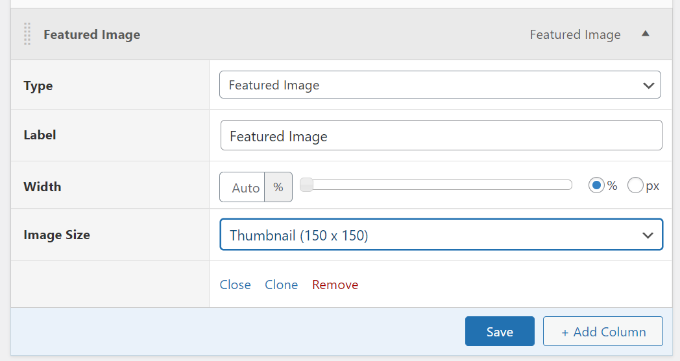
変更が完了したら、「保存」ボタンをクリックするのを忘れないでください。
必要であれば、WordPress管理画面の他の領域もカスタマイズできます。単にページの上部までスクロールし、ドロップダウンメニューを使用してサイトの新しいセクションを選択してください。
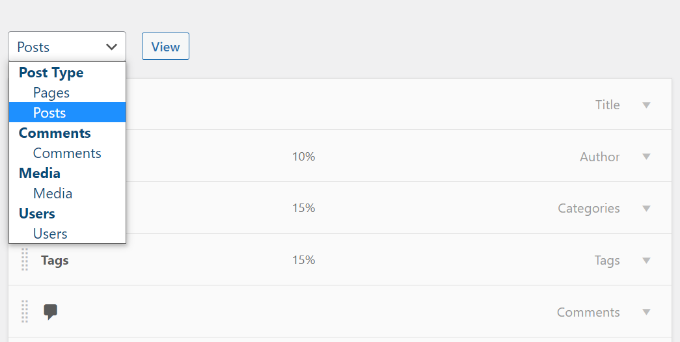
たとえば、「メディア」を選択した場合、画像の寸法、EXIFデータ、画像のaltテキスト、およびキャプションの列を追加できます。
WordPressで他の管理列をカスタマイズする
一部の人気のWordPressプラグインは、管理画面に自動的にカラムを追加します。
たとえば、All in One SEO for WordPressは、SEOタイトル、メタディスクリプションなどを一括編集できる列を追加します。
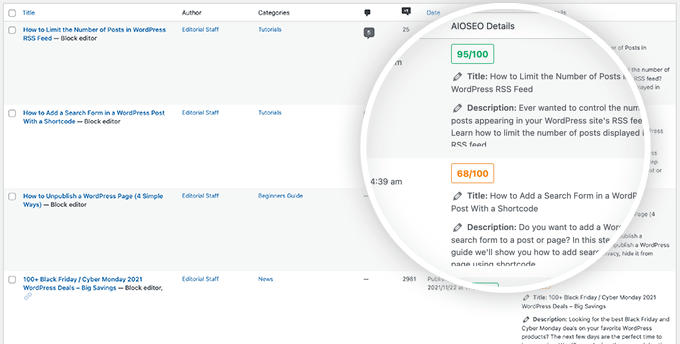
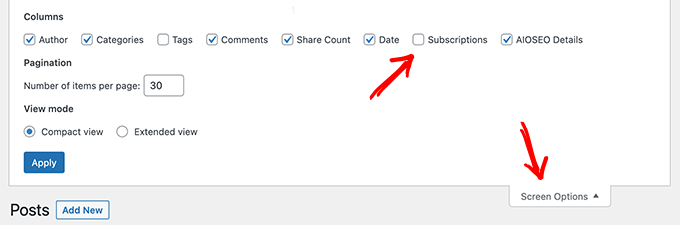
プラグイン固有の列を管理画面から削除するには、右上隅にある「画面オプション」メニューをクリックします。
表示されるパネルで、削除したい各カラムの横にあるチェックボックスをオフにするだけです。
この記事がWordPressで管理列をカスタマイズして追加するのに役立ったことを願っています。メールニュースレターの作成方法に関するガイドを確認したり、ビジネスウェブサイト向けの必須WordPressプラグインの専門家による選択を確認したりすることもできます。
この記事が気に入った場合は、WordPressのビデオチュートリアルのために、YouTubeチャンネルを購読してください。また、TwitterやFacebookでも私たちを見つけることができます。


kzain
このガイドをありがとうございます!WordPressサイトを初めて設定し、基本を学んでいた頃に大変役立ちました。
今では色々慣れてきたので、Admin Columnsプラグインは素晴らしいです。様々な列を追加して並べ替えることができるので、管理画面が整理され、時間を大幅に節約できます。
ゴム
ポストパブリッシャー管理画面のウィジェットを、デフォルトで全ユーザーのために並べ替えることは可能ですか?
トーマス・マスタード
WordPressのウェブサイトの開始時に大変助かりました。ガイドをありがとうございます。
今はプラグインのAdmin Columnsを使っていますが、様々なカラムを追加したり並べ替えたりできるので、とても役立っています。
ジャティン・グプタ
こんにちは皆さん、
WordPressの管理画面で2つの問題に直面しています。
1. ユーザーロールに基づいてwp-adminにカスタムCSSを読み込む (エディター)
2. 商品ページでユーザーロールに応じてWooCommerceの一部の列を削除する
私の問題を理解していただけたら、返信をお願いします…
ボンゴ
かっこいいですね、試すのが待ちきれません