


WordPressサイトが遅くて修正不可能だと感じた経験は誰にでもあるでしょう。遅いページの正確な原因を見つけることは、しばしば、干し草の中から針を探すようなものです。
何年ものウェブサイトデバッグを経て、Query Monitorプラグインがまさにゲームチェンジャーであることがわかりました。これはサイトのX線のように機能し、舞台裏で何が起こっているかを正確に表示します。
私たちのチームは、WPBeginnerや他のブランドを高速に稼働させるために、このツールを定期的に使用しています。これにより、大きな問題を引き起こす前に、遅いデータベースクエリや壊れたスクリプトを特定できます。
このガイドでは、Query Monitorを追加して使用し、ウェブサイトのトラブルシューティングを行う方法を説明します。プロのようにサイトのパフォーマンスを明確に把握できるようになります。
WordPressクエリモニターとは?
WordPressのクエリモニターは、WordPressサイトがサーバーに対して行うリクエストを監視するデバッグツールです。
この情報を使用して、WordPressの問題のトラブルシューティングを行ったり、一般的なWordPressのエラーを見つけて修正したりできます。
調べることができることの例をいくつか挙げます:
- WordPress のページによってトリガーされたデータベースクエリ
- テーマまたはプラグイン内のスクリプトによって行われるHTTPリクエスト
- ページでトリガーされたフックとアクション
- 言語、ユーザーロールチェック、およびページを表示するために使用されるテンプレートファイル
- PHPおよびMySQLのバージョン、メモリ制限など、ホスティング環境
とはいえ、WordPressサイトにクエリモニターを追加する方法を見ていきましょう。
WordPressにQuery Monitorを追加する
まず、Query Monitorプラグインをインストールして有効化する必要があります。詳細については、WordPressプラグインのインストール方法に関するステップバイステップガイドをご覧ください。
有効化すると、プラグインはクエリモニターメニューをWordPress管理バーに追加します。
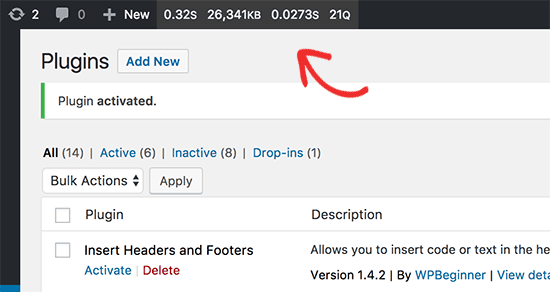
マウスをクエリモニターに移動するとメニューが表示され、パラメータにすばやくジャンプできます。クエリモニターの統計をクリックして、すべてのデータを表示することもできます。
WordPress Query Monitorでのデータ表示
これらのセクションを探索する際には、主に 2 つのこと、つまり「何が遅いか」と「何がエラーの原因か」を探すことになります。上部にある「ページ生成時間」と「ピークメモリ使用量」の高い数値を探してください。下のセクションでは、遅いデータベースクエリ(高い時間値)、重複クエリ、または特定のページで不要なプラグインからのスクリプトに注意してください。これらは、サイトの速度低下の原因となっているものの一般的な手がかりです。
まず、ウェブサイトを表示しているときにWordPress管理バーが表示されていることを確認する必要があります。単にユーザー » プロフィールページに移動し、「サイト表示時にツールバーを表示する」オプションの横にあるチェックボックスをオンにします。
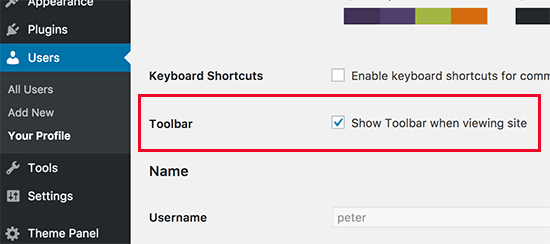
設定を保存するには、「プロフィールを更新」ボタンをクリックすることを忘れないでください。
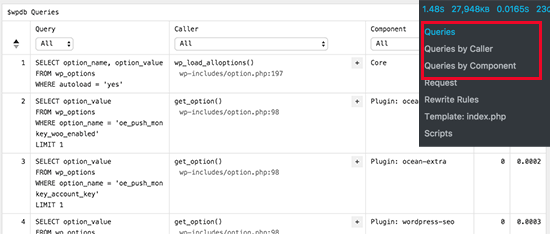
次に、確認したいページにアクセスする必要があります。そこにアクセスしたら、管理バーにあるQuery Monitorの統計情報の上にマウスカーソルを合わせる(またはモバイルでタップする)だけで、調査したい特定のセクションをクリックできます。
SQLクエリの監視
Query Monitorプラグインを使用すると、すべてのSQLクエリ、呼び出し元ごとのクエリ数、コンポーネントごとのクエリを監視できます。コンポーネントごとのクエリセクションには、プラグイン、テーマ、コアファイルによって実行されたクエリが表示されます。
リライトルールとテンプレート
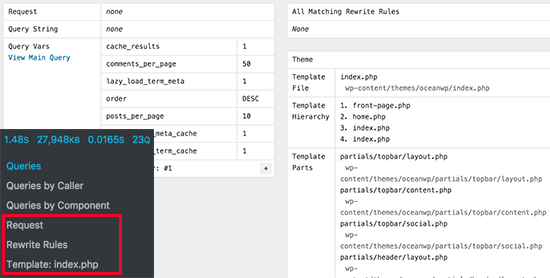
このプラグインのセクションでは、一致するリライトルールと、現在のページを表示するために使用されているテンプレートが表示されます。
スクリプトとスタイル
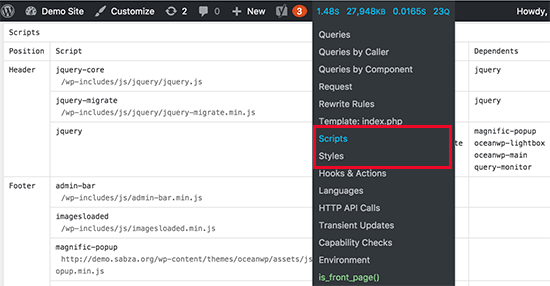
特定のプラグインが多くのファイルを読み込みすぎてサイトの速度を低下させているかどうか疑問に思ったことはありませんか?このセクションでは、それを確認できます。ページに読み込まれるすべてのJavaScriptファイルとスタイルシートがリストされ、どのプラグインまたはテーマに属しているかがわかります。
これらのファイルがヘッダーやフッターなど、どこにロードされているかも表示されます。
フックとアクション
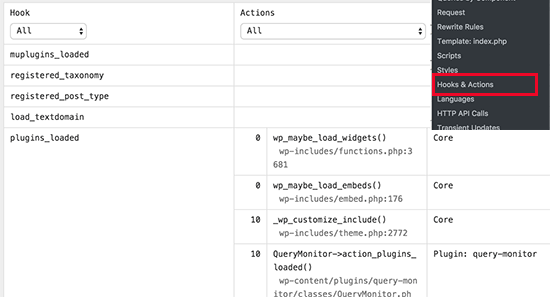
これはより高度なセクションですが、プラグインが互いに、またWordPressコアとどのように「通信」しているかを確認するのに非常に役立ちます。ページで実行されるすべてのフックとアクションが表示され、プラグイン間の競合を特定するのに役立ちます。
言語セクション
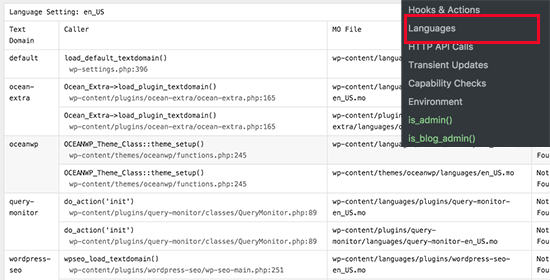
このセクションでは、現在のページによって要求およびロードされた言語ファイルが表示されます。
あなたが多言語WordPressサイトを実行している場合、これはどのテーマとプラグインに言語ファイルが利用可能かを確認するのに役立ちます。
HTTP API呼び出し
このセクションでは、ウェブサイトがオンラインの他のサービスに対して行うリクエストが表示されます。たとえば、Googleマッププラグインや天気ウィジェットを使用している場合、データを取得するために「API呼び出し」を行います。サイトが遅いと感じる場合、このセクションは、外部サービスからの応答が遅いことが原因かどうかを確認するのに役立ちます。
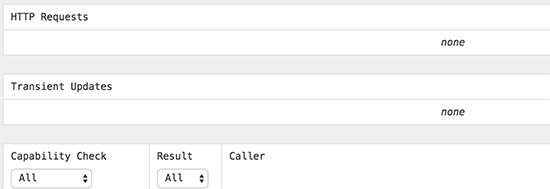
一時的な更新
このセクションでは、ページロード中に発生したトランジェントの更新が表示されます。トランジェントは、WordPressがデータベースに一時的なデータを(キャッシュのように)保存する方法であり、毎回再生成する必要がないため、サイトの読み込みが速くなります。
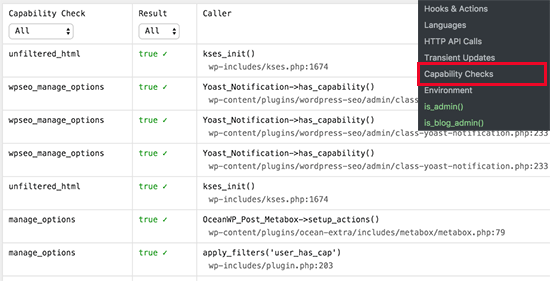
機能チェックセクション
機能チェックセクションには、現在のページを読み込んでいる間にWordPressコア、プラグイン、テーマによって実行されたユーザー機能のチェックが表示されます。
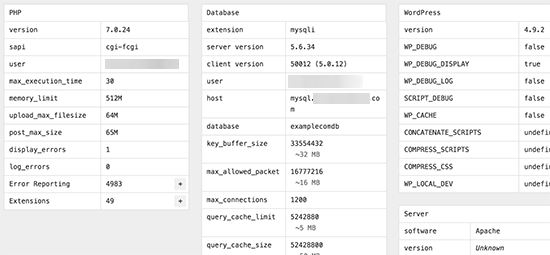
環境セクション
ここでは、PHPバージョン、データベースバージョン(MySQLまたはMariaDB)、データベースホスト、メモリ制限など、WordPressホスティング環境の情報が得られます。
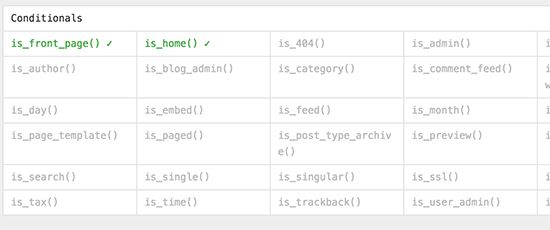
条件付きチェック
ここで、プラグインは現在のページビューを表示するために必要だった条件を示します。
よくある質問
WordPressのQuery Monitorプラグインの使用に関する最も一般的な質問への回答を以下に示します。
1. Query Monitorプラグインは何に使用されますか?
Query Monitorプラグインは、WordPress用の無料デバッグツールです。データベースクエリ、PHPエラー、読み込まれたスクリプトとスタイル、HTTP API呼び出しなどに関する詳細情報を提供することで、サイトオーナーや開発者がパフォーマンスのボトルネックを見つけるのに役立ちます。
2. Query Monitorプラグインは私のウェブサイトを遅くしますか?
プラグインは多少のオーバーヘッドを追加しますが、Query Monitorは高度に最適化されており、パフォーマンスへの影響は最小限です。提供される情報は管理者のみに表示されるため、通常のウェブサイト訪問者のエクスペリエンスには影響しません。
3. Query Monitorをライブサイトで使用できますか?
はい、Query Monitor はライブウェブサイトで安全に使用できます。これは、発生した実際の問題をトラブルシューティングするための優れたツールです。サイトを可能な限り軽量に保つために、デバッグが終了したら必ず非アクティブ化することを忘れないでください。
注意: Query Monitorは安全ですが、ログインしている管理者であれば誰にでもファイルパスやデータベース名などの機密情報が表示されます。サイトを安全かつ軽量に保つために、トラブルシューティングが終了したらプラグインを無効化することをお勧めします。
4. Query Monitorプラグインは誰が使用すべきですか?
Query Monitorは、サイトのパフォーマンスを最適化したいWordPress開発者、テーマデザイナー、サイト管理者に最も役立ちます。ただし、技術者でないユーザーでも、サイトの遅延の原因となっているプラグインやテーマを特定するために使用できます。
追加リソース
このガイドが、Query Monitor プラグインを使用して WordPress サイトをデバッグする方法を学ぶのに役立ったことを願っています。内部を覗くことで、何が間違っているのか推測するのをやめ、サイトのパフォーマンスと安定性を向上させるための的を絞った修正を開始できます。これは、真剣な WordPress サイト所有者にとって必須のツールです!
Query Monitorの使用方法がわかったので、ウェブサイトの最適化をさらに進めることができます。チームからの役立つ可能性のある追加ガイドをいくつかご紹介します。
- ウェブサイトのスピードテストを適切に実行する方法 – 適切なスピードテストは、修正が必要なものを特定するための最初のステップです。このガイドでは、正しい方法を示しています。
- WordPressの速度とパフォーマンスを向上させるための究極ガイド – WordPressサイトを高速化するための実用的なヒントの完全なリストをご覧ください。
- WordPressエラーのトラブルシューティング初心者ガイド – 一般的なWordPressの問題を特定して修正するためのステップバイステッププロセスを学びます。
- 最適なWordPressキャッシュプラグイン – キャッシュはサイトの速度を向上させる最も効果的な方法の1つです。おすすめのプラグインをご覧ください。
この記事が気に入った場合は、WordPressのビデオチュートリアルのために、YouTubeチャンネルを購読してください。また、TwitterやFacebookでも私たちを見つけることができます。



ルーク・カバナー
サイトで遅いクエリを見つける必要がない場合は、Query Monitorを非アクティブ化してください。アクティブなままにしておくと、サイトのパフォーマンスが低下し、メモリ使用量が増加する可能性があります。