


メニューは、訪問者がWordPressウェブサイトをナビゲートし、より多くの投稿やページを見つけるのに役立つために不可欠です。フルスクリーンレスポンシブメニューは、モバイルユーザー向けにウェブサイトをデザインする際に特に役立ちます。
ユーザーがハンバーガーアイコンをクリックまたはタップすると、美しいアニメーションを使用してウェブサイトのメニューのフルスクリーンオーバーレイが表示されます。
私たちは、どのタイプのメニューが最も良い結果をもたらすかを確認するために、独自のウェブサイトでいくつかの異なるメニュータイプを試しました。この記事では、コードを書かずにWordPressにフルスクリーンレスポンシブメニューを追加する方法を紹介します。
💡 クイックアンサー:WordPressにフルスクリーンレスポンシブメニューを追加する方法
WordPressサイトにフルスクリーンレスポンシブメニューを簡単に追加するには、FullScreen Menuプラグインを使用します。インストールして有効化するだけです。その後、デザイン、アニメーション、コンテンツの設定をカスタマイズします。
WordPressでフルスクリーンレスポンシブメニューを追加する理由
フルスクリーンレスポンシブメニューにより、訪問者はスマートフォンやタブレットでWordPressウェブサイトやWooCommerceストアをより簡単にナビゲートできます。
メニュー全体を画面で使用することで、誤った項目を誤って選択することなく、簡単にリンクをタップできます。
最近ではデスクトップよりもモバイルで閲覧する人が多いため、サイトが小さい画面でどのように表示されるかを確認することは不可欠です。
レスポンシブメニューは、さまざまな画面サイズに自動的に調整され、すべての訪問者にとってスムーズなエクスペリエンスを保証します。
WordPressでフルスクリーンレスポンシブメニューを追加する方法を見てみましょう。
ステップ1:FullScreen Menuプラグインのインストールと有効化
まず最初に行う必要があるのは、FullScreen Menuプラグインをインストールして有効化することです。
詳細については、初心者向けのWordPressプラグインのインストール方法に関するステップバイステップガイドをご覧ください。
ステップ2:一般メニュー設定の構成
有効化したら、プラグインの設定を構成するために、WordPress管理メニューのフルスクリーンメニューオプションページに移動してください。
自動的に「設定」タブに移動します。メニューを有効にするには、「アニメーションフルスクリーンメニューを有効にする」チェックボックスをオンにすることから始めましょう。
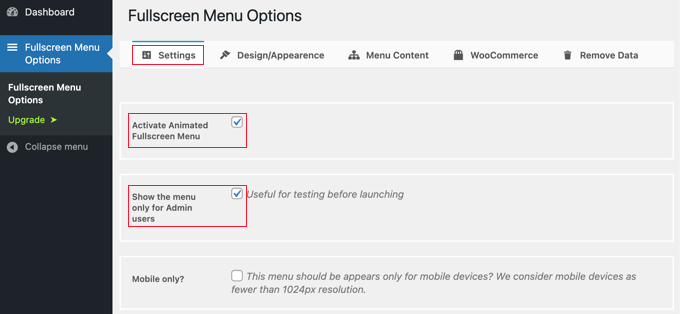
最初は「管理者ユーザーのみに表示」ボックスもオンにしておくことをお勧めします。これにより、メニューを構成しながら変更を確認できますが、サイトの訪問者は完了するまで表示できません。
作業が完了したら、そのボックスのチェックを外すのを忘れないでください。
これらのオプションの下には、メニューをモバイルデバイスでのみ表示したり、クリックまたはスクロールでメニューを閉じたり、特定のページでメニューを非表示にしたりできるその他の設定があります。
この例では、これらの設定はオフのままにしておきますが、ご自身のサイトに合わせて自由にカスタマイズしてください。
ステップ3:メニューのデザインと外観のカスタマイズ
次に、メニューのデザインをカスタマイズします。幸いなことに、メニュープラグインを使用すると、カスタムCSSを必要とせずにこれを行うことができます。
メニューをカスタマイズするには、ページの上部にある「デザイン/外観」タブをクリックする必要があります。このページでは、メニューの色、フォント、アニメーション設定を選択できます。
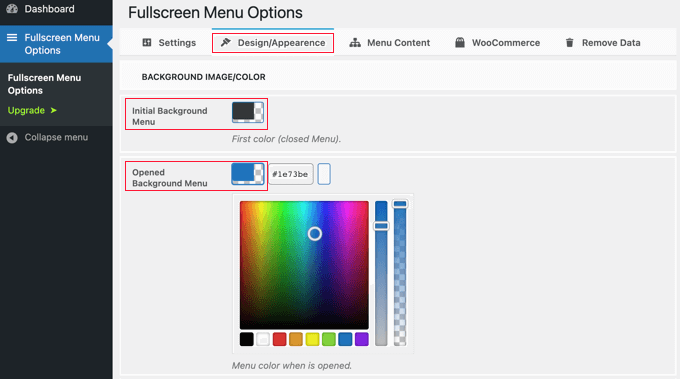
ページの上部には、2つの色の設定があります。最初の色はハンバーガーメニューアイコン用です。これは通常、ウェブサイトのヘッダー領域に表示されます。訪問者がそれをクリックまたはタップすると、フルスクリーンメニューが表示または非表示になります。
2番目のカラー設定は、メニューの背景用です。
各ボックスをクリックすると、カラーパレットが表示されます。使用したい色をクリックするか、その16進数コードを入力できます。
メニューの色を選択したら、ページを下にスクロールして「フォント/外観」セクションに進みます。ここでは、メニューテキストに使用されるフォントの色、フォントファミリー、およびフォントサイズを選択できます。
このチュートリアルでは、デフォルトのフォント設定のままにしておくことをお勧めします。これは、多くの場合、テーマのフォントを使用します。
これはウェブサイト全体のデザインに合うため良い選択であり、追加のフォントを読み込むと、WordPressサイトのパフォーマンスと速度が低下する可能性があるためです。
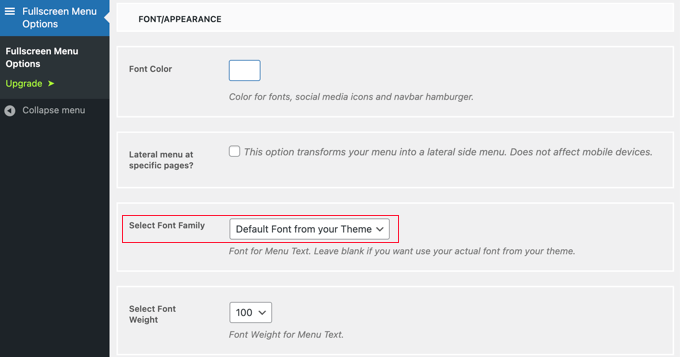
特定のページにサイドメニューを表示したり、メインメニューの高さが足りない場合にスクロールしたりする設定もあります。このチュートリアルでは、これらの設定はチェックしないままにしておきますが、ご自身のWordPressブログやウェブサイトで自由に試してみてください。
その後、「アニメーション設定」セクションまでスクロールします。ここで、2つの主要な設定を調整できます。
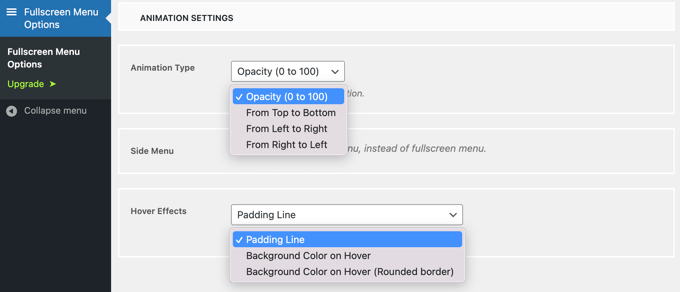
これらの最初の項目は「アニメーションタイプ」です。これにより、メニューがアクティブになったときのアニメーションの方向を選択できます。上から下、左から右、右から左から選択できます。
2番目の設定は、メニュー項目にマウスをホバーしたときに得られる効果です。選択肢は、表示される微妙な線(パディング線のよう)、背景色の変更、または丸い境界線が表示される背景色の変更です。
ステップ4:フルスクリーンメニューコンテンツを定義する
最後に、ページの上部に戻り、「Menu Content」タブをクリックする必要があります。ここで、フルスクリーンメニューに表示されるWordPressメニューを選択できます。
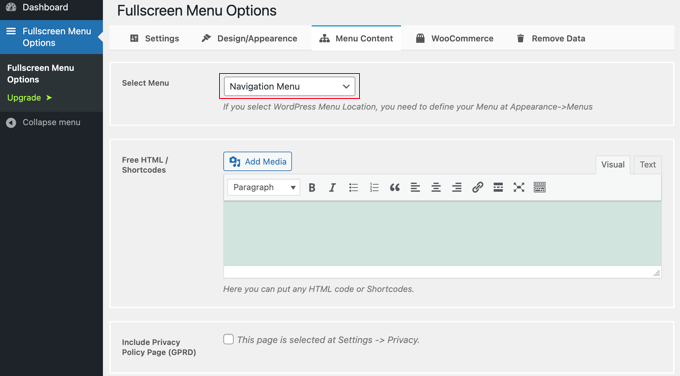
上部にある「メニューの選択」の隣で、ドロップダウンリストからメニューを選択する必要があります。まだナビゲーションメニューを作成していない場合は、WordPressでナビゲーションメニューを追加する方法に関するガイドをご覧ください。
メニュー画面にさらにコンテンツを表示したい場合は、次のセクション「Free HTML / Shortcodes」に追加できます。エディタボックスにコンテンツを入力し、メディアファイルを自由に追加してください。このコンテンツはメニューの下に表示されます。
また、プライバシーポリシーページへのリンクを含めるチェックボックスもあります。ただし、多くのウェブサイト所有者は、メインメニューに追加する代わりにフッターに追加することを好みます。
次に、ソーシャルアイコンをメニュー項目として追加したい場合があります。これらは、フルスクリーンメニューの下部に横一列に表示されます。
それらを追加するには、単に「ソーシャルアイコン」セクションまでスクロールダウンし、アイコンのタイトル(例:「Facebook」)を入力します。その後、適切なアイコンを選択し、ソーシャルページのURLを入力します。
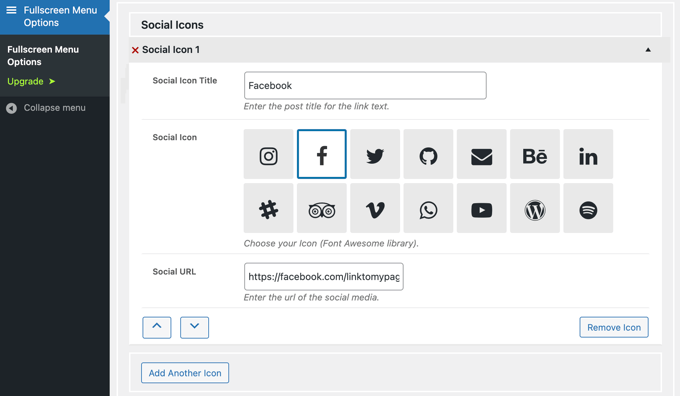
「別のアイコンを追加」ボタンをクリックすると、さらにアイコンを追加できます。
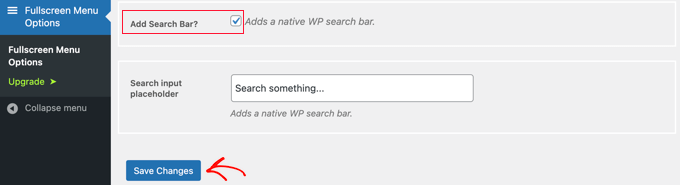
最後に、レスポンシブメニューの上部に検索バーを追加できます。「メニューコンテンツ」ページの最下部までスクロールし、「検索バーを追加?」ボックスをチェックする必要があります。必要に応じて、プレースホルダーテキストを入力することもできます。
ステップ5:変更を保存してメニューをテストする
最後に、「変更を保存」ボタンをクリックして設定を保存します。
これで、ウェブサイトにアクセスして、フルスクリーンレスポンシブメニューが機能していることを確認できます。ブラウザのサイズを変更して、メニューがさまざまな画面サイズでどのように動作するかを確認することをお勧めします。
デモウェブサイトでの表示は以下の通りです。
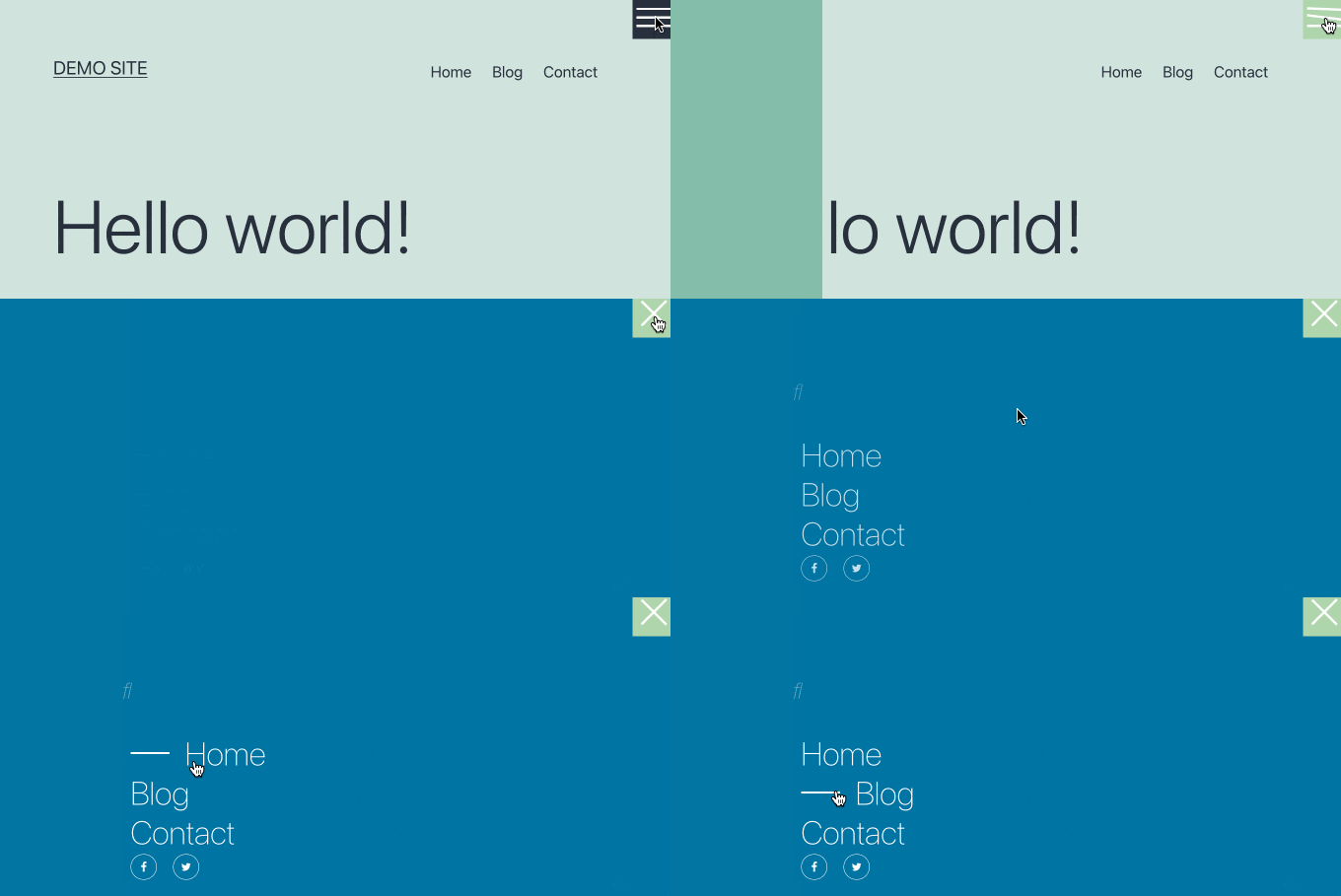
フルスクリーンメニューに満足したら、WordPress管理メニューのフルスクリーンメニューオプションに戻り、「管理者ユーザーのみに表示」のチェックを外すのを忘れないでください。
「変更を保存」ボタンをクリックすると、ウェブサイトへの訪問者がメニューにアクセスできるようになります。
WordPressでフルスクリーンレスポンシブメニューを追加することに関するよくある質問
WordPressでフルスクリーンレスポンシブメニューを追加することについて、読者からよく寄せられる質問を以下に示します。
WordPressでレスポンシブメニューを作成するにはどうすればよいですか?
WordPressでレスポンシブメニューを作成するには、FullScreen Menuのようなモバイルフレンドリーなメニュープラグインを使用します。これにより、メニューがさまざまな画面サイズに適応し、スムーズなナビゲーションが保証されます。
WordPressでヘッダーをレスポンシブにするにはどうすればよいですか?
WordPressでヘッダーをレスポンシブにするということは、あらゆるデバイスで自動的に調整されるということです。レスポンシブテーマを使用するか、CSSとブロックエディターでヘッダーレイアウトをカスタマイズすることで実現できます。
詳細な手順については、WordPressヘッダーのカスタマイズに関するチュートリアルをご覧ください。
WordPressでフルスクリーンページを作成するにはどうすればよいですか?
WordPressでフルスクリーンページを作成するには、SeedProdのようなページビルダーを使用するか、サイドバーを削除してコンテンツを画面全体に引き伸ばす「フルワイド」テンプレートを許可するテーマ設定を使用します。
WordPressでレスポンシブテーブルを作成するにはどうすればよいですか?
WordPressでレスポンシブテーブルを作成するには、ブロックエディターのテーブルブロックまたはレスポンシブテーブルをサポートするプラグインを使用します。これにより、モバイルデバイスでテーブルがきちんとスクロールまたはスタックされるようになります。
この記事が、WordPressサイトにフルスクリーンレスポンシブメニューを追加する方法を学ぶのに役立ったことを願っています。また、WordPressウェブサイトにメガメニューを追加する方法やWordPressテーマにスライドパネルメニューを追加する方法を学ぶこともできます。
この記事が気に入った場合は、WordPressのビデオチュートリアルのために、YouTubeチャンネルを購読してください。また、TwitterやFacebookでも私たちを見つけることができます。



Mrteesurez
これはすべてのテーマに対応していますか?つまり、どのテーマでも動作しますか、それともテーマ固有ですか?
また、あなたのウェブサイトで実装されているような検索ボックスを組み込むことはできますか?
WPBeginner コメント
テーマにコードの問題や競合がない限り、通常はすべてのテーマで機能するはずです。
また、このプラグインにはアニメーション検索バー機能もありますので、ぜひチェックしてみてください。
アンドリュー・ピーターズ
皆さん、こんにちは!
多くの投稿にプラグインオプションと手動チュートリアルの両方があるのが気に入っています。このようなメニューを子テーマに手動で追加する方法のチュートリアルはありますか?
I’m using Beaver Builder child theme and trying to learn how to add an off canvas menu as a secondary menu option.