


WordPress サイトで Google Pay を受け付けることで、顧客の全体的なショッピング体験を向上させることができます。
オンラインストアを運営してきた経験から、顧客層のさまざまな好みに対応するために、複数の支払いオプションを提供することがいかに重要であるかを知っています。
Google Payを提供することで、顧客との信頼を築き、チェックアウトの摩擦を減らし、最終的にはウェブサイトでの売上を伸ばすことができます。
さらに、Google Payを追加することは、支払いトレンドに遅れずについていき、顧客の多様なニーズに応えていることを示しており、顧客ロイヤルティと満足度の向上につながる可能性があります。
この記事では、WordPressでGoogle Payを受け入れるための手順を説明し、顧客にとってスムーズな支払いプロセスを保証します。
これにより、Google アカウントに保存されている支払い情報と配送情報を安全に使用して、チェックアウトを大幅に高速化できます。そのため、すべてを手動で入力する必要がなくなります。
💡クイックアンサー:WordPressでGoogle Payを受け入れる方法
WordPressでGoogle Payを受け入れる最も簡単な方法は、WP Simple Payプラグインを使用することです。これはStripeアカウントに直接接続され、複雑なeコマースカートを設定することなく、数回クリックするだけでGoogle Payを有効にできます。
WordPressでGoogle Payを受け入れる理由
WordPress ウェブサイトで商品やサービスを販売している場合、または寄付を募っている場合は、訪問者が希望する方法で支払いできるようにすることが重要です。
多くの場合、クレジットカードやPayPalでの支払いを希望しますが、Google PayやApple Payのような新しい方法はますます人気が高まっています。
Google Payは世界中の多くの国で利用可能で、オンライン決済を簡単にします。最も良い点の1つは、Google PayがChrome、Safari、Firefoxなどのほとんどの最新ウェブブラウザで、デスクトップとモバイルの両方で顧客が利用できることです。
ユーザーが Google アカウントに支払い方法を保存している限り、このオプションを使用できます。
とはいえ、オンラインストアでGoogle Payを受け入れる方法を見ていきましょう。
☝ 注: 完全なeコマースカートを追加せずにWordPressにGoogle Payオプションを追加する方法を説明しますが、完全なeコマースソリューションを探している方のために、この記事の最後に他の役立つリソースを残しておきます。
ステップ1:WP Simple Payのインストールと有効化
まず最初に行う必要があるのは、WP Simple Payプラグインをインストールして有効化することです。
WP Simple Payは、シンプルでありながら強力なWordPress請求書および支払いプラグインです。最も良い点は、追加のトランザクション手数料がかからないことです。カートシステムの複雑さなしに簡単にセットアップできます。

WP Simple Pay を使用すると、Apple Pay、Google Pay、クレジットカード、ACH 銀行振込を受け付けることができます。これにより、ユーザーに複数の支払いオプションを提供でき、コンバージョン率の向上に役立ちます。
テスト中に、多数の既製のテンプレートが用意されており、支払いページをデザインすることもできることがわかりました。これは非常に高く評価できます。機能の詳細については、WP Simple Payの完全なレビューをご覧ください。
プラグインには無料版がありますが、Google Payを受け入れたり、オンサイト支払いフォームを作成したりするにはProプランが必要であることに注意してください。
インストールにヘルプが必要な場合は、WordPressプラグインのインストール方法に関するステップバイステップガイドをご覧ください。
ステップ2:セットアップウィザードの設定
有効化すると、WP Simple Pay セットアップウィザードが自動的に開始されます。続行するには、「開始する」ボタンをクリックするだけです。

最初のページでライセンスキーの入力を求められます。この情報はWP Simple Payのウェブサイトのアカウントで確認できます。
その後、「有効化して続行」ボタンをクリックして次のステップに進む必要があります。

次のページで、WP Simple Pay を Stripe に接続する必要があります。
Stripeは人気の支払いゲートウェイであり、WP Simple Payをそれに接続することが、ウェブサイトにGoogle Payを追加する最も簡単な方法です。また、すべての主要なクレジットカードとデビットカード、Apple Pay、ACH支払いなどをサポートしています。
「Stripeと連携する」ボタンをクリックするだけで、Stripeアカウントにログインするか、新規アカウントを作成できます。正規のビジネスを行っている方なら誰でもStripeアカウントを作成し、オンラインで支払いを受け付けることができます。

☝ 注意: Stripeでは、サイトでSSL/HTTPS暗号化を使用する必要があります。ウェブサイトにまだSSL証明書がない場合は、WordPressにSSLを追加する方法に関するステップバイステップガイドをご覧ください。
Stripeに接続したら、WP Simple Payのメールを設定するように求められます。
デフォルトでは、WP Simple Payは顧客への支払いおよび請求書メールのオプションをすでに有効にしています。

このステップでは、通知を送信するメールアドレスを入力するだけです。
メールアドレスを入力したら、「保存して続行」ボタンをクリックして WP Simple Pay のセットアップを完了してください。

Stripe チェックアウトフォームを使用する場合、Google Pay はデフォルトで有効になることに注意してください。また、対象国のアンドロイドユーザーには自動的に提供されます。
将来的にGoogle Payを無効にすることにした場合、Stripeダッシュボードで支払い方法の設定を変更するだけで済みます。
ステップ3:支払いフォームの作成
さて、決済フォームを作成する時間です。
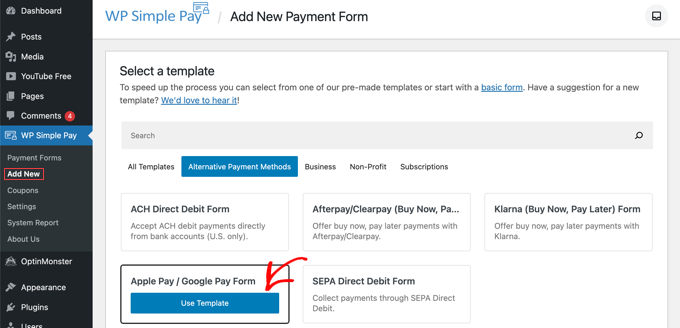
開始するには、セットアップウィザードの最後のページにある「支払いフォームを作成」ボタンをクリックできます。これにより、自動的に WP Simple Pay » 新規追加 ページに移動します。
このページには、支払いフォームのテンプレートのリストが表示されます。「Apple Pay / Google Pay」テンプレートを見つけるために下にスクロールしましょう。
見つけたら、テンプレートにカーソルを合わせ、「テンプレートを使用」ボタンが表示されたらクリックするだけです。
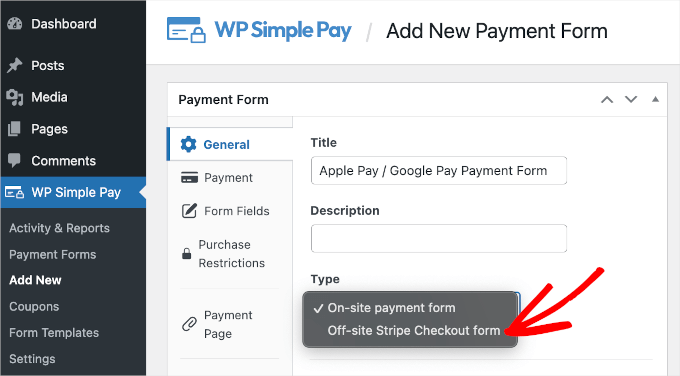
これで、支払いフォームエディタに移動します。
ここから、「タイプ」ドロップダウンに移動し、「オフサイトStripeチェックアウトフォーム」オプションを選択します。
このオプションは、設定が簡単で、支払い詳細はStripeのセキュアなページで処理されるため、最高のセキュリティが提供されるため推奨します。また、支払いフォームが完全にモバイルレスポンシブであることを保証します。これはGoogle Payユーザーにとって重要です。
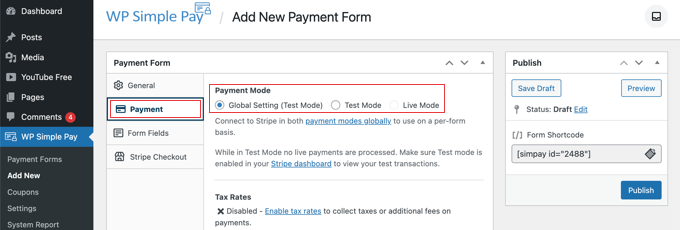
それが完了したら、「支払い」タブに移動します。
ここで、支払いモードをライブまたはテストに設定できます。テストモードでは、実際に請求されない支払いを行うことができます。
これにより、フォームが正しく機能し、メールが送信されていることを確認できます。テスト中は、トランザクションを正常に完了するために、Stripeのテストカード番号(4242 4242…など)を使用する必要があります。
テストが完了し、顧客からの支払いを受け付ける準備ができたら、これを「ライブ」に変更することを忘れないでください。
提供する商品やサービス、その価格、およびそれらが1回限りの支払いかサブスクリプションかを追加することもできます。
必要な価格がすべて追加されるまで、「価格を追加」ボタンをクリックするだけです。
その後、各アイテムのラベルと価格を追加する必要があります。また、定期的な支払い設定や、寄付のようにユーザーが価格を決定できるようにするなどの他のオプションを選択することもできます。
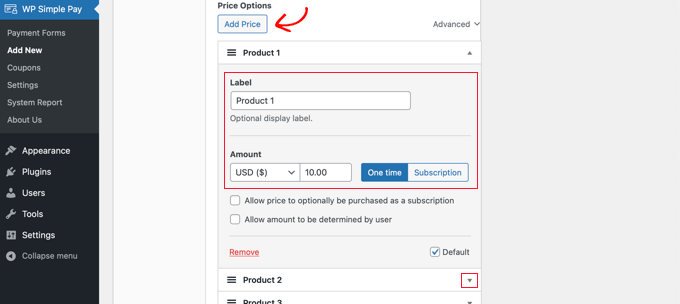
右側にある小さな矢印をクリックすると、価格を表示または非表示にできます。
ステップ 4: フォームフィールドを追加
次に、「フォームフィールド」タブに移動します。フォームには、「Apple Pay / Google Pay」ボタン、クレジットカード情報、チェックアウトボタンなど、必須フィールドが既に追加されていることに注意してください。
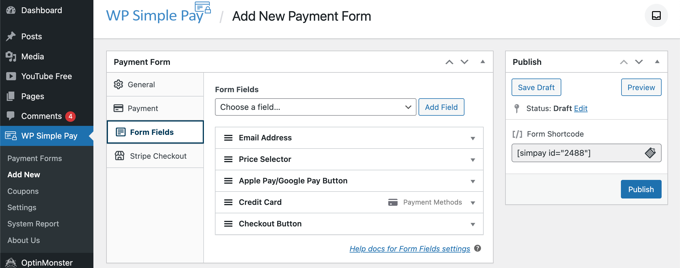
「フォームフィールド」ドロップダウンを使用して、「フィールドの追加」ボタンをクリックすることで、さらにフィールドを追加できます。オプションには、名前、電話番号、住所などが含まれます。
最後に、「Stripe Checkout」タブでは、追加の支払い方法を選択したり、ユーザーが「支払い」ボタンをクリックした後に表示されるチェックアウトフォームを調整したりできます。
このチュートリアルでは、これらの設定はそのままにしておきます。
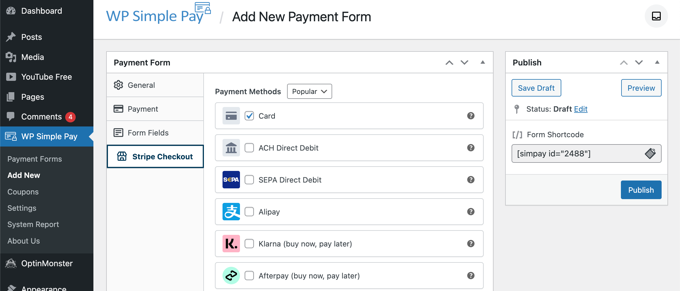
決済フォームに満足したら、「公開」ボタンをクリックして設定を保存し、公開します。
これで、フォームをウェブサイトの投稿またはページに追加できます。
ステップ5:ウェブサイトに支払いフォームを追加する
WP Simple Pay を使用すると、ウェブサイトのどこにでもフォームを簡単に追加できます。
新しい投稿またはページを作成するか、既存のものを編集します。次に、上部にあるプラス(+)記号をクリックし、WordPressのブロックエディターでWP Simple Payブロックを追加します。
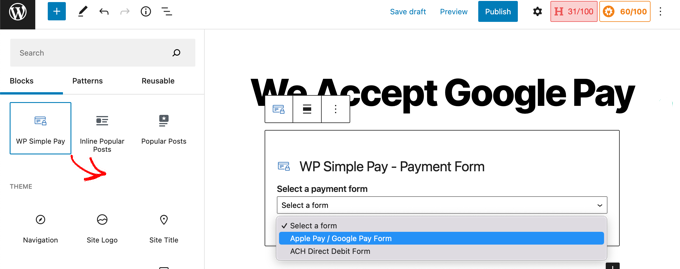
その後、WP Simple Payブロックのドロップダウンメニューから注文フォームを選択します。
完了したら、投稿またはページを更新または公開できます。次に、プレビューボタンをクリックして、フォームがどのように機能するかを確認します。
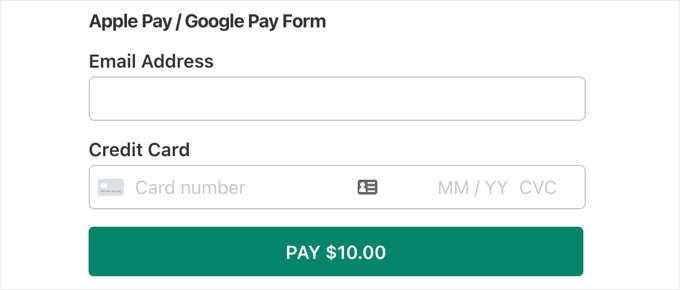
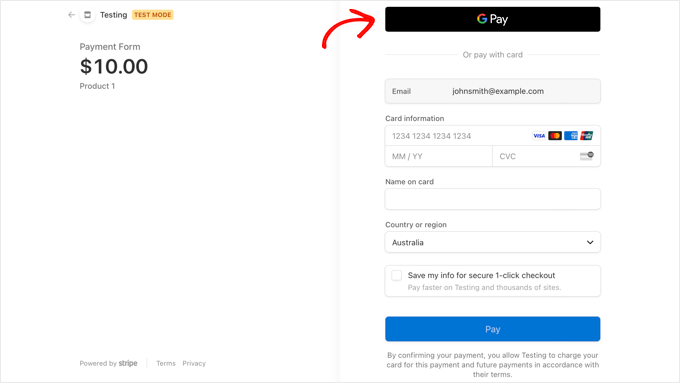
ユーザーが「支払い」ボタンをクリックすると、Stripeのチェックアウトフォームが表示されます。
Google Payオプションは、互換性のあるブラウザを使用しており、Googleアカウントに支払い方法が保存されている顧客には、どのデバイスを使用していても自動的に表示されます。他のユーザーには、標準のクレジットカードフィールドが表示されます。
WordPressでGoogle Payを追加する他の方法を探している場合は、Easy Digital DownloadsやWooCommerceのような完全なeコマースソリューションを使用できます。どちらもApple PayとGoogle Payオプションをサポートしています。
WooCommerceストアの場合、FunnelKitによるStripe Payment Gatewayプラグインは優れた無料オプションです。
これは素晴らしい選択肢です。なぜなら、エクスプレスチェックアウトボタンが追加され、顧客が商品ページやカートページでApple PayまたはGoogle Payをワンクリックで直接支払えるようになるからです。これにより、コンバージョン率を向上させることができます。
WordPressでのGoogle Payに関するよくある質問
WordPressにGoogle Payを追加することについて、読者からよく寄せられる質問をいくつかご紹介します。
Google Payのトランザクション手数料はいくらですか?
Google Pay 自体は、トランザクションに追加料金を課しません。Stripe のような接続された決済ゲートウェイからの標準的な処理手数料のみが発生します。
Google Payを受け付けるにはWooCommerceが必要ですか?
いいえ、WooCommerce のような完全な eコマース プラグインをインストールする必要はありません。
このチュートリアルでは、WP Simple Payのようなシンプルで軽量なプラグインでGoogle Payを受け入れる方法を示します。
ウェブサイトで Google Pay を受け入れることは安全ですか?
はい、あなたとお客様の両方にとって非常に安全です。支払いはStripeによって処理され、Stripeはトークン化を使用して機密性の高い財務データを保護するため、ウェブサイトのサーバーに触れることはありません。
お客様はiPhoneでGoogle Payを使用できますか?
Google Payは、どのデバイスでもChromeブラウザで動作します。ただし、iPhoneユーザーがSafariを使用している場合、そのデバイスのネイティブデフォルトであるため、代わりにApple Payオプションが表示されます。
WordPress での支払い受け入れに関するその他のガイド
WordPressでGoogle Payを受け付けられるようになったので、他の種類の支払いを受け付ける方法についても学ぶことができます。
- WordPressでCash Appの支払いを受け取る方法(ステップバイステップ)
- WordPressにBancontact決済を追加する方法
- WordPressでGrabPay決済を設定する方法(簡単な方法)
- WordPressでiDEAL決済を受け付ける方法
- WordPressでACH決済を受け付ける方法(定期または一括)
- WordPressでビットコイン決済を簡単に受け付ける方法
このチュートリアルでWordPressでGoogle Payを受け入れる方法を学べたことを願っています。また、支払いオプション付きのWordPressフォームを作成する方法や、WordPressにPayPal支払いフォームを追加する方法を学ぶこともお勧めします。





イジー・ヴァネック
個人的には、Google Payを受け入れているショップを好みます。なぜなら、AndroidユーザーでGoogleサービスを利用している私にとって、この支払い方法に慣れているからです。Androidを通じたGoogleの巨大なユーザーベースを考えると、ストアにGoogle Payを統合することは間違いなく理にかなっています。WP Simple Payプラグインは、これを達成するための非常に優れた、わかりやすい方法のようです。詳細なガイドをありがとうございます!
Mrteesurez
ありがとうございます。Google PayやApple Payのような人気の決済ゲートウェイを統合することは、親会社がすでに確立されたユーザーベースを持っているため、間違いなく理にかなっています。昨年、Googleは我が国でのGoogle Payのサポートを発表したので、WordPress、特にWooCommerceに統合することを楽しみにしています。
この洞察に富んだ記事をありがとうございます。