


メールマーケティングは、他のどのチャネルよりも多くの売上とエンゲージメントを促進しますが、ほとんどのWordPressサイトの所有者はこの機会を逃しています。WPBeginnerでは、毎日数千人の訪問者がいるにもかかわらず、メールリストを構築していないためにオーディエンスとの継続的な関係を維持するのに苦労しているユーザーから定期的に話を聞きます。
最大のハードルは、メールリストがなぜ重要なのかを理解していないことではなく、実際に機能するオプトインフォームを作成することです。基本的な連絡先フォームは無視され、タイミングの悪いポップアップは訪問者を変換する代わりにイライラさせます。
長年にわたり、コミュニティと共に数え切れないほどのソリューションをテストしてきた結果、OptinMonster が WordPress サイトでメールリストを増やす上で常に最良の結果をもたらすことがわかりました。
この包括的なガイドでは、OptinMonsterを使用して効果的にメールリストを構築する方法をステップバイステップでご紹介します。私たち自身のWPBeginnerの読者や訪問者を熱心な購読者に変換するために使用しているのと同じ戦略を学び、実際のビジネス成果を促進する貴重なコミュニケーションチャネルを作成するのに役立ちます。
注意: OptinMonster は、WPBeginner のメールリストを増やすために使用しているプラグインです。WPBeginner の創設者である Syed Balkhi が、より多くのメール購読者を獲得し、増やすのを支援するために作成しました。
OptinMonsterとは何か、そしてなぜメールリストを構築するためにそれを使用するのか?
ウェブサイトを訪れる人の 70% 以上は、二度と戻ってきません。だからこそ、メールリストを構築することが重要であり、訪問者と連絡を取り合い、ウェブサイトに戻ってもらうことができるのです。
しかし、ウェブサイト訪問者にメールリストへの登録を促すことは難しい場合があります。
ここでOptinMonsterが登場します。
OptinMonster は、120 万以上のウェブサイトで使用されている WordPress 向けの最高のメールキャプチャプラグインの 1 つです。ウェブサイト訪問者をメール購読者に変えるために必要なものがすべて揃っています。
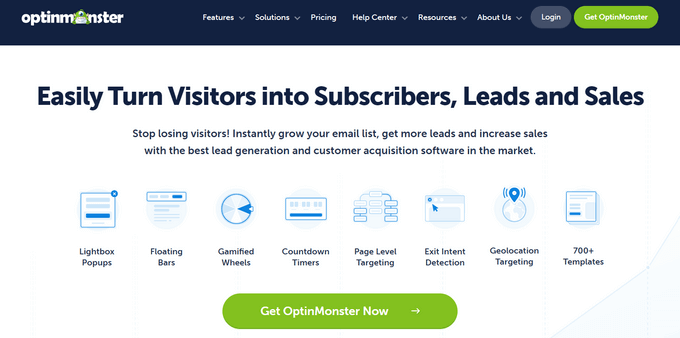
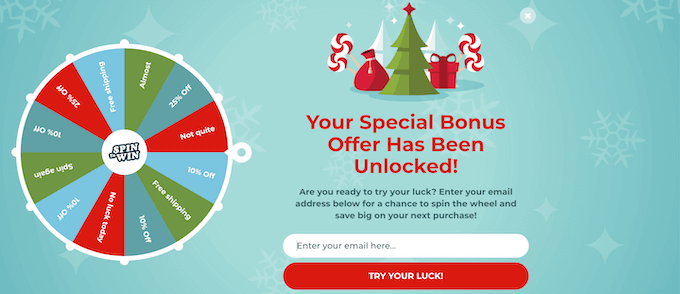
OptinMonster を使用すると、ウェブサイト所有者は、ポップアップ、フローティングバー、フルスクリーンウェルカムマット、スライドインスクロールボックス、インラインパーソナライズドリードフォーム、ゲーム化された スピン・トゥ・ウィン・オプティンなど、さまざまなメールサインアップフォームを作成できます。
ドラッグ&ドロップビルダーで完全にカスタマイズできる、コンバージョン率の高い700以上のテンプレートライブラリが含まれています。
Exit-Intentテクノロジーのような多くの便利な機能があり、これは誰かがサイトを離れようとしたまさにその瞬間にポップアップを表示できる機能です。これにより、離脱するウェブサイト訪問者をメール購読者に転換するのに役立ちます。
さらに、非常に初心者向けなので、コードを書かずにコンバージョン率の高いオプティンフォームを作成して メールニュースレターを増やすことができます。
さて、私たちは長年にわたり、ほぼすべての WordPress ポップアッププラグインと リードジェネレーションプラグインをテストしてきました。そして、OptinMonster を使い続けています!
それは、他のほとんどのWordPressリードジェネレーションプラグインには2つの大きな欠陥があるためです。
- A/B テストやページレベルのターゲティングのような強力な機能は、WordPress キャッシュプラグインでは正常に機能しません。ただし、キャッシュをまったく使用しない場合、サイトのパフォーマンスに多少影響が出ます。
- これらのプラグインは、設計上、分析データをウェブサイトのデータベースに保存する必要があるため、ウェブサイトの速度を低下させます。これは非常にリソースを消費し、WordPress ホスティングアカウントが停止される可能性もあります。
ウェブサイトの速度を優先するか、より多くの購読者を獲得することに集中するか、難しい決断を迫られているように思えるかもしれません。しかし、OptinMonsterを使えば、その両方を実現できます!サイトの速度とオーディエンスの拡大の間で妥協する必要はもうありません。
とはいえ、OptinMonsterも標準的なWordPressプラグインとしてスタートしました。初期の頃もこれらの問題を抱えていましたが、チームは適応し、2015年にプラグインを本格的なSaaSアプリケーションに転換しました。
OptinMonster は WordPress とは独立して動作するため、あらゆるウェブサイトビルダーで使用できます。しかし、それ以上に重要なのは、パフォーマンスの問題を克服する堅牢なコードアーキテクチャを備えていることです。これは他の WordPress プラグインでは実現できなかったことです。
OptinMonsterには、次のような強力な機能も搭載されています。
- ジオロケーションターゲティング – 訪問者の所在地に基づいてオプトインフォームをパーソナライズできることを想像してみてください。この機能を使用すると、地域固有のオファー、言語ベースのプロモーション、ローカライズされた配送オプションなどを表示できます。
- MonsterLinks 2-Step Optins – ウェブサイト上のあらゆる画像またはリンクを魅力的なオプトインフォームに変えます。
- オンサイトリターゲティング – サイトに再訪問したユーザーに特別な歓迎をしたいと思ったことはありませんか?オンサイトリターゲティングを使用すると、以前にサイトを訪問したユーザー専用のユニークなオファーやプロモーションを作成できます。これにより、ユーザーを再エンゲージさせ、コンバージョンパスをさらに進め、最も関心の高いオーディエンスメンバーとのより強力なつながりを築くことができます。
- リード検証 – メールリストをクリーンで高品質に保つことは不可欠です。この機能により、受信したメールアドレスを簡単に 検証でき、リストが本物のアクティブなリードで満たされていることを保証します。これにより、バウンスメールを回避し、配信可能性を向上させ、提供しているものに本当に興味のある人々に労力を集中させることができます。
これを踏まえ、OptinMonsterを使用してWordPressでメールリストを構築する方法をステップバイステップで見ていきましょう。
OptinMonsterでWordPressのメールリストを構築する
まず最初に、OptinMonster のウェブサイトにアクセスし、「Get OptinMonster Now」ボタンをクリックする必要があります。
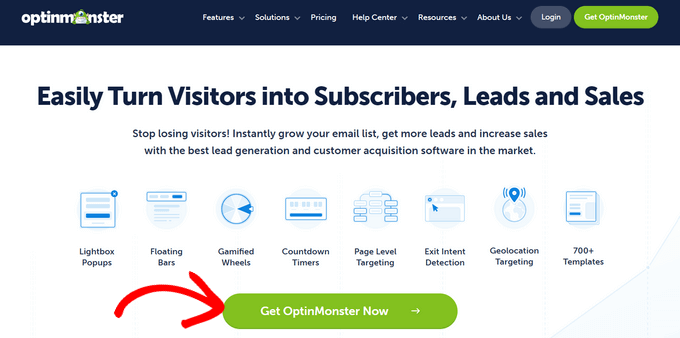
これで価格ページに移動します。ここでは、ニーズに最適なプランの下にある「開始する」ボタンをクリックする必要があります。
最も人気があり、「離脱防止機能」が含まれているProプランをおすすめします。
⭐ WPBeginner の読者の皆様は、限定の OptinMonster クーポンコードでさらに 10% オフになります。
その後、支払い情報を入力し、購入を完了する必要があります。
次に、OptinMonster WordPress プラグインをインストールして有効化する必要があります。詳細については、WordPress プラグインのインストール方法に関するステップバイステップガイドをご覧ください。
このプラグインは、WordPressウェブサイトをOptinMonsterソフトウェアに接続します。
OptinMonsterを有効にしたら、最初の手順はアカウントを接続することです。WordPress管理パネルから直接OptinMonster » 設定にアクセスしてください。
そこから、「既存のアカウントを接続」ボタンをクリックするだけです。これにより、ウェブサイトがOptinMonsterアカウントにリンクされ、最初のキャンペーンを作成する準備が整います。
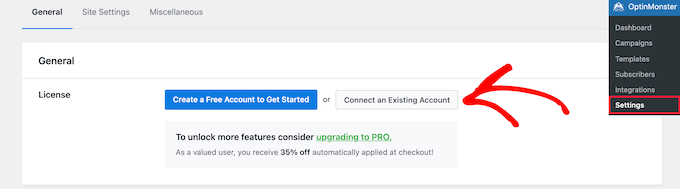
ソフトウェアをテストするための無料アカウントを作成したい場合は、単に「無料アカウントを作成して開始する」ボタンをクリックしてください。
その後、メールアドレスを入力するよう求めるポップアップが表示されます。アカウント作成に使用したメールアドレスを入力し、「WordPressに接続」ボタンをクリックしてください。

次に、ウェブサイトとOptinMonsterの接続を完了するための画面上のプロンプトが表示されます。
ステップを完了すると、WordPressサイトとOptinMonsterが接続され、最初のキャンペーンを作成できるようになります。
OptinMonster を使用して WordPress でオプトインフォームを作成する
初めてのキャンペーンを作成するには、WordPressダッシュボードのOptinMonster » Campaignsに移動します。次に、「初めてのキャンペーンを作成」ボタンをクリックします。

次のステップは、キャンペーンの種類を選択することです。ポップアップ、全画面のウェルカムマット、インラインオプトインなど、さまざまな種類のキャンペーンから選択できます。
このチュートリアルでは、「ポップアップ」キャンペーンタイプを選択します。これにより、サイトにコンバージョン率の高いポップアップを表示できます。キャンペーンタイプを選択するには、それをクリックするだけです。

ポップアップキャンペーンの基盤となるテンプレートのリストが表示されます。お好きなテンプレートを選択できます。
テンプレートを選択するには、テンプレートにカーソルを合わせ、「テンプレートを使用」ボタンをクリックするだけです。
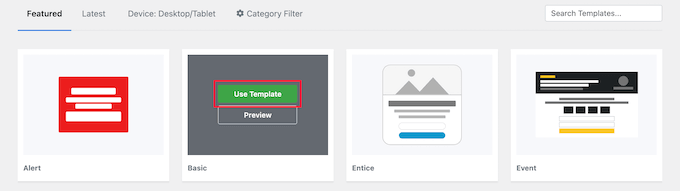
次に、キャンペーンに名前を付ける必要があります。この名前はウェブサイトには表示されないので心配しないでください。これはあなた自身の参照用であり、各キャンペーンの目的を簡単に思い出すのに役立ちます。
キャンペーン名を入力したら、[ビルド開始] ボタンをクリックしてください。

これにより、OptinMonsterキャンペーンビルダーが起動します。右側のパネルにキャンペーンのライブプレビューが即座に表示されるため、作成しながら正確な見た目を確認できます。
プレビューセクションの任意の項目をポイントアンドクリックするだけで、変更、移動、または削除できます。
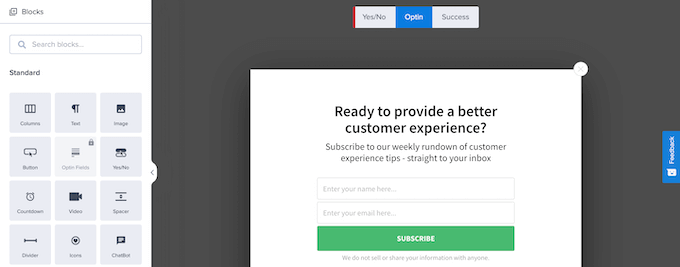
このチュートリアルでは、デフォルトのデザインを維持し、テキストを変更します。既存のテキストのいずれかをクリックし、ポップアッププレビューで直接変更を行ってください。
左側のメニューでフォントの色、スペーシングなどを制御します。必要に応じてこれらの機能をご活用ください。
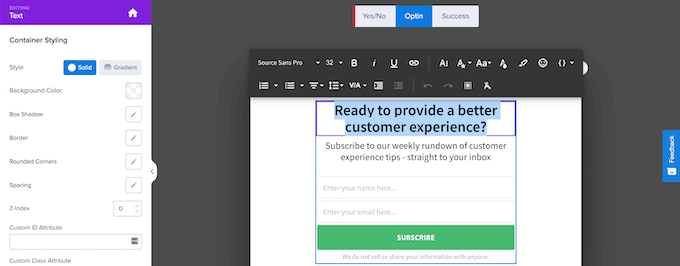
付属のブロックを使用して、ポップアップに新しい機能を追加することもできます。
左側の「ブロック」メニューからブロックをポップアップにドラッグして、新しい機能を追加するだけです。
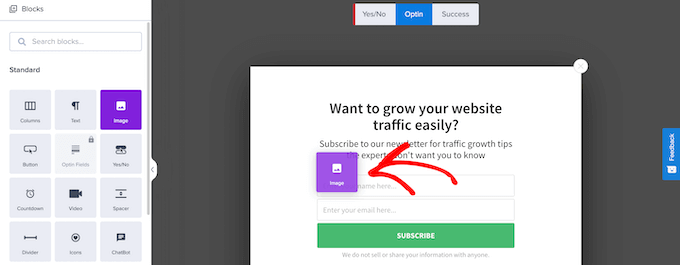
ポップアップのカスタマイズが完了したら、表示ルールを設定すると良いでしょう。
その場合は、「表示ルール」タブを画面上部でクリックするだけです。ここで、ポップアップが表示される特定の条件を設定できます。素晴らしいのは、これらの表示ルールを完全に制御できることです。これは、適切なメッセージを、適切な人に、適切なタイミングで表示できることを意味します。
このチュートリアルでは、簡単な表示ルールを設定します。訪問者がウェブサイトに特定の時間を費やした後、ポップアップが表示されます。これを実現するには、「ページ滞在時間」を選択し、ポップアップが表示されるまでの秒数を入力します。
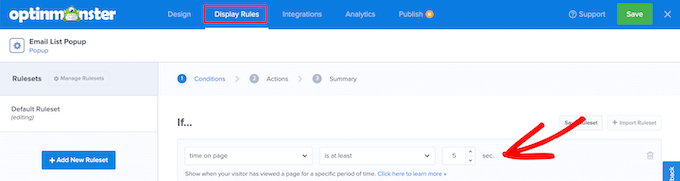
ポップアップをすべてのページに表示するには、「現在のURLパス」が「任意のページ」に設定されていることを確認してください。
その後、「次のステップ」ボタンをクリックできます。

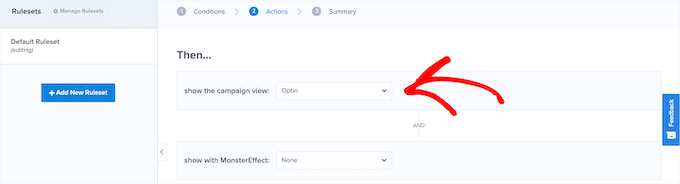
これにより、「アクション」画面が表示され、時間が経過した後に何が起こるかを設定できます。
まず、「キャンペーン表示」ボックスで「Optin」が選択されていることを確認します。次に、必要に応じてエフェクトや効果音を追加できます。
それが完了したら、「次へ」ボタンをクリックしてください。
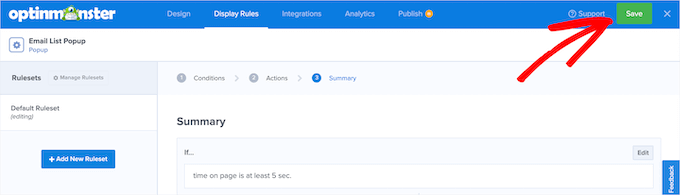
次の画面で、表示ルールを確認して正しいことを確認できます。
完了したら、[保存] ボタンをクリックしてキャンペーンを保存します。
WordPressポップアップをEメールマーケティングサービスに接続する
次に、ポップアップをメールマーケティングサービスに接続できます。訪問者がポップアップでメールアドレスを入力すると、自動的にメールリストに追加されるため、これは非常に便利です。これにより、追加の手動作業なしでオーディエンスを構築できます。
OptinMonster には「モンスターリード」という機能も含まれています。この機能はリードを独立して保存するため、後でいつでもメールマーケティングプロバイダーにインポートできます。
まだメールマーケティングサービスをお持ちでない場合は、Constant Contactの使用をお勧めします。世界で最も人気のあるメールマーケティングサービスの1つであり、初心者向けの優れたサポートを提供しています。
このサービスの詳細については、当社の詳細なConstant Contactレビューをご覧ください。

その他のおすすめの選択肢としては、Brevo、Drip、ConvertKitなどがあります。
メールマーケティングプロバイダーをポップアップに接続するには、ページ上部の「インテグレーション」タブをクリックするだけです。
次に、「新しい連携を追加」を選択してください。
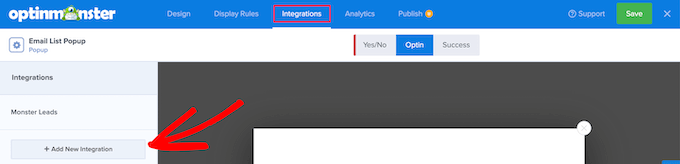
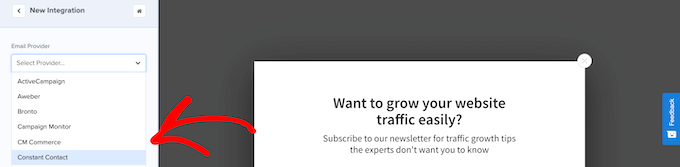
次に、画面を下にスクロールして、メールマーケティングプロバイダーを見つけます。それが完了したら、クリックしてください。
OptinMonster は、ポップアップをメールサービスに接続するプロセスを案内します。ほとんどのメールマーケティングプロバイダーでは、完了する必要がある主な操作は、固有の API キーをコピーすることです。
これが完了したら、キャンペーンを起動する準備が整いました。
WordPressでOptinMonsterポップアップキャンペーンを開始する
キャンペーンを公開するには、まずページ上部の「公開」ボタンをクリックする必要があります。
これにより、キャンペーンを確認できる画面が表示されます。
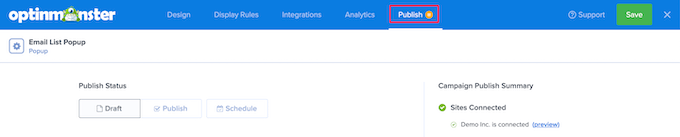
キャンペーンの外観に満足したら、[公開ステータス] ボックスのステータスを [ドラフト] から [公開] に切り替えることができます。
これで、キャンペーンが実行され、ウェブサイトで公開されました。ページを離れる前に必ず「保存」ボタンをクリックしてください。

次に、WordPress管理画面のOptinMonster » Campaignsに移動して、キャンペーンがアクティブであることを確認することもできます。
次に、キャンペーンの「ステータス」列で「公開」に設定されていることを確認してください。
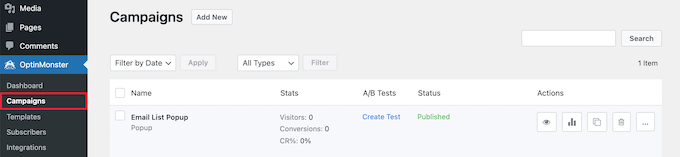
この画面は非常に便利です。なぜなら、作成したすべてのキャンペーンが表示されるからです。どのキャンペーンが現在ウェブサイトでアクティブで、どのキャンペーンが一時停止されているかを明確に確認できます。したがって、キャンペーンをすばやく確認したり、調整したりする必要がある場合は、ここに来てください。
WordPressでのオプトイン用A/Bスプリットテスト
キャンペーンがしばらく実行され、メールリストが成長したら、A/Bスプリットテストを実行して改善することを検討してください。
A/Bスプリットテストでは、ポップアップキャンペーンの外観、テキスト、さらには色にわずかな変更を加えます。これらの小さな調整が、コンバージョンに大きな改善をもたらす可能性があります。
OptinMonster には、推測を完全に排除する使いやすい A/B テスト機能が搭載されています。
📝 OptinMonster の A/B テスト機能を使用するには、Plus プラン以上が必要です。
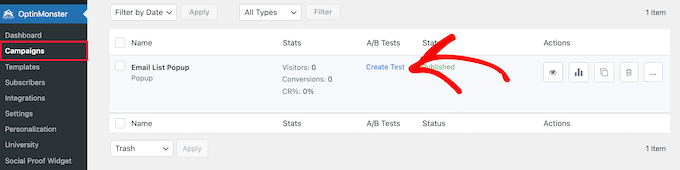
開始するには、OptinMonster » Campaignsに移動し、「テストを作成」リンクをクリックして新しいスプリットテストを作成します。
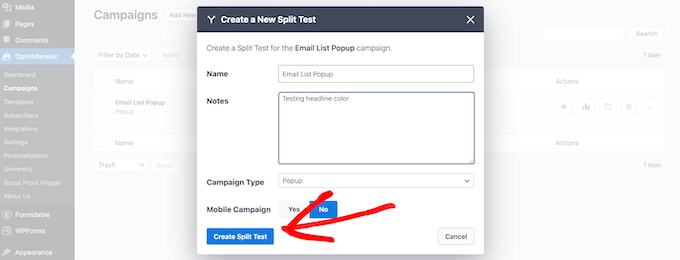
次に、キャンペーンに関するメモを追加できるポップアップウィンドウが表示されます。
「スプリットテストを作成」ボタンをクリックしてください。
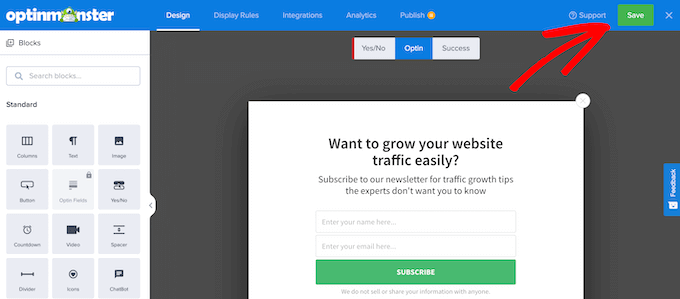
これにより、同じキャンペーンビルダー画面が開き、変更を加えることができます。
編集が完了したら、「保存」ボタンをクリックできます。その後、OptinMonsterが自動的にスプリットテストを実行します。
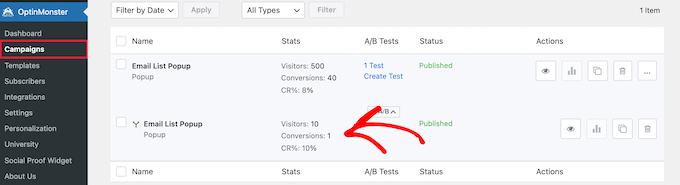
時間が経つにつれて、どのキャンペーンがより高いコンバージョン率につながるかを確認できるようになります。
キャンペーンデータを表示するには、OptinMonster » Campaignsに戻ってください。次に、「統計」列を見つけて、時間の経過に伴う結果を確認してください。
これで完了です!OptinMonsterを使用してメールリストを構築するために必要なすべてを学びました。次に、コンバージョンを増やし、さらに多くのメール購読者を取得するために、コンテンツアップグレードまたは簡単なはい/いいえキャンペーンの追加を試すことをお勧めします。
この記事が気に入った場合は、WordPressのビデオチュートリアルのために、YouTubeチャンネルを購読してください。また、TwitterやFacebookでも私たちを見つけることができます。




イジー・ヴァネック
長い間、ニュースレターを記事の中にさりげなく配置していましたが、あまり成功しませんでした。しかし、OptinMonsterを導入し、巧妙に選ばれたトリガーと「はい/いいえ」方式で最初のキャンペーンを開始したところ、ニュースレターがどれほど早く活性化したかに目を疑いました。4ヶ月かかっていた収集が、OptinMonsterを使えばわずか半月で達成できました。特に、よくデザインされたプリセットテンプレートを高く評価しています。OptinMonsterを使えば、キャンペーン作成は本当に簡単で、すぐにコンバージョンを測定し、結果を確認できます。本当にクリエイティブになりたい場合は、A/Bテストを実行することもできます。このプラグインは本当に効果があり、比類のないものです。
kzain
この投稿は、Eメールマーケティングの重要性とOptinMonsterがどのように貴重なツールになり得るかを効果的に強調しています。さまざまなオプトインフォームの種類とターゲティングオプションの内訳に感謝します。ドラッグ&ドロップビルダーで視覚的に魅力的なフォームを作成し、さまざまなバリエーションをA/Bテストできる機能は、Eメールキャプチャ戦略を最適化するのに最適です。この有益な投稿を共有していただきありがとうございます。
ジョン
OptInMonsterを使用していますが、気に入っています。しかし、フォームがいくつかの「リード」をキャプチャしたと表示されているのに、それらがMailChimpリストに追加されていないため困惑しています。なぜでしょうか?連携は設定済みです。
WPBeginnerサポート
こんにちは、ジョンさん、
OptinMonsterサポートにお問い合わせください。彼らがより適切に対応できます。
管理者
モーシン・アラム
ポップアップではなく、ページ、投稿、サイドバー、ヘッダー、フッターで使用できますか?ありがとうございます
アレクセイ
こんにちは!ローカライズ版はありますか?(ロシア語とドイツ語に興味があります)
WPBeginnerサポート
OptinMonsterは翻訳準備ができていますが、現時点では言語ファイルは付属していません。
管理者
エコノミスト
こんにちは、
OptinMonsterについて拝見したのですが、レスポンシブ対応していますか?ケーススタディページでは、ブラウザの幅が700px以上でないと表示されないと記載されていましたが、これはレスポンシブデザインではないということでしょうか?モバイルデバイスで、オプトインテキストは読みやすいですか?
乾杯
WPBeginnerサポート
小さな画面ではOptinMonsterは無効になります。
管理者
オギー
将来的にレスポンシブにする予定はありますか?
WPBeginnerサポート
はい、その計画はあります。
デイソン
将来的にMyMailでも機能するようになりますか?
マット・ハルヒル
私もこれを知りたかったです。もし可能なら、それは非常に重要です。
ホリー・ヴァン・ハート
OptInMonsterを使用すると、メールリストにまだ登録されていないユーザーにのみポップアップを表示できますか?
WPBeginnerサポート
いいえ、申し訳ありませんが、この機能は現在利用できません。
管理者
デビッド・ヴィック
私のWPブログにはAdsenseがあります。間違っていたら訂正してください。ポップアップやポップオーバーは許可されていませんよね?これは、上記のポップアップ終了テクノロジーについて読んだことと似ていますか?
WPBeginnerサポート
AdSenseは、ライトボックスポップアップに広告を掲載することを承認しません...ライトボックスポップアップ全体を承認しないわけではありません。OptinMonsterはAdSenseと完全に互換性があります。OptinMonsterライトボックスポップアップにはユーザーコントロールが付属しており、ユーザーはオフにすることができます。ユーザーエクスペリエンスに影響を与えません。ユーザーエクスペリエンスをさらに向上させるために、ポップアップを遅延させることもできます。
管理者
ライアン
アフィリエイトリンクなど、報酬を得ていない製品のレビューは行いますか?
WPBeginnerサポート
私たちは製品をレビューしません。使い方を紹介します。そして、あなたの質問に答えるなら、はい、できます。
管理者
ヤクブ
なぜ GetResponse をサポートしないのですか?
WPBeginnerサポート
OptinMonsterは非常に新しいため、まもなくさらに多くのサービスに対応できるようになるはずです。
管理者
トーマス・グリフィン
OptinMonsterは、iContact、Infusionsoft、MailPoet(Wysija)だけでなく、GetResponseもサポートするようになりました。http://optinmonster.com/optinmonster-adds-support-for-infusionsoft-getresponse-and-icontact/
サマンサ・キング
ページを離れようとしたときに、メールオプトインが表示されるまで、これについては本当に確信が持てませんでした!
ダニエル・デッカー
素晴らしいですね!試してみます。ありがとうございます。
ラフル・クンタラ
たった一言:素晴らしい!
そして、質問は一つだけです。
GetResponse と連携できますか?
編集スタッフ
GetResponse連携は近日中に提供開始予定です。
管理者
トーマス・グリフィン
OptinMonster now works with GetResponse as well as some other providers!
http://optinmonster.com/optinmonster-adds-support-for-infusionsoft-getresponse-and-icontact/
デビッド
ページレベルターゲティング?いいですね。素晴らしいプラグインのようです。どのように機能するか興味があります。
また、このプラグインはPippityを無効にしますか?より強力なようです。
編集スタッフ
はい、表示されます。
管理者