


長年WordPressでブログを書いてきましたが、読者が投稿後に自分のコメントを編集できる機能があればいいのにと思うことがあります。タイプミスに気づいたり、もっと文脈を追加したいと思っても、何も変更できないのはもどかしいものです。
幸いなことに、この機能を有効にする簡単な方法が見つかりましたので、ご紹介します。
この記事では、WordPressでユーザーが短期間コメントを簡単に編集できるようにする方法を紹介します。
ユーザーにコメントの編集または削除を許可する理由
WordPressサイトでユーザーがコメントを編集または削除できるようにすることは、ユーザーが投稿したばかりのコメントの問題を修正したい場合に不可欠です。
おそらく、タイプミスや文法的な誤りなどの単純なエラーを修正したいのでしょう。また、コンテンツを追加または削除してWordPressコメントを調整したいユーザーもいるかもしれません。
デフォルトでは、ユーザーはWordPressでコメントを編集できません。これはイライラする可能性があります。幸いなことに、WordPressプラグインを使用してこの機能を簡単に有効にできます。
もちろん、ユーザーがコメントを編集することを許可するためのルールが必要です。例えば、最初の5分または10分以内といった時間制限を設けることを検討してもよいでしょう。
これにより、リンクビルダーやスパマーが、承認済みのコメントにリンクを追加するために戻ってくることで、コメントセクションを悪用することを防ぐことができます。
また、コメントスレッドの一部が変更され、他の読者にとって意味が通らなくなるのを防ぐこともできます。
それでは、ユーザーがコメントを簡単に編集できるようにする方法を見ていきましょう。
WordPressでユーザーがコメントを編集できるようにする
WordPressでユーザーがコメントを編集できるようにする最も初心者向けの方法は、Comment Edit Coreプラグインを使用することです。このシンプルなプラグインはすぐに機能し、ユーザーがコメントを編集できる独自の時間制限を設定できます。
テスト中、このプラグインはログインユーザーのみがコメントを編集できることがわかりました。匿名ユーザーまたはモデレーション待ちのコメントには機能しません。そのため、この点に注意してください。
まず、Comment Edit Coreプラグインをインストールしてアクティブ化する必要があります。詳細については、WordPressプラグインのインストール方法に関するステップバイステップガイドを参照してください。
有効化すると、WordPressユーザーは最初の5分間コメントを編集できます。5分後、ユーザーはコメントを変更できなくなります。
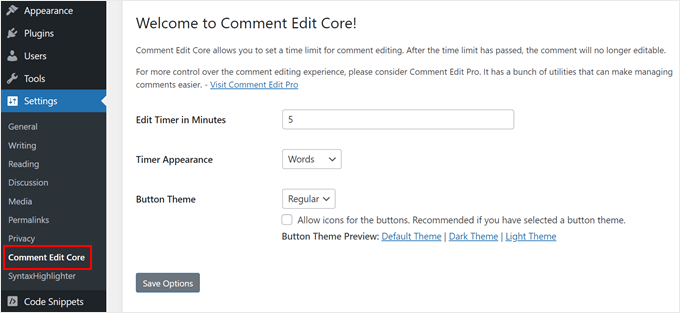
この時間制限を変更するには、WordPress管理画面の設定 » コメント編集コアに移動してください。
「編集タイマー(分)」フィールドに数値を入力することで、好きな時間制限を使用できます。ただし、ユーザーがすぐにエラーを修正できるようにしたいので、制限時間を30分未満に設定することをお勧めします。
カスタマイズできるもう1つのことは、タイマーの外観です。コンパクト形式(例:5:00)または単語形式(例:5分)を使用できます。
最後に、コメントエディタのテーマを変更して、WordPressテーマにより適したものにすることができます。レギュラー、ライト、ダークのテーマを選択できます。選択する前に、テーマのプレビューを自由に確認してください。
コメント編集オプションに満足したら、設定ページにある「オプションを保存」ボタンをクリックします。
それが完了したら、WordPressブログのいずれかの投稿にコメントを投稿してプラグインをテストすることをお勧めします。
コメントを送信した後、コメントの作成者であるあなたは、コメントテキストの下に「編集するにはクリック」リンクとカウントダウンタイマーが表示されます。タイマーは、コメントを編集できる残り時間を示します。

単に「編集するにはクリック」リンクを選択し、変更を加えます。
ただし、このプラグインでは、コメントの投稿時に最初に入力した名前、メールアドレス、またはWordPressサイトのURLを変更できないことに注意してください。
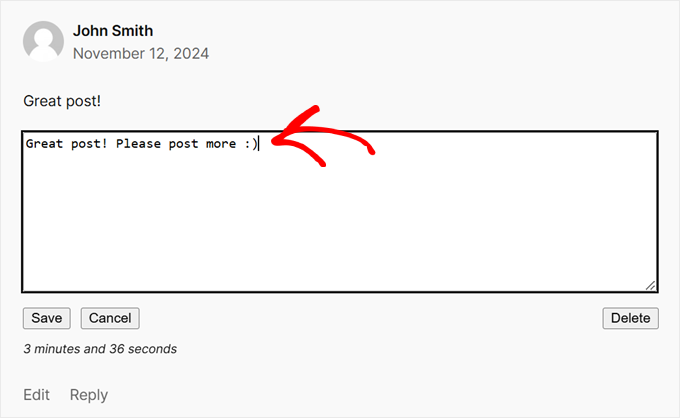
完了したら、「保存」ボタンをクリックしてコメントを更新します。
代わりにコメントを削除したい場合は、「削除」ボタンをクリックしてください。これにより、コメントを削除したいことを確認するポップアップが表示されます。
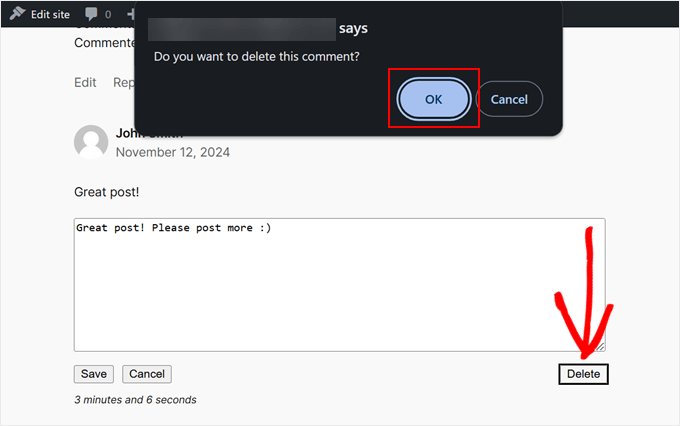
「OK」をクリックしてコメントを削除してください。
ボーナスヒント:Thrive Comments でコメントエンゲージメントを向上させる
読者のためにコメントセクションをよりエキサイティングにしたいですか?もしそうなら、Thrive Commentsのインストールをお勧めします。
Thrive Commentsは、コメントセクションをより楽しく魅力的にすることができるコメントプラグインです。アップボートとダウンボート、またはいいねと嫌いなどの機能を追加して、人々がお互いに交流できるようにすることができます。

Thrive Commentsの素晴らしい点は、訪問者がサイトに長く滞在するのにも役立つことです。コメント後のアクション機能を使用すると、コメント投稿者に感謝の意を示すカスタムサンキューページ、または興味のある関連投稿に誘導できます。
Thrive Comments について詳しく知りたい場合は、これらの WordPress のチュートリアルをご覧ください。
- WordPressでコメントを特集または非表示にする方法
- WordPressでブログユーザーにコメントをモデレートさせる方法
- WordPressでReddit風フォーラムウェブサイトを作成する方法
- WordPress コメントへの返信時のみユーザーに通知する方法
この記事が、WordPressでユーザーが自分のコメントを編集できるようにするのに役立ったことを願っています。また、WordPressソーシャルメディアプラグインの専門家によるベストピックや、WordPressでコメントを完全に無効にする方法に関するガイドも参照してください。
この記事が気に入った場合は、WordPressのビデオチュートリアルのために、YouTubeチャンネルを購読してください。また、TwitterやFacebookでも私たちを見つけることができます。




Dayo Olobayo
この機能は、ユーザーに柔軟性を持たせつつ、コンテンツの管理を維持するという点で、優れたバランスを実現しています。コメントの編集可能時間に制限を設けることで悪用を防ぎつつ、ユーザーがタイプミスを修正したり、投稿直後に追記したりすることを可能にしています。これはコメント欄をクリーンで関連性の高い状態に保つための賢明な方法であり、見つけることができて嬉しいです。ありがとうございます。
イジー・ヴァネック
時間が経つにつれて、ログインしていないユーザーでも機能するプラグインを見つけましたか?
WPBeginnerサポート
現時点ではお勧めできないものです。
管理者
イジー・ヴァネック
回答ありがとうございます。残念ながら、私はそのウェブサイトに登録していないので、この機能を使用できません。しかし、お時間をいただき、回答していただきありがとうございます。
エリック
「Comment Edit Lite」へのリンクをクリックすると、「Comment Edit Core」プラグインに移動します。同様に、私が使用しているプラグイン(Simple Comment Editing)を検索しても、「Comment Edit Core」に移動します。
何が起こっているのですか?それらの旧プラグインは両方ともComment Edit Coreに統合されたのですか?もしそうなら、投稿の名前を変更した方が良いかもしれません。
WPBeginnerサポート
お知らせいただきありがとうございます。これは、プラグインの名前が最近変更された可能性があります。
管理者
フェルディナンド・トメス
これは、組み込みの WP 機能以外の WPComment-Plugin と一緒に機能しますか?
WPBeginnerサポート
どの他のプラグインと現在統合されているかについては、プラグインのサポートに問い合わせる必要があります。
管理者
アヤズ・ジャベド
確かに良い記事です。しかし、以下の文章には2つの間違いがあります。
「ユーザーが、自分が書いたものが完全に文脈から外れていると考えてコメントを削除することを考えるまれなケースもいくつかあります」。
「A user」の後には「their comments」ではなく「his or her comments」が続くべきです。
第二に、「was」と「is」は一緒に使われるべきではありませんでした。
ありがとうございます。
WPBeginnerサポート
Thank you for your grammatical recommendations
管理者
ルーカス・ヒルティ
記事には、「サイトに登録ユーザーがいる場合、組み込みのユーザーロールと権限を簡単に活用して、一部のユーザーに自分のコメントを編集する機能を与えることができます」と書かれています。
当サイトでは登録が必要なため、まさに探していたソリューションです。ユーザーの役割と権限を管理するために Pods を使用していますが、これを許可するために変更する必要のある権限の名前を見つけることができませんでした。
何かヒントはありますか?
ありがとうございます!
エリオット・ロジャース
Great idea to allow people a few minutes to edit their comments.
シェアしていただきありがとうございます。
テウン
WPDiscuzでは動作しません
ライアン・ヘリアー
このプラグインが大好きで、すべてのウェブサイトで使用しています。
ネイサン
まさに探していたものです。ありがとうございます!
ローレン・ウルフ
このプラグインは無料ブログでも動作しますか?
WPBeginnerサポート
セルフホストのWordPressサイトで動作します。
管理者
Srihari Thalla
このプラグインはDisqusコメントシステムで動作しますか?
WPBeginnerサポート
いいえ、そうではありません。
管理者