


WPBeginnerブログは15年以上運営しており、チームで協力して数千ものWordPress投稿を執筆してきました。著者としては、「編集スタッフ」としてチーム全体でクレジットを共有することを好んでいます。これは私たちにはうまくいっていますが、あなたのWordPressブログには適さないかもしれません。
ニュースサイトを運営している場合や、多くのゲストブロガーと仕事をしている場合は、異なるアプローチが必要になる場合があります。たとえば、WordPressの投稿に複数の著者を追加したい場合があります。しかし、デフォルトでは、プラットフォームはページに1人の著者しか追加できません。
WordPressのブログエキスパートとして、公開ワークフローを効率化するのに役立つ多くのツールを試してテストしてきました。そして、複数のブログ投稿の著者を簡単に追加する最良の方法は、プラグインを使用することだとわかりました。これにより、功績を正当に評価し、すべてのライターを満足させることができます。
この記事では、WordPressで投稿に複数の著者を追加する方法を紹介します。
WordPressの投稿に複数の著者(共著者)を作成する方法
WordPress投稿に複数の著者を追加する最も簡単な方法は、無料のCo-Authors Plusプラグインを使用することです。
次の画像では、このプラグインを使用すると、WordPressウェブサイトに登録済みのユーザーをクレジットできることがわかります。

Co-Author Plusは、新しいゲスト著者ユーザータイプも追加します。これにより、WordPressブログにアカウントを持っていない著者をクレジットできます。これは非常に便利です。
まず、Co-Authors Plusプラグインをインストールして有効化する必要があります。ヘルプが必要な場合は、WordPressプラグインのインストール方法に関するガイドをご覧ください。
プラグインを有効化したら、複数の著者にクレジットを付けたい投稿を編集するだけです。
コンテンツエディターの右側のタブで、新しい「著者」セクションまでスクロールし、クリックして展開するだけです。
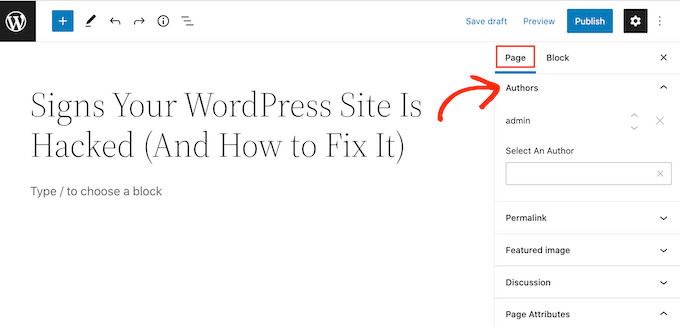
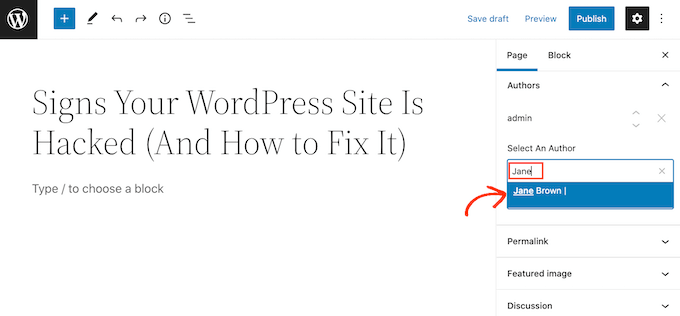
「作成者」タブで、「作成者を選択」フィールドをクリックできます。次に、クレジットしたい登録ユーザーの名前を入力するだけです。
ドロップダウンメニューに適切な人物が表示されたら、クリックしてこの著者を投稿に追加します。
上記の手順に従うことで、複数の共著者を追加できるようになりました。
デフォルトでは、WordPressはこれらの共同著者を投稿に追加した順序で表示します。この順序を変更する必要がある場合は、各名前の横に表示される上矢印と下矢印をクリックするだけです。
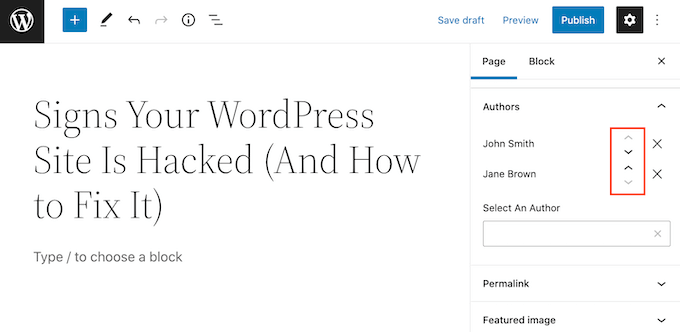
共同執筆者を投稿から削除したい場合は、その人物の名前の横にある「X」アイコンをクリックするだけです。
すべての共同著者をクレジットしたら、投稿を公開または更新できます。著者の管理に関するヘルプについては、WordPressでゲストブロガーを効果的に引き付け、管理する方法に関するガイドをご覧ください。
マルチアザーブログに複数の著者を表示する
WordPressテーマによっては、このプラグインがWordPressの投稿に複数の著者を自動的に表示しない場合があります。これは、テーマファイルを編集する必要があることを意味します。
これらのファイルを以前に編集したことがない場合は、WordPressでコードをコピー&ペーストする方法に関するガイドをご覧ください。
テーマのコードを編集する前に、バックアップを作成することをお勧めします。バックアップがあれば、何か問題が発生した場合にWordPressサイトを迅速に復元できます。
使用できる無料および有料のWordPressバックアッププラグインは多数あり、Duplicatorもその一つです。詳細な手順については、WordPressサイトのバックアップ方法に関するガイドもご覧ください。
バックアップを作成したら、著者の名前を表示するコードを編集する必要があります。
このコードは通常、the_author() または the_author_posts_link() 関数です。
テーマによっては、この機能がテーマのsingle.php、content.php、またはfunctions.phpファイルにある場合があります。詳細については、WordPressで編集するテーマファイルを見つける方法に関するガイドをご覧ください。
これらの関数のいずれかを見つけたら、次のスニペットに置き換える必要があります。
if ( function_exists( 'coauthors_posts_links' ) ) {
    coauthors_posts_links();
} else {
    the_author_posts_link();
}
人気のOceanWPテーマを使用して、マルチ著者ブログを作成する方法を見てみましょう。
このテーマの functions.php ファイルを開くと、the_author_posts_link 関数が見つかります。
public static function the_author_posts_link( $link ) {

        // Add schema markup.
        $schema = oceanwp_get_schema_markup( 'author_link' );
        if ( $schema ) {
            $link = str_replace( 'rel="author"', 'rel="author" ' . $schema, $link );
        }

        // Return link.
        return $link;

    }
WordPressで複数の著者を表示するには、このセクションを以下のコードスニペットに置き換えるだけです。
public static function the_author_posts_link( $link ) {

        // Add schema markup.
        if ( function_exists( 'coauthors_posts_links' ) ) {
            coauthors_posts_links();
        } else {
            the_author_posts_link();
        }

        // Return link.
        return $link;

    }
このコードを追加した後、画面の下部までスクロールしてください。
その後、「ファイルを更新」ボタンをクリックできます。
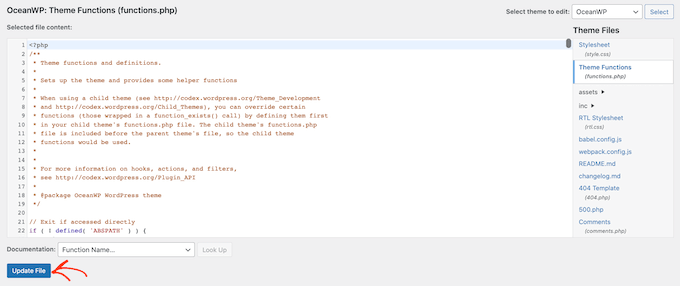
これでサイトにアクセスすると、WordPressの投稿に複数の著者がクレジットされているのがわかります。
代替案: ウェブサイトが壊れる可能性のあるテーマファイルを編集する代わりに、WPCodeプラグインを使用して上記のコードを安全に追加できます。段階的な手順については、WordPressにカスタムコードを簡単に追加する方法に関するチュートリアルをご覧ください。
マルチ著者WordPressブログへのゲスト著者の追加
Co-Authors Plusプラグインは、マルチ著者WordPressブログで登録ユーザーを検索して表示できます。
しかし、ウェブサイトのアカウントをまだ持っていないゲスト著者にクレジットを与えたい場合はどうなりますか?
著者のアカウントを作成することもできますが、これは常に最も安全なオプションではありません。
WordPressにはユーザーロールと権限がありますが、誰かに管理エリアへのアクセスやウェブサイトへの投稿権限を与えることは、常にリスクを伴います。
ウェブサイトを保護する方法の詳細については、究極のWordPressセキュリティガイドをご覧ください。
これを念頭に置いて、Co-Authors Plus を使用してゲスト作成者を作成できます。これにより、WordPress 管理領域にアクセスすることなく、単一の投稿に複数のゲスト作成者をクレジットできます。
ゲスト著者の作成には、ユーザー » ゲスト著者に移動してください。ここから「新規追加」をクリックできます。
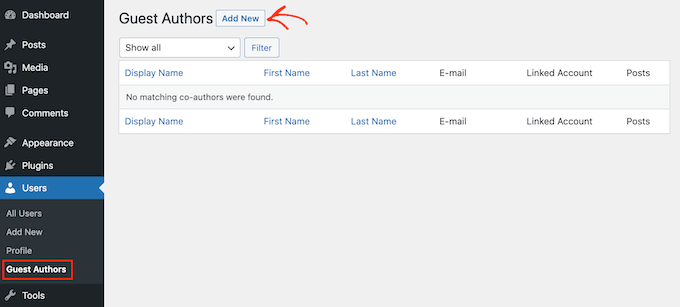
次の画面で、この人物のすべての情報を「新しいゲスト著者を追加」フォームに入力する必要があります。
この著者のアバターとして機能する画像をアップロードすることもできます。テーマがアバターをサポートしている限り、この画像はウェブサイト上の著者の名前の横に表示されます。
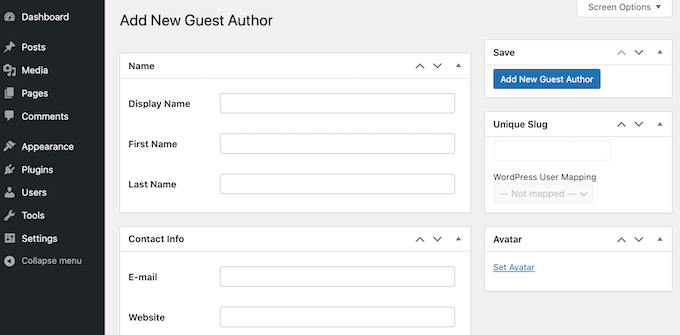
アバターをアップロードしない場合、WordPressはゲスト著者のメールアドレスにリンクされているGravatarを探します。詳細については、WordPressでデフォルトのGravatarを変更する方法に関するガイドをご覧ください。
これらの情報をすべて入力したら、「新規ゲスト著者を追加」ボタンをクリックしてください。
WordPressは、この人物をゲスト著者として作成します。共同著者としてクレジットするには、上記と同じ手順に従ってください。
専門家ガイド:WordPressの著者をより良く管理する方法
WordPressで著者をより効果的に管理するための、追加の専門家向けガイドを以下に示します。
- WordPressで投稿の投稿者を変更する方法
- WordPress管理画面で著者を自分の投稿のみに制限する方法
- WordPressでゲスト投稿者の名前をカスタムフィールドで書き換える方法
- WordPressで著者を特定のカテゴリに制限する方法
- WordPressで著者が投稿を削除できないようにする方法
この記事がWordPressの投稿に複数の著者(共同著者)を追加する方法を学ぶのに役立ったことを願っています。また、エディターが特定のページのみを編集できるように制限する方法や、WordPressでGravatarを無効にする方法に関するガイドも役立つかもしれません。
この記事が気に入った場合は、WordPressのビデオチュートリアルのために、YouTubeチャンネルを購読してください。また、TwitterやFacebookでも私たちを見つけることができます。



リサ・トンプソン
Co-Authors Plus プラグインは半ば放棄されているようです。サポートフォーラムには応答がありません。この機能を持つ別のプラグインを推奨していただけますか?
WPBeginnerサポート
Not at the moment but we will keep an eye out and update our article should we find a plugin we feel would be a good fit!
管理者
デニス・ムトミ
こんにちは、ウェブサイトに初めて専属ライターを雇おうとしており、彼らの仕事に適切なクレジットを与えたいと思っています。この記事では、「執筆者:」と「レビュー担当者:」のセクションが上部にあることに気づきました。
これは、コンテンツ作成において人々が果たすさまざまな役割を認識するための素晴らしい方法です。興味があるのですが、これを実現するためにプラグインを使用していますか、それともカスタムコードスニペットを追加しましたか?
WPBeginnerサポート
現時点では、これはカスタムスニペットです。
管理者
デニス・ムトミ
カスタムスニペットを使用して複数の著者を表示していることを確認していただき、ありがとうございます、旦那様。
わかりました、Co-Authors Plusプラグインを使用すれば、仕事は完了します。
AL
「更新者」またはこの記事の「レビュー者」をどのように追加しますか?これ専用のプラグインはありますか?よろしくお願いします。
WPBeginnerサポート
現時点では、これはテスト中のものです。方法があれば推奨を追加する予定ですが、現時点ではテーマのテンプレートを変更する必要があります。
管理者
ムハンマド・カマル・シャフィク
こんにちは
ブログに2つのプロフィールを追加したいと考えています。1つはブログを書いた著者用、もう1つはブログをレビューした編集者用です。そのような方法はありますか?プラグインはありますか?
WPBeginnerサポート
私たちが誤解していない限り、この記事の方法を使用できます
管理者
Kadon Hodson
このプラグインを使用しようとしているサイトでは、投稿のどこかに複数の作成者を表示することには関心がありません。実際、フロントエンドでは作成者が表示されないカスタム投稿タイプで使用しています。バックエンドで投稿を編集できるように、2人の作成者に権限を与える必要があります。プラグインを設定したとき、トップの作成者のみが投稿を表示または編集できます。機能させるためにコードを変更する必要がありますか?それとも変更する必要のある他のコードがありますか?
WPBeginnerサポート
共著者が編集にアクセスできない場合、残念ながらプラグインのサポートに連絡する必要があります。
管理者
santiago
皆さん、
投稿に表示される名前で問題が発生しています。
例えば、プラグインが推奨する方法でフィールドに入力して著者を追加しました。表示名 Aaaa Bbbb、名 Aaaa、姓 Bbbb、メールアドレスなど。
そして、投稿には「aaaa-bbbb」と表示され、「Aaaa Bbbb」という名前は表示されません。
Zeenテーマを使用しています。ここで何が起こっているかご存知ですか?
ありがとうございます-
WPBeginnerサポート
テーマのファイルを正しいタグに置き換えたことを確認してください。テーマのサポートに問い合わせれば、正しいテンプレートタグを教えてくれるはずです。
管理者
スミット
ハイテク愛好家の皆さん、
投稿で両方の著者を取得するには、single.php をカスタマイズする必要があります。
セドリック・N
single.phpファイルは見つかりましたが、“the_author_posts_link”の行が含まれていませんでした。
Poseidonテーマを使用しています。
テーマがプラグインと互換性がないのでしょうか?
WPBeginnerサポート
こんにちは、Cedricさん。
テーマがテンプレートパーツを使用している場合、single.phpファイルでテンプレート参照を編集する必要がある場合があります。多くのWordPressテーマは、著者バイオを表示するために独自のtemplate_tagsを使用しています。その場合、これらを追加するにはテーマ著者の助けが必要になります。
管理者
ウダイ
こんにちは、
デフォルトで著者を2人選択したいです。
新しい投稿を追加すると、私自身が著者として正しく選択されますが、2人の異なる著者が選択されるようにしたいです。
アントニーン
こんにちは、記事の下に共同著者のボックスを配置する方法を常に疑問に思っています。このプラグインを長期間使用していますが、まだトップの名前だけです。手伝ってもらえますか?ありがとう。
ラスティン・ローズ
なぜこのプラグインを推奨するのかわかりません。共著者の唯一の本当のポイントは、彼らが公のクレジットを得ることです。バックエンドのみを行い、フロントエンドのコーディングを必要とするプラグインは、コーディング方法を知らない人のためのプラグインというポイントを損ないます。それに、彼らはそれを最新の状態に保っていません。このプラグインはどのように役立ちますか?
ステイシー P
さらに、最近のWPのアップグレード以降、プラグインのパフォーマンスが低下しています。これはSQL_CALC_FOUND_ROWSを使用したwp_queryを使用しており、大規模なサイトではCPUの過負荷が大きくなります。BYLINESプラグインについて良いことを読みました。これは最近PublishPressの人々に買収されました。
しかし、問題に対処するための他のオプションも探求したいです。
セドリック・N
代替プラグインはありますか?
ワカス・アフマド
Genesisフレームワークのsingle.phpファイルについて、何かアイデアをお持ちの方はいらっしゃいますか?Genesisフレームワークでテーマをデザインしているのですが、single.phpにはgenesis();というコードしかありません。どうやってこのコードを追加すればいいですか?
if ( function_exists( ‘coauthors_posts_links’ ) ) { coauthors_posts_links(); } else { the_author_posts_link(); }
アリー
こんにちは!プラグインをインストールしてゲスト著者を追加しましたが、コードを挿入する場所がよくわかりません。私のサイトはWordPressで運営されているため、コードを挿入できる唯一の場所は「追加CSS」ですが、これは何も機能しないようです。何かアイデアはありますか?
WPBeginnerサポート
Allyさん、こんにちは。
WordPress.org のセルフホストサイトを実行している場合は、テーマの functions.php ファイル内の single.php、content.php、またはテンプレートタグにコードがあります。一方、WordPress.com を使用している場合は、テーマファイルを直接編集できません。WordPress.org と WordPress.com の比較をご覧ください。
管理者
ジョン・ロメイン
著者が数人しかいない場合は便利ですが、何百人もの著者がいる大規模なサイトでは、特に投稿に誰が貢献したかわからない場合、このプラグインはほとんど役に立ちません。
なぜ著者を「検索」しなければならないのか理解できません。このソフトウェアは、誰が貢献したかを賢く認識するべきではないですか???
saad
こんにちは、このプラグインは素晴らしいですが、新しい著者をいつ追加したかを表示できますか?
ジョー・フェリス
SuperNewsテーマのチャイルドテーマを使用しています。「author」という単語の言及をテーマディレクトリ全体で検索しましたが、何も見つかりませんでした。
テーマにそのテンプレートタグがない場合、どうすれば機能させることができますか?
スヴェン・ルーガード
うまくいかないようです。私のテーマは「Premium」ですが、編集するファイルが見つかりません。functions.phpにそのコマンドを入れました。
人を選択できますが、投稿には「元の」投稿者しか表示されません。
お尋ねのファイルを探してみましたが、存在しないか、何を探すべきか正確にはわかりません。
私のテーマは「Gauge」です
WPBeginnerサポート
こんにちは、スヴェン、
テーマのサポートに連絡してください。編集する必要のあるファイルについて教えてくれます。
管理者
ユメア
Co Authors Plusをインストールし、ゲスト作成者を正常に追加しました。
投稿をゲスト作成者に割り当てた後、作成者の名前をクリックすると、そのゲスト作成者のすべての投稿を表示する代わりに、メインのホームページにリダイレクトされます。
ファハド・ウル・レーマン・カーン
これは素晴らしいチュートリアルです!
Jennifer
このプラグインの機能はWordPressに組み込まれるべきです。WordPressがCMS(もはや単なるブログではない)として自身を宣伝し続けているにもかかわらず、グループや複数の著者がコンテンツに取り組むという概念がないのは驚くべきことです。驚くべきことです。しかし、良いプラグインです。ありがとう
Matus
動的なファビコンの使用方法、作成方法、埋め込み方法に関するチュートリアルを作成していただけますか?