


WordPressで投稿からフィーチャー画像を一括削除する方法に取り組んでいましたが、メディアライブラリを改善できることはたくさんあると考えさせられました。現在、メディアライブラリは、画像の小さなサムネイルとともに、すべてのメディアをリストビューで表示します。この記事では、WordPressでメディアライブラリにグリッドビューを追加し、より大きな画像プレビューと優れたユーザーインターフェイスを実現する方法を紹介します。
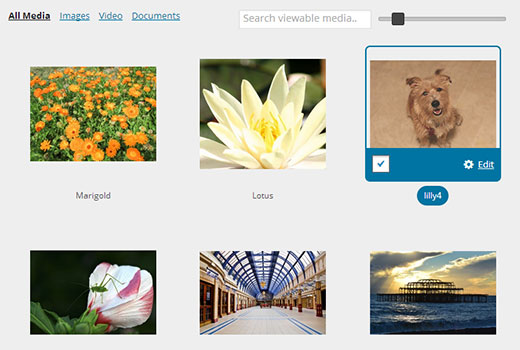
グリッド表示は誰が使うべきか?なぜ優れているのか?
多くの人がスマートフォンを使って写真を共有するためにWordPressを使用しています。人々が写真だけでなく、他の種類のデジタルアートも展示できる、素晴らしいWordPressの写真テーマやポートフォリオテーマがたくさんあります。サイトのフロントエンドでは、これらのテーマは独自の画像サイズを追加したり、投稿サムネイルまたはフィーチャー画像を使用したりして画像を処理できます。しかし、管理エリアでは、このリストビューは最適とは言えません。サムネイルプレビューは小さすぎ、リストビューにはほとんどの人が見ない詳細の列が含まれています。
一方で、メディアライブラリのデフォルトのリストビューをメディアグリッドに置き換えることは、ユーザーエクスペリエンスを完全に変えます。メディアの閲覧、画像の比較、編集などが容易になります。他の情報よりも画像の視覚的な表現に重点が置かれています。
WordPressのメディアライブラリをグリッド表示で表示する方法
まず、MP6プラグインをインストールしてアクティブ化する必要があります。MP6はWordPressの管理UIのイテレーションであり、WordPressの創設者であるマット・マレンウェッグやその他のWordPressコア開発者によって作成されました。これはWordPress管理バックエンドの未来になる可能性もあります。MP6プラグインをインストールしてアクティブ化すると、WordPress管理UIが変更されます。
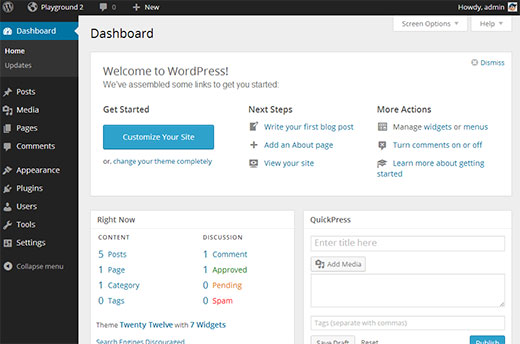
次に、Media Gridプラグインをインストールしてアクティブ化する必要があります。これはすぐに機能するため、設定する必要はありません。単にメディア » ライブラリに移動し、グリッドビューをクリックします。
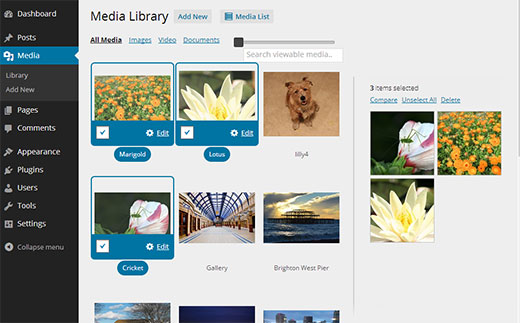
上部のスライダーでメディアプレビューサムネイルのサイズを調整できます。画像をクリックすると画像編集画面が開きます。複数の画像を選択して並べて比較することもできます。
Media GridプラグインとMP6プラグインは、どちらもユーザーエクスペリエンスを向上させるためにWordPress管理画面UIを変更しようとする試みです。WordPress管理画面UIの改善に、他にどのような変更が良いと思いますか?以下のコメントでご意見をお聞かせください。


ビット
WordPress 3.8以降では動作しないと言っています。 #fail。
WPBeginnerサポート
3.8 と 3.9 でテストしましたが、完璧に動作しました。
管理者
ジェン・カイザー
MP6をインストールしました。UIは非常に洗練されています。ただ、1つ問題があります…グリッド表示を選択するようにという指示が含まれていましたが、選択するオプションがありません。何かアイデアはありますか?最新版のWPを使用しています。
マゴリ
良さそうです。ありがとうございます。
ジェレ
MP6とMedia Gridの両方をインストールしましたが、ヒントのスクリーンショットのように変更が見られません。Media Gridはメディアライブラリで見えますが、選択コントロールがありません。何が間違っていたのでしょうか?例えば、言語パック、つまり英語以外の言語では表示されないという問題の可能性がありますか?
WPBeginnerサポート
プラグインページのサポートタブにアクセスして、この問題をプラグインの作者に報告してください。
管理者
アドルフ・ヴィッツェリング
素晴らしいヒントです。メディアライブラリの使いにくいインターフェースは最初から気になっていました。グリッドスタイルのシステムを使用するのは理にかなっています。スペースを節約できるだけでなく(探している画像を見つけるために何ページもスクロールするのが嫌でした)、画像を好きなサイズで表示できます。私の用途では完璧なソリューションです。画像のメタ情報は私の目的には二次的です。ついにメディアライブラリが楽しく使えるようになりました。Bridge のようなフォルダカテゴリを追加すると、コンテンツをタイプ、評価、クライアントなどで整理するのに役立つでしょう。WpBeginner は私にたくさんのクールなことを教えてくれました。皆さんに本当に感謝しています。素晴らしい仕事を続けてください!
ローレン
私はWPを使い始めて間もないので、カレンさんのコメントが完全に理解できません。しかし、WPを使い、自分のサイトを管理していく中で、メディアライブラリに一つ欠けているものがあることに気づきました。これは、私が経験した唯一の他のCMSであるJoomlaにはあったのですが(ただし、この点以外ではWPの機能の方がずっと気に入っています)。アップロードしたメディアを特定のページに保存するためのフォルダを作成する方法が、私の知る限りありません。例えば、「私たちについて」のようなページの場合、その特定のページにアップロードしたメディアを保存するために、同じ名前のメディアフォルダを作成する、といった具合です。もちろん、これにより、検索したり、しばらく前にメディアに付けた名前を思い出してページを次々と見ていくのではなく、もっと簡単に見つけられるようになります。繰り返しになりますが、WPに慣れていない私たちにとって、これはかなりの時間を節約できるでしょう。管理画面とメディアグリッドビューの最近の追加機能は素晴らしいです!私の「フォルダ」に関するコメントについて、トレーニングで何か見落としたことはありますか?カレンさんは「メディアアップローダーと連携する唯一のオプションは、日付でソートされ、アクセス可能なフォルダですが、日付のみです!」と言っていますが、これはどういう意味でしょうか?どの「フォルダ」のことでしょうか?私は彼女と同じ機能を求めているのでしょうか?
この件について、何かご支援いただけると大変助かります。
WPBeginnerサポート
@ローレン:現在、デフォルトのWordPressインストールでは、ユーザーのアップロードはウェブサーバーの
/wp-content/uploads/ディレクトリに保存されます。デフォルトのインストールでは、メディアファイルは日付ベースのフォルダに保存されます。たとえば、今日画像をアップロードすると、/wp-content/uploads/2013/11/11/フォルダに保存されます。WordPress管理エリアの設定 » メディアページで、「アップロードを月別および年別フォルダに整理する」オプションのチェックを外すことで、このオプションを無効にすることができます。その場合、すべてのファイルは/wp-content/uploads/フォルダに保存され、WordPressは日付ベースのフォルダを作成して画像を保存しません。WordPressでデフォルトのメディアアップロード場所を変更することができます。ただし、現在WordPressでは、アップロード時にメディアファイルを保存する場所を選択することはできません。管理者
キキ
編集用に選択した画像をメディアグリッドから削除する機能があると素晴らしいです。
WPBeginnerサポート
プラグインのサポートページで、これを機能として提案できます。
管理者
カレン
この投稿、本当にありがとうございます。メディアライブラリはひどすぎます!メディアアップローダーで機能する唯一のオプションが、日付でソートされ、アクセス可能なフォルダであること、そして日付のみであることを想像できますか?たくさんの画像があるサイトで作業するとき、WPのこの部分がこんなにも原始的であることに驚嘆して首を振ります!これに対処し、より柔軟性を提供してくれるプラグインはありますか?フォルダを作成し、独自のカテゴリで名前を付け、メディアアップローダーが「見て」投稿やページに挿入できるようにしたら、それは素晴らしいでしょう。例:猫、犬、サイズ、ファイルタイプなど!このトピックに関する今後の投稿を楽しみにしています!
WPBeginnerサポート
WordPressでMedia Taggerプラグインを使用して画像をタグ付けする方法は次のとおりです。
管理者