


信頼性の高いWordPressバックアッププラグインは、スケジュールに従ってサイトのバックアップをサーバー外に自動的に送信し、ワンクリックで全てを復元します。
Duplicator Cloudを備えたDuplicatorが私たちのトップピックであり、UpdraftPlusはGoogle Driveへの無料バックアップに最適です。
このガイドでは、クラウドストレージ、増分バックアップ(変更された部分のみをコピー)、無料機能を含め、6つの最高のWordPressバックアッププラグインを比較します。
WordPressバックアッププラグインのトップピック
| 選択 | 最適 | 価格 |
|---|---|---|
| Duplicator | ワンクリック復元によるクラウドバックアップ | 無料+有料 年間69.30ドルから |
| UpdraftPlus | GoogleドライブまたはDropboxへの無料バックアップ | 無料+有料 年間70ドルから |
| Jetpack VaultPress Backup | WooCommerceストアのリアルタイムバックアップ | 有料 初年度59.40ドルから(バックアップには有料プランが必要です) |
| BlogVault | マネージドオフサイトバックアップサービス | 7日間無料トライアル+有料 年間49.50ドルから |
| Total Upkeep | 予算重視のバックアップ | 無料+有料 月額2.50ドルから(年払い) |
| BackWPup | シンプルな無料バックアップ | 無料+有料 年間49ドルから |
ローカルバックアップ vs クラウドバックアップ:バックアップはどこに保存すべきか
多くのウェブホストは自動バックアップを作成しますが、それらのコピーは通常、ウェブサイトと同じサーバーに保存されます。そのサーバーがクラッシュしたりハッキングされたりすると、バックアップもサイトと一緒に消えてしまう可能性があります。
ビジネスを保護するには、オフサイトバックアップが必要です。これは、ウェブサーバー以外の場所に保存される別のコピーです。
これを計画する簡単な方法は3-2-1ルールです。これは、2つの異なるストレージタイプに3つのデータコピーを保持し、少なくとも1つのコピーをオフサイトに置くことを意味します。
バックアップをオフサイトに保存するには、2つの方法があります。
- プラグインでバックアップをクラウドストレージに送信する – DuplicatorやUpdraftPlusのようなプラグインは、バックアップファイルをDuplicator Cloud、Googleドライブ、Dropbox、Amazon S3などの好みのクラウドプロバイダーに直接送信します。
- 独自のサーバーにコピーを保存するバックアップサービス – BlogVaultやJetpack VaultPress Backupのようなサービスは、バックアップを作成して保存してくれるため、個別のストレージアカウントは必要ありません。
フルバックアップ vs 増分バックアップ
フルバックアップは、毎回ウェブサイト全体をコピーします。一方、増分バックアップは、前回のバックアップ以降に行われたファイルとデータベースの変更のみを保存します。
これは、増分バックアップがより高速に実行され、クラウドストレージの消費量が少なく、ウェブホストへの不要な負荷を回避できることを意味します。
増分バックアップは、トラフィックの多いサイト、忙しいWooCommerceストアを実行している場合、または毎日または毎時間バックアップを実行する場合は不可欠です。各プラグインの対応方法は次のとおりです。
- Duplicator – 増分バックアップにはDuplicator Pro(バージョン5.1以降)と有料のDuplicator Cloudストレージプランの組み合わせが必要です。
- BlogVault – すべてのプランに増分バックアップが組み込まれており、すべての処理はBlogVaultのオフサイトサーバーで行われるため、サイトの速度を維持できます。
- Jetpack VaultPress Backup – すべての有料プランは最初にフルバックアップを作成し、その後自動的に増分バックアップに切り替わります。
- UpdraftPlus – 増分バックアップにはUpdraftPlus Premiumが必要です。無料バージョンはフルバックアップのみを作成します。
バックアッププラグインのテストとレビュー方法
これらのプラグインが実際のシナリオでどのように機能するかを確認するために、約1 GBのファイルと41 MBのデータベースを持つサンプルサイトでテストしました。また、BlogVault専用の2番目のテスト環境もセットアップしました。
パフォーマンスは次のとおりです。
- クラウドストレージへの完全バックアップ – Duplicatorは、約1分で433MBのバックアップパッケージを作成し、合計9分でDuplicator Cloudへのアップロードを完了しました。一方、UpdraftPlusは425MBのバックアップを生成し、わずか3分12秒でGoogle Driveに直接送信しました。
- 小さな変更後の増分バックアップ – 新しいブログ投稿と画像を追加した後、Duplicator Proは53秒で増分バックアップを実行しました。増分モードが開始元となる完全バックアップの475MBと比較して、わずか3.81MBでした。
- 復元 – Duplicatorのワンクリックリカバリにより、わずか71秒でサイト全体がオンラインに戻りました。UpdraftPlusは、2分58秒でGoogle Driveからまったく同じサイトを復元しました。
- wp-adminがロックアウトされた状態での復元 – テストサイトを破損させ、サイトもwp-adminも読み込めない状態にしてから、Duplicator Cloudダッシュボードから28秒で復元しました。別のテストサイトでは、Duplicatorのリカバリポイントリンクが112秒で同じ作業を行いました。
- 無料バージョンでの復元 – BackWPupの無料バージョンを使用してバックアップを復元することはできますが、手動での追加ステップが必要です。まず、バックアップファイルをコンピューターにダウンロードし、復元ページから再アップロードする必要があります。
アップロードと復元の速度は、ホストとインターネット接続によって異なるため、これらの数値は一般的なベンチマークとして使用してください。また、すべての価格と無料プランの機能は、各開発者のサイトで直接手動で確認しました。
WPBeginnerを信頼する理由
WPBeginnerは、WordPressコミュニティで認められた専門家であり起業家であるSyed Balkhiが率いています。私たちのチームは、WordPressウェブサイトの構築と最適化において16年以上の経験があり、ウェブサイト所有者にとって最も重要なバックアップ機能が何であるかを知っています。
最適な推奨事項を提供するために、すべてのバックアッププラグインをテストし、実際のパフォーマンスを確認するためにデモウェブサイトをセットアップしました。編集チームは、事実の正確性を確認するためにコンテンツをファクトチェックしています。
さらに詳しく知りたいですか?詳細については、編集ガイドラインをご覧ください。
1. Duplicator(ワンクリック復元付きクラウドバックアップ)
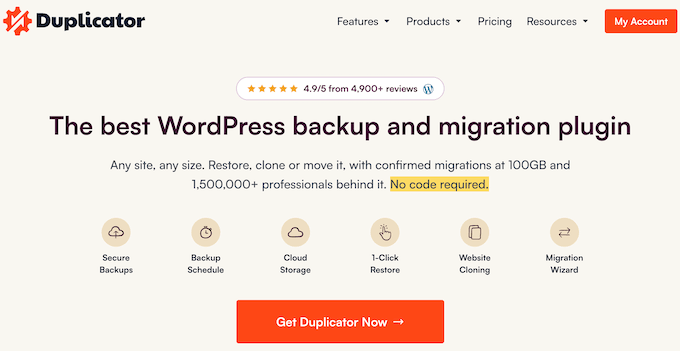
Duplicatorは、ウェブサイトのバックアップと移行のために設計された人気のWordPressプラグインです。プレミアムプラグインまたは無料のDuplicator Liteを選択できます。
私たちは多くのパートナーサイトでDuplicatorを使用して、サイトデータが常に安全で移動しやすいことを保証しています。また、これらの経験に基づいて、完全なDuplicatorレビューも作成しました。
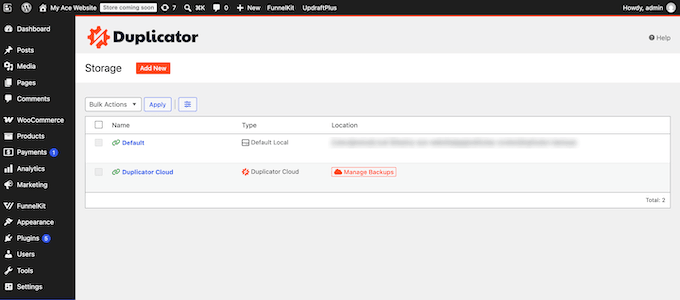
Duplicator Cloudは、無料のDuplicator Liteプラグインを使用している場合でも、有料のストレージプランです。Google DriveやAmazon S3のようなサードパーティのアカウントを必要とせずに、バックアップを安全なリモートサーバーに直接送信します。
プランは2GBで年間29ドルから、150GBで年間199ドルまであります。
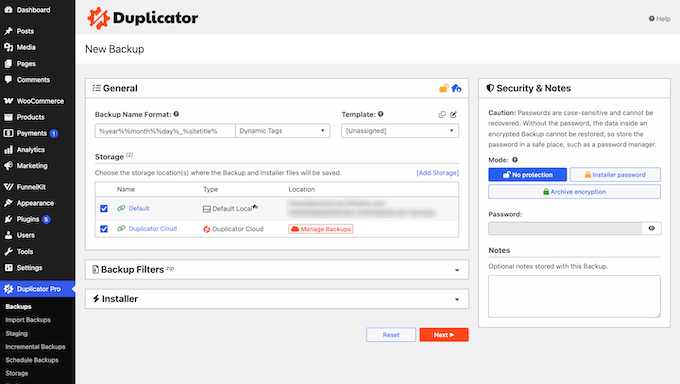
Duplicator Cloudは、WordPressが読み込めない場合でもサイトを復元できます。
これを設定するには、Duplicator Cloudのウェブサイトのページにある「編集」ボタンの横にあるリカバリアイコンをクリックし、リカバリコネクタ(サイトのFTPまたはSFTPログイン情報)を保存します。ホストがSFTPを提供している場合はSFTPを選択してください。FTPオプションはパスワードをプレーンな読み取り可能なテキストで送信するためです。
この機能が動作するためには、パッケージがデータベース、コアファイル、テーマ、プラグイン、アップロードを含む完全なサイトバックアップである必要があります。ストレージスペースを節約するためにフォルダやテーブルを除外した場合、Duplicator Cloudを介した緊急復元を実行できません。
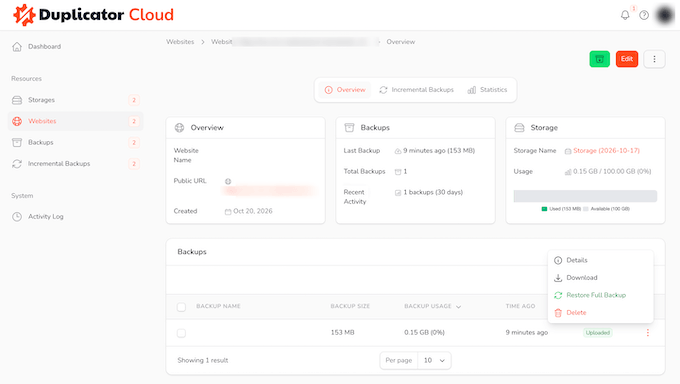
バックアップを復元するには、バックアップメニューを開き、「完全バックアップの復元」を選択し、「復元の開始」をクリックして選択を確認します。
そこから、ダッシュボード内で開くDuplicatorインストーラーの利用規約に同意し、「バックアップの復元」をクリックしてプロセスを完了します。私たちのテストでは、このシームレスなワークフローにより、ロックアウトされたサイトがわずか28秒でオンラインに復帰しました。
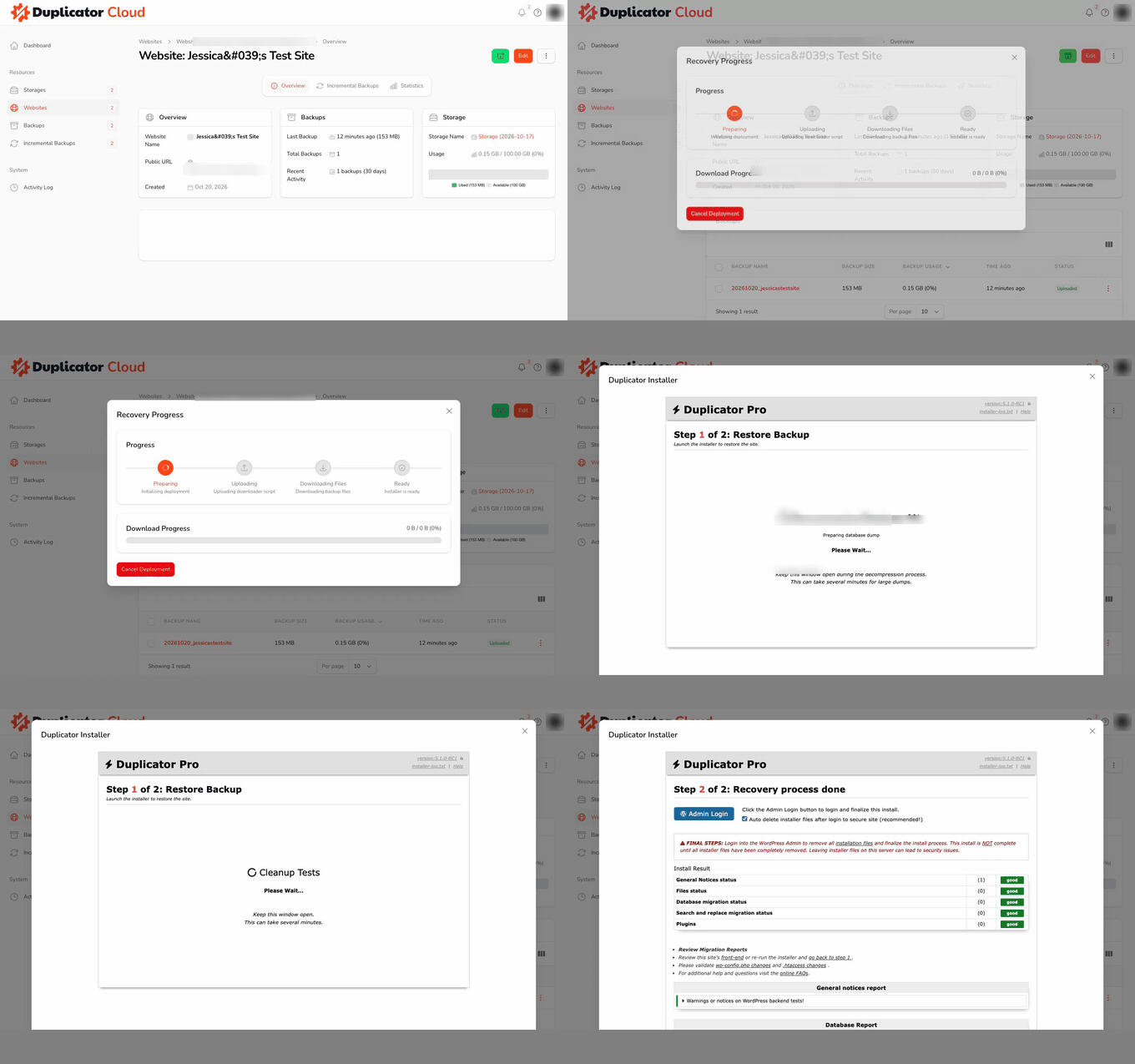
Duplicator Proは、Duplicator Cloudなしでもサイトを復元できます。
Duplicator Pro » Tools » Recovery でリカバリポイントを設定し、リカバリURLを保存してから、サイトにロックアウトされた場合はそのリンクを開いてください。
Duplicator Pro 5.1以降では、Duplicator Cloudへの増分バックアップが可能で、Cloudストレージプランは有料です。最初のフルバックアップの後、Duplicatorは変更されたものだけを保存します。私たちのテストでは、最初のフルバックアップが475MBだったのに対し、それは53秒で3.81MBでした。
これはDuplicator Pro » Incremental Backupsからオンにでき、1〜24時間ごとに変更をバックアップできます。私たちのテストでは、475MBのフルバックアップはDuplicator Cloudストレージに1.16GBを消費したため、十分な容量のあるストレージプランを選択してください。
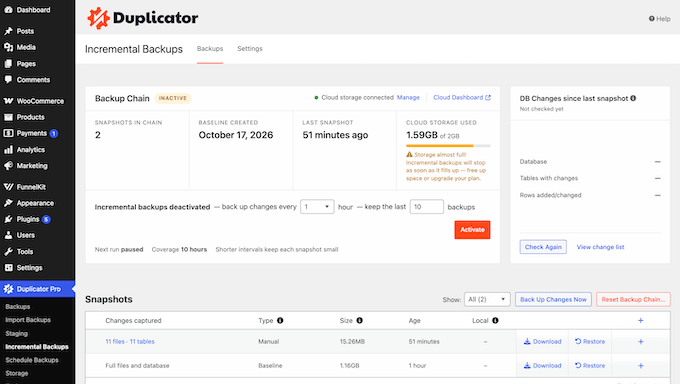
サイトを復元または移動した後、増分バックアップが「ビルド要件を満たしていません」と表示される場合は、Duplicator Pro » Toolsに移動して「インストールファイルの削除」をクリックし、再度試してください。
Duplicator のメリット:
- ワンクリック復元は無料バージョンに含まれています。
- AES-256暗号化は、パスワードを持つ人だけが開けるようにバックアップファイルをスクランブルします。
- Proは、Google Drive、Dropbox、Amazon S3、OneDriveにもバックアップを送信します。
- 大規模サイトやマルチサイトネットワークをサポートしています。
- 無料のWPVibeプラグインを使用して、AIアシスタントに依頼することでバックアップを実行できます。
Duplicatorのデメリット:
- スケジュールされたバックアップにはDuplicator Proが必要で、サイトを毎日または毎週自動的にバックアップできます。
- Duplicator Cloudストレージは別途年額プランです。
価格設定:Duplicator LiteはWordPress.orgからダウンロードできます。一方、プレミアムプランは年間69.30ドル(通常99ドル)から、Duplicator Cloudストレージは年間29ドルから始まります。
WPBeginnerの読者は、Duplicator Proクーポンコードを使用して割引価格で購入できます。
Duplicatorを推奨する理由:無料でワンクリック復元を提供し、Duplicator Cloudは追加のストレージアカウントなしでオフサイトストレージと増分バックアップを追加します。
2. UpdraftPlus(Google DriveまたはDropboxへの無料バックアップ)
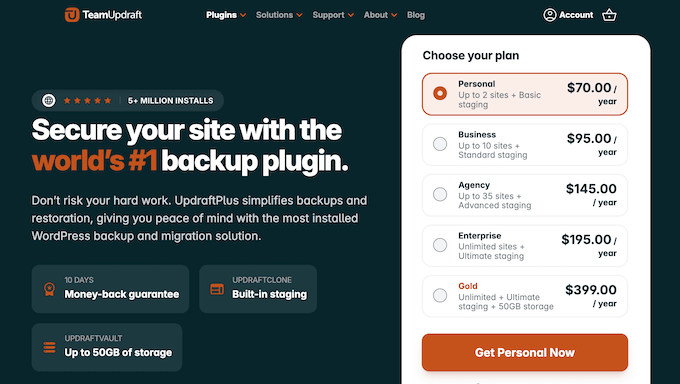
追加のストレージ料金なしでオフサイトバックアップが必要な場合、UpdraftPlusは最良の無料オプションです。
サイトのニーズに応じて、無料バージョンを選択するか、UpdraftPlus Premiumにアップグレードするかを選択できます。
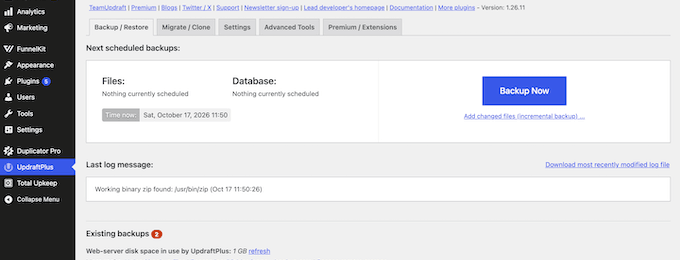
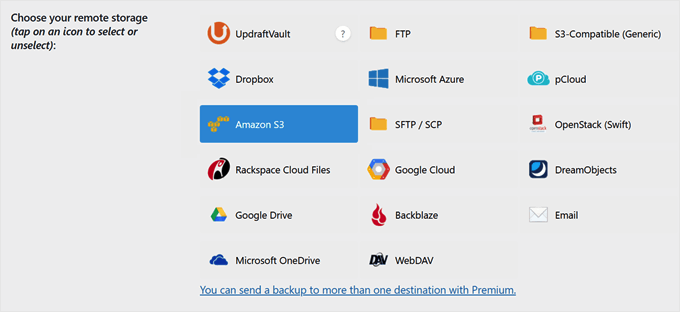
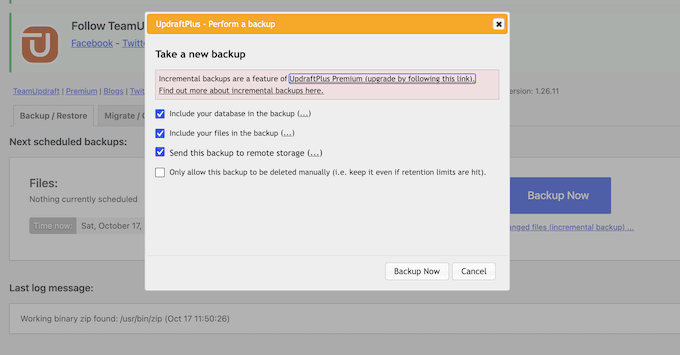
無料プラグインでは、自動バックアップをスケジュールし、Google Drive、Dropbox、Amazon S3などの一般的なリモートサービスに直接送信できます。
私たちのテストでは、無料バージョンはダッシュボードを通じてGoogle Driveから直接ウェブサイト全体を復元しました。これらの経験に基づいて、完全なUpdraftPlusレビューも作成しました。
無料バージョンでは、2〜12時間ごと、毎日、毎週、または毎月自動バックアップを実行するように設定できます。
しかし、増分バックアップ、OneDriveサポート、SFTP、およびその他のいくつかのリモートストレージ宛先のような高度な機能には、UpdraftPlus Premiumサブスクリプションが必要です。
UpdraftPlusのメリット:
- ファイル、プラグイン、テーマ、またはデータベースを個別に復元することも、すべてを一度に復元することもできます。
- バックアップが完了すると、メール通知が自動的にアラートを発します。
UpdraftPlusのデメリット:
- データベースの暗号化にはUpdraftPlus Premiumが必要なため、無料プラグインで作成されたバックアップは暗号化されません。
価格設定: 公式WordPressリポジトリからUpdraftPlusの無料版をダウンロードできます。一方、UpdraftPlus Premiumは、最大2サイトまで年間70ドルから始まります。
UpdraftPlusを推奨する理由: 既に持っている可能性のあるクラウドストレージアカウントを使用して、スケジュールされたオフサイトバックアップと完全な復元を完全に無料で提供します。これにより、UpdraftPlusはサイトデータを安全に保つための簡単で費用対効果の高い方法となります。
3. Jetpack VaultPress Backup (WooCommerceストア向けのリアルタイムバックアップ)
Jetpack VaultPress Backupは、WordPress.comの背後にある会社であるAutomatticによる専用バックアップサービスです。サイトのニーズに応じて、スタンドアロンのバックアッププランを選択するか、他のJetpack機能とバンドルすることができます。
このサービスは、変更が発生するたびにウェブサイトのコピーを保存し、Jetpackのリモートサーバーに直接保存します。
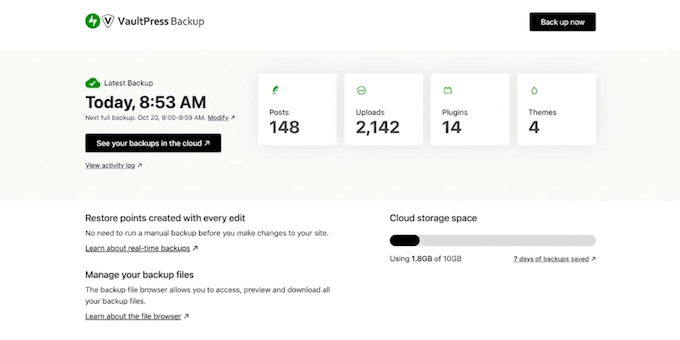
オンラインストアを実行している場合、Jetpackは最新の注文と顧客データをそのまま保持しながらサイトを復元できます。これにより、以前のバックアップにロールバックする際に新しい販売データを失うことはありません。
Jetpack VaultPress Backupの長所:
- Automatticのエンタープライズグレードのインフラストラクチャとセキュリティの専門知識によってサポートされています。
- バックアップは完全に外部サーバーで実行されるため、独自のホスティングリソースを消費することなく、サイトは高速で応答性の高い状態を維持します。
- 完全バックアップと部分バックアップの両方に対する簡単なワンクリック復元プロセス。
- WordPress.comの専門チームからの直接サポート。
Jetpack VaultPress Backup のデメリット:
- 無料プラグインは、バックアップを作成する前に有料のJetpackプランが必要です。
- 10 GBプランには30日間のバックアップアーカイブが含まれていますが、大規模なサイトではいっぱいになる可能性があります。
価格設定: Jetpack VaultPress Backupプラグインは無料でインストールできますが、バックアップには有料プランが必要です。プランは、最初の年10 GBのストレージで59.40ドルから始まり、その後年間119.40ドルで更新されます。
Jetpack VaultPress Backupを推奨する理由: リアルタイムバックアップは発生するたびに新しい注文を保護するため、Eコマースサイトにとって最良の選択肢です。これにより、サーバーに余分な負荷をかけることなく、WooCommerceの注文履歴を完全に安全に保つことができます。
4. BlogVault (マネージドオフサイトバックアップサービス)
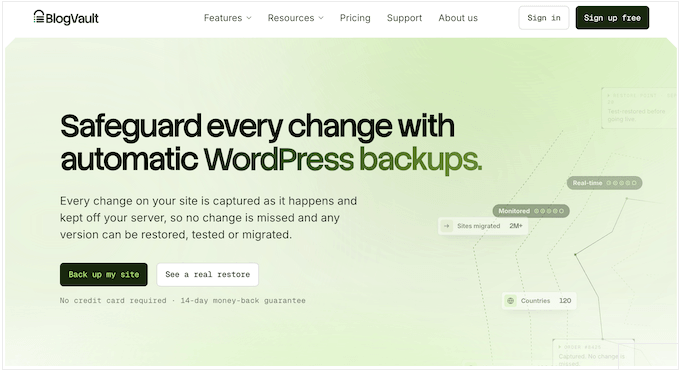
BlogVaultはマネージドバックアップサービスであり、そのリモートサーバーがサイトのバックアップを自動的に作成して保存します。増分バックアップはBlogVaultのサーバーで実行されるため、ホスティングに余分な負荷はかかりません。好みのバックアップスケジュールに合ったプランを選択し、必要な管理ツールに正確にアクセスできます。
当社のテスト中、BlogVaultは最初の毎日のバックアップを実行し、2番目のテストサイト全体をオフサイトにコピーしました。データ量は約2GBでした。このサービスに関する完全な考えと経験は、詳細なBlogVaultレビューで共有しています。
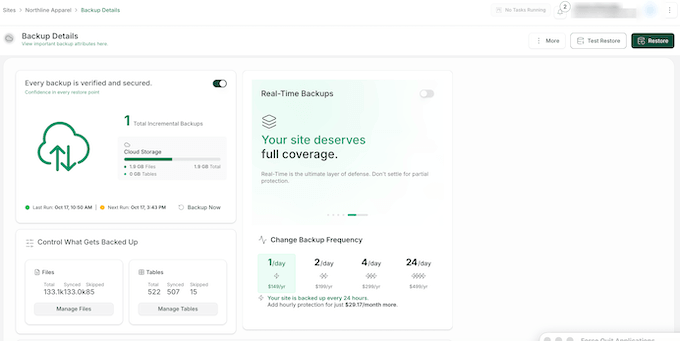
ストアオーナーはBlogVaultでリアルタイムバックアップを有効にすることで、すべてのWooCommerceの注文と顧客の更新を即座に記録できます。リアルタイムバックアップは、変更が発生したときに各変更を保存するため、毎日のバックアップ間で販売データを失うことはありません。
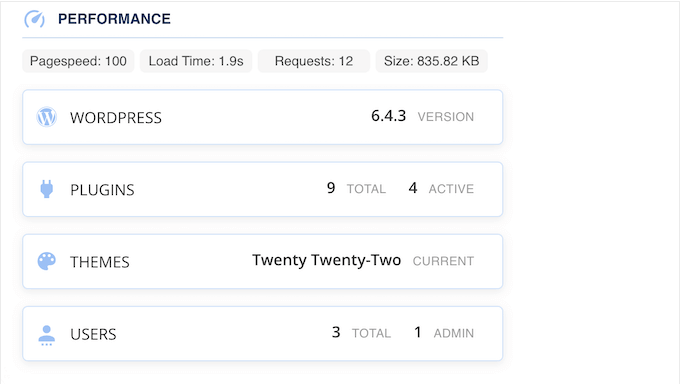
BlogVaultの統合監視ダッシュボードは、他のツールとは一線を画しています。バックアップステータス、サイトの稼働時間、マルウェアの脅威、およびCore Web Vitalsをすべて1つのセントラルロケーションから簡単に追跡できます。
BlogVault のメリット:
- 組み込みのマルウェアスキャンとWebアプリケーションファイアウォール。
- バックアップファイルが必要になる前に機能することを確認するための自動バックアップテスト。
- 詳細なアクティビティログは、WordPressサイトに加えられたすべての変更を追跡します。
- ステージングとテスト復元により、ライブサイトを変更せずにBlogVaultのサーバーでバックアップを確認できます。
BlogVaultのデメリット:
- 開始プランには毎日のバックアップのみが含まれており、リアルタイム更新にはより上位のサブスクリプションが必要です。
価格設定:BlogVaultには、クレジットカード不要の7日間の無料トライアルがあります。有料プランは、単一のウェブサイトでの毎日のバックアップに対して、初年度は49.50ドル(通常99ドル/年)から始まります。
BlogVaultを推奨する理由:これは、私たちのリストの中で最高の管理ソリューションです。バックアップ、安全なオフサイトストレージ、およびテスト復元をバックグラウンドで自動的に処理し、パフォーマンスを低下させることなくウェブサイトを安全に保ちます。
5. Total Upkeep(予算バックアップ)
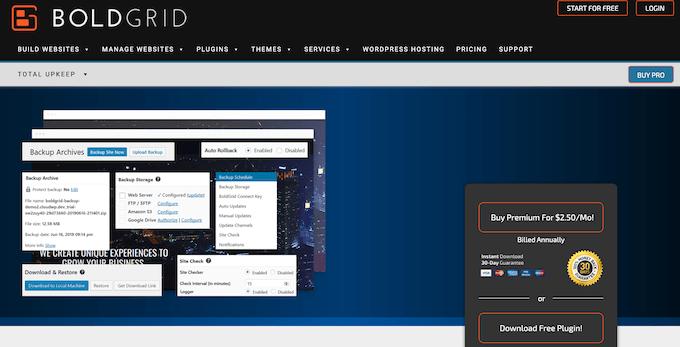
Total Upkeepは、WordPressユーザーが利用できる最も予算に優しいバックアッププラグインの1つです。サイトのニーズに応じて、無料バージョンを選択するか、プレミアムプランにアップグレードできます。
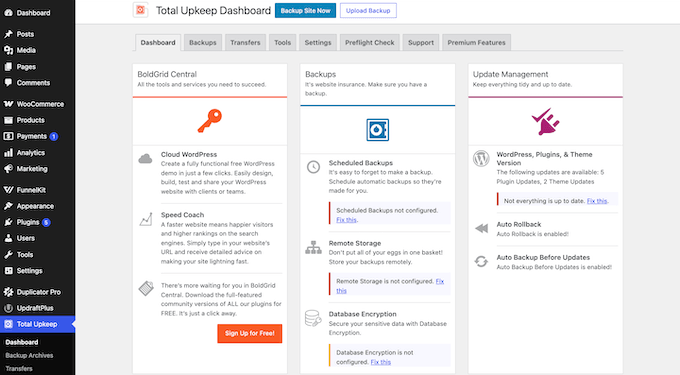
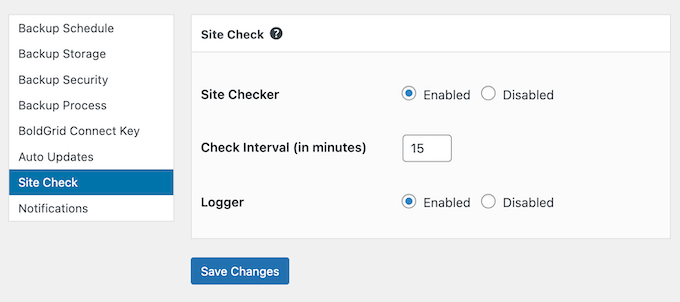
単にバックアップを作成する他のバックアッププラグインとは異なり、Total Upkeepには、データ損失を引き起こす前に潜在的な問題を積極的にスキャンするサイトチェック機能が含まれています。
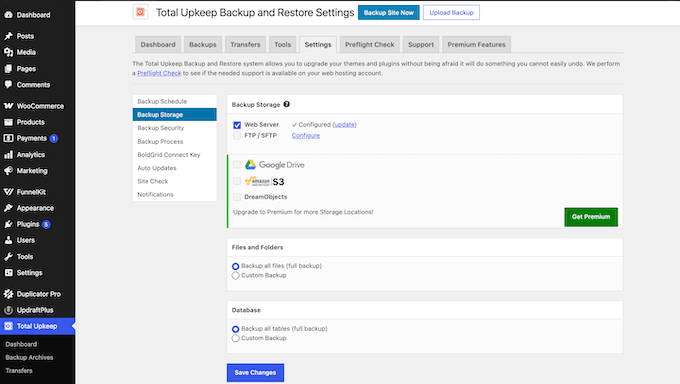
無料プラグインは、ウェブホスティングサーバーまたはリモートFTPおよびSFTP接続を介してファイルを保存します。
ただし、Google Drive、Amazon S3、またはDreamObjectsなどの外部サービスにバックアップを保存したい場合は、プレミアムプラグインにアップグレードする必要があります。
Total Upkeep のメリット:
- 予期しないサイトクラッシュを防ぐために、ソフトウェアアップデートの直前にWordPressバックアップを自動的に作成します。
- プロアクティブなエラー検出とデータ損失防止のための組み込みサイトチェック機能。
- カスタムファイルとデータベーステーブルの選択オプションを備えた柔軟なバックアップスケジューリング。
- 完全にクラッシュしたサイトを復旧するための緊急復旧スクリプトが含まれています。
Total Upkeepのデメリット:
- Google DriveまたはAmazon S3へのバックアップ送信にはTotal Upkeep Premiumが必要です。
価格設定:Total Upkeepのライトバージョンは無料でダウンロードできます。一方、Total Upkeep Premiumは月額2.50ドル(年払い30ドル/年)で、無制限のウェブサイトをカバーします。
Total Upkeepを推奨する理由:これは、複数のサイトを管理するウェブサイト所有者にとって、堅実で予算を意識した選択肢です。
6. BackWPup (手間のかからない無料バックアップ)

BackWPupは、シンプルで手間のかからない、確実に機能するバックアップソリューションを探している場合に最適な選択肢です。
短いセットアップウィザードにより、バックアップする内容、実行頻度、ファイルの保存場所を選択でき、WordPressの完全なバックアップを無料で作成できます。
無料バージョンではバックアップを復元できますが、いくつかの手動手順が必要です。バックアップファイルをダウンロードし、BackWPup » Restore backupページにアップロードし、データベースの詳細を入力する必要があります。
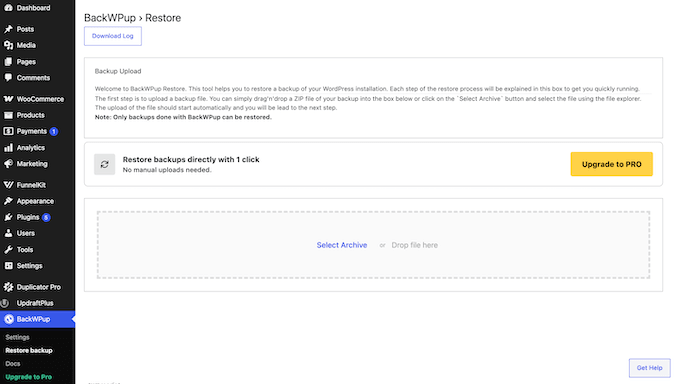
リモートストレージから直接ワンクリックで復元を実行したい場合は、プレミアムプラグインにアップグレードする必要があります。
BackWPupの長所:
- 不要なオプションでユーザーを圧倒しない、明確でシンプルなインターフェース。
- バックグラウンドでシームレスに実行される、スケジュール設定が簡単な自動バックアップ。
- Dropbox、Amazon S3、FTP、Microsoft Azureへの無料バックアップ。
BackWPupのデメリット:
- BackWPup専用に作成されたバックアップファイルのみを復元できます。
- Google DriveやOneDriveのような一般的なリモートストレージオプションにはBackWPup Proが必要です。
価格設定:BackWPupの無料バージョンはWordPress.orgから入手できます。一方、BackWPup Proは2サイトで年間49ドルからです。
BackWPupを推奨する理由:このバックアッププラグインは、ブロガー、中小企業のオーナー、またはファイルを安全に保つための簡単な方法を求めている人に適しています。明確なセットアップウィザードがすべてのステップをガイドし、自動スケジューリングにより、追加の労力をかけずにバックアップを継続的に実行できます。
バックアップ(およびメディアファイル)の保存場所
バックアップを保存する最も一般的な場所は次のとおりです。
- Duplicator Cloud – Duplicatorに組み込まれているため、個別のストレージアカウントは不要です。
- Google DriveまたはDropbox – おそらくすでに持っている無料のクラウドストレージを使用する便利なオプションであり、UpdraftPlusは両方に接続します。
- Amazon S3 – 大規模サイト向けのギガバイトあたりの最も安いオプションですが、セットアップにはより多くの手間がかかります。
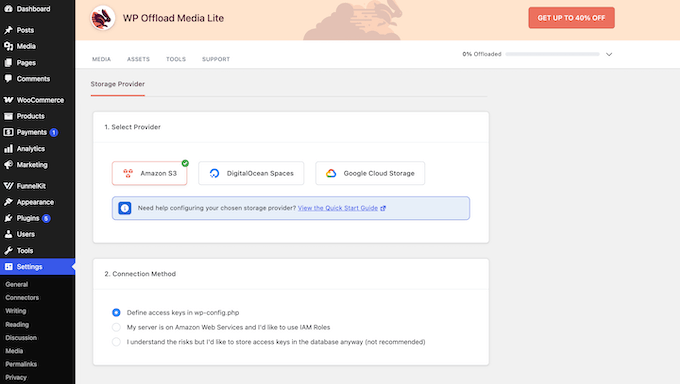
画像のクラウドストレージを探している場合は、WP Offload MediaがメディアライブラリをAmazon S3、Google Cloud、またはDigitalOcean Spacesに移動します。これによりサーバーのスペースが節約され、配信も高速化されます。
ただし、これはバックアッププラグインではありません。無料のLiteバージョンは新しいアップロードのみをオフロードしますが、プレミアムプラグイン(最初の年39ドルから)は既存のメディアライブラリも移動します。
または、Google DriveをWordPressメディアライブラリに直接接続することもできます。
最も優れたWordPressバックアッププラグインはどれですか?
それぞれのジョブに最適な選択肢は次のとおりです。
- ワンクリック復元付きクラウドバックアップ – Duplicator CloudとペアになったDuplicator。
- 無料バックアップ – UpdraftPlus、またはワンクリック復元が必要な場合はDuplicator Lite。
- 大規模またはアクティブなサイト – Duplicator ProまたはBlogVaultの増分バックアップ。
- WooCommerceストア – Jetpack VaultPress Backup。
WordPressバックアップFAQ
WordPressには組み込みのバックアップ機能がありますか?
いいえ、WordPressには組み込みのバックアップシステムはありません。WordPressは個々の投稿やページの改訂を自動的に保存しますが、ウェブサイトのファイルやMySQLデータベースの完全なバックアップを作成することはありません。
WordPressサイト全体をバックアップするにはどうすればよいですか?
WordPressサイトをバックアップする最も簡単な方法は、DuplicatorやUpdraftPlusのようなバックアッププラグインを使用することです。
多くのWordPressホスティングプロバイダーも、プランにバックアップを含んでいます。しかし、それらのコピーは通常、サイトと同じサーバーに保存されているため、安全性を高めるためにオフサイトコピーも保管しておくことをお勧めします。
ホストのバックアップで十分ですか?
通常は十分ではありません。ほとんどのウェブホストは、ウェブサイトと同じサーバーにバックアップを保存しています。サーバーの障害やセキュリティ侵害が1つ発生すると、ライブサイトとバックアップファイルの両方が失われる可能性があります。
当社のローカル対クラウドバックアップセクションで説明しているように、少なくとも1つのコピーをオフサイトに保管するのが最善の方法です。
3-2-1バックアップルールとは何ですか?
3-2-1バックアップルールでは、2つの異なるメディアタイプに合計3つのデータコピーを保持し、少なくとも1つのコピーをオフサイトに保存する必要があります。
たとえば、ホスティングサーバーにライブウェブサイトがあり、ローカルドライブまたはサーバーにローカルバックアップが保存され、Duplicator CloudまたはGoogle Driveにオフサイトに保存されたクラウドバックアップがある場合があります。
増分バックアップとは何ですか?
増分バックアップは、前回のバックアップ以降に変更されたファイルとデータベースエントリのみを保存します。変更されていないデータを再コピーすることを避けるため、増分バックアップはフルバックアップよりも高速で小さくなります。
この機能をサポートするプラグインについては、フルバックアップ対増分バックアップセクションで詳しく知ることができます。
WordPressのバックアップはどこに保存されますか?
プラグインの設定によります。ほとんどのプラグインはデフォルトでウェブサーバー上のフォルダにバックアップを保存しますが、サーバーが故障した場合は安全ではありません。
ウェブサイトのデータを安全に保つために、プラグインをDuplicator Cloud、Google Drive、またはDropboxのようなリモートストレージに接続してください。サイトファイルをオフサイトに保存することで、メインサーバーが故障した場合でもデータを保護できます。
プラグインなしでWordPressをバックアップするにはどうすればよいですか?
FTP経由でファイルをダウンロードし、ホスティングコントロールパネルを使用してデータベースをエクスポートできます。
ステップバイステップのウォークスルーが必要な場合は、WordPressデータベースを手動でバックアップする方法に関するガイドで、プロセス全体をカバーしています。
WordPress用の無料バックアッププラグインはありますか?
はい、いくつかの人気のあるバックアッププラグインは無料バージョンを提供しています。
使いやすいバックアップウィザードが必要な場合は、Duplicatorの無料バージョンが最適です。Google DriveやDropboxなどのサービスとの無料クラウドストレージ統合が必要な場合は、UpdraftPlusが理想的です。
WordPressサイトはどのくらいの頻度でバックアップすべきですか?
サイトがどれくらいの頻度で変更されるかによります。アクティブなブログは毎日バックアップするのが最適ですが、オンラインストアはリアルタイム、または1日に数回バックアップして、新しい顧客注文を保護する必要があります。
サイトの変更がまれな場合は、週に1回のバックアップで十分です。
ウェブサイトのための最高のWordPressバックアップガイド
- WordPressサイトのバックアップ方法(究極のガイド)
- 初心者向けガイド:バックアップからWordPressを復元する方法
- WordPressバックアップをウェブサイトとして表示する方法(最も簡単な方法)
- WordPress向け最高のDropboxプラグイン(専門家のおすすめ)
- WordPressメディアライブラリにGoogleドライブを接続する方法
- ブログ投稿をコンピューターに簡単に保存する方法
この記事が、あなたのウェブサイトに最適なWordPressバックアッププラグインを見つけるのに役立ったことを願っています。また、ビジネスに必要なWordPressプラグインに関するガイドや、All in One WP Migration vs Duplicatorの比較記事もご覧ください。
この記事が気に入った場合は、WordPressのビデオチュートリアルのために、YouTubeチャンネルを購読してください。また、TwitterやFacebookでも私たちを見つけることができます。




パティ
注意:BackupBuddyはRackspaceへの信頼性の高いバックアップができなくなりました。iThemesが推奨していたためRackspaceを使用していますが、それ以前は聞いたこともなく、iThemesがなければ使用していなかったでしょう。そのため、大きな問題を抱えています。現在、バックアップを継続する方法を理解するために膨大な時間を費やしています。
Priyanshu
WordPressサイトを移行したいのですが、別のホスティングにどのように移行すればよいかわかりません。
WPBeginnerサポート
Priyanshuさん、こんにちは。
ほとんどのWordPressホスティング会社はウェブサイトの移行を提供しており、無料で行う会社もあります。
管理者
Bryan F
バックアップとサイト移行にはBackup Buddyを使用しており、非常にうまくいっています。
カール
FYI バックアップバディはもう無料ではないようです。プラグインを探しましたが、見つからず、Googleで検索したところ、新しい料金プランが記載されたページが見つかりました。
WPBeginnerサポート
Carlさん、こんにちは
無料のプラグインではありません。これはプレミアムWordPressプラグインであり、サポートとアップデートを受けるにはライセンスを購入する必要があります。
管理者
rubul smith
私はWPbeginnerの初心者です。どちらが自分に適しているかわかりません。手伝ってもらえますか?いくつかアドバイスをください。
WPBeginnerサポート
Rubul さん、
どれも良い選択肢です。無料プラグインをご希望の場合は、UpdraftPlusをおすすめします。
管理者
メラニー
ありがとうございます。ToDoリストに入れています。
August P
Updraft Plusはゴミだ!Updraftチームが無視しているランダムなJavaScriptまたはjQueryの問題エラーがあります。これはサイトのWordpressダッシュボードにエラーとして表示されます。「警告:ページが読み込み終わった後もこれらの言葉が読める場合は、サイトにJavaScriptまたはjQueryの問題があります。」と表示されます。これによりUpdraftプラグインは使用不能になります(バックアップを実行できず、プレミアムアドオンを購入しても移行すらできません)。提案された修正は機能せず、Updraftのサポートの返信は基本的に「あなたのせいだ」というものでした。私は二度とこのプラグインを使用しません!サポートチームの無関心さは恥ずべきものでした!
UpdraftPlusサポート
こんにちは、
サポートチームでのご経験についてお詫び申し上げます。すべてのサポートリクエストを解決することは、私たちにとって非常に重要です。
「JavaScriptまたはjQueryエラー」というメッセージは、UpdraftPlusが独自のJavaScriptを読み込むのを妨げているサイト上の競合またはその他の問題があることを示しています。
ここにお名前と一致するサポートリクエストをシステムで見つけることができませんが、サポートフォームから新しいサポートチケットを開き、「DN」に割り当てるように依頼していただければ、競合を解決しようとします(または、解決できない場合はアドオンの払い戻しを提供します)。
Mathukutty P. V.
ブログで以前試したところ、メモリ枯渇の問題が発生しました。PHPメモリを256に増やしましたが、成功しませんでした。そのため使用を中止しました。1週間前に再度インストールしましたが、同じ問題が発生しました。私はLinux共有512Mを使用しています。昨日アンインストールしました。データベース、画像、プラグインなど、毎日または毎週必要のないものまですべてバックアップしていました。
Janus
Backupbuddyとduplicatorがお気に入りですが、Updraftの年間ライセンスから始めました。使用しようとしたときにサーバーがダウンしていました。そしてバックアップは初心者向けではありませんでした。
ジェームズ・ジョンソン
ヨーロッパで事業を行う予定があり、GDPRに準拠する必要があります。プログラムにそれを迅速かつ簡単に行えるものはありますか?事業の立ち上げの初期段階にあり、コンプライアンスを組み込みたいと考えています。GDPRのようなものが近い将来に通過するだろうと予想しているので、準備をしておいても損はありません。
ご協力いただきありがとうございます!
よろしくお願いいたします。
Jim Johnson
WPBeginnerサポート
こんにちは、ジェームズさん、
法的要件については、弁護士に相談することができます。詳細については、GDPRの完全ガイドも参照してください。
管理者
フェイス・ビエテ
ブログが小さいのでBackupBuddyを使用します。
KenB
バックアップバディとの経験は良くありませんでした。復元する必要なしに何年もバックアップを作成していました。
今週、サイトを新しいホストに移動しようとしたところ、ひどく失敗しました。
データベースアクセスに問題がありました。
タイムリーなヘルプが利用できませんでした。
All-in-One Migration が私にはうまくいきました。
Cathy
バックアッププランを決め、実行に移す必要があります。VaultPressを検討中です。すでにWordPress.orgサイトにはJetpackがインストールされています。これは愚かな質問かもしれませんが、機能するにはWordPress.comのウェブサイトが必要だという記述に少し混乱しています。これは私のセルフホスト型ウェブサイトにも当てはまりますか?
編集スタッフ
WordPress.comサイトでは、http://www.wordpress.comを使用してサイトを作成する必要があります。また、https://www.wpbeginner.com/beginners-guide/self-hosted-wordpress-org-vs-free-wordpress-com-infograph/も確認することをお勧めします。
管理者
デビッド
Cathy の質問を誤解した可能性がありますか?彼女は、「…JetPack を購読し、WordPress.com アカウントを取得し、Jetpack をインストールする必要がある…」というあなたの発言について尋ねていたと思います。「WordPress.com アカウント」は「WordPress.com ウェブサイト」を意味しないと仮定します。あなたのリンクされた記事をざっとスキャンしましたが、それが説明されているようには見えませんでした。
敬具、デビッド。
WPBeginnerサポート
Davidさん、こんにちは
申し訳ありませんが、はい、その通りです。WordPress.com アカウントを持っているからといって、WordPress.com のブログやウェブサイトを作成する必要があるわけではありません。
シヴァ
こんにちは、
私たちは、このような言葉でWP-beginnerに従います。
「VaultPressを使用しているのは、主に2つの理由からです。非常に使いやすく、リアルタイムの増分バックアップを提供しています。」
昨年もここでコメントしました。その時、私たちのウェブサイトのDBストレージは250GBでしたが、今は1.5TBです。
JetpackプレミアムでVaultpressを利用しています。シンプルでリアルタイムなバックアップです。
業界最高のアプリを提案してくれたWP-beginnerに感謝します。
シヴァ
WPBeginnerサポート
Shivaさん、こんにちは。
WPBeginnerがお役に立てて嬉しいです 温かいお言葉ありがとうございます。
管理者
Steve
WordPress で 1.5TB のデータベース?
Debra
私は、MLS/RETs統合を備えた非常に大規模な不動産サイトのバックアップソリューションを探しています。使いやすい復元機能が必要です。この記事で言及されているバックアップソリューションのうち、どれが機能しますか?Duplicator Proを使用しましたが、作成したサイトの復元に失敗し、サイトを完全にやり直さなければなりませんでした。ホストサービスにあったバックアップは壊滅的な失敗でした!二度とこのようなことが起こらないようにアドバイスを求めています!ありがとうございます。
tabasko
こんにちは
ZIPを使用せずに(または個別のアーカイブファイルを作成せずに)FTPにデータファイルをコピーでき、さらにドメインの親/ルートフォルダをバックアップできる(WPが独自のフォルダにインストールされているため)WPバックアッププラグインを調べています。
問題は、私のホスティングソリューションがZIP(「ファイルが大きすぎます」)に関するエラーメッセージを返すことです。
共有していただける情報があれば何でもありがとうございます
レイ
Updraftの無料版は自動バックアップをいつ実行しますか?誰か教えてくれませんか?インストールしたいくつかのサイトで確認したところ、インストールした日と同じ時間に自動バックアップが実行されているようです。
11時にインストールした場合、翌日の11時に実行されるということですか?
誰かこれが本当か知っていますか?
WPBeginnerサポート
Rayさん、こんにちは。
はい、そうです。ただし、設定 » UpdraftPlusバックアップページにアクセスし、設定タブをクリックすることで、独自のスケジュールを設定することもできます。
管理者
Ray Grau
@Support – ありがとうございます – しかし、その設定セクションでは自分で実行時間を設定できません。無料版を使用して深夜に実行したい場合、それまで待ってプラグインをアクティブにする必要があります。
WPBeginnerサポート
Rayさん、こんにちは。
再度確認しましたが、おっしゃる通りです。バックアップの頻度(12時間ごと、毎日、毎週など)を設定できますが、バックアップを実行したい正確な時間は設定できません。そのためにはプレミアムバージョンが必要です。
Mathukutty P. V.
updraft plus メモリ枯渇問題。wpサポートのアドバイス通りphp.iniとwp-config.fpに256Mを追加しようとしましたが、問題は解決しませんでした。他に良い無料プラグインはありますか?
ジョー・マイルズ
リソースの少ないサーバーで非常に大きなサイトをお持ちですか?それとも、何らかの理由でサーバーがすでに過負荷になっているのかもしれません。
UpdraftPlusはバックアップをチャンク化して、サーバーリソースを使い果たす可能性を低くします。したがって、他のプラグインでも同様の問題が発生すると予想されます。
UpdraftPlusのサポートに解決を依頼し続けてください。
M
私のサイトは非常に小さく、9月に新しく開始しました。他のプラグインではその問題に直面していません。WordPressでUpDraftplusのサポートに連絡しましたが、問題を解決できませんでした。彼らはTwitterでwp_config.fpで256Mまたは512Mにするように返信しました。wp_config.fpとphp.iniでそれを行いましたが、成功しませんでした。どの無料バージョンのプラグインが代替として最適ですか?
ティリオン
Backup Buddy は、実行されるよりも中止される可能性の方がはるかに高いです。猫が大きすぎるくしゃみをしたような、些細なことでも実行を妨げます。
ジョン
面白いですが誤解を招きます…私は何百ものウェブサイトで長年問題なく使用してきました。
マツクッティ P.V.
updraftplusをインストールした後、リソースが枯渇しました。2〜3回インストールを試みました。
Mathukutty P. V.
updraftplusとwp-dbmanagerのどちらが良いですか?cpanelのバックアップが利用可能な場合、バックアップにプラグインを使用する必要がありますか?
WPBeginnerサポート
Mathukuttyさん、こんにちは。
cPanelを使用すると、手動でバックアップを作成する必要があります。これらのバックアッププラグインを使用すると、プロセスを自動化し、クラウドストレージにバックアップを保存できます。
管理者
natalie
BackWPup 3.4.1; Inpsyde GmbH のプロジェクト
[INFO] WordPress を使用して、ブログのバックアップを繰り返し試みました。
しかし、いつもこのメールが届きます。助けてアドバイスをいただけますか?
エラー:バックアップアーカイブが大きすぎてメールで送信できません!
[2017年9月1日 04:01:44] エラー:ジョブは3164秒でエラー終了しました。正しい実行のためにはエラーを解決する必要があります。
ありがとう
ナタリー
フランク
作成されるバックアップは大きすぎてメールで送信できません。コピーをコンピューターに保存したい場合は、保存してからダウンロードする必要があります。
ロブ・ボック
バックアップバディか勝利。クライアントのために3ヶ月かけて新しいサイトを開発してきました。これは大きなサイトで、数百時間の投資と数え切れないほどのカスタマイズが施されています。開発者の1人が、子テーマにカスタマイズを適用する代わりにテーマファイルを更新してしまったことが判明し、WP 4.8にアップグレードした際にすべてのカスタマイズが失われました。
幸いなことに、BackupBuddyに付属のimportbuddyツールを使用することができ、ローカルバックアップを使用して10分以内にサイトを以前の状態に復元することができました。オフサイトバックアップをAmazon S3ストレージに同期することもできました。これはFTPフォルダバックアップやcPanel経由のデータベースバックアップに取って代わるものではありませんが、バックアップツールに対してこれほど自信を持ったことはなく、手動のFTPバックアップから復元するよりも、明らかに迅速で簡単な体験でした。
ジョンシー
cronジョブとシェルスクリプトを使用して、WordPressフォルダをバックアップし、データベースをダンプするだけです。このようなことにはプラグインを信頼しません。
マーク
Vaultpressを使用するにはJetpackが必要だと言われました。私は数年間Vaultpressを使用していますが、Jetpackはインストールされていませんし、このような話を聞いたこともありません。そして、それは毎日バックアップしてくれています。
WPBeginnerサポート
Markさん、こんにちは。
2016年12月より前にサインアップしたすべての顧客は、JetPackなしでVaultPressを使い続けることができます。新規顧客は、JetpackなしでVaultPressを購入することはできません。
管理者
ケイティ
これらの提案をありがとうございます!新しいブログでBackWPUpを試しています!どうなるか見てみましょう…たくさんのオプションがリストされていることに感謝します!メールにバックアップしたいのですが、それが最善のアイデアかどうかは本当にわかりません。新しいサイトのバックアップに最適な場所について、誰か提案はありますか?
アンドレ
たくさん試して複雑なプロセスにうんざりした後、無料の Updraft に落ち着きました。もし本当に非常に簡単かつ迅速にしたいのであれば、managewp のバックアップおよびクローンサービスを試してみてください。2ドルで、サイトの移行やオフサイトバックアップには素晴らしいサービスだと思います。managewp との関連はありません。彼らは私たちが試した中で最も簡単なバックアップソリューションを持っています。ダッシュボードでボタンを1つか2つクリックするだけで、バックアップまたは移行が数分で完了します。しかし、そうは言っても、Securi は試していません。
ガース
ハッ!
BackupBuddy の復元を ImportBuddy セクションを使って行いました。
なんというナンセンスだ!
5460個の商品のおおよそシンプルなWooCommerceサイトを復元するのに26時間かかりました。はい、26時間です。そしてクラッシュしました!!
致命的なPHPエラー: type => 1
message => 最大実行時間が120秒を超えました
file => C:\Inetpub\vhosts\mysite.com\httpdocs\importbuddy\classes\wp-db.php
line => 1823
ですので、ソフトランディングや再起動を促すメッセージなどは一切ありませんでした。もし可能であれば、続行する方法についての言及もありませんでした。ただ、致命的な終了だけでした。26時間後です!
これは深刻なことなので、冗談にはできません。
バックアップは簡単ですが、実際に復元が必要になった場合、BackupBuddy は大きな失敗です。情けない!!
WPBeginnerサポート
こんにちは、Garthさん、
ご経験についてお伺いし、残念に思います。最大実行時間を増やす簡単な修正方法がありますので、お試しいただき、効果があったかどうかお知らせください。
管理者
ジョイ
WordPress に無料の UpdraftPlus プラグインをインストールしました。Dropbox との接続手順に従いましたが、ログインのために Dropbox に移動するはずのリンクをクリックすると、空白の画面が表示されました。戻ってみると、そのリンクは消えていました。Updraft Plus のウェブサイトによると、再認証が必要な場合に備えてそのリンクはまだ残っているはずですが、ありません。「保存先:」フィールドもありません。何かアイデアはありますか? (BackWPup も試しましたが、セットアップが少し複雑すぎました。)
WPBeginnerサポート
ジョイさん、
プラグインサポートに連絡してください。彼らがより適切にサポートできます。
管理者
ビル・ヒブラー
Updraftは6年間更新されていません。この記事は古い情報に基づいていると思います。完全に書き直す時期かもしれません。
WPBeginnerサポート
やあ、ビル、
プラグインの名前はUpdraft Plusであり、Updraftではありません。Updraftという名前のまったく異なるプラグインがあり、しばらく更新されていません。おそらくUpdraft Plusと間違えたのでしょう。
管理者
マウロ
質問は…
復元を試みたことはありますか
マウロ
シヴァ
こんにちは、兄弟、
私のウェブサイトには、Windows、Android、iOSアプリが250GBのストレージとともに豊富に用意されています。プレミアムVaultPress、つまり9ドルを購入したいです。それで十分です。または29ドルのプランを購入したいです。これを提案してください。
トラヴィス
Backup Buddyは大好きでしたが、過去1年間でひどく悪化しました。15以上のWordPressサイトのどれでも動作させることができません。そして彼らのStash Liveサービスは冗談です。初日から動作していません。Backup Buddyのサポートもあまり良くありません。「cronジョブ」が正しく機能するように、さまざまなことを実行するようにウェブホストに連絡するように言われるだけです。いいえ、結構です。
Backup Buddyにはもううんざりしています(だから代替案を探してこの記事にたどり着きました)。Updraft Plusを試してみます。ありがとうございます!
トラヴィス
タニヤ
Travisさん、ありがとうございます。まさに聞きたかったことです。以前はそれらを使用していましたが、50%オフだったのでもう一度試してみようと思いましたが、同様のユーザーからの苦情が多すぎます。今、何がうまくいっていますか?
ジョン
長年のBackupBuddyユーザーとして、代替手段を探しています。最近LiquidWebに買収されたため、サブスクリプション更新の価格設定は、以前は忠実な顧客に提供されていた寛大な割引をサポートしなくなりました。長年の顧客をこれほどまでに冷淡に切り捨てる会社を続けるつもりはありません。
エステラ
ああ、なるほど、最近BackupBuddyが失敗している理由がわかりました。私も6年以上使っていて、問題なくすべてのサイト(15以上)を彼らに任せていましたが、最後のクライアントはアップロードしたくありませんでした。プラグインの競合だと思い、WPManageを使ってバックアップを作成しました。私のサブスクリプションは夏に更新されるので、より良い解決策を探し続けます。
マイケル・アルバーガ
さて、状況はこうです。誤ってサイトの重要なファイルをいくつか削除してしまいました。サイトはもう機能しませんでしたが、バックアップが保存されていたディレクトリが削除されるまで、恐れることはありませんでした。どうやって??くそー
今は Duplicator Pro を使用しています。
バックアップはオフサイトの Google Drive に保存しています。Duplicator Pro はセットアップが非常に簡単で、素晴らしいです。サイト全体を再構築し、激怒した後、バックアップの再インストールのプロセス全体をテストしました。バックアップをテストすること…教訓です。
Duplicator Proは私がテストした選択肢です。
リチャード
Luis(2017年1月20日 午後9時05分投稿)に完全に同意します
———————————————————————————
BackupBuddyがバックアップ中に何度も失敗した後、UpdraftPlusを試してみました。今のところ非常に満足しています。
DropBoxへの接続も非常に簡単でした。
———————————————————————————
BackupBuddyの設定数が多すぎて気が狂いそうになります…
どのバックアッププラグインでも、ホスティング会社(少なくとも上位20〜30社)のリストからホストを選択できるドロップダウンがあれば、それに応じて設定を適用できる方が良いでしょう。
BackupBuddyは、このリストで決して1位になるべきではありません…このプラグインに伴う悪夢を私は知っていますし、他の多くの人も知っています。
どうしてこれが1位なんだろう?
ルイス
BackupBuddy がバックアップ中に何度も失敗した後、UpdraftPlus を試したところ、今のところ非常に満足しています。
Dropboxへの接続も非常に簡単でした。
ゲイル・パルビアック
これらのプラグインの使用には「初心者向け」な点は何もないと思います。UpdraftとOneDriveを使おうとしていますが、連携プロセスは私の手に負えません。
マレー
@Gail – ええ、わかります。私はOneDriveとGoogle Driveを使っていますが、(私にとっては)かなり難しかったです。実際、ほとんど不可能でした(私にとっては)
そこで、Dropboxに接続して試してみました。すごい!これほど簡単でシンプルなことはありませんでした。とても簡単だったので、すべて(さまざまなクライアント)をDropboxに残しました。
UpdraftPlusをMainWPと連携させて、完全に自動でバックアップとプラグインの更新を行っています。
試してみて、どうなるか見てください。
マイク
長年、これらのいくつかをかなり使ってきました。
私の意見では、最善の解決策はUpdraft Premiumです。信頼性が高く、正確に復元でき、使い方も非常に簡単です。
divp
まだサイトのバックアップを取っていない場合は、上記で分かりやすく説明されている、これら7つの最高のWordPressバックアッププラグインのいずれかを選んで、すぐに使い始めてください。私はこのプラグインを私たちのウェブサイトで使用しています。非常に良く、非常に素晴らしいです。簡単なバックアップと復元のために、これをプラグインのリストに追加することもできます。ありがとうございます。
レイ
どちらをお勧めしますか?「私はこのプラグインを私たちのウェブサイトで使用しています…」とおっしゃいましたが、どれなのか言っていません。
クリスティン
小規模ビジネスのeコマースサイトに最適なバックアップは何ですか?
キング・レイハン
どんなウェブサイトにもbackWpUpが最適だと思います
アサンカ
こんにちは、WPBeginnerさん、
あなたのブログの大ファンで、ほとんどすべての記事を読みました。私のサイトではあなたのプラグインのほとんどを使用しています。あなたのサイトで好きなことの一つは、右側のサイドバーです。各ウィジェットが分離されているように見える方法。CSSを編集したり、余白を追加したり、カスタムサイドバープラグインを使用したりして、多くのことを試しました。しかし、何も機能しませんでした。私のサイドバーにもあの素晴らしいウィジェットをどのように配置できるか教えていただけますか。よろしくお願いします。
WPBeginnerサポート
こんにちは、アサンカさん。
お褒めの言葉、ありがとうございます。当サイトのサイドバーについては、カスタムメイドのテーマを使用しています。ソースコードを表示するか、Inspect tool を使用してレイアウトを調査できます。
管理者
バル
ほとんどの人がUpDraft Plusを使用しています。安全でセキュアだと思います。
ジャスウィンダー・カウル
こんにちは、
VaultPress サブスクリプションを月額5ドルから購入しましたが、設定セクションでホスティング資格情報を求めています。
私の質問は、ユーザー名、パスワードなどを提供しても安全ですか?
ありがとう。
ベルンハルト
iThmesはウェブサイトで、BackupBuddyは「サイト全体の復元 – BackupBuddyは、アップロードされたメディアライブラリファイル、テーマ、プラグインファイルを含む、サイト全体を元の状態に復元します。」と主張しています。
しかし、サイトのWordPressの著者の1人がASCII以外の文字(iThemesサポートチームが「国際文字」と呼ぶもの)、つまり、ほとんどの書記言語に不可欠な文字でありながら、英語圏で知られている26文字を超える文字を使用すると、サイトが以前は完璧に機能していたのと同じサーバーであっても、バックアップは正しく復元されません。画像やアセットの名前が処理中に破損するため、ウェブサイト全体で欠落します。サイトを復元しようとしたときにこのことを痛感し、顧客をいらだたせ、問題を診断してから修正するために多くの追加作業をすることになりました。
iThemesサポートは、問題は認識しているが、WordPressとユーザーのせいだと説明し、この問題を解決するためにサードパーティのプラグインを使用することを提案しました。
これについて私を悩ませているのは、いくつかのことです。
(a) iThemesのウェブサイト、プラグインページ、またはサイトの復元時に警告を出すのは非常に簡単ですが、彼らはその問題について認識しているにもかかわらず、それを行いませんでした。
(b) 実際の問題または潜在的な問題を検出し、ユーザーに警告する方法があります。サイトの言語が「国際」文字を含む言語である場合(英語とイタリア語を除くヨーロッパ言語、ましてやアジアやアフリカの言語には思い当たりません)、またはバックアップに実際にその文字を含むファイルがファイル名に含まれている場合です。
(c) サイトを復元する際に、バックグラウンドでこれを修正する方法があります。
(d) 私のサポートチケットは保留にされ、iThemesの返信への私の回答は決して対応されませんでした。
そのため、英語(またはイタリア語)以外の言語でサイトを運営している人にはBackupBuddyをお勧めできません。
世界中の他の人々にも、私はそれを勧めるのをためらうでしょう。なぜなら、顧客に壊滅的な結果をもたらす可能性(つまり、復元されたサイトが正常に機能しない、最初の見た目では明らかではないかもしれない)がある場合に、問題をすぐに解決しないことは、私の側で信頼を築いていないと思うからです。
免責事項:私はBackupBuddyの生涯(GOLD)ライセンスを所有しており、自分自身や顧客のためにかなりの数のWordPressサイトをホストしており、Webアプリケーション開発の経験も少しあります。
ジャスウィンダー・カウル
現在、バックアッププランはありませんが、PROへの移行を計画しています。
ご提案の通り、Vaultpressプラグインのプランを1サイト分購入します。
質問が1つあります。VaultPressを使用するためにAkismetまたは他のWordPressの無料プラグインを使用する必要がありますか?
ありがとう。
WPBeginnerサポート
いいえ。VaultPress に WordPress サイトを接続するコネクタプラグインをインストールする必要があります。
管理者
クヤ・ヘジョ
WPをアップデートした後、サイトをバックアップするにはどうすればよいですか…?
試してみましたが、すべてのデータをバックアップしてWPの新バージョンを更新できないので混乱しています…誰か解決策を持っていますか?
マイケル
Backup Buddyは無料ではありません
ジャスウィンダー
投稿ありがとうございます。Ease Bedding BlogのバックアップのためにVaultpress.comを利用する予定です。
番号1でおすすめされているように、これで問題ないことを願っています。購入予定です。
レジーナ
現在、データベースバックアップAmazon S3を使用しており、これによりWebページのデータベースバックアップを作成してAmazon S3クラウドにアップロードできます。このプラグインと組み合わせて、他のサイトではbackup&restore dropboxも使用しており、今のところ後悔はありません。
ガブリエラ・マティアス
Updraftを使おうとしていますが、最新のバックアップを復元する際に問題があるようです。復元をクリックすると、これが表示されます:
“エラー: ダウンロードに失敗しました
backup_2016-07-19-2300_Matias_Travels_39a7db93e2be-plugins.zip: このファイルのバックアップアーカイブが見つかりませんでした。使用中のリモートストレージ方法(メール)では、ファイルの取得ができません。UpdraftPlus を使用して復元を実行するには、このファイルのコピーを取得し、UpdraftPlus の作業フォルダ(updraft)内に配置する必要があります。
テーマをダウンロード (2016年7月19日 23:00):”
メールが使えると書いてありますが、メールでは復元できません。混乱しています、誰か助けてください!
LiewCF
まあ、プラグインはあなたのメールアカウントにアクセスできないからです…
アリソン
現在 backup&restore dropbox プラグインを使用しており、今のところ後悔はありません
ジャスミン
2ヶ月間 backup&restore dropbox を使用していますが、このバックアッププラグインを他のものと交換することはありません。ブログを始めてから試した中で最高です。
ヘレン
Backup & Restore Dropbox を使用していますが、気に入っています。これが初めてで、最後になると思います。すべてがシンプルで便利なパネルです。
グレッグ
複数のサイトで Updraft Plus と BackupBuddy を使用しています。
Backup Buddy はひどいです。タイムアウトに関する迷惑なメッセージ、正常に動作している場合でもエラー、リモート転送ステータスに関する情報の不足、重複した「リモート宛先に送信」メッセージ、悪いリモート宛先ナビゲーションポリシーがあり、復元を実行するのが非常に困難です!信じられません。
Updraft は、Backup Buddy が対応できないサイトでも非常によく機能します。復元も簡単です。インターフェースは少し洗練されていませんが、それが唯一の欠点です。
VaultPress の経験は非常に限られています。かなり良さそうでした。