


信頼性の高いWordPressバックアッププラグインは、スケジュールに従ってサイトのバックアップをサーバー外に自動的に送信し、ワンクリックで全てを復元します。
Duplicator Cloudを備えたDuplicatorが私たちのトップピックであり、UpdraftPlusはGoogle Driveへの無料バックアップに最適です。
このガイドでは、クラウドストレージ、増分バックアップ(変更された部分のみをコピー)、無料機能を含め、6つの最高のWordPressバックアッププラグインを比較します。
WordPressバックアッププラグインのトップピック
| 選択 | 最適 | 価格 |
|---|---|---|
| Duplicator | ワンクリック復元によるクラウドバックアップ | 無料+有料 年間69.30ドルから |
| UpdraftPlus | GoogleドライブまたはDropboxへの無料バックアップ | 無料+有料 年間70ドルから |
| Jetpack VaultPress Backup | WooCommerceストアのリアルタイムバックアップ | 有料 初年度59.40ドルから(バックアップには有料プランが必要です) |
| BlogVault | マネージドオフサイトバックアップサービス | 7日間無料トライアル+有料 年間49.50ドルから |
| Total Upkeep | 予算重視のバックアップ | 無料+有料 月額2.50ドルから(年払い) |
| BackWPup | シンプルな無料バックアップ | 無料+有料 年間49ドルから |
ローカルバックアップ vs クラウドバックアップ:バックアップはどこに保存すべきか
多くのウェブホストは自動バックアップを作成しますが、それらのコピーは通常、ウェブサイトと同じサーバーに保存されます。そのサーバーがクラッシュしたりハッキングされたりすると、バックアップもサイトと一緒に消えてしまう可能性があります。
ビジネスを保護するには、オフサイトバックアップが必要です。これは、ウェブサーバー以外の場所に保存される別のコピーです。
これを計画する簡単な方法は3-2-1ルールです。これは、2つの異なるストレージタイプに3つのデータコピーを保持し、少なくとも1つのコピーをオフサイトに置くことを意味します。
バックアップをオフサイトに保存するには、2つの方法があります。
- プラグインでバックアップをクラウドストレージに送信する – DuplicatorやUpdraftPlusのようなプラグインは、バックアップファイルをDuplicator Cloud、Googleドライブ、Dropbox、Amazon S3などの好みのクラウドプロバイダーに直接送信します。
- 独自のサーバーにコピーを保存するバックアップサービス – BlogVaultやJetpack VaultPress Backupのようなサービスは、バックアップを作成して保存してくれるため、個別のストレージアカウントは必要ありません。
フルバックアップ vs 増分バックアップ
フルバックアップは、毎回ウェブサイト全体をコピーします。一方、増分バックアップは、前回のバックアップ以降に行われたファイルとデータベースの変更のみを保存します。
これは、増分バックアップがより高速に実行され、クラウドストレージの消費量が少なく、ウェブホストへの不要な負荷を回避できることを意味します。
増分バックアップは、トラフィックの多いサイト、忙しいWooCommerceストアを実行している場合、または毎日または毎時間バックアップを実行する場合は不可欠です。各プラグインの対応方法は次のとおりです。
- Duplicator – 増分バックアップにはDuplicator Pro(バージョン5.1以降)と有料のDuplicator Cloudストレージプランの組み合わせが必要です。
- BlogVault – すべてのプランに増分バックアップが組み込まれており、すべての処理はBlogVaultのオフサイトサーバーで行われるため、サイトの速度を維持できます。
- Jetpack VaultPress Backup – すべての有料プランは最初にフルバックアップを作成し、その後自動的に増分バックアップに切り替わります。
- UpdraftPlus – 増分バックアップにはUpdraftPlus Premiumが必要です。無料バージョンはフルバックアップのみを作成します。
バックアッププラグインのテストとレビュー方法
これらのプラグインが実際のシナリオでどのように機能するかを確認するために、約1 GBのファイルと41 MBのデータベースを持つサンプルサイトでテストしました。また、BlogVault専用の2番目のテスト環境もセットアップしました。
パフォーマンスは次のとおりです。
- クラウドストレージへの完全バックアップ – Duplicatorは、約1分で433MBのバックアップパッケージを作成し、合計9分でDuplicator Cloudへのアップロードを完了しました。一方、UpdraftPlusは425MBのバックアップを生成し、わずか3分12秒でGoogle Driveに直接送信しました。
- 小さな変更後の増分バックアップ – 新しいブログ投稿と画像を追加した後、Duplicator Proは53秒で増分バックアップを実行しました。増分モードが開始元となる完全バックアップの475MBと比較して、わずか3.81MBでした。
- 復元 – Duplicatorのワンクリックリカバリにより、わずか71秒でサイト全体がオンラインに戻りました。UpdraftPlusは、2分58秒でGoogle Driveからまったく同じサイトを復元しました。
- wp-adminがロックアウトされた状態での復元 – テストサイトを破損させ、サイトもwp-adminも読み込めない状態にしてから、Duplicator Cloudダッシュボードから28秒で復元しました。別のテストサイトでは、Duplicatorのリカバリポイントリンクが112秒で同じ作業を行いました。
- 無料バージョンでの復元 – BackWPupの無料バージョンを使用してバックアップを復元することはできますが、手動での追加ステップが必要です。まず、バックアップファイルをコンピューターにダウンロードし、復元ページから再アップロードする必要があります。
アップロードと復元の速度は、ホストとインターネット接続によって異なるため、これらの数値は一般的なベンチマークとして使用してください。また、すべての価格と無料プランの機能は、各開発者のサイトで直接手動で確認しました。
WPBeginnerを信頼する理由
WPBeginnerは、WordPressコミュニティで認められた専門家であり起業家であるSyed Balkhiが率いています。私たちのチームは、WordPressウェブサイトの構築と最適化において16年以上の経験があり、ウェブサイト所有者にとって最も重要なバックアップ機能が何であるかを知っています。
最適な推奨事項を提供するために、すべてのバックアッププラグインをテストし、実際のパフォーマンスを確認するためにデモウェブサイトをセットアップしました。編集チームは、事実の正確性を確認するためにコンテンツをファクトチェックしています。
さらに詳しく知りたいですか?詳細については、編集ガイドラインをご覧ください。
1. Duplicator(ワンクリック復元付きクラウドバックアップ)
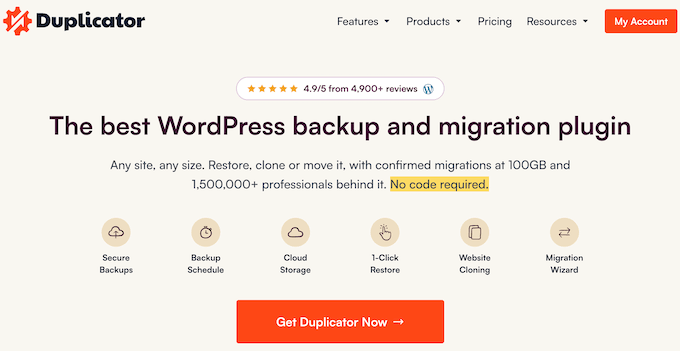
Duplicatorは、ウェブサイトのバックアップと移行のために設計された人気のWordPressプラグインです。プレミアムプラグインまたは無料のDuplicator Liteを選択できます。
私たちは多くのパートナーサイトでDuplicatorを使用して、サイトデータが常に安全で移動しやすいことを保証しています。また、これらの経験に基づいて、完全なDuplicatorレビューも作成しました。
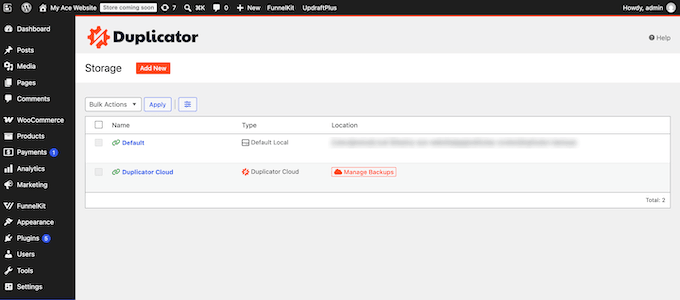
Duplicator Cloudは、無料のDuplicator Liteプラグインを使用している場合でも、有料のストレージプランです。Google DriveやAmazon S3のようなサードパーティのアカウントを必要とせずに、バックアップを安全なリモートサーバーに直接送信します。
プランは2GBで年間29ドルから、150GBで年間199ドルまであります。
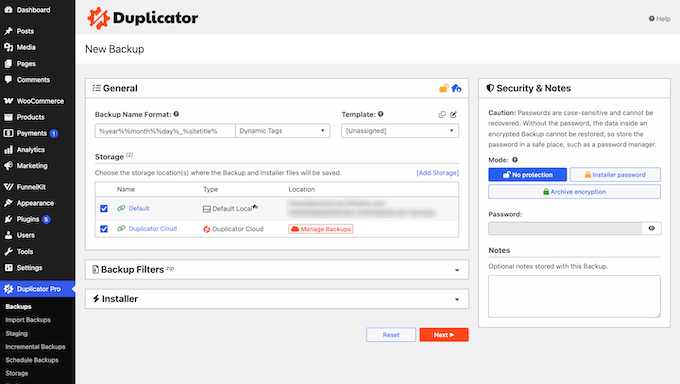
Duplicator Cloudは、WordPressが読み込めない場合でもサイトを復元できます。
これを設定するには、Duplicator Cloudのウェブサイトのページにある「編集」ボタンの横にあるリカバリアイコンをクリックし、リカバリコネクタ(サイトのFTPまたはSFTPログイン情報)を保存します。ホストがSFTPを提供している場合はSFTPを選択してください。FTPオプションはパスワードをプレーンな読み取り可能なテキストで送信するためです。
この機能が動作するためには、パッケージがデータベース、コアファイル、テーマ、プラグイン、アップロードを含む完全なサイトバックアップである必要があります。ストレージスペースを節約するためにフォルダやテーブルを除外した場合、Duplicator Cloudを介した緊急復元を実行できません。
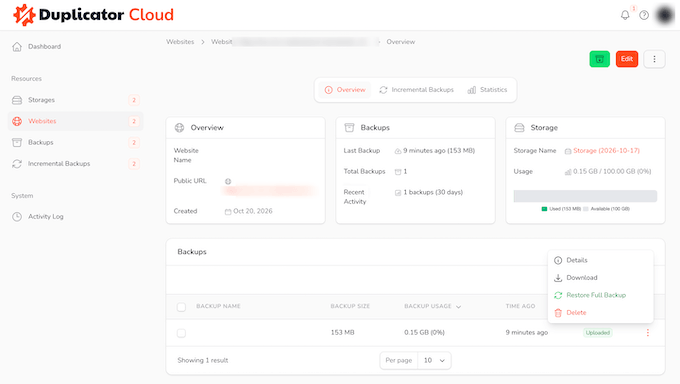
バックアップを復元するには、バックアップメニューを開き、「完全バックアップの復元」を選択し、「復元の開始」をクリックして選択を確認します。
そこから、ダッシュボード内で開くDuplicatorインストーラーの利用規約に同意し、「バックアップの復元」をクリックしてプロセスを完了します。私たちのテストでは、このシームレスなワークフローにより、ロックアウトされたサイトがわずか28秒でオンラインに復帰しました。
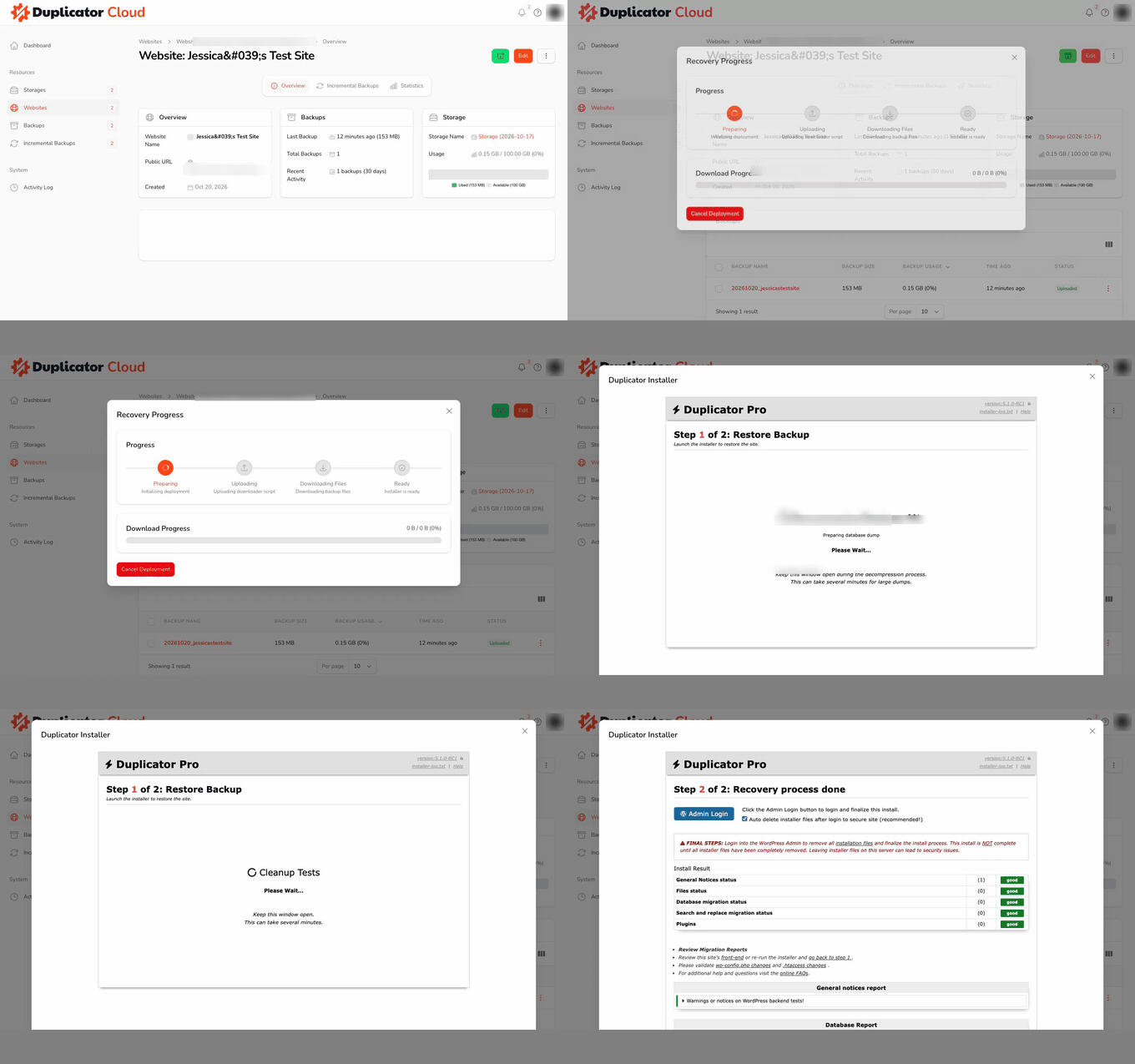
Duplicator Proは、Duplicator Cloudなしでもサイトを復元できます。
Duplicator Pro » Tools » Recovery でリカバリポイントを設定し、リカバリURLを保存してから、サイトにロックアウトされた場合はそのリンクを開いてください。
Duplicator Pro 5.1以降では、Duplicator Cloudへの増分バックアップが可能で、Cloudストレージプランは有料です。最初のフルバックアップの後、Duplicatorは変更されたものだけを保存します。私たちのテストでは、最初のフルバックアップが475MBだったのに対し、それは53秒で3.81MBでした。
これはDuplicator Pro » Incremental Backupsからオンにでき、1〜24時間ごとに変更をバックアップできます。私たちのテストでは、475MBのフルバックアップはDuplicator Cloudストレージに1.16GBを消費したため、十分な容量のあるストレージプランを選択してください。
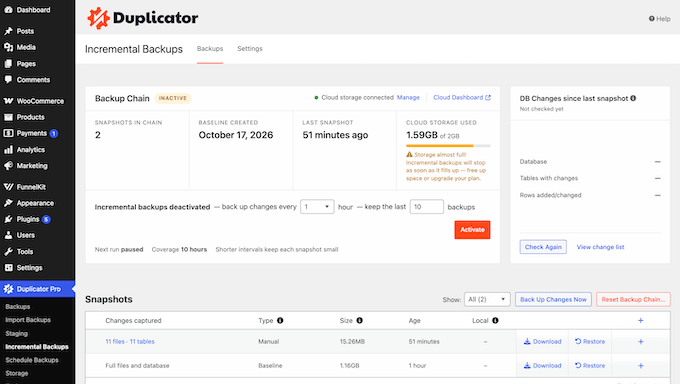
サイトを復元または移動した後、増分バックアップが「ビルド要件を満たしていません」と表示される場合は、Duplicator Pro » Toolsに移動して「インストールファイルの削除」をクリックし、再度試してください。
Duplicator のメリット:
- ワンクリック復元は無料バージョンに含まれています。
- AES-256暗号化は、パスワードを持つ人だけが開けるようにバックアップファイルをスクランブルします。
- Proは、Google Drive、Dropbox、Amazon S3、OneDriveにもバックアップを送信します。
- 大規模サイトやマルチサイトネットワークをサポートしています。
- 無料のWPVibeプラグインを使用して、AIアシスタントに依頼することでバックアップを実行できます。
Duplicatorのデメリット:
- スケジュールされたバックアップにはDuplicator Proが必要で、サイトを毎日または毎週自動的にバックアップできます。
- Duplicator Cloudストレージは別途年額プランです。
価格設定:Duplicator LiteはWordPress.orgからダウンロードできます。一方、プレミアムプランは年間69.30ドル(通常99ドル)から、Duplicator Cloudストレージは年間29ドルから始まります。
WPBeginnerの読者は、Duplicator Proクーポンコードを使用して割引価格で購入できます。
Duplicatorを推奨する理由:無料でワンクリック復元を提供し、Duplicator Cloudは追加のストレージアカウントなしでオフサイトストレージと増分バックアップを追加します。
2. UpdraftPlus(Google DriveまたはDropboxへの無料バックアップ)
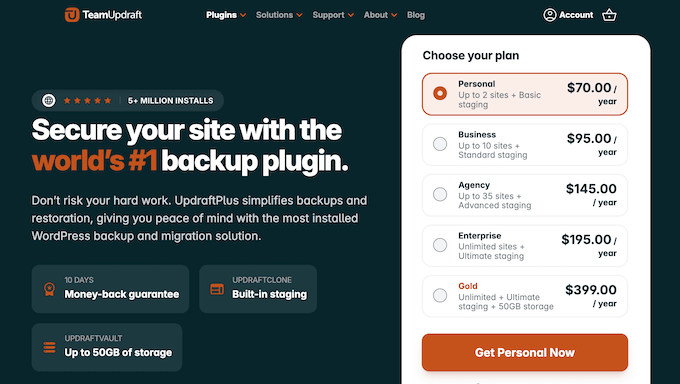
追加のストレージ料金なしでオフサイトバックアップが必要な場合、UpdraftPlusは最良の無料オプションです。
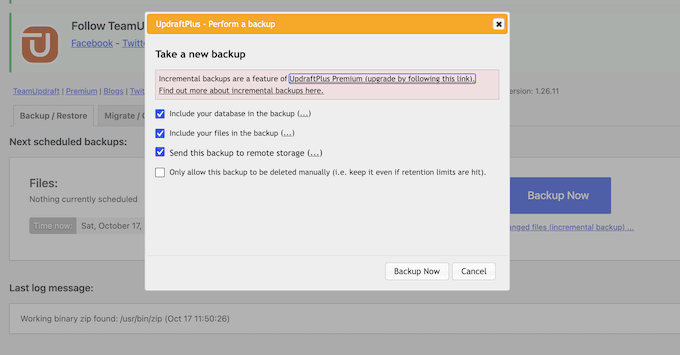
サイトのニーズに応じて、無料バージョンを選択するか、UpdraftPlus Premiumにアップグレードするかを選択できます。
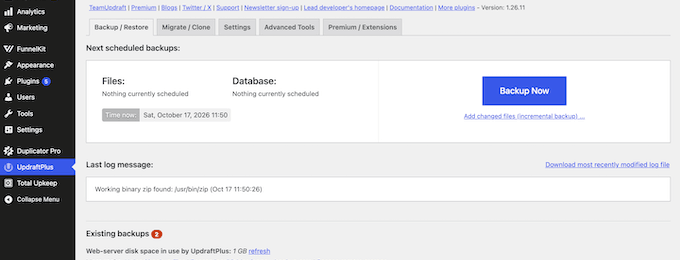
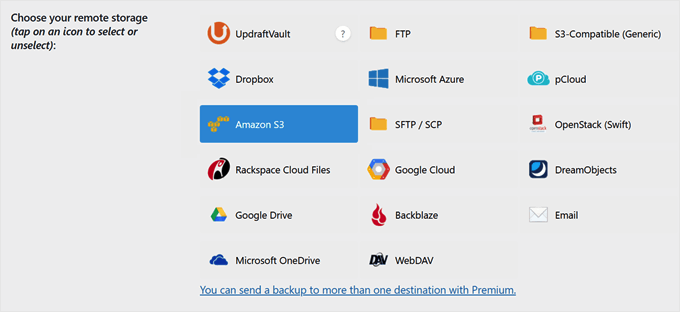
無料プラグインでは、自動バックアップをスケジュールし、Google Drive、Dropbox、Amazon S3などの一般的なリモートサービスに直接送信できます。
私たちのテストでは、無料バージョンはダッシュボードを通じてGoogle Driveから直接ウェブサイト全体を復元しました。これらの経験に基づいて、完全なUpdraftPlusレビューも作成しました。
無料バージョンでは、2〜12時間ごと、毎日、毎週、または毎月自動バックアップを実行するように設定できます。
しかし、増分バックアップ、OneDriveサポート、SFTP、およびその他のいくつかのリモートストレージ宛先のような高度な機能には、UpdraftPlus Premiumサブスクリプションが必要です。
UpdraftPlusのメリット:
- ファイル、プラグイン、テーマ、またはデータベースを個別に復元することも、すべてを一度に復元することもできます。
- バックアップが完了すると、メール通知が自動的にアラートを発します。
UpdraftPlusのデメリット:
- データベースの暗号化にはUpdraftPlus Premiumが必要なため、無料プラグインで作成されたバックアップは暗号化されません。
価格設定: 公式WordPressリポジトリからUpdraftPlusの無料版をダウンロードできます。一方、UpdraftPlus Premiumは、最大2サイトまで年間70ドルから始まります。
UpdraftPlusを推奨する理由: 既に持っている可能性のあるクラウドストレージアカウントを使用して、スケジュールされたオフサイトバックアップと完全な復元を完全に無料で提供します。これにより、UpdraftPlusはサイトデータを安全に保つための簡単で費用対効果の高い方法となります。
3. Jetpack VaultPress Backup (WooCommerceストア向けのリアルタイムバックアップ)
Jetpack VaultPress Backupは、WordPress.comの背後にある会社であるAutomatticによる専用バックアップサービスです。サイトのニーズに応じて、スタンドアロンのバックアッププランを選択するか、他のJetpack機能とバンドルすることができます。
このサービスは、変更が発生するたびにウェブサイトのコピーを保存し、Jetpackのリモートサーバーに直接保存します。
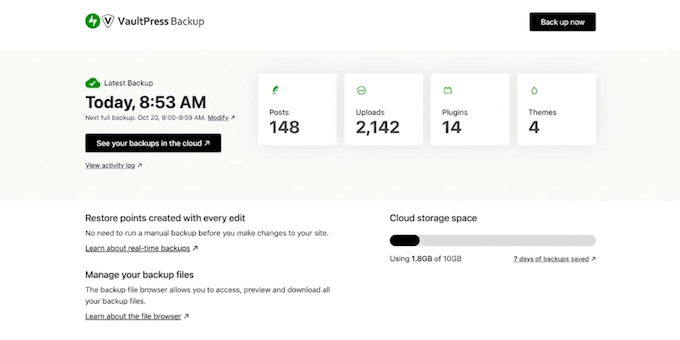
オンラインストアを実行している場合、Jetpackは最新の注文と顧客データをそのまま保持しながらサイトを復元できます。これにより、以前のバックアップにロールバックする際に新しい販売データを失うことはありません。
Jetpack VaultPress Backupの長所:
- Automatticのエンタープライズグレードのインフラストラクチャとセキュリティの専門知識によってサポートされています。
- バックアップは完全に外部サーバーで実行されるため、独自のホスティングリソースを消費することなく、サイトは高速で応答性の高い状態を維持します。
- 完全バックアップと部分バックアップの両方に対する簡単なワンクリック復元プロセス。
- WordPress.comの専門チームからの直接サポート。
Jetpack VaultPress Backup のデメリット:
- 無料プラグインは、バックアップを作成する前に有料のJetpackプランが必要です。
- 10 GBプランには30日間のバックアップアーカイブが含まれていますが、大規模なサイトではいっぱいになる可能性があります。
価格設定: Jetpack VaultPress Backupプラグインは無料でインストールできますが、バックアップには有料プランが必要です。プランは、最初の年10 GBのストレージで59.40ドルから始まり、その後年間119.40ドルで更新されます。
Jetpack VaultPress Backupを推奨する理由: リアルタイムバックアップは発生するたびに新しい注文を保護するため、Eコマースサイトにとって最良の選択肢です。これにより、サーバーに余分な負荷をかけることなく、WooCommerceの注文履歴を完全に安全に保つことができます。
4. BlogVault (マネージドオフサイトバックアップサービス)
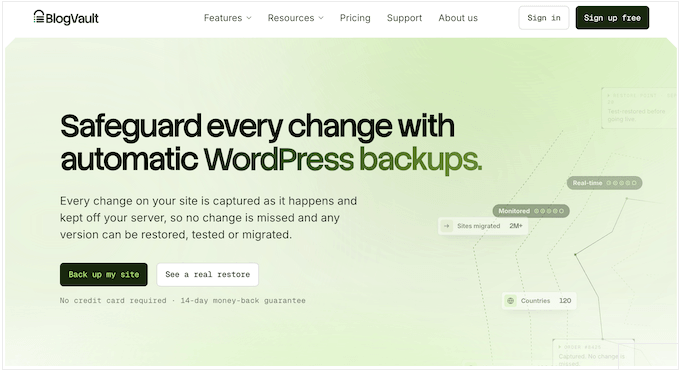
BlogVaultはマネージドバックアップサービスであり、そのリモートサーバーがサイトのバックアップを自動的に作成して保存します。増分バックアップはBlogVaultのサーバーで実行されるため、ホスティングに余分な負荷はかかりません。好みのバックアップスケジュールに合ったプランを選択し、必要な管理ツールに正確にアクセスできます。
当社のテスト中、BlogVaultは最初の毎日のバックアップを実行し、2番目のテストサイト全体をオフサイトにコピーしました。データ量は約2GBでした。このサービスに関する完全な考えと経験は、詳細なBlogVaultレビューで共有しています。
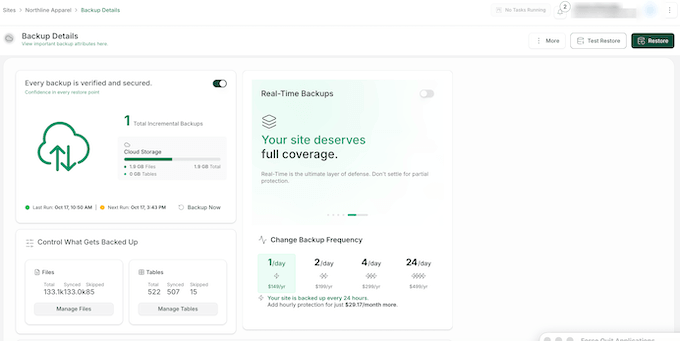
ストアオーナーはBlogVaultでリアルタイムバックアップを有効にすることで、すべてのWooCommerceの注文と顧客の更新を即座に記録できます。リアルタイムバックアップは、変更が発生したときに各変更を保存するため、毎日のバックアップ間で販売データを失うことはありません。
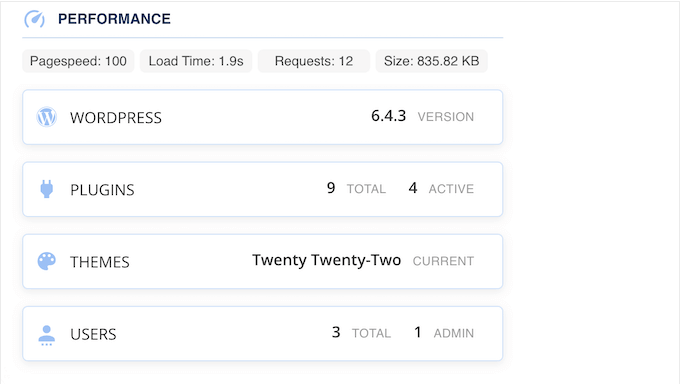
BlogVaultの統合監視ダッシュボードは、他のツールとは一線を画しています。バックアップステータス、サイトの稼働時間、マルウェアの脅威、およびCore Web Vitalsをすべて1つのセントラルロケーションから簡単に追跡できます。
BlogVault のメリット:
- 組み込みのマルウェアスキャンとWebアプリケーションファイアウォール。
- バックアップファイルが必要になる前に機能することを確認するための自動バックアップテスト。
- 詳細なアクティビティログは、WordPressサイトに加えられたすべての変更を追跡します。
- ステージングとテスト復元により、ライブサイトを変更せずにBlogVaultのサーバーでバックアップを確認できます。
BlogVaultのデメリット:
- 開始プランには毎日のバックアップのみが含まれており、リアルタイム更新にはより上位のサブスクリプションが必要です。
価格設定:BlogVaultには、クレジットカード不要の7日間の無料トライアルがあります。有料プランは、単一のウェブサイトでの毎日のバックアップに対して、初年度は49.50ドル(通常99ドル/年)から始まります。
BlogVaultを推奨する理由:これは、私たちのリストの中で最高の管理ソリューションです。バックアップ、安全なオフサイトストレージ、およびテスト復元をバックグラウンドで自動的に処理し、パフォーマンスを低下させることなくウェブサイトを安全に保ちます。
5. Total Upkeep(予算バックアップ)
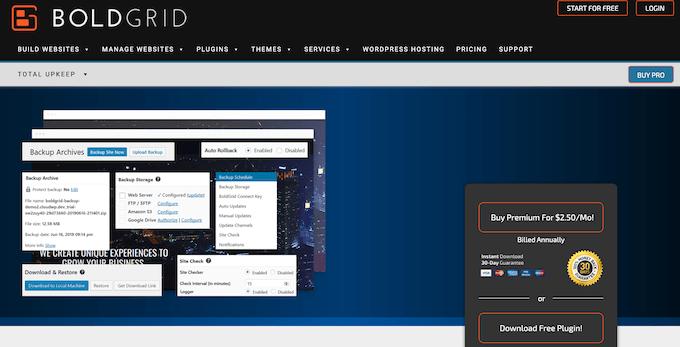
Total Upkeepは、WordPressユーザーが利用できる最も予算に優しいバックアッププラグインの1つです。サイトのニーズに応じて、無料バージョンを選択するか、プレミアムプランにアップグレードできます。
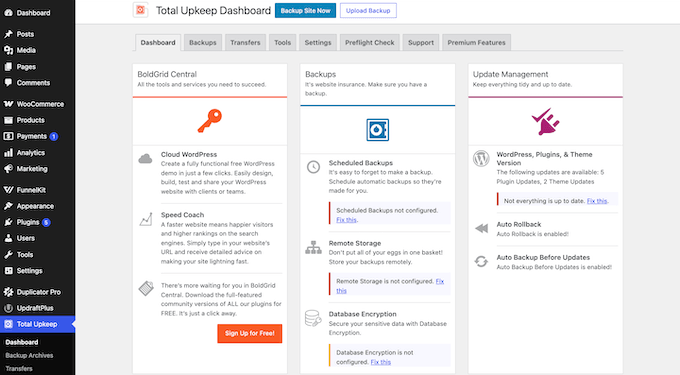
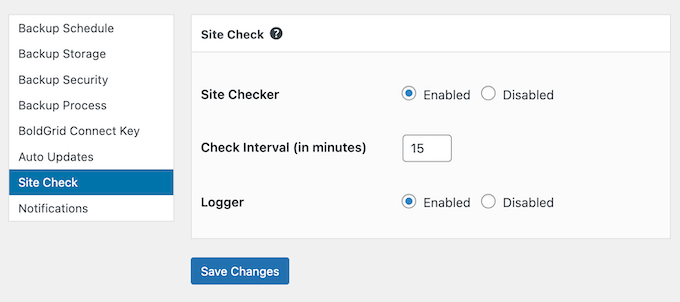
単にバックアップを作成する他のバックアッププラグインとは異なり、Total Upkeepには、データ損失を引き起こす前に潜在的な問題を積極的にスキャンするサイトチェック機能が含まれています。
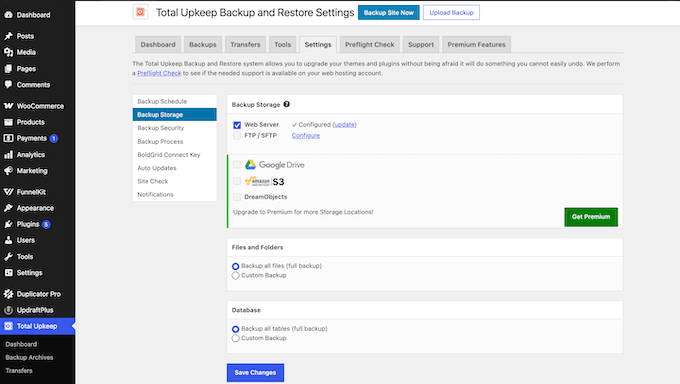
無料プラグインは、ウェブホスティングサーバーまたはリモートFTPおよびSFTP接続を介してファイルを保存します。
ただし、Google Drive、Amazon S3、またはDreamObjectsなどの外部サービスにバックアップを保存したい場合は、プレミアムプラグインにアップグレードする必要があります。
Total Upkeep のメリット:
- 予期しないサイトクラッシュを防ぐために、ソフトウェアアップデートの直前にWordPressバックアップを自動的に作成します。
- プロアクティブなエラー検出とデータ損失防止のための組み込みサイトチェック機能。
- カスタムファイルとデータベーステーブルの選択オプションを備えた柔軟なバックアップスケジューリング。
- 完全にクラッシュしたサイトを復旧するための緊急復旧スクリプトが含まれています。
Total Upkeepのデメリット:
- Google DriveまたはAmazon S3へのバックアップ送信にはTotal Upkeep Premiumが必要です。
価格設定:Total Upkeepのライトバージョンは無料でダウンロードできます。一方、Total Upkeep Premiumは月額2.50ドル(年払い30ドル/年)で、無制限のウェブサイトをカバーします。
Total Upkeepを推奨する理由:これは、複数のサイトを管理するウェブサイト所有者にとって、堅実で予算を意識した選択肢です。
6. BackWPup (手間のかからない無料バックアップ)

BackWPupは、シンプルで手間のかからない、確実に機能するバックアップソリューションを探している場合に最適な選択肢です。
短いセットアップウィザードにより、バックアップする内容、実行頻度、ファイルの保存場所を選択でき、WordPressの完全なバックアップを無料で作成できます。
無料バージョンではバックアップを復元できますが、いくつかの手動手順が必要です。バックアップファイルをダウンロードし、BackWPup » Restore backupページにアップロードし、データベースの詳細を入力する必要があります。
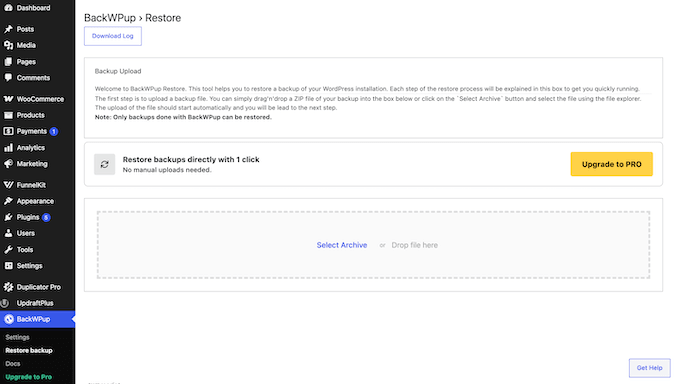
リモートストレージから直接ワンクリックで復元を実行したい場合は、プレミアムプラグインにアップグレードする必要があります。
BackWPupの長所:
- 不要なオプションでユーザーを圧倒しない、明確でシンプルなインターフェース。
- バックグラウンドでシームレスに実行される、スケジュール設定が簡単な自動バックアップ。
- Dropbox、Amazon S3、FTP、Microsoft Azureへの無料バックアップ。
BackWPupのデメリット:
- BackWPup専用に作成されたバックアップファイルのみを復元できます。
- Google DriveやOneDriveのような一般的なリモートストレージオプションにはBackWPup Proが必要です。
価格設定:BackWPupの無料バージョンはWordPress.orgから入手できます。一方、BackWPup Proは2サイトで年間49ドルからです。
BackWPupを推奨する理由:このバックアッププラグインは、ブロガー、中小企業のオーナー、またはファイルを安全に保つための簡単な方法を求めている人に適しています。明確なセットアップウィザードがすべてのステップをガイドし、自動スケジューリングにより、追加の労力をかけずにバックアップを継続的に実行できます。
バックアップ(およびメディアファイル)の保存場所
バックアップを保存する最も一般的な場所は次のとおりです。
- Duplicator Cloud – Duplicatorに組み込まれているため、個別のストレージアカウントは不要です。
- Google DriveまたはDropbox – おそらくすでに持っている無料のクラウドストレージを使用する便利なオプションであり、UpdraftPlusは両方に接続します。
- Amazon S3 – 大規模サイト向けのギガバイトあたりの最も安いオプションですが、セットアップにはより多くの手間がかかります。
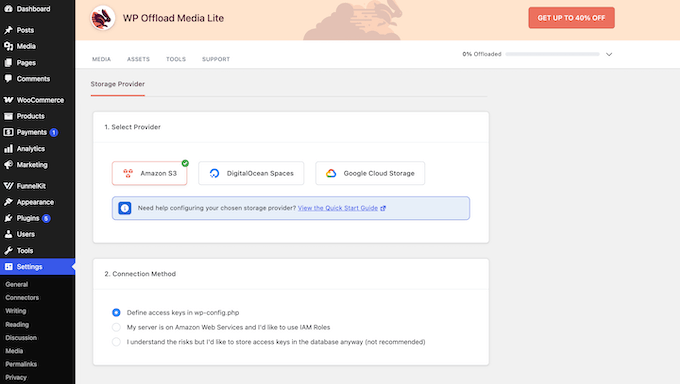
画像のクラウドストレージを探している場合は、WP Offload MediaがメディアライブラリをAmazon S3、Google Cloud、またはDigitalOcean Spacesに移動します。これによりサーバーのスペースが節約され、配信も高速化されます。
ただし、これはバックアッププラグインではありません。無料のLiteバージョンは新しいアップロードのみをオフロードしますが、プレミアムプラグイン(最初の年39ドルから)は既存のメディアライブラリも移動します。
または、Google DriveをWordPressメディアライブラリに直接接続することもできます。
最も優れたWordPressバックアッププラグインはどれですか?
それぞれのジョブに最適な選択肢は次のとおりです。
- ワンクリック復元付きクラウドバックアップ – Duplicator CloudとペアになったDuplicator。
- 無料バックアップ – UpdraftPlus、またはワンクリック復元が必要な場合はDuplicator Lite。
- 大規模またはアクティブなサイト – Duplicator ProまたはBlogVaultの増分バックアップ。
- WooCommerceストア – Jetpack VaultPress Backup。
WordPressバックアップFAQ
WordPressには組み込みのバックアップ機能がありますか?
いいえ、WordPressには組み込みのバックアップシステムはありません。WordPressは個々の投稿やページの改訂を自動的に保存しますが、ウェブサイトのファイルやMySQLデータベースの完全なバックアップを作成することはありません。
WordPressサイト全体をバックアップするにはどうすればよいですか?
WordPressサイトをバックアップする最も簡単な方法は、DuplicatorやUpdraftPlusのようなバックアッププラグインを使用することです。
多くのWordPressホスティングプロバイダーも、プランにバックアップを含んでいます。しかし、それらのコピーは通常、サイトと同じサーバーに保存されているため、安全性を高めるためにオフサイトコピーも保管しておくことをお勧めします。
ホストのバックアップで十分ですか?
通常は十分ではありません。ほとんどのウェブホストは、ウェブサイトと同じサーバーにバックアップを保存しています。サーバーの障害やセキュリティ侵害が1つ発生すると、ライブサイトとバックアップファイルの両方が失われる可能性があります。
当社のローカル対クラウドバックアップセクションで説明しているように、少なくとも1つのコピーをオフサイトに保管するのが最善の方法です。
3-2-1バックアップルールとは何ですか?
3-2-1バックアップルールでは、2つの異なるメディアタイプに合計3つのデータコピーを保持し、少なくとも1つのコピーをオフサイトに保存する必要があります。
たとえば、ホスティングサーバーにライブウェブサイトがあり、ローカルドライブまたはサーバーにローカルバックアップが保存され、Duplicator CloudまたはGoogle Driveにオフサイトに保存されたクラウドバックアップがある場合があります。
増分バックアップとは何ですか?
増分バックアップは、前回のバックアップ以降に変更されたファイルとデータベースエントリのみを保存します。変更されていないデータを再コピーすることを避けるため、増分バックアップはフルバックアップよりも高速で小さくなります。
この機能をサポートするプラグインについては、フルバックアップ対増分バックアップセクションで詳しく知ることができます。
WordPressのバックアップはどこに保存されますか?
プラグインの設定によります。ほとんどのプラグインはデフォルトでウェブサーバー上のフォルダにバックアップを保存しますが、サーバーが故障した場合は安全ではありません。
ウェブサイトのデータを安全に保つために、プラグインをDuplicator Cloud、Google Drive、またはDropboxのようなリモートストレージに接続してください。サイトファイルをオフサイトに保存することで、メインサーバーが故障した場合でもデータを保護できます。
プラグインなしでWordPressをバックアップするにはどうすればよいですか?
FTP経由でファイルをダウンロードし、ホスティングコントロールパネルを使用してデータベースをエクスポートできます。
ステップバイステップのウォークスルーが必要な場合は、WordPressデータベースを手動でバックアップする方法に関するガイドで、プロセス全体をカバーしています。
WordPress用の無料バックアッププラグインはありますか?
はい、いくつかの人気のあるバックアッププラグインは無料バージョンを提供しています。
使いやすいバックアップウィザードが必要な場合は、Duplicatorの無料バージョンが最適です。Google DriveやDropboxなどのサービスとの無料クラウドストレージ統合が必要な場合は、UpdraftPlusが理想的です。
WordPressサイトはどのくらいの頻度でバックアップすべきですか?
サイトがどれくらいの頻度で変更されるかによります。アクティブなブログは毎日バックアップするのが最適ですが、オンラインストアはリアルタイム、または1日に数回バックアップして、新しい顧客注文を保護する必要があります。
サイトの変更がまれな場合は、週に1回のバックアップで十分です。
ウェブサイトのための最高のWordPressバックアップガイド
- WordPressサイトのバックアップ方法(究極のガイド)
- 初心者向けガイド:バックアップからWordPressを復元する方法
- WordPressバックアップをウェブサイトとして表示する方法(最も簡単な方法)
- WordPress向け最高のDropboxプラグイン(専門家のおすすめ)
- WordPressメディアライブラリにGoogleドライブを接続する方法
- ブログ投稿をコンピューターに簡単に保存する方法
この記事が、あなたのウェブサイトに最適なWordPressバックアッププラグインを見つけるのに役立ったことを願っています。また、ビジネスに必要なWordPressプラグインに関するガイドや、All in One WP Migration vs Duplicatorの比較記事もご覧ください。
この記事が気に入った場合は、WordPressのビデオチュートリアルのために、YouTubeチャンネルを購読してください。また、TwitterやFacebookでも私たちを見つけることができます。





ラッセル・カニング博士
しばらくUpdraftPlusを使用していますが、唯一の問題は、設定を変更しても古いバックアップが削除されないことです。その結果、ホスティングがいっぱいになり、手動で古いバックアップを削除する必要があります。.zipファイルをメールで送信するように設定し、バックアップを1つだけ保持していますが、UpdraftPlusはそれらを削除しません。そして、「Premium」バージョンを購入しない限り、ヘルプはありません。サポートを受けるにはログインする必要があります。「Premium」バージョンを、正しく機能しないプラグインに購入するつもりはありません!
セルジュ・メイヤー
こんにちは!
その後、私のサイトで障害が発生し、多くのファイルが破損しました。
保護されることにしました。また、非常に興味深く簡単な解決策を見つけました
まず、BackUpWordPressをダウンロードしましたが、残念ながらBBpressで問題が発生します。
Dropboxプラグインを無効にして再インストールしましたが、残念ながら上記のエラーが表示されます。WordPress Backup Dropboxを試すことにした後、プラグインを再度インストールしました。エラーは解消され、この問題を解決しました。
rokibul
データをバックアップするにはどうすればいいですか?助けてください
ワカス
WordPressのアップデート後にサイトをバックアップするにはどうすればいいですか?
データをバックアップできず、WordPressの新しいバージョンにアップデートできないため困っています。問題を解決してください。
Ck
私は長年UpdraftPlusを使用してきましたが、素晴らしい無料ツールだと感じています。しかし、最近問題が発生し、最近アップデートしたUpdraftPlusプラグインでデータベースを復元する必要がありました。少し古いバージョンのプラグインからダウンロードしたバックアップをアップロードしたところ、エラーが発生し、後方互換性がないことがわかりました。エラーメッセージは、約8件の投稿で構成された「修正」を指していましたが、全く説明や助けになるものがありませんでした。
後方互換性のないバックアップ/復元データベースプラグインの利点は何ですか??? UpdraftPlusはもう使わないと断言しても安全だと思います。
ジョー・マイルズ
これは非常に珍しいことですが、その理由はバックアップ形式の互換性の問題ではありません(バックアップ形式は変更されていません)。これは、WPコア開発者が古いMySQLバージョンへのサポートについて下した決定です。
移行先のサイトでMySQLを更新する必要があります。これはドキュメントに説明されています。
さらにヘルプが必要な場合は、フォーラムで質問を入力してください。喜んでお手伝いさせていただきます。
マット
私が鈍いのかもしれませんが、データベースのバックアップを含むサイトのバックアップを手動で作成する方法は、ロケット科学ではありません。そのため、バックアッププロセスを簡素化するために設計されたプラグインに期待しすぎているのかもしれません。私が管理しているサイトは、月に数回しか変更が必要ありません。それすらしないこともあります。そのため、CODAを使ってサイトファイルをバックアップし、WP Database Backupに任せる方が私には簡単です。サイトを復元する必要があるのは非常にまれなので、バックアップが正当であることを確認したいです。
今日、この記事を読んだ後、BackupBuddyを探しましたが、あなたのリンクは機能せず、Googleでの検索結果もページに解決しませんでした。そこで、サイトにBackWpupをインストールしてテストしました。機能させるのに3回かかりました。あなたのチュートリアルはいくらか役立ちましたが、ダッシュボードのオプションにはいくつかの変更が見られました。プラグインが特に小さなサイトで1時間もハングしていた原因は全く分かりませんでしたが、無効化して再度有効化し、ジョブ名をすべてやり直したところ、最終的に機能しました。ただし、進捗バーが100%になるまでページをリロードする必要がありました。
大きなサイトにもインストールしてみましたが、同じ問題が発生しました。しかし、4時間もいじり回した挙句、最終的にアンインストールしました。「もうすぐうまくいく」と思いながら、作業時間を無駄にしてしまいました。
今日WPコアを4.5にアップデートしたからかもしれませんが、それが問題だとは思いません。今日早くにサポートページにコメントを投稿しましたが、まだ返信がありません。
あなたが機能するプラグインにお金をかける理由が今ならわかります。私も同じことをしなければならないでしょうね。
エイミー・ヨッフィー
いつでもサイトのバックアップを実行できるWordPressサイト用のバックアッププログラムはありますか?言い換えれば、すべてのバックアッププログラムはプリセットスケジュールでバックアップしますが、手動でバックアップを追加したい場合があります。
ありがとうございます。
WPBeginnerサポート
リストにあるほとんどのプラグインでは、いつでも手動バックアップを開始できます。
管理者
サガール
あなたの推薦に基づいて、ほとんどすべてを試しましたが、最終的に新しいブログで「BackUpWordPress」に落ち着きました。これはバックアップファイルをダウンロードするためのリンクを送信してくれるからです。
ホーマー
以前はUpdraftPlusを使用していました。しかし今では、WordPress管理サービスを契約しました。彼らが私のウェブサイトを管理してくれます。彼らは独自のバックアップシステムを持っており、クラウドサービスに無期限に保存されます。また、契約しているウェブサイトに関連するタスクもいくつか行ってくれます。
このような素晴らしいサービスを提供してくれたことに感謝します。
ホルヘ・ウォン
バックアップガードについて聞いたことがありますか?私にとっては、ブログのバックアップに最適です。ぜひチェックしてみてください
リチャード・スミス
残念ながら、VaultPressでは良い経験をしたことがありません。正しく設定するのが難しく、カスタマーサービスは非常に、非常に遅いです。さらに、私が対応したカスタマーサービス担当者は全く役に立ちませんでした。全くお勧めできません。
カレン・ラッテ
BlogVaultを試してみてください。それだけの価値はあります。何度か危機一髪を救ってくれ、使いやすく、信頼性が高く、迅速です。サポートも素晴らしいです。
ERDAL
UpdraftPlusが断然一番です
マーク C.
これは良い記事で、多くの人が非常に役立つと感じるでしょう。
しかし、2015年になって、7番(WP-DB-Backup)がリストに入ったことに非常に驚いています。これはデータベースのみをバックアップします。WP-Beginnerに関して言えば、記事のタイトルは「最も人気のある」ではなく「最高の」という言葉を使用しており、データベースのみのバックアップは今日のWordPress環境では間違いなく最善の慣行ではありません。
多くの無料バックアッププラグインには、スケジュールでデータベースのみをバックアップするオプションがあります。実際、ほとんどのセキュリティプラグインにも同様の機能があり、スケジュール設定も可能です。
また、Akeeba Core for WordPress は、完全なバックアップと復元のための優れた無料ソリューションであることもわかりました。BackupBuddy は私の好みの選択肢ですが、ホスティングが貧弱な一部のユーザーはそれにタイムアウトの問題があります。Akeeba Core は、それらのホストでより成功するように見える別のテクノロジーを使用しているため、試すのに良い代替手段です。
全体として素晴らしい記事です。
JennyC
非常に役立つ情報、ありがとうございます!本当にWordPress初心者向けのような感じです。ありがとうございます!
エミリー
UpdraftPlusは本当に素晴らしいです!無料版でも、バックアップとクラウドストレージへのアップロードに必要なほとんどの機能がカバーされています。これを見つける前に試したことがあります。そして、彼らのインターフェースが悪いとは思いません。非常にシンプルで使いやすいです。数回クリックするだけで完了します。本当に気に入っています!
Prithviraj
BackWP UPは価値がありません。素晴らしいバックアップを作成しますが、すべてZipファイルになります。しかし、復元にはAdminerが必要です。復元作業はすべて面倒なものになりました。結局、手動で復元しましたが、それは非常に困難な作業でした。なんとかやり遂げましたが。
ジョー・マイルズ
レビューではBackWPUpは完全だと書かれていますが、バックアップを復元する機能がないのでは不完全です!
UpdraftPlus は、その完全性から、昨年世界で最も人気のあるバックアップになりました。BackWPup は UDP を使用して、プラグインで作成されたバックアップを復元することもできます。
キャシー・グッドウィン
同じ問題です。BackWPUPは復元に余分なソフトウェアまたはプラグインが必要であることを示すために、この投稿に注意書きを追加することが重要だと思います。バックアップを使用する理由の1つはクローンを作成することですが、これはできません。
Gabriela
他のプラグインにはない多くの高度な機能を持つWP MyBackupも考慮に入れるべきです。それに加えて、無料です。より汎用性の高いバージョンが必要な場合は、わずかな費用で入手できるPROバージョンもあります。
niki
ゴデディのホスティングを利用しているクライアントが数人います(うーん!)そして、サーバーを締め付けているためバックアップバディはもう機能していません…VaultPressとゴデディについて経験のある方はいらっしゃいますか?サイトが適切にバックアップされていないことに不安を感じており、安心したいです
スタンフォード・グリフィス
UpDraft Plusでサイトを移行したい場合、アクセスには年間30ドルが必要です。これは無制限のサイト数で利用できますが、1年間はサポート(60日)とアップデート(1年)だけでなく、新しいサイトへのインストールサポートも含まれます。
マイグレーションアドオンを購入する前に、テストとしてサイトのバックアップを試しましたが、小さなサイトの 10% でひどく失敗しました。
デビッド・アンダーソン
スタンフォードさん、こんにちは。
UpdraftPlusで残念な経験をされたとのこと、お察しいたします。お名前でサポートシステムを検索しましたが、チケットは見つかりませんでした。問題がある場合は、チケットを提出してください。UpdraftPlusは、最大50ギガバイトのサイトで使用された実績があります(それ以上のサイズはテストしていません)。
明確にしておきます – Migratorコンポーネントを購入した場合、アカウントページからzipファイルをダウンロードしてインストールできます。これはいつでも、生涯使用できます。アカウントから最新のアドオンをダウンロードするためにupdraftplus.comに接続してインストールする代替インストール方法は1年間しかアクセスできませんが、その方法を使用する必要はありません。
デビッド
ハインリッヒ・フェレイラ
上記のプラグインをいくつか使用しましたが、UpDraftPlusに匹敵するものはありません。UIはシンプルで要点がまとまっているため、UIが散らかっているとは思いません。
10 を超えるサイトで UpDraftPlus を問題なく使用しています。各サイトで完璧に動作しています。また、これら 10 のサイトすべてを新しいホストに転送する必要がありましたが、このプラグインがなければ悪夢だったでしょう。マイグレータープラグインをまったく使用する必要はありませんでしたが、それはサイトのインストール方法によるかもしれません。
ハワード・リー・ハーネス
数年間、いくつかのサイトでBackup Buddyを使用してきました。約2ヶ月前までは、本当にうまく機能していました。予想よりもはるかに短い時間で、すべてのサイトを新しいホストに移行するためにも使用しました。
それから壊れました。
なぜかはわかりませんが、iThemesのテクニカル「サポート」も知りません。彼らのヘルプファイルを読んだ後、そして最初のサポートチケットを送信する前にすでに試したことと同じことを繰り返し言われます。
使用しているファイアウォールプラグインに問題があるのだと思いますが、他のすべてのプラグインを無効にし、.htaccessファイルをリネームしてもBBは動作しません。今のところ、cPanelのバックアップを使用しています。これは機能し、かなり迅速ですが、BBが以前あったよりも少し不便です。しかし、実際に機能するバックアップは、機能しないバックアップよりもはるかに優れています。
プログラム自体はあまり責められませんが、そこの「サポート」スタッフは本当に無能です。
ジミー・クルーグ
他のプラグイン(Backup Buddy、Updraft Plusなど)でも同じようなことが起こりました。うまく機能していたのに、突然機能しなくなるのです。現在、私はプラグインとCpanelバックアップを組み合わせて使用しています。Cpanelでは、まずホームディレクトリをバックアップし、次にデータベースをバックアップします。プラグインとCpanelを組み合わせることで、プラグインのいずれかに何か奇妙なことが起こった場合の「プランB」ができます。確かに、Cpanelバックアップには数分余分にかかりますが、安心感を得る価値はあります。
ジャミラ・チスティ
WP-DB-Backupは、データベースバックアップの作成、自動バックアップのスケジュール設定、データベースの復元を非常に簡単に行えます。
francoise
こんにちは、毎日のスケジュールと特定のユーザーの投稿のみを選択できるプラグインはありますか?
シャムス
Updraft Plusを最高のバックアッププラグインとして投票しました。それには多くの正当な理由があります。完全に無料のプラグインです。誰でも1円も支払うことなく、ローカルまたはリモートストレージにバックアップを取ることができます。Dropboxをサポートしており、これにより誰でもクラウドにバックアップを保存し、任意のホスティングサーバーに復元できます。これにより、WordPressサーバーの移行が非常に簡単になります。Updraftplusを使用すると、WordPressダッシュボードを介してWordPressデータベースやファイルさえも復元でき、Backupbuddyのように何か作業をする必要はありません。
Umar Farooq
素晴らしい!!!!!!
私の最大の悩みを解決してくれました。Updraft Plusプラグインのレビューをありがとうございます
デビッド
こんにちは。UpdraftPlus(無料版)をインストールして使用したばかりです。レビューには同意しますが、インターフェースがまったく煩雑だとは思いませんでした。実際、それは素晴らしくて使いやすいです。バックアップをリンクして、DropBox を使用するために、2 回クリックするだけでリモートバックアップを実行しました。非常に満足しており、感銘を受けています。
ところで、メールアドレスを尋ねる場合は、どのように/なぜそれを使用しているのか、そしてそれが公開されるかどうかについて何か言うと良いでしょう。いずれにしても、良いレビューをありがとうございます。
マイク
唯一価値があり、真に無料なのはUpdraftPlusとxClonerです
他のプラグインは有料サービスであるか、バックアップを復元するために支払いが必要になります。
UpdraftPlusを使用すると、GoogleDrive、Dropbox、Amazon S3などからバックアップと復元ができます。
xClonerはより高度なソリューションであり、あらゆるウェブサイトのスタンドアロンソリューションとしても機能しますが、リモートバックアップサービスとしてはAmazon S3のみをサポートしています。Amazon S3サービスの問題は、登録後12ヶ月間のみ無料であることです。
シモーネ
Light Vaulpressプランには増分バックアップが含まれていると確信していますか?ウェブサイトで見た限り、含まれていません。
マイケル
バックアップからのWordPressサイトの復元も非常に簡単です。BackWPup Proバージョンには、優先サポート、Googleドライブへのバックアップ保存機能、その他いくつかのクールな機能が付属しています。
本当ですか?具体的にどうやってですか?BackWPupにはバックアップ復元機能がないのに!?バックアップを復元するには別のプラグインを使用する必要があり、それは決して簡単ではありません!このプラグインを推奨する前に試したことはありますか?
アーサー
WordPress Backup(https://wordpress.org/plugins/backup-wp/)を使用していますが、非常にうまく機能しています。シンプルで使いやすいものを探しているなら、強くお勧めします!
Dedek Hajes
Updraft、BackupWordPress、Duplicatorはすべて大規模サイトでは失敗します。
約2.2GBのeGalleryがあり、ホスティングに関係なくタイムアウトで失敗します。
解決策は?
FileZilla経由の手動バックアップ。おそらく、プロになったらVaultPressを利用するでしょう。大規模サイトにはそれが唯一の解決策のようです。
マーク C.
Dedek – 大規模サイトでこれらのプラグインを使用している場合にタイムアウトが発生する主な原因は、ホストがサーバーのPHP実行時間を短く設定していることです。ホストによっては、電話で問い合わせて理由を説明すれば設定を変更してくれる場合があります。
ハインリッヒ・フェレイラ
ホストの設定が問題だと思います。私は6GB程度のサイトを問題なくバックアップおよび復元しました。
ビル・ヒブラー
残念ながら、Backup Buddyは無料ではなくなりました。ライセンス費用は、多くのサイトをバックアップする必要がない限り、あなたが使用しているサブスクリプションベースのサービスよりもはるかに高くなります。
xpil
私のお気に入りはUpdraftPlusです。単一ターゲットのバックアップストアを持つ小規模サイトの場合、無料バージョンで完璧に機能します。復元プロセスもテストする機会がありました。比較的簡単ですが、MySQLデータベースとLinuxファイルシステムに関する基本的な知識が必要です。
Steve
WP-DB-Backup をロードしたばかりですが、リポジトリの更新が1年間ないのは少し心配です。インストールと設定が非常に簡単でした…すごい
サイード・バルキ
それは素晴らしいですね。お役に立てて嬉しいです
owlsheadbiz
おすすめありがとうございます!BackUpWordPressをインストールしたところ、見事に機能しました。
WPBeginnerスタッフ
一部のウェブホストでは、一部のプラグインのインストールに制限がある場合があります。詳細については、ウェブホストにお問い合わせください。
ウォーレン・ジョンソン
BackWPup(2014年9月)を確認したところ、Wordpressのメッセージでは、このバックアップツールは許可されていないとのことです。
リッキー・ダグラス
WordPressのオンラインバックアップを使用してバックアップのニーズに対応していましたが、このレビューを読んだ後、BackWPupを試してみることにしました。
シェアしてくれてありがとう!
-リッキー
WPBeginnerスタッフ
David,
初心者レベルのユーザーは、オプションの数に圧倒されると感じています。updraftplus の設定タブのオプションと指示は、ユーザーがクリックすると展開して指示を表示するヘルプボタンのような UI 要素を使用して簡略化できます。テキストはより読みやすくすることができます。不要な通知は、表示されたら非表示または閉じることができます。
. プラグイン設定ページに表示される2つの通知を閉じるボタンがありません。
設定タブにはオプションが多すぎます。
指示の全文がリンクされています。
設定タブでアドオンの購入を複数回要求されます。
これらのすべてをクリーンアップすることで、より良いUIとより良いユーザーエクスペリエンスを作成できると考えており、これによりUpdraftPlusはさらにユーザーフレンドリーになります。
ありがとう
エミリー
これに同意しますが、実際には、詳細情報が開くリンクが好きです。初心者なので、すべてのセクションでGoogle検索するのは大変なことです lol
ブライアン・ブレスリン
PressBackupはどうですか?
スティーブン・ラヘイ
BackupBuddyが大好きです。非常に迅速で信頼性があります。WPサイトにはこれ以外は考えられません。
WPBeginnerスタッフ
はい、常に独自のバックアップシステムを導入しておくべきです。多くのユーザーが、ホスティングプロバイダーのバックアップが破損していたり、単に利用できなかったりする状況に陥っています。ホスティングプロバイダーはあなたのサイトをバックアップする義務はないことを忘れないでください。念のため、安全策を講じる方が良いです。
デビッド・アンダーソン
皆さん、こんにちは。
レビューにUpdraftPlusを含めていただきありがとうございます。ユーザーインターフェースに関するコメントには本当に驚きました。なぜなら、私たちはそれをシンプルにすることに多大な努力を払ってきたからです。そして、使いやすさはレビューで非常に頻繁に言及されています(そして、複雑だと言われたレビューを最後に見たのがいつだったか覚えていません)– http://wordpress.org/support/view/plugin-reviews/updraftplus – もしさらにシンプルにできる点があれば、ぜひ詳しく教えていただけると幸いです。
デビッド
ウライア
インターフェースに問題はありません…私たちの会社は、すべてのお客様のウェブサイトと自社のウェブサイトのバックアップに使用しています。初心者レベルのユーザーが難しいと感じるようなものは何も見ていません。素晴らしい製品です、ありがとうございます。
ジェイソン
これらの素晴らしい選択肢をありがとうございます!私もほとんどのものをリストに入れていますが、いくつかのサイトではBackup TechnologyのOnline Backup for WordPressを使用しています。それは私にとって非常にうまく機能しました。もしプレミアムに進むなら、間違いなくBackup Buddyを選ぶでしょう。共有してくれてありがとう!
マット
現在、ホスティングはGoDaddyを使用しており、CPanelにバックアップシステムが統合されています。これらの7つのWordPressバックアッププラグインは、GoDaddyのバックアップシステムと比較してどのような利点がありますか?ありがとうございます!
マヌエル・エチェベリー
私は個人的にbackWP upを使用しており、言われた通りにうまく機能しています。幸いなことに、今までバックアップを使用したことはありませんが、クラウドに保存されたバックアップの安心感は良いものです。
Kate_H
私は無料のバックアッププラグインのほとんどを試しましたが、何らかの理由でそれらをすべて破棄しました。VaultPressのアイデアは好きですが、サブスクリプションベースのサービスはもう一つ欲しくなかったので、ついに思い切ってBackupBuddyのライセンスを購入しました。今のところ、使いやすさにとても満足しています。一番大変だったのは、異なるバックアップを異なる場所に保存できるように、ストレージアカウントを開設して作成することでした。
ジェイ・トリハウス
Updraft-PlusとXclonerはどちらも検討に値し、無料です
ジェームズ・サルモンズ
あなたの記事は私のお気に入りの中でも特に気に入っており、以前はすべてのヒントが正しかったのですが、ここでは一点だけ、私の個人的な経験とはかなり異なると感じたことを言わなければなりません。
他の多くのバックアップを試して、ほとんどが途中で混乱したため、Updraft Plusが非常に使いやすかったので切り替えました。
例えば、復元したい場合、大きな復元ボタンをクリックすると、復元したい各カテゴリ(
ページ、投稿、データベースなど)ごとに、6つほどの大きなボタンのリストが表示されます。非常に簡単です。設定の各段階でも同様であることがわかりました。
友人に奇妙な格言がありました。「農夫が牛にキスしたときに言ったように、人それぞれ好みがある!」おそらくここでも同じことが言えます。私たちは皆、異なる好みと異なる背景を持っていますが、Updraft Plusは非常に使いやすいと思います。
Ihor Vorotnov
Revisrをチェックしてみてください – git(データベースを含む)でwpサイトをデプロイおよびバックアップできる無料プラグインです。新しいですが、非常に有望に見えます。