


無料のプラグインに問題がある場合は、簡単に別のプラグインに切り替えることができます。ただし、有料またはカスタムプラグインの場合は、修正したい場合があります。プラグイン開発者にバグを修正するために管理アクセスを与えるべきかどうか、ユーザーからよく尋ねられます。
一部の問題では、開発者はウェブサイトにアクセスせずにバグを見つけて修正することができない場合があります。WPBeginnerでは過去にこのような経験があり、プラグインの問題を解決するために開発者にアクセス権を与える必要がありました。
この記事では、プラグイン開発者にバグ修正のために管理者アクセス権を付与すべきかどうか、そして安全に付与する方法について説明します。
WordPressサイトの管理者アクセスとは何ですか?
WordPressウェブサイトの管理者アクセスとは、WordPress管理画面に管理者ユーザーロールでログインできることを意味します。
WordPressウェブサイトの管理者ユーザーロールへのアクセスを許可することは、誰にとっても不快に感じるはずです。
これは、管理者ユーザーロールを持つユーザーがウェブサイト上のすべてのものに完全にアクセスできるためです。プラグインやテーマのインストール、コードの変更、WordPressデータベースの更新、さらにはユーザーアカウントの削除も可能です。
詳細については、WordPressのユーザーロールと権限に関する初心者向けガイドをご覧ください。
WordPressのセキュリティのため、WordPressウェブサイトへの管理者アクセスは常に保護する必要があります。
なぜ開発者はあなたのウェブサイトへの管理者アクセスを必要とするのか?
バグを報告してサポートを依頼する場合、多くの優れた開発者が最初に行うことは、自分のテストサイトで問題を再現しようとすることです。
彼らが問題を再現できれば、問題が解決し、プラグインを更新できます。
さて、報告している問題を再現できない場合、修正することは不可能です。
あなたが抱えている問題を開発者が再現できないのはなぜだろうかと、おそらく疑問に思っているでしょう。
まあ、それはサイトごとに異なるからです。
例えば、ウェブホスティング環境は様々であり、WordPressプラグインとテーマの組み合わせも異なります。これらの変数の1つ以上が問題の原因となっている可能性があります。
プラグイン開発者がプラグインをテストする際、他のプラグインは有効化されておらず、デフォルトのWordPressテーマを使用しています。
このため、遭遇するバグがサイト固有であることが時々あります。使用しているテーマのバグ、またはインストールされている他のプラグインの組み合わせによるバグかもしれません。
プラグイン開発者がバグを修正するには、問題の原因を知る必要があります。そのため、WordPressの管理者アクセスを求めてくるのです。これにより、開発者はすべての変数を同じように把握できます。
開発者に管理者アクセス権を付与すべきか?
はい、信頼できる開発者にはウェブサイトの管理者アクセス権を付与して、問題を特定し、修正してもらうべきです。ただし、共有するサイトは実際のライブサイトである必要はありません。
というのは、開発者は、同じホスティング環境、プラグイン、テーマで問題を把握できるように、アクセスを必要としているからです。
同じホスティングアカウントでウェブサイトのコピーを作成できれば、実際のウェブサイトを安全に保ちながら、それらの変数をすべて配置できます。
このウェブサイトの一時的なコピーをステージングサイトと呼びます。
ステージングサイトとは、ライブウェブサイトのクローンであり、変更をライブにする前にテストするために使用されます。
ステージングサイトは、ライブウェブサイトを壊さないようにエラーを検出するのに役立ちます。また、開発者にアクセスを安全に提供して変更を加えたり、バグをトラブルシューティングしたりするのに役立ちます。
方法1:ステージングウェブサイトへの管理者アクセスを共有する
主要なWordPressホスティング会社の多くには、ワンクリックでステージングサイトを作成するオプションが付いています。
まず、WordPressホスティングプロバイダーに連絡して、WordPressインストール用の1クリックステージングサイトを提供しているかどうかを確認してください。
ご自身で行う方法の詳細については、ステージングWordPressサイトの作成方法に関するチュートリアルをご覧ください。
ステージングサイトの設定が完了したら、管理画面にログインし、管理者ロールを持つ新しいユーザーアカウントを追加する必要があります。
その後、この新しい管理者ユーザーアカウントをプラグイン開発者と共有できます。
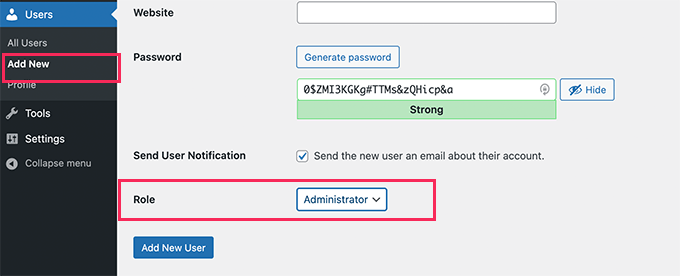
彼らはあなたのステージングウェブサイトにログインして、必要な変更を加えることができます。
問題が修正されたら、ステージングサイトを確認し、作成した一時ユーザーアカウントを削除できます。
これで、すべての変更をライブウェブサイトにデプロイできます。これにより、ライブウェブサイトは上書きされ、ステージングバージョンに置き換えられます。
注意: 一部のWordPressホスティング会社では、ヘルパープラグインをインストールした後にステージングサイトを作成できます。
このようなステージングサイトの欠点は、ステージングサイトの管理者があなたの承認なしに変更をライブサイトにデプロイできることです。
その場合は、代わりに手動の方法を使用することをお勧めします。
方法2:手動ステージングサイトへの管理者アクセスを共有する
すべてのWordPressホスティング会社が1クリックでステージングサイトを提供しているわけではありません。
その場合、ステージングサイトを手動で作成する必要があるかもしれません。このステージングサイトは、ライブサイトのコピーになります。
まず、ホスティングコントロールパネルにログインし、ステージングサイト用の新しいサブドメイン(例: staging.yourdomain.com)を作成する必要があります。
このチュートリアルではBluehostを使用します。お使いのホスティングサービスによって手順が異なる場合があることに注意してください。
ログインしたら、サブドメインを作成したいウェブサイトの「設定」ボタンをクリックしてください。

ここから、上部にある「詳細設定」タブに切り替える必要があります。
Bluehostでは、高度な設定の下でアクセスできるさまざまなツールや設定が表示されます。
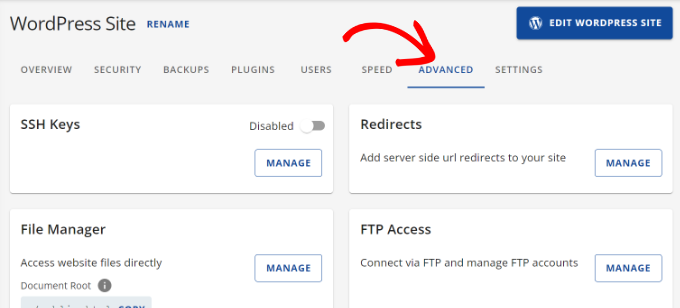
次に、下にスクロールしてcPanelに移動する必要があります。
「管理」ボタンをクリックしてください。
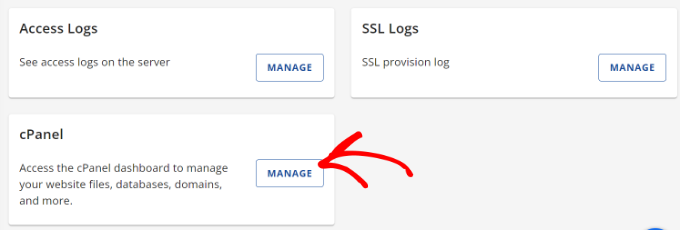
次の画面には、さまざまなツールが表示されます。
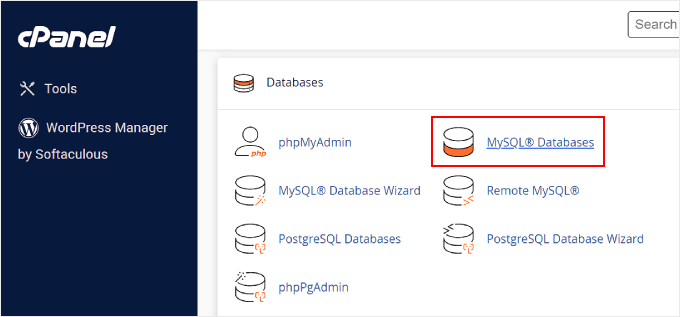
ホスティングアカウントダッシュボードの「データベース」セクションにある「MySQLデータベース」アイコンをクリックするだけです。
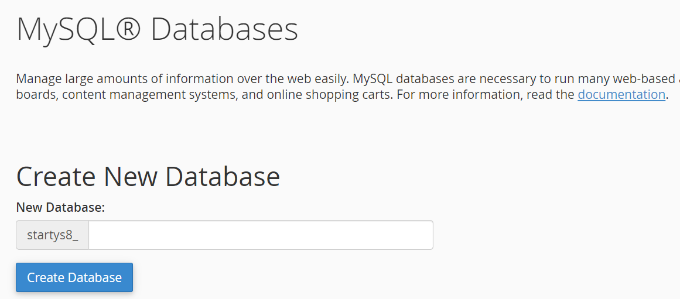
次の画面で、データベースの名前を入力します。
次に、「データベースの作成」ボタンをクリックします。
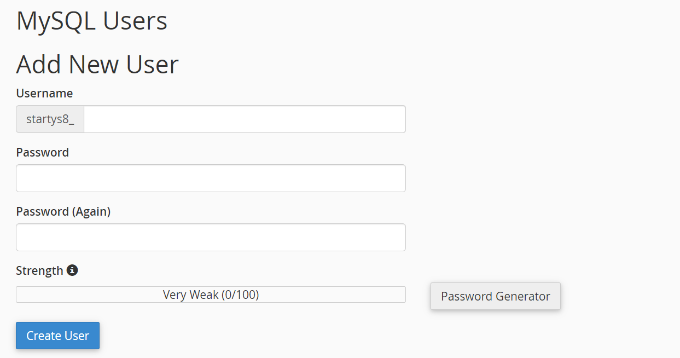
次に、データベース用のMySQLユーザーを作成する必要があります。
MySQLユーザーセクションまでスクロールし、新しいデータベースユーザーのユーザー名とパスワードを入力します。
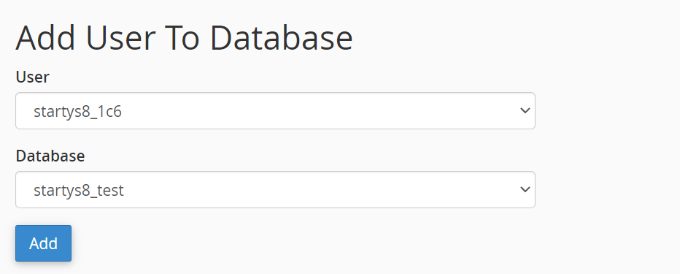
最後に、以前に作成したデータベースを「データベースへのユーザーの追加」セクションで関連付ける必要があります。
ドロップダウンで新しいユーザーを選択し、新しいデータベースが選択されていることを確認してから、「追加」ボタンをクリックするだけです。
ユーザーの権限を選択するように求められます。
「すべての権限」チェックボックスを選択してから、「変更を適用」ボタンをクリックしてください。
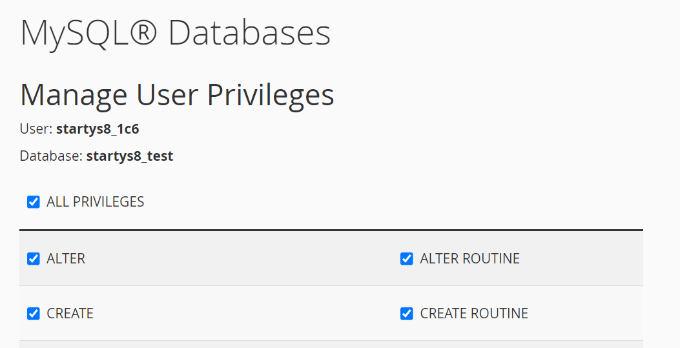
ステージングサイトでデータベースが使用できるようになりました。
次に、ライブWordPressサイトにDuplicatorプラグインをインストールして有効化する必要があります。WordPressプラグインのインストール方法に関するステップバイステップガイドをご覧ください。
有効化したら、WordPress の管理画面サイドバーにある Duplicator メニューをクリックし、「新規作成」ボタンをクリックする必要があります。
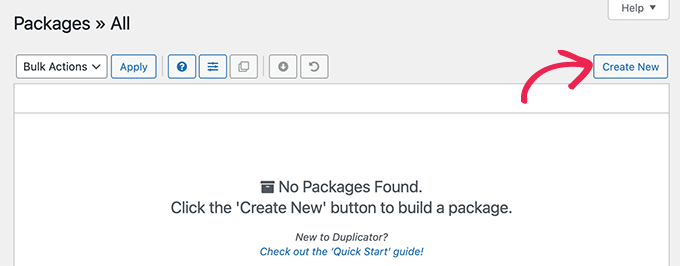
画面の指示に従って、ウェブサイトのDuplicatorパッケージを作成してください。
完了したら、「両方のファイルをダウンロード」ボタンをクリックして、Duplicator パッケージをコンピューターにダウンロードする必要があります。
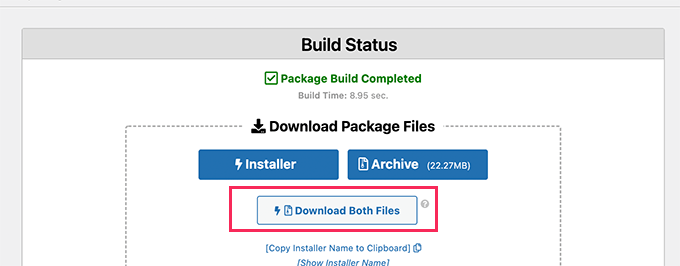
作成したサブドメインのファイルディレクトリに、これらの両方のファイルをアップロードする必要があります。詳細については、FTPを使用してWordPressウェブサイトにファイルをアップロードする方法に関するガイドをご覧ください。
その後、新しいブラウザタブを開き、ステージングサイトのサブドメインを次のように入力する必要があります。
https://staging.yourdomain.com/installer.php
staging を実際のサブドメインに、yourdomain.com をご自身のドメイン名に置き換えることを忘れないでください。
これにより、Duplicator インストーラーウィザードが起動します。「次へ」ボタンをクリックして続行してください。
次に、データベース情報の提供を求められます。先ほど作成したデータベースの詳細を入力してください。
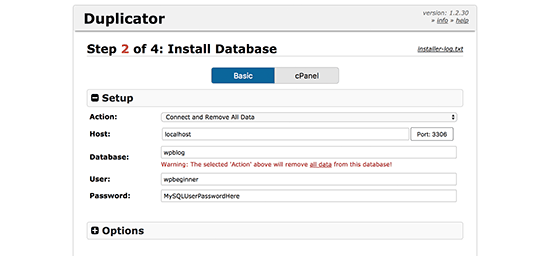
その後、画面の指示に従って続行してください。DuplicatorがWordPressパッケージを展開し、インストールします。
完了すると、ステージングウェブサイトが訪問できるようになります。ただし、インターネット上の誰でも、検索エンジンを含めて、公開アクセスが可能です。
変えましょう。
WordPressホスティングアカウントのダッシュボードにログインし、「ディレクトリプライバシー」アイコンをクリックします。
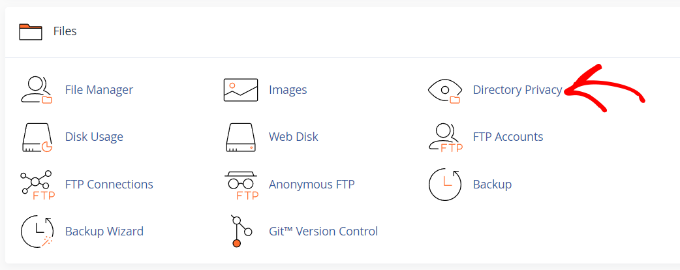
次に、さまざまなディレクトリフォルダが表示されます。
保護したいフォルダの「編集」ボタンをクリックしてください。
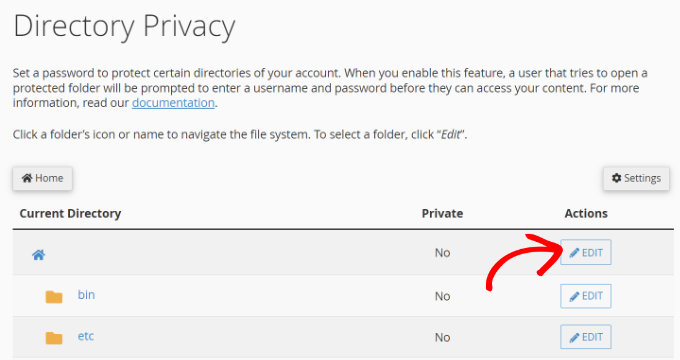
その後、「このディレクトリにパスワード保護をかける」チェックボックスを選択する必要があります。
保護されたディレクトリの名前を提供するように求められます。
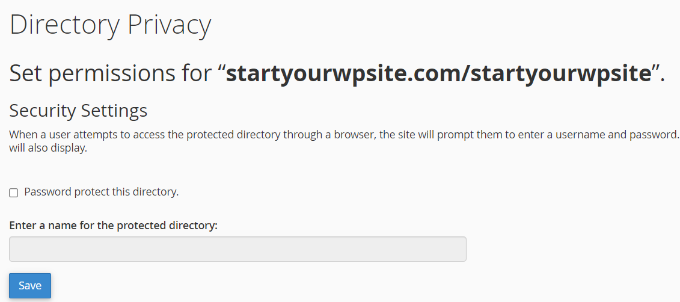
設定を保存するために、「続行」ボタンをクリックすることを忘れないでください。
注意: 開発者がステージングサイトにアクセスできるように、このユーザー名とパスワードを開発者に提供する必要があります。
最後に、新しいステージングウェブサイトのWordPress管理エリアにログインし、開発者と共有するための新しい一時ユーザーアカウントを作成する必要があります。
開発者が問題を修正したら、そのユーザーアカウントを削除する必要があります。
その後、ステージングサイトをサブドメインからルートドメインに移動する必要があります。
方法3:一時的なログインアクセスを共有する(セキュリティが低い)
この方法では、開発者がWordPressウェブサイトにログインできる一時アカウントを作成できます。セッションの有効期間を固定でき、その後自動的に期限切れになります。
注意: これはセキュリティが低く、サードパーティの開発者にあなたのウェブサイトへの完全なアクセス権を与えます。この方法を使用するのは、開発者を信頼し、関与するリスクを理解している場合のみにしてください。
最初に行う必要があるのは、Temporary Login Without Passwordプラグインをインストールして有効化することです。WordPressプラグインのインストール方法に関するステップバイステップガイドをご覧ください。
アクティベートしたら、ユーザー » 一時ログインページにアクセスし、「新規作成」ボタンをクリックして新しい一時ログインアカウントを追加する必要があります。
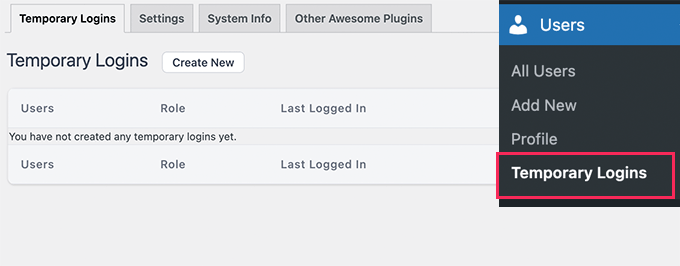
これにより、追加したい一時的なログイン情報を入力する必要があるフォームが表示されます。
まず、開発者のメールアドレス、次に名と姓を提供する必要があります。
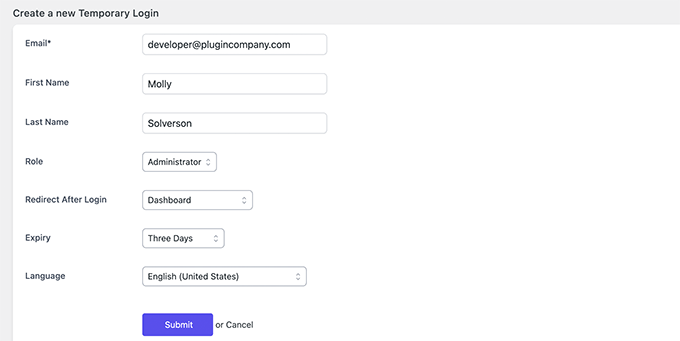
続行するには、「送信」ボタンをクリックしてください。
プラグインは一時ログインURLを作成します。このURLをコピーして、一時アクセスを許可したい開発者に送信する必要があります。
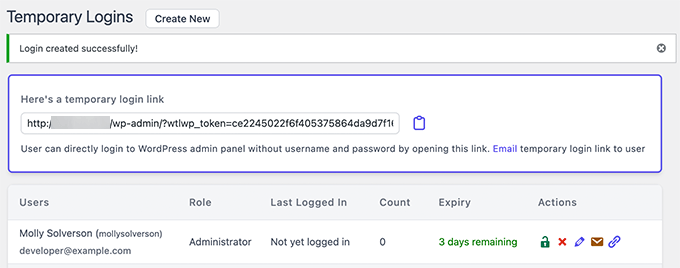
開発者が問題を修正し終えたら、この一時的なリンクを削除できます。それ以外の場合は、ログイン作成中に設定した期間が経過すると自動的に期限切れになります。
詳細については、WordPressで一時的なログインリンクを作成する方法に関するチュートリアルをご覧ください。
この記事が、プラグイン開発者にウェブサイトの問題を修正するために管理者アクセスを付与すべきかどうかを学ぶのに役立ったことを願っています。また、WordPressセキュリティ監査の実行方法およびウェブサイトを保護するための最適なWordPressセキュリティプラグインに関するガイドも参照することをお勧めします。
この記事が気に入った場合は、WordPressのビデオチュートリアルのために、YouTubeチャンネルを購読してください。また、TwitterやFacebookでも私たちを見つけることができます。



Mrteesurez
Insightをありがとうございます!これは難しい状況であり、以前にも経験したことがあります。かつて、プラグインの問題を修正するために開発者に管理者アクセス権を与えたことがありますが、すべてうまくいきましたが、それがどれほど危険になりうるかを実感しました。今では、常に限定されたアクセス権を持つ一時的な管理者アカウントを作成し、作業が完了したら削除しています。この記事では、テストのためにステージングサイトを使用することがより安全な選択肢であるとわかりました。これにより、開発者が修正に取り組むことを許可しながら、メインサイトを保護できます。ウェブサイトのセキュリティと整合性を保護するために、信頼と注意のバランスを取ることが不可欠です。
イジー・ヴァネック
一時アクセスが安全性が低いという文をよく理解できませんでした。具体的にどのような点でですか?開発者はサイトへのフルアクセスを得るとのことですが、一時的な管理者ユーザーを作成した場合でも、彼らはそれにアクセスできるのではないでしょうか?それとも何か誤解していますか?
WPBeginnerサポート
違いは、ステージングサイトまたはライブサイトへの一時的なアクセスになります。ステージングサイトが壊れた場合、訪問者に何も壊れたことを知らせずに更新できますが、ライブサイトへのアクセスを許可した場合、訪問者が見る問題を引き起こす可能性があります。
管理者
Mrteesurez
ステージングサイトへのアクセスとライブサイトへのアクセスとの違いを指摘していただき、ありがとうございます。これは非常に重要なヒントです!ライブサイトへのアクセスを誰かに与えることがどれほど危険になりうるかを身をもって経験しました。ちょっとした変更でも、訪問者がすぐに目にする予期せぬ問題につながる可能性があり、サイトの評判を損なう可能性があります。ステージングサイトを使用することで、追加の保護レイヤーが提供され、すべてを最初にテストできます。開発者にアクセスを与える際には、より慎重になる必要があります。素晴らしいアドバイスです!
マーク
記事をありがとうございます。信頼と協力の必要性がよくわかりました。
1. サイトのバックアップをプラグイン開発者に送り、ステージングサイトを作成してもらうのはどうでしょうか?
2. しかし、私にとってより大きな問題は、eコマースサイトを運営していて、プラグイン開発者にアクセス権を渡す場合、詐欺に遭うリスクがあるかどうかかもしれません。
WPBeginnerスタッフ
David,
コメントを残していただきありがとうございます。まず、これはウェブホスティング会社の仕事であるとは言っていません。
しかし、私たちの経験では、丁寧に頼めば、ほとんどの人は喜んでこれを行ってくれます。特にcPanelのウェブホスティングを利用している場合はそうです。なぜでしょうか?
既存のサイトをサーバー側の新しいサブドメインに移動するのは、文字通り数クリックで完了するためです。
WPの使いやすさについては議論しません。それはあなたの意見だからです。私は、2009年からWPBeginnerで学習を始め、今日では自身のウェブデザイン会社を成功させているユーザーの成功事例を持っています。最近始めたばかりで、私たちのリソースを使ってビジネスを成長させるのに役立つウェブサイトを構築した人もいます。
-Syed
デイビッド・フレーザー
素晴らしい記事ですが、ユーザーにテスト環境をセットアップするのがウェブホスティング会社の仕事だと誤解させるような部分があります。これは真実ではありません。多くのホスティング会社にはWordPressやその他のソフトウェアに精通したサポートスタッフがいますが、ユーザーのためにテストサイトをセットアップすることは彼らの仕事の一部ではありません。
実際、ほとんどのホスティング会社は、サードパーティ製アプリケーションのヘルプを禁止する特定の条項を持っています。あなたの記事はWP初心者向けであることは理解していますが、WPのインストールを複製できないのであれば、そもそもWPを使用すべきではないでしょう。あるいは、知識のある開発者に依頼してやってもらうのが一番です。
WP は、使用するのは非常に簡単で、ほとんどの人ができますが、カスタマイズするには、自分が何をしているかを知る必要があるという点で欺瞞的です。「ボタンを押せば、思い通りになる」というわけではありません。
間違った情報を提供することで、知識の少ない読者に不利益をもたらします。
WPBeginnerスタッフ
robots.txtファイルを使用して、サイトがインデックスに登録されるのをブロックできます。
WPBeginnerスタッフ
おっしゃる通りです。
リサリーグ
評判の良い開発者から素晴らしいサポートを受けてきたので、素晴らしいレビューを提供することで恩返しをしたいと思っています。
もう1つの重要な点は、問題を明確に説明することだと思います。スクリーンキャストは非常に役立ちます。
フィル
はい、わかりました。
トラビス・プランツ
開発者に、問題が正確に何であるか、そして問題を修正するためにどのファイルを変更したかを常に知らせるように依頼すべきだと付け加えます…特にFTPアクセスを与える場合は。
開発者が自分のものではないプラグインのコアを変更し、そのプラグインがアップデートされたときに状況が元に戻ってしまうのを見たことがあります。
特定のプラグインとの競合がある場合は、常に両方の開発者に通知し、wordpress.orgまたは彼らのサイトのいずれかに公開スレッドを作成して、両方の開発者をそのスレッドに誘導します。これにより、彼らは(うまくいけば)協力して問題を解決できます。
モハメド
こんにちはwpbeginner様
この素晴らしい記事をありがとうございます。プラグイン/テーマ開発者に管理者アクセス権を与えるべきかどうか、そしてそれについて何ができるかについて、まさに知る必要があったことです。
Pam
これは素晴らしいガイダンスです、ありがとうございます!
質問ですが、サイトのコピーがあることは検索エンジンに影響しますか?つまり、「重複コンテンツ」でペナルティを受けますか?もしそうなら、検索エンジンが私のステージングサイトをクロールしないようにするにはどうすればよいですか?
メクス
素晴らしい投稿です、WPbeginner。
一般的に、バグを解決し、ユーザーを支援する最善の方法は、WP管理画面にアクセスできることです。
So far we haven’t found any of our customers refusing to send us their WP admin details
I would say that is trust between users and developers
ポール・ランバート
良いアドバイスです - ありがとう