


WordPress 6.3 は、2023 年の 2 番目のメジャー WordPress リリースとして公開されました。
この新しいWordPressバージョンには、WordPressをさらに強力で使いやすくするいくつかの重要なアップデート、新機能、機能強化、およびバグ修正が含まれています。
この記事では、WordPress 6.3の新機能と、アップデート後に試すべき機能について説明します。
注意: WordPress 6.3はメジャーリリースです。WordPressのマネージドホスティングサービスを利用していない場合は、手動でアップデートを開始する必要があります。手順については、WordPressを安全にアップデートする方法のガイドに従ってください。
重要: アップデートの前に、WordPressの完全なバックアップを作成することを忘れないでください。
それでは、WordPress 6.3の新機能の内訳を見ていきましょう。
新しいサイトエディターナビゲーション
WordPress 6.3は、サイトエディター向けのより洗練されたナビゲーションエクスペリエンスを導入しています。
左側の列には、ナビゲーション、スタイル、ページ、テンプレート、パターンが表示されます。ユーザーはここから編集したいセクションを簡単に見つけることができます。
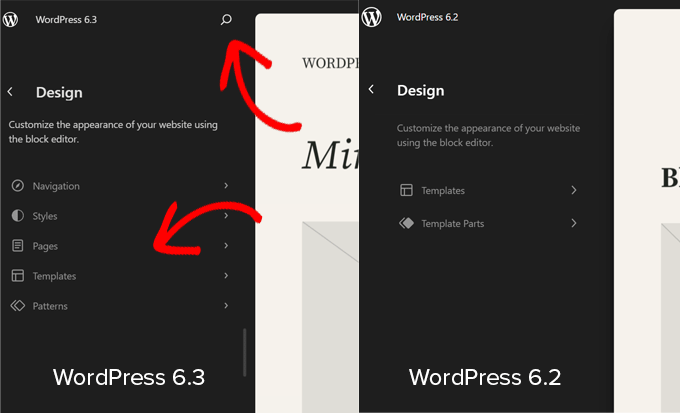
新しいナビゲーションインターフェイスには、上部に検索ボタンが含まれています。それをクリックすると、新しいコマンドパレットが表示されます(詳細は後述)。
また、テンプレートパーツがメインナビゲーション項目に含まれていないことにも気づくでしょう。これは、それらが「パターン」の下に移動されたためです。
パターンの管理機能強化
WordPress 6.3 では、サイトエディターでパターン管理エクスペリエンスが向上しました。サイトエディターのナビゲーションから始まり、パターンが主要なナビゲーションアイテムの1つになりました。
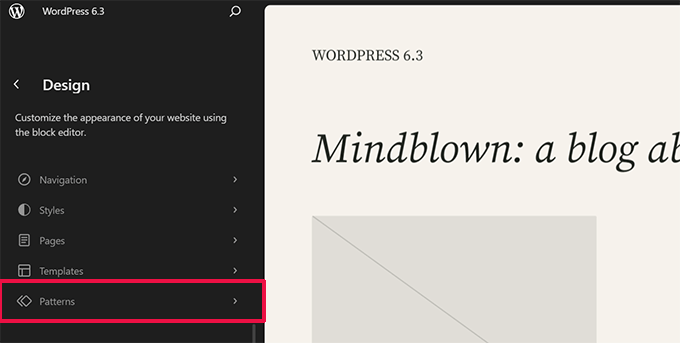
パターンをクリックすると、同期済みおよび未同期のパターンとテンプレートパーツが表示されます。
再利用可能なブロックは、同期パターンと呼ばれるようになりました。再利用可能なブロックは、マイパターンタブの下にあります。これらはウェブサイト全体で使用でき、変更するとパターンが使用されているすべての場所に影響します。
同期されていないパターンとは、どこでも使用でき、変更しても元のパターンに影響しないものです。
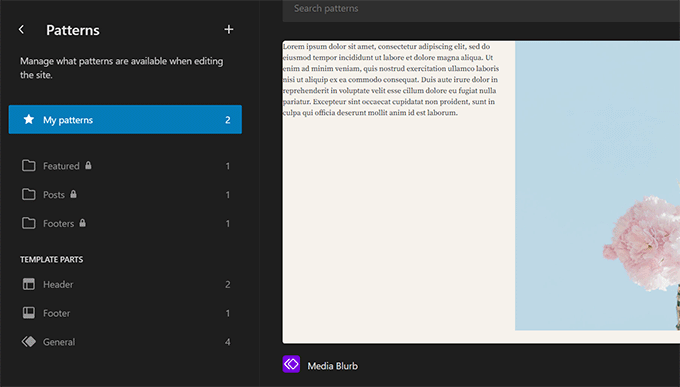
また、追加 (+) ボタンをクリックして、新しいパターンまたはテンプレートパーツを作成することもできます。
ナビゲーション列の下部には、すべてのパターンとテンプレートパーツを管理するためのリンクがあります。
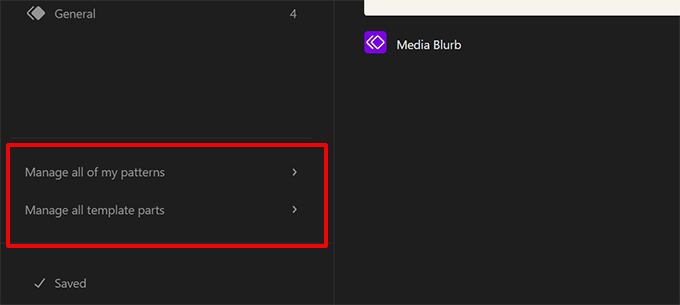
サイトエディターでのページ編集
他のウェブプラットフォームから来た多くのユーザーは、ウェブサイトを編集する際にページを追加または編集したい場合があります。
WordPress 6.3では、サイトエディターから直接ページを作成および編集することが容易になりました。
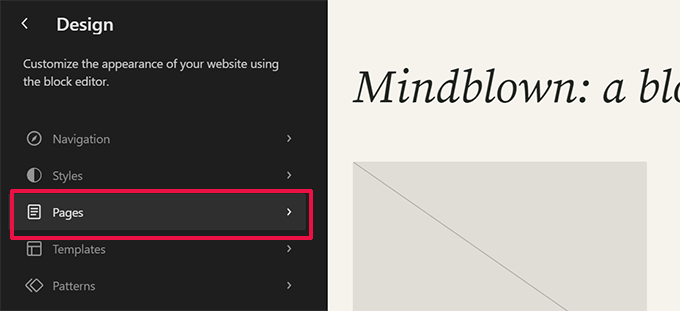
エディターナビゲーションの「ページ」メニューをクリックするだけで、ページのリストが表示されます。
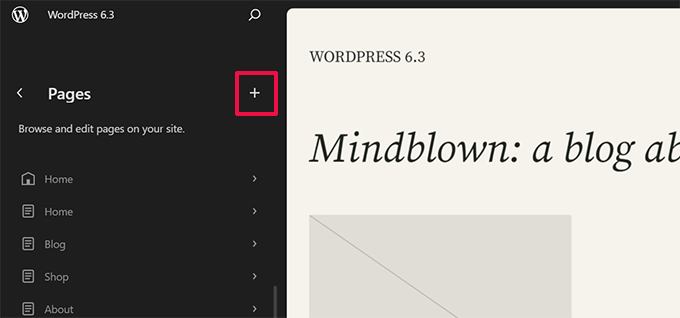
ページをクリックすると編集を開始したり、追加(+)ボタンをクリックすると新しいページの下書きを作成したりできます。
サイトエディターでナビゲーションメニューを管理する
WordPress 6.3 では、サイトエディター内でナビゲーションメニューを管理する新しい方法も導入されています。
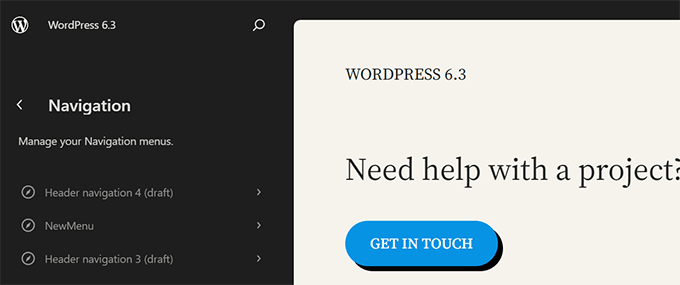
以前は、ユーザーはナビゲーションブロックを追加してから編集する必要がありました。現在、ユーザーはサイトエディターのナビゲーションタブをクリックすることで、メニューを作成、編集、管理できます。
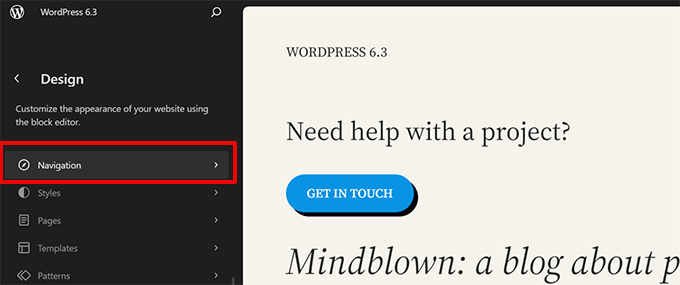
これにより、ウェブサイトで作成したすべてのナビゲーションメニューが表示されます。
メニューを編集するには、クリックしてサイトエディターで開きます。
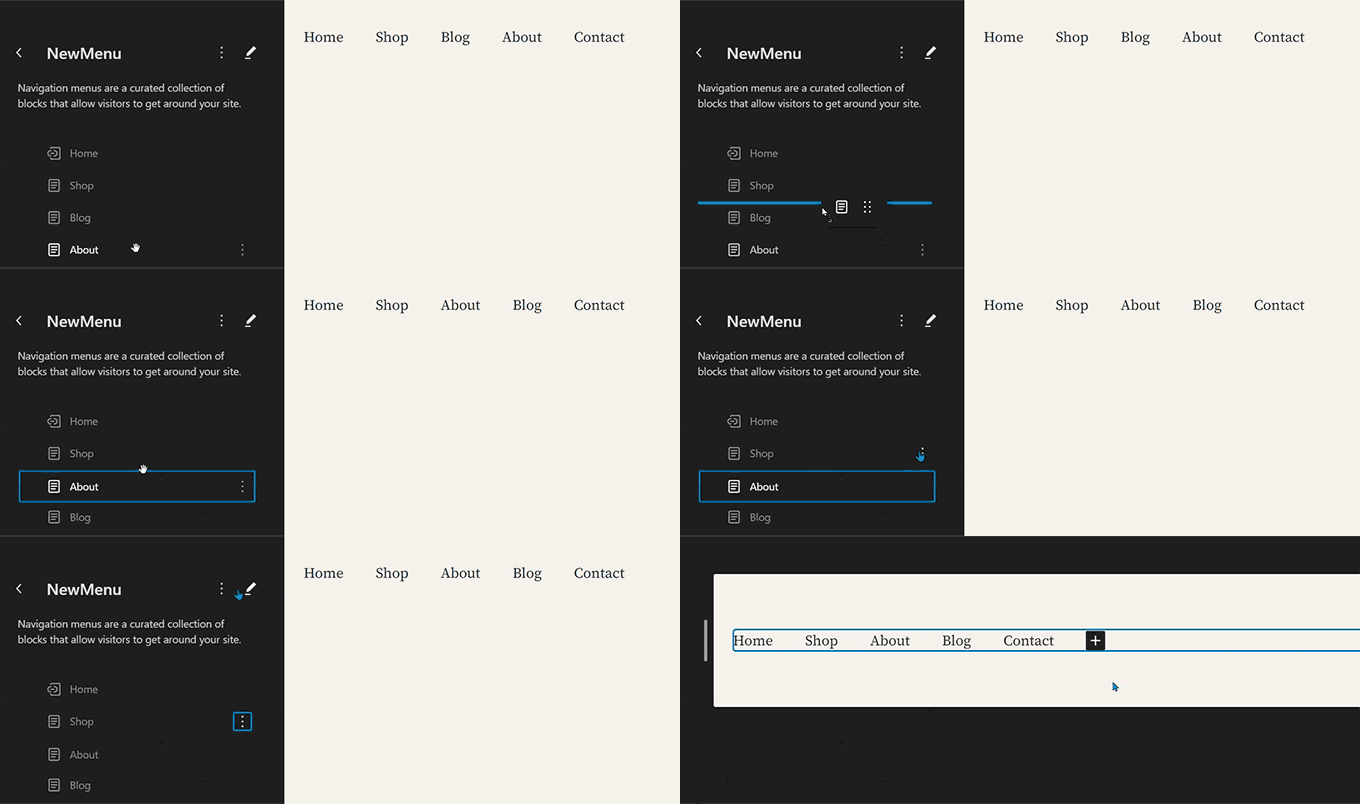
まず、ナビゲーション列にメニューアイテムがリストとして表示されます。並べ替えたいだけなら、メニューアイテムを上下に移動できます。
メニューを編集するには、編集ボタンまたはエディターキャンバスをクリックして、サイトエディターでメニューの編集を開始してください。
サイトエディターでテーマスタイルを簡単に切り替える
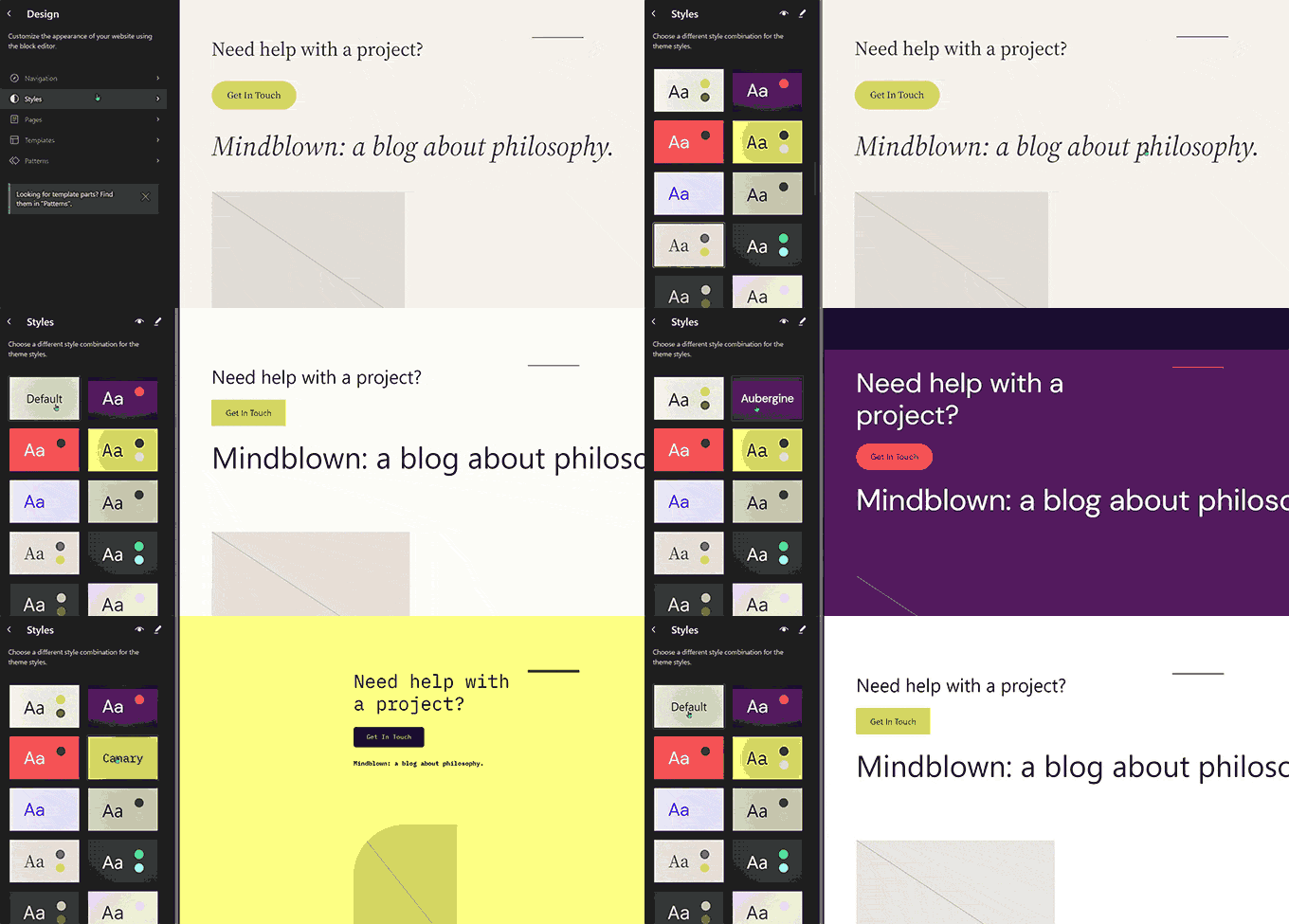
以前は、テーマスタイルはサイトエディター内のスタイルパネルの下に隠されていました。これにより、初心者には少し目立たなくなっていました。
これで、ユーザーはサイトエディターのナビゲーション自体でスタイルを確認できるようになりました。これにより、好みのスタイルから始めて、すぐに編集を開始できます。
サイトエディターでのテーマプレビュー
以前は、ユーザーはテーマカスタマイザーを使用してWordPressテーマをプレビューできました。これにより、ユーザーはウェブサイトでアクティブ化せずにテーマをプレビューできました。
WordPress 6.3では、サイトエディター内でブロックテーマをプレビューできるようになります。管理画面の「外観」ページに移動し、ブロックテーマの下にある「ライブプレビュー」ボタンをクリックしてください。
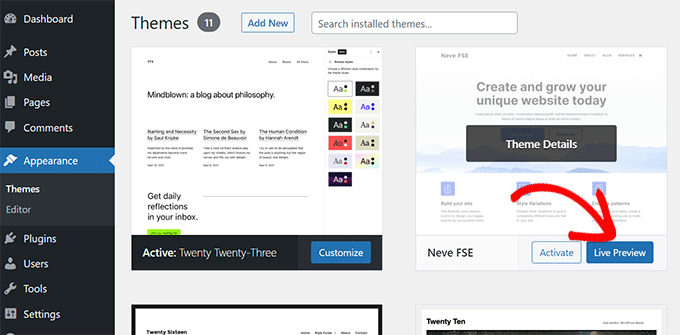
これにより、新しいテーマでコンテンツがどのように表示されるかのライブプレビューとともに、サイトエディターでテーマが開きます。
テーマを編集したり、さまざまなスタイルを試したり、独自のカラーを使用したり、テーマを実際に選択する前にあらゆる変更を加えることもできます。ただし、それらの変更を保存するには、テーマを有効にする必要があります。
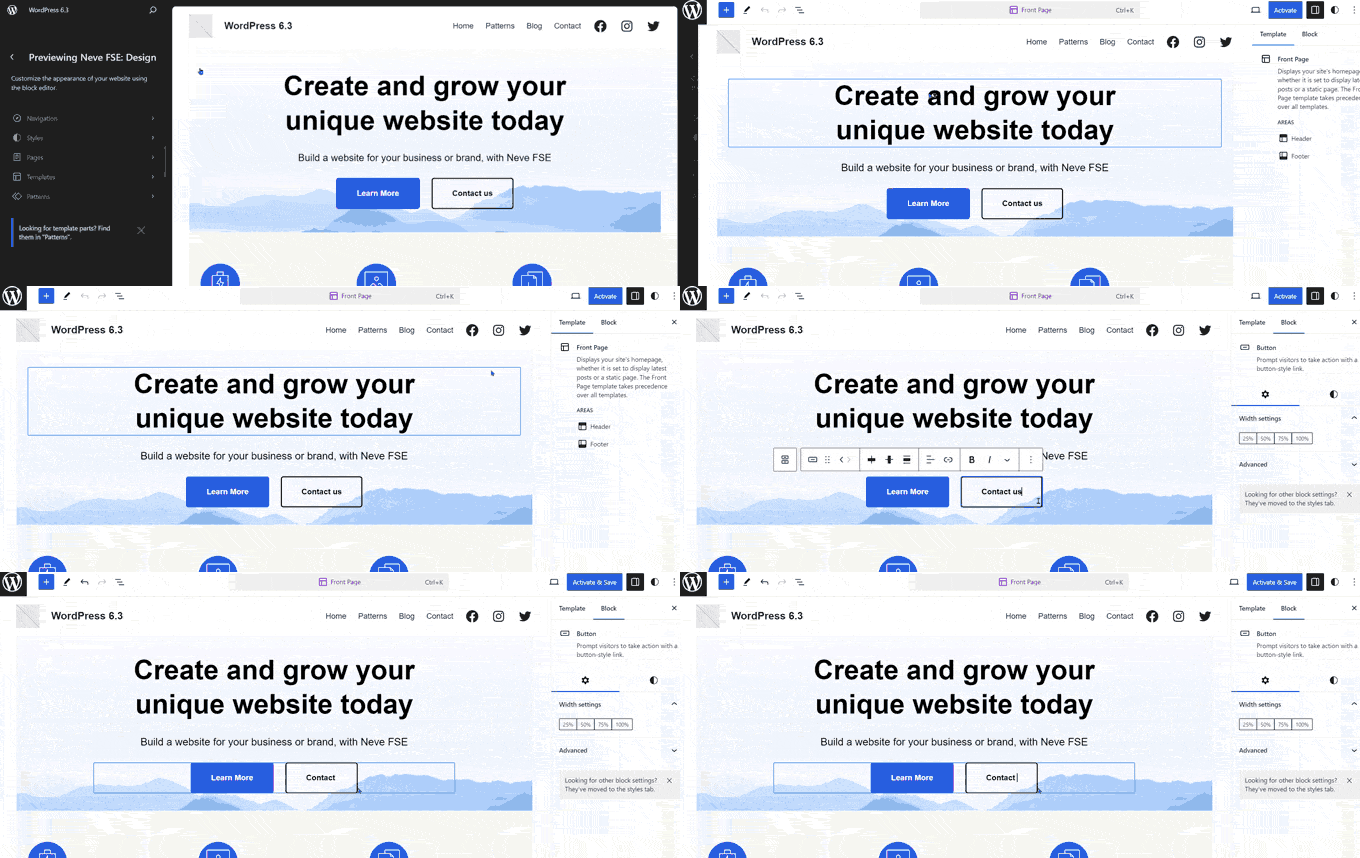
注: サイトエディターをサポートしていないクラシックテーマの場合、古いテーマカスタマイザーを使用してライブプレビューが表示されます。
スタイルの変更を簡単に元に戻せるスタイルリビジョン
WordPressは、作業中にコンテンツの複数のリビジョンを保存します。これにより、投稿やページの変更を簡単に元に戻すことができます。
同様に、WordPress 6.3ではスタイルのリビジョンを確認し、変更を簡単に元に戻すことができるようになりました。
スタイルパネルで編集したいスタイルまたはブロックを選択するだけです。「リビジョン」ボタンをクリックし、「リビジョン履歴」を選択します。
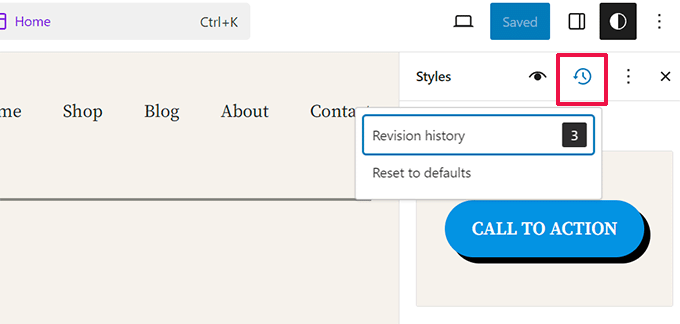
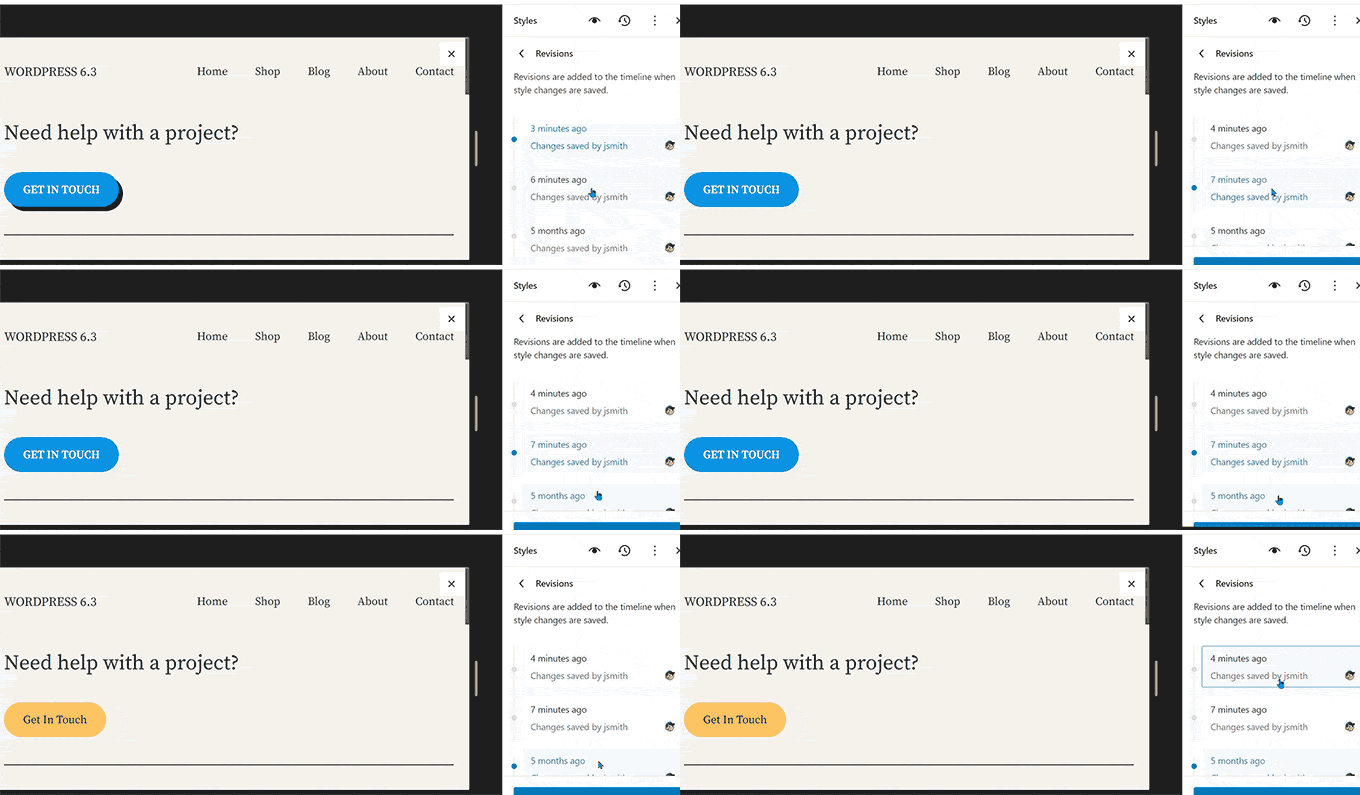
これにより、その特定のスタイルまたはブロックに加えた変更が表示されます。さまざまなリビジョン間を移動して、その時点でアイテムがどのように見えたかを確認できます。
変更を元に戻すには、適用ボタンをクリックするだけで、WordPressがそのリビジョンを復元します。
新しいコマンドパレットツールの紹介
キーボードショートカットは、指をキーボードから離さずにすばやく作業を行うことで、生産性を向上させるのに役立ちます。
WordPressにはすでに多くのキーボードショートカットが用意されていますが、WordPress 6.3ではコマンドパレットツールも追加されました。
試してみるには、WordPress の投稿またはページを編集するか、サイトエディターを開くだけです。エディターに入ったら、キーボードで CTRL+K または Command+K キーを押します。
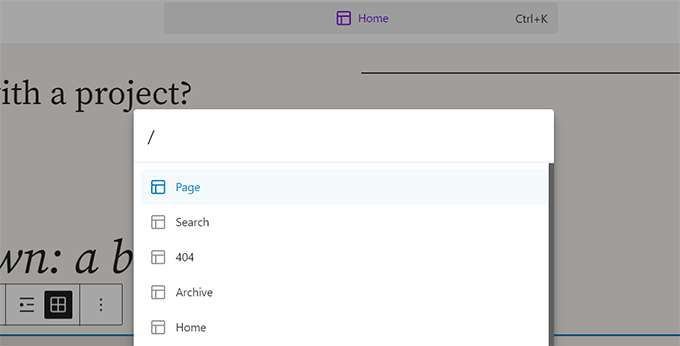
パネルの切り替え、新しい投稿やページの作成、サイトエディターへの移動などのキーボードショートカットを見つけることができる検索ポップアップが表示されます。
コマンドパレットツールにはAPIもあり、サードパーティの開発者が独自のコマンドをツールに追加できます。
ブロックエディターの2つの新しいブロック
WordPress 6.3 のブロックエディターには、2つの全く新しいブロックが搭載されており、すぐに利用できます。
フッターブロック
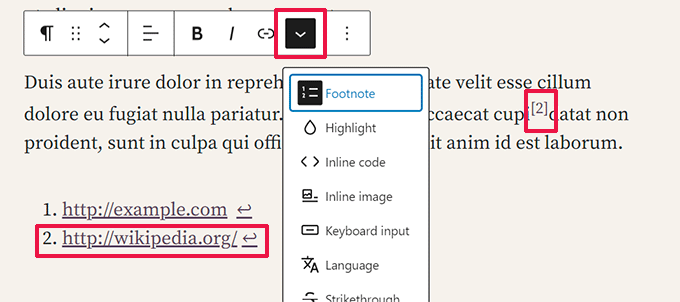
注釈は、記事の末尾にあるリソースへの参照を提供する最も簡単な方法です。しかし、WordPressユーザーは、注釈を手動で作成するか、個別のプラグインを使用して追加する必要がありました。
WordPress 6.3では、フッターブロックをそのまま使用できます。ツールバーの3点メニューを使用して「フッター」オプションを選択するだけです。
詳細ブロック
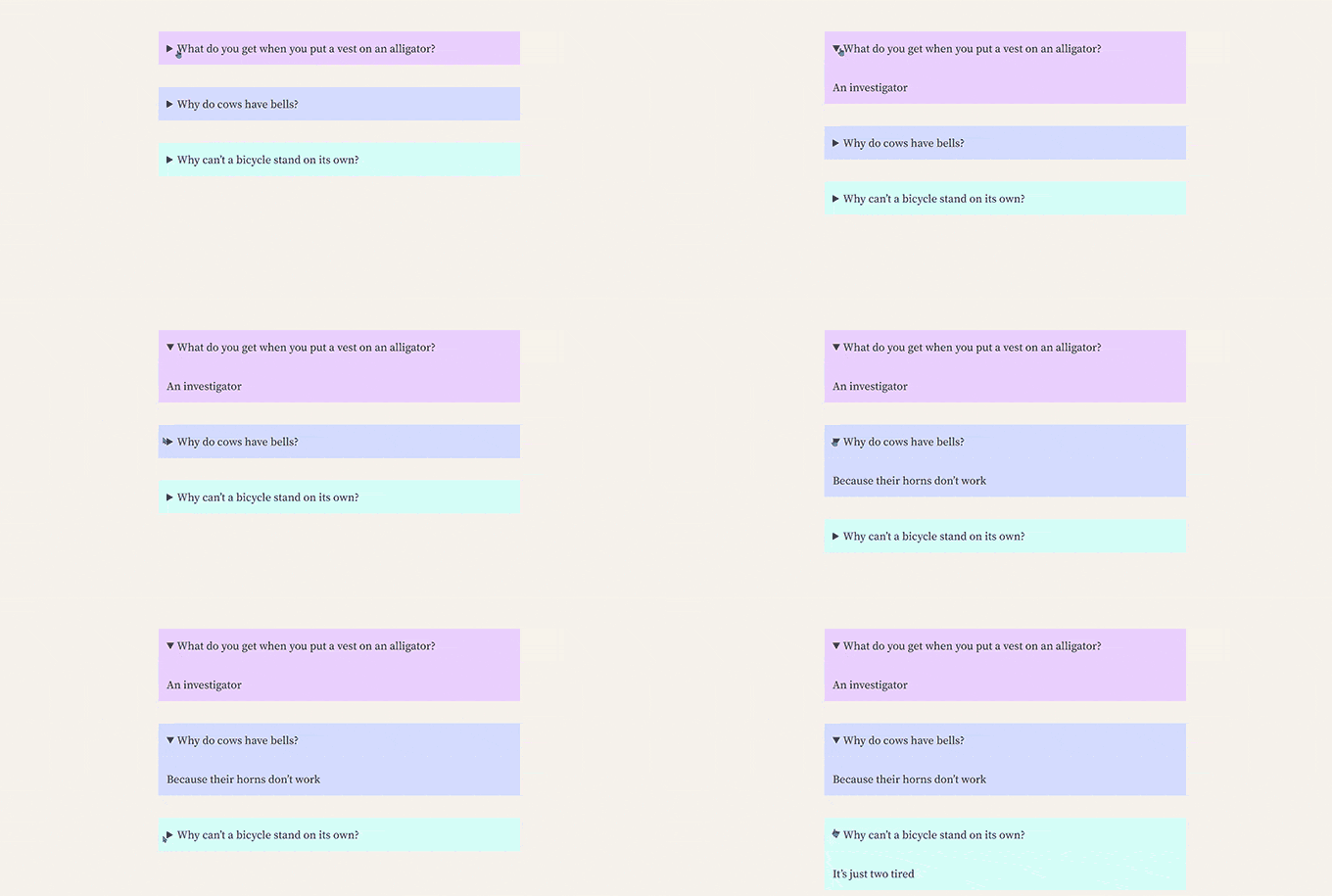
詳細ブロックを使用すると、ユーザーがアイテムをクリックして非表示のコンテンツを表示する必要があるコンテンツを非表示にできます。
詳細ブロックを追加して、ユーザーに見せたいコンテンツを提供するだけです。その下に、ユーザーがクリックすると表示されるコンテンツを提供できます。
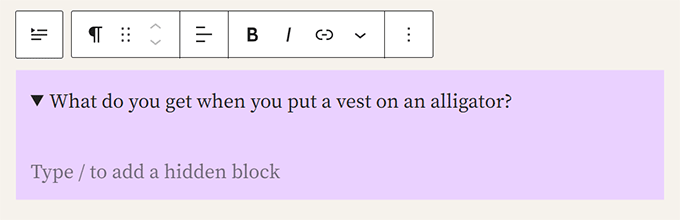
段落、画像、メディア、プラグインによって追加されたブロックなど、あらゆる種類のブロックを非表示にすることができます。
複数の詳細ボックスを組み合わせて、FAQセクション、トリビアの質問、情報パネルなどを作成することもできます。
より優れたパディングとマージンツール
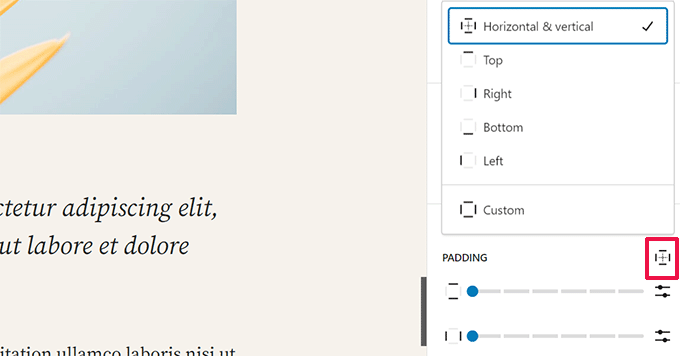
以前は、ユーザーがパディングとマージンのツールを解除すると、多くのスペースを占有していました。
新しいパディングとマージンのツールは、スペースを大幅に節約し、より使いやすくなりました。
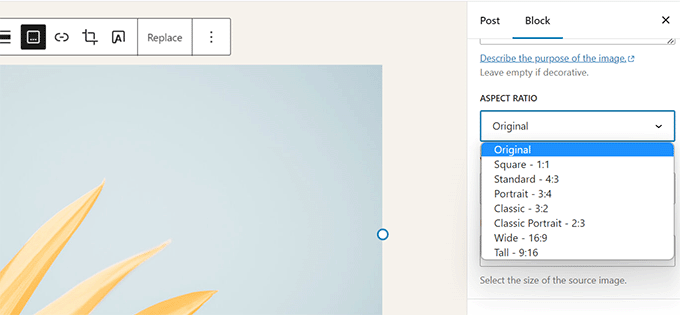
画像のアスペクト比を選択する
WordPress 6.3 では、画像の表示アスペクト比を選択できるようになりました。画像をリサイズしたり切り抜いたりする代わりに、デバイス間でうまく表示されるアスペクト比を選択できるようになりました。
上部ツールバーの改善
WordPressは、投稿エディターで作業中のブロックの上にツールバーを表示します。
また、ツールバーを上部に移動させて、よりクリーンな編集体験を実現するオプションもあります。
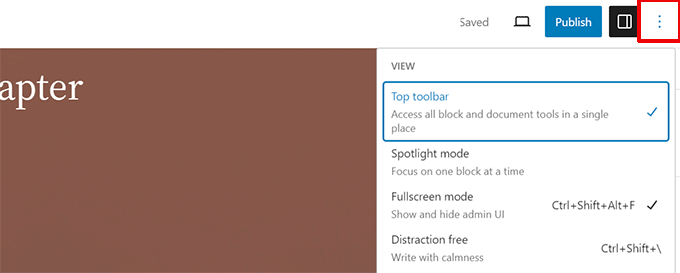
ただし、トップツールバーは一番上のツールバーのすぐ下に表示されました。
スペースを取りすぎて、見た目も良くありませんでした。
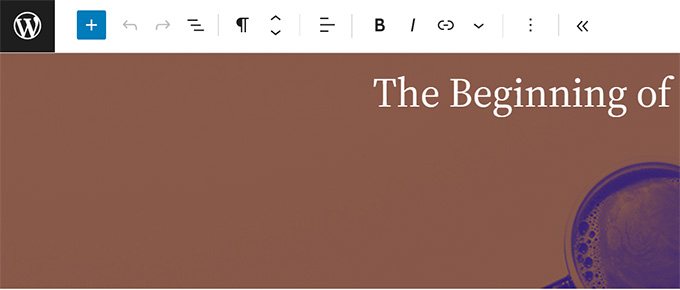
WordPress 6.3には、より簡単かつ迅速なアクセスを実現する改善されたトップパネルのツールバーが含まれています。
レイアウトとカラーオプション付きカバーブロック
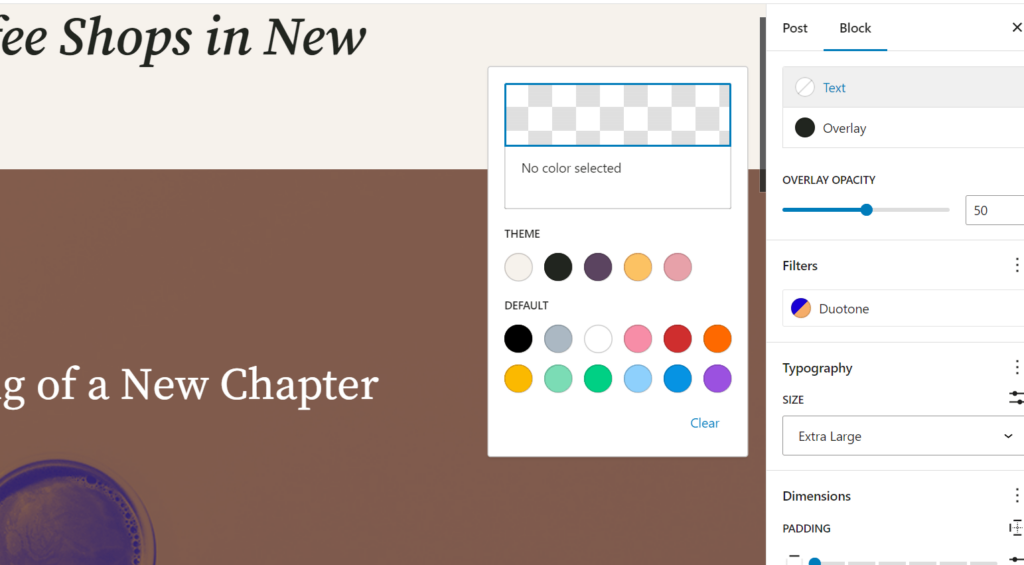
カバーブロックも WordPress 6.3 でフェイスリフトを受けました。
グループブロックと同様に、ユーザーはカバーブロックのレイアウトを選択できるようになりました。
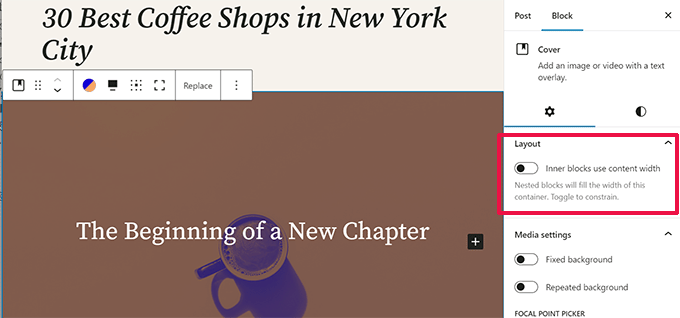
ブロック設定パネルに、より多くのデザインオプションも含まれています。
画像ブロックと同様に、カバーブロックでもデュオトーンフィルターを使用できます。
WordPress 6.3におけるリンクコントロールの強化
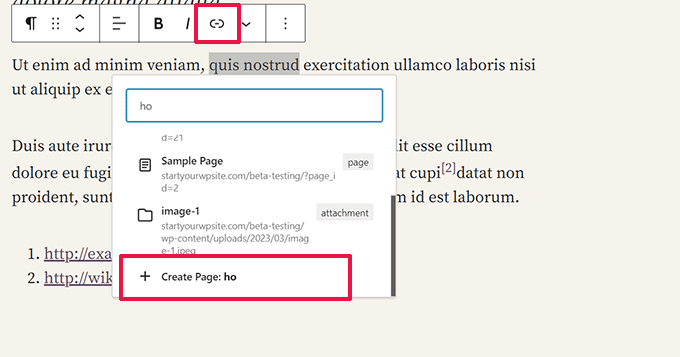
リンクコントロールは、ブロックエディターがリンクを追加するために使用するツールです。WordPress 6.3には、改善されたリンクコントロール設定が付属しています。
例えば、リンクコントロールのポップアップから直接ページを作成できるようになりました。
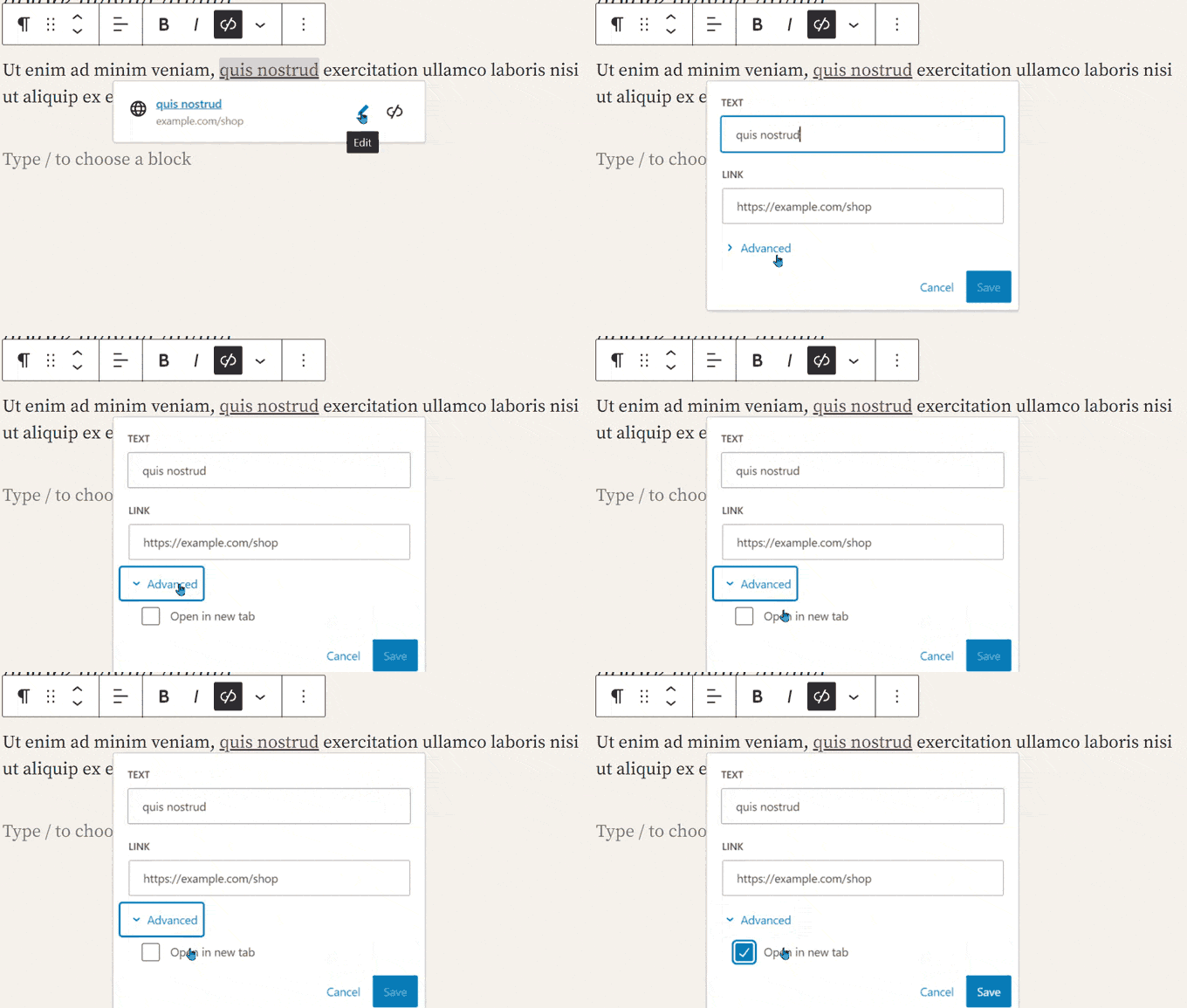
WordPress 6.3 では、リンクを新しいタブまたはウィンドウで開くためのトグルも移動されました。
リンクを追加する際に、[高度な設定]の下に表示されるようになりました。
内部変更
WordPress 6.3 には、開発者向けのいくつかの変更も含まれています。ここでは、最も重要な内部的な変更点をいくつかご紹介します。
- ページの読み込み速度を向上させ、LCPのレンダリングやユーザーのビューポートでの画像の優先順位付けなどの一般的なコアウェブバイタルの問題を解決するための画像パフォーマンスの強化。(詳細)
- 絵文字スクリプトの読み込み時間を短縮するための絵文字ローダーの改善。(#58472)
- WP Scripts APIにdeferおよびasyncサポートが追加されました。(#12009)
- 画像にフェッチ優先度サポートが追加されました。(#58235)
- クラシックテーマのループ外の画像の遅延読み込みをスキップします。(#58211)
- 失敗したプラグインとテーマのアップデートのロールバックを試みます。(#51857)
- get_posts()とget_pages()をマージします。(#12821)
この記事が、WordPress 6.3の新機能と試すべき新機能を発見するのに役立ったことを願っています。サイトエディターのすべての変更とパフォーマンスの向上に特に興奮しています。
この記事が気に入った場合は、WordPressのビデオチュートリアルのために、YouTubeチャンネルを購読してください。また、TwitterやFacebookでも私たちを見つけることができます。




シャヒン・モハンマディ
WordPressをバージョン6.3にアップデートしました。
すべてがより良く感じます。
セキュリティの問題に加えて、以前は非常に煩わしかったGutenberg関連のバグが修正されました。
WPBeginnerサポート
アップデートがお役に立てて嬉しいです!
管理者
チャールズ
記事をありがとうございます。
WPBeginnerサポート
どういたしまして!
管理者
カルロス・ラミレス
あなたの記事は本当に好きで楽しんでいます!
WPBeginnerサポート
ありがとうございます!
管理者